Upscaler vidéo IA
Upscale ta vidéo en 4K et lisse les mouvements saccadés avec l'upscaler vidéo IA d'OpenArt. Choisis le modèle Topaz ou BytePlus vCube, règle ta résolution et ta fréquence d'images, et télécharge une version plus nette du clip que tu as déjà.
Fonctionnalités clés de l'Upscaler vidéo IA
L'upscaler vidéo IA d'OpenArt s'appuie sur deux modèles dédiés à l'amélioration vidéo, Topaz et BytePlus vCube. Tu choisis le modèle, la résolution de sortie et le nombre d'images par seconde pour chaque clip que tu améliores.
Ajoute de vrais détails jusqu'en 4K
Charge ta vidéo et l'upscaler IA la reconstruit en meilleure résolution, en restituant les détails sur les contours, les textures et les visages. Il élimine aussi le flou et la pixellisation des séquences basse résolution, pour que le clip tienne sur grand écran au lieu de se dégrader.
Choisis Topaz ou BytePlus vCube
Les deux modèles IA agrandissent en 4K et interpolent à 120 fps ; la vraie différence, c'est la quantité de séquences que chacun accepte. Topaz gère les clips jusqu'à 100 Mo ou 20 secondes, et BytePlus vCube jusqu'à 300 Mo ou 1 minute. Dans les deux cas, c'est la première limite atteinte par ton fichier qui s'applique.
Définis ta fréquence d'images jusqu'à 120 ips
Choisis 30, 60, 90 ou 120 ips et l'upscaler vidéo IA génère pour toi les images intermédiaires. Des fréquences d'images plus élevées offrent des panoramiques plus fluides, une action plus nette et un ralenti exploitable. Une séquence tournée ou générée à basse fréquence cesse de saccader une fois interpolée.
Améliore la résolution des clips que tu as générés
You can send anything you made on OpenArt’s Générateur de vidéos IA directement dans l'outil d'upscaling. Génère sur un réglage rapide pendant que tu itères, puis upscale seulement le plan que tu gardes. Ta vidéo finie quitte OpenArt en qualité de livraison, sans passer par une app d'upscaling séparée.
Comment utiliser l'agrandisseur vidéo IA
Améliore la qualité et la résolution de ta vidéo en trois étapes simples.
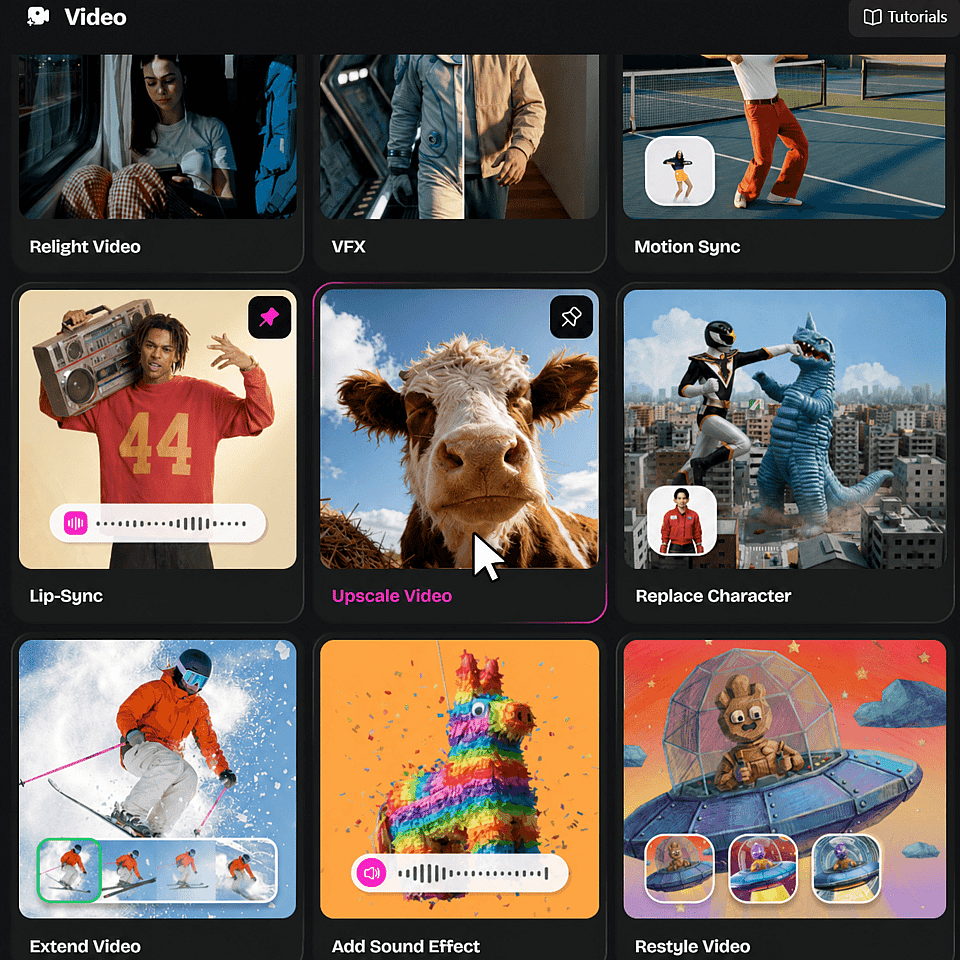
Ouvre l'outil d'amélioration vidéo
Depuis la page d'accueil d'OpenArt, ouvre le menu déroulant des outils vidéo et sélectionne Améliorer la vidéo.
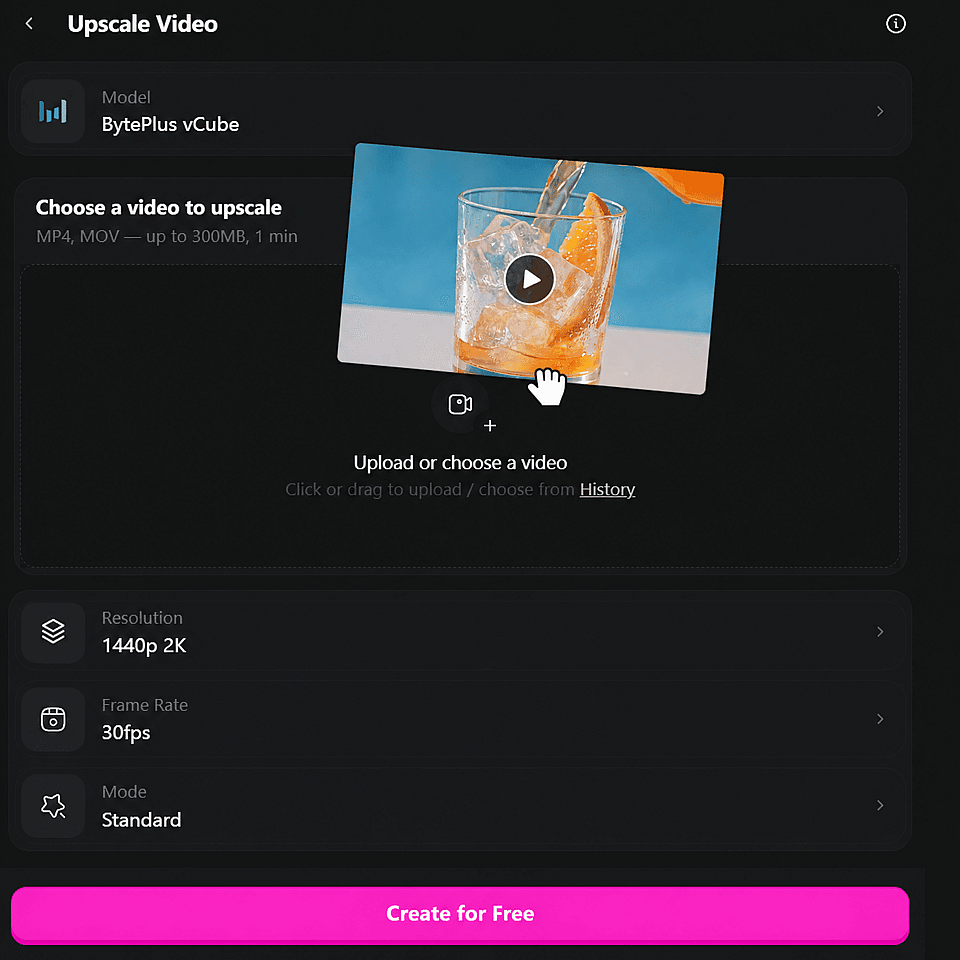
Importe ta vidéo
Importe ton clip vidéo MP4 ou MOV — jusqu'à 300 Mo, 1 min.
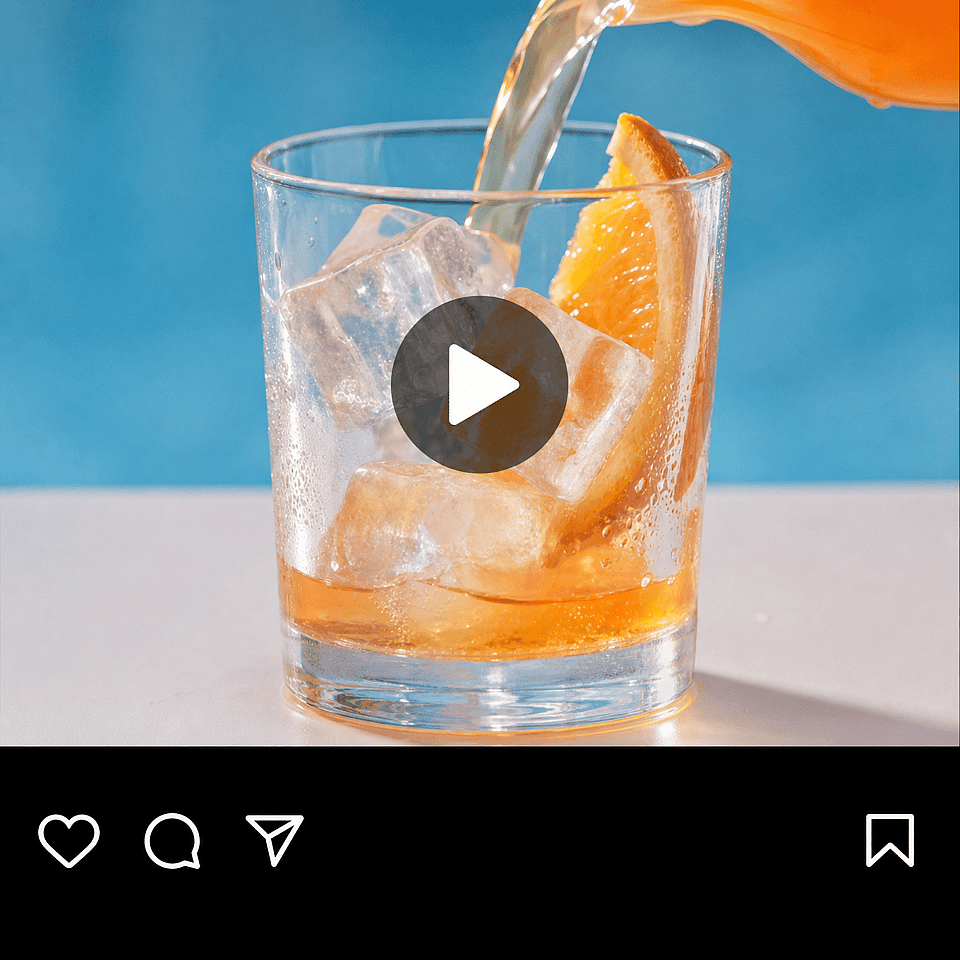
Configure les paramètres et c'est parti
Choisis ta résolution et ta fréquence d'images, lance la génération et télécharge la vidéo agrandie.
Meilleurs usages de l'upscaler vidéo IA
Partout où tes rushes sont trop flous ou trop saccadés pour être publiés, l'upscaler vidéo IA les remonte à une qualité utilisable.
Créateurs qui publient sur YouTube et TikTok
Les fichiers importés sont recompressés en route vers le fil, alors un rendu déjà flou ne fait qu'empirer. Passe ta vidéo en 4K avant de la publier et tes images survivent à la propre compression de la plateforme. Interpoler à 60 fps garde aussi les cuts rapides et le gameplay bien lisibles.
Essaie maintenantLes marketeurs qui finalisent leurs pubs et contenus de marque
Les images publicitaires arrivent souvent dans la résolution permise par le tournage ou le fichier d'origine. Passe-les dans l'upscaler vidéo IA pour qu'un même clip fonctionne sur un placement payant, une landing page et un grand écran en magasin. Tu obtiens un seul master net, sans avoir à commander un nouveau tournage.
Essaie maintenantRestauration de séquences anciennes ou en basse résolution
Les clips d'archive, les vieux enregistrements de téléphone et les captures d'écran sont généralement les fichiers de plus basse résolution que tu possèdes. L'upscaling ajoute de la résolution et nettoie la pixellisation, et l'interpolation de frames lisse les saccades des anciens enregistrements. Des images que tu avais laissées tomber redeviennent exploitables.
Essaie maintenantFinaliser une vidéo IA en qualité de livraison
Les modèles vidéo IA sont souvent réglés sur une sortie plus rapide et en basse résolution pendant que tu testes tes prompts et choisis une prise. Upscale ensuite le clip gagnant pour que la version livrée soit nette, et associe-la à Prolonger la vidéo quand la prise doit durer plus longtemps. Et si tu as besoin d'images fixes en plus haute résolution, le Upscaler d'image IA fait le même travail pour les images.
Essaie maintenantQuestions fréquentes Questions
Découvre les conseils d'experts sur le blog
Obtiens les infos dont tu as besoin. Nos experts partagent des astuces concrètes, décryptent les sujets les plus brûlants et proposent des guides pratiques essentiels pour créer, optimiser et passer à l'échelle.
En savoir plus