Transiciones de vídeo con IA
Añade transiciones de vídeo con IA entre las tomas de cualquier vídeo que crees en OpenArt. Elige entre 7 transiciones, ajusta la duración de cada una y aplica fundidos de entrada y salida a tu música y voz en off en la misma línea de tiempo.
Funciones clave de las transiciones de vídeo con IA
Elige una transición entre dos tomas cualesquiera
La línea de tiempo de OpenArt en Modo Director muestra un pequeño botón de unión al pasar el cursor entre dos planos. Haz clic en el botón de unión para abrir el panel de Transiciones y elige Disolver, Fundido a negro, Deslizar, Barrido de reloj, Barrido, Iris o Zoom. Usa Fundido a negro para cerrar una escena y abrir la siguiente, o usa Disolver para fusionar un plano de producto con otro. Elige Ninguna para quitar de nuevo una transición.
Define cuánto dura cada transición
Cada transición en la línea de tiempo de OpenArt aparece como un bloque morado en la unión entre dos tomas. Ajusta la duración con el control deslizante Duración del panel, o arrastra los bordes del bloque morado. Una transición puede durar entre 0,2 y 5 segundos, y puede ocupar hasta la mitad de la toma más corta contigua. Una toma de 2 segundos admite una transición de hasta 1 segundo, de modo que cada toma permanece en pantalla el tiempo suficiente para verse.
Aplica fundidos de entrada y salida a la música y la voz en off
La línea de tiempo de OpenArt te permite aplicar fundidos de entrada y salida a cualquier clip de música o voz en off. Haz clic en el clip y mueve los controles de fundido de entrada y salida en el panel de la derecha. El cambio se aplica al instante, y la pista de música muestra el fundido como una pendiente al final. Deja que la música suba al empezar tu vídeo y se desvanezca suavemente cuando aparezca tu logo.
Mantén las transiciones en su sitio mientras editas
Las transiciones en la línea de tiempo de OpenArt permanecen ancladas a sus tomas. Cuando mueves o recortas una toma, sus transiciones se mueven con ella. La voz en off y los subtítulos alineados con esa toma también se desplazan, así que tu sincronización se mantiene correcta. Las transiciones y los fundidos de la vista previa coinciden con el vídeo que exportas.
Cómo añadir transiciones de vídeo
Puedes añadir y editar transiciones en un vídeo de OpenArt en tres pasos.
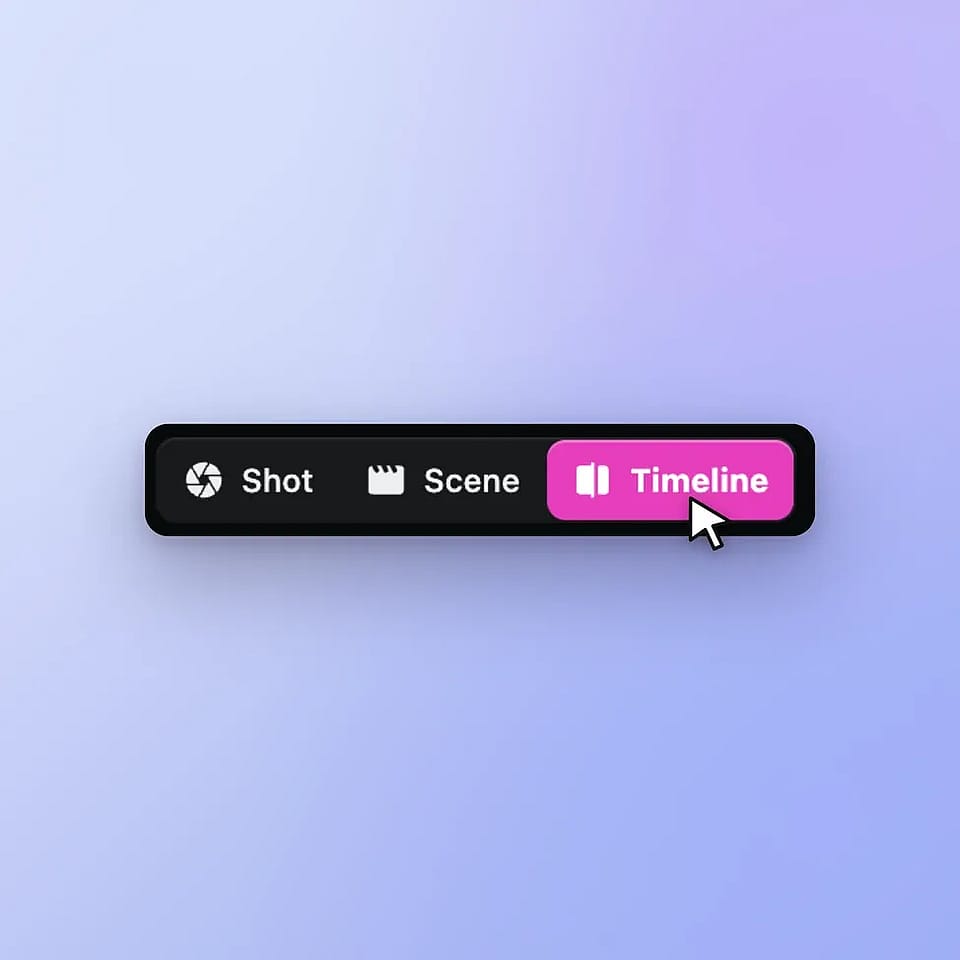
Crea tu vídeo y abre la línea de tiempo
Describe tu vídeo en el modo Director y haz clic en Empezar a dirigir. Cuando el vídeo esté listo, cambia de Escenas a Línea de tiempo.
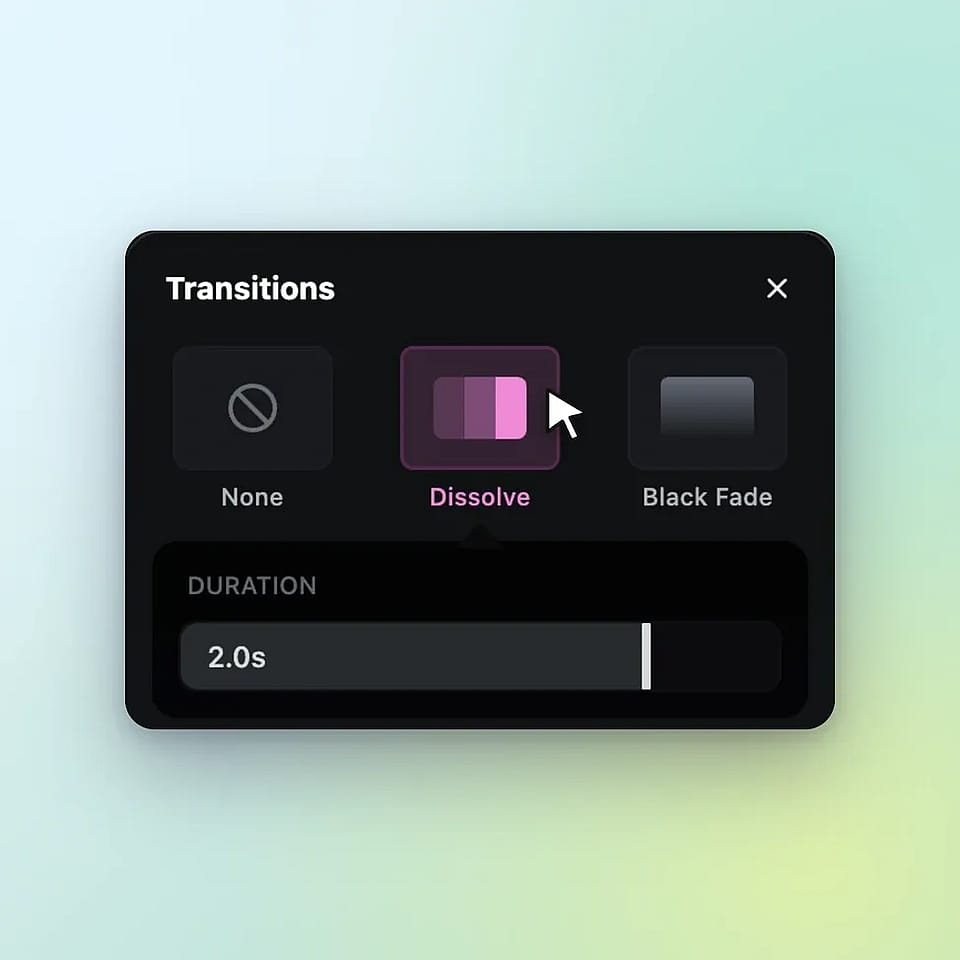
Añade tus transiciones
Pasa el cursor entre dos tomas, haz clic en el botón de unión y elige una transición. Ajusta la duración con el control deslizante o haz clic en Aplicar a todos los clips.
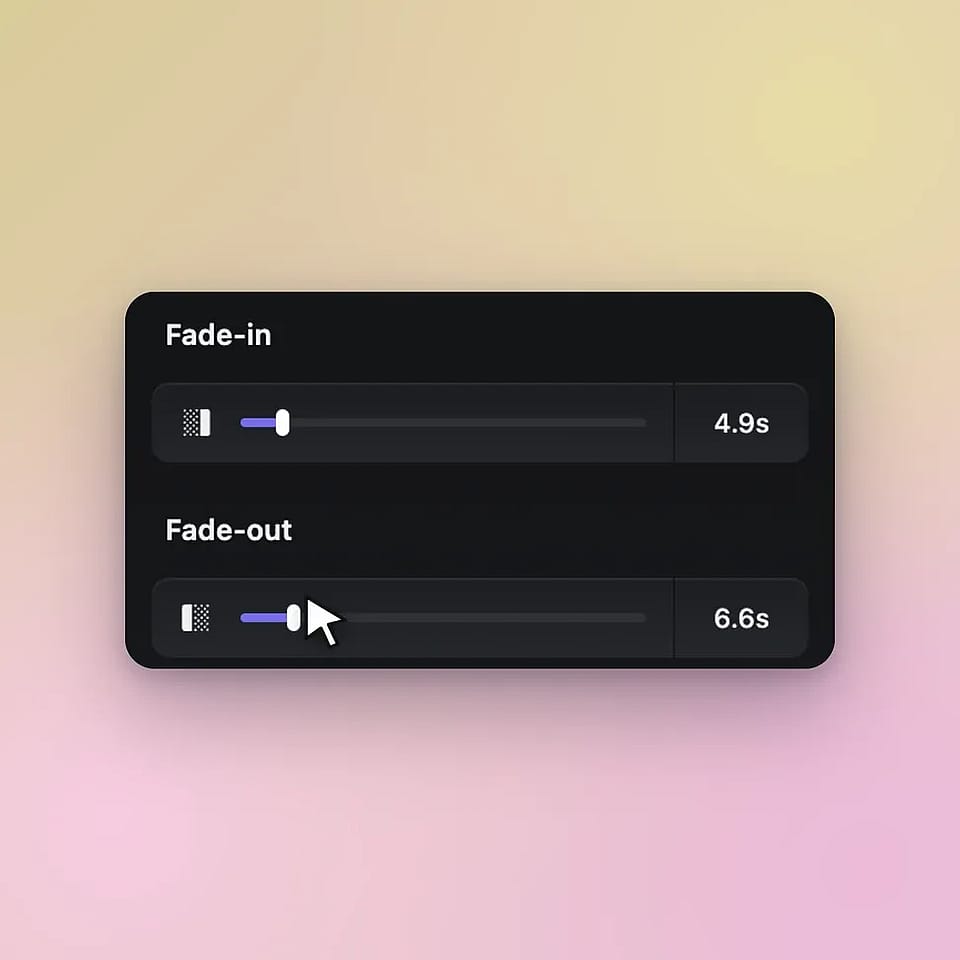
Atenúa el audio y exporta
Haz clic en tu clip de música o voz en off para ajustar la entrada y la salida graduales. Revisa la vista previa y exporta tu vídeo.
Quién usa las transiciones de vídeo con IA
Los especialistas en marketing de resultados, los equipos de marca, los dueños de pequeños negocios y los cineastas usan las transiciones de vídeo con IA en OpenArt para que los cambios de toma parezcan fluidos y planificados.
Especialistas en marketing de resultados que prueban versiones de anuncios
Los especialistas en marketing de resultados usan las transiciones de vídeo de OpenArt para crear muchas versiones de un mismo anuncio. Mueve el plano gancho al principio o intercambia el orden de dos planos de producto, y cada transición se mueve con su plano. Haz clic en Aplicar a todos los clips para dar a cada versión la misma Disolución o Zoom rápido. Puedes probar un nuevo orden de planos sin rehacer todo el montaje.
Pruébalo ahoraEquipos de marca y editores de vídeo que mantienen los vídeos coherentes
Diseñadores de marca, de movimiento y editores de vídeo usan las transiciones de vídeo de OpenArt para dar a cada vídeo de marketing el mismo estilo de cambio de escena. Elige una transición y una duración para tu marca y aplícalas a cada toma con Aplicar a todos los clips. Los vídeos del creador de vídeos de lanzamiento se abren en la misma línea de tiempo, así que puedes ajustar sus transiciones y fundidos de música antes del día del lanzamiento. Los derechos comerciales se aplican en los planes de pago elegibles.
Pruébalo ahoraDueños de pequeños negocios que pulen vídeos promocionales
Los dueños de pequeños negocios usan las transiciones de vídeo de OpenArt para que un vídeo promocional parezca acabado. Añade una Disolución entre las tomas de tu tienda, tus productos y tu equipo. Luego aplica un fundido de salida a la música al final para que el vídeo cierre con suavidad. Todo el montaje ocurre en una sola línea de tiempo y sin software adicional.
Pruébalo ahoraCineastas que pasan de una escena a otra
Los cineastas usan las transiciones de vídeo de OpenArt para mostrar un cambio de tiempo o lugar en un cortometraje. Usa un fundido a negro entre dos escenas para indicar que ha pasado un día, o una disolvencia para adentrarte en un recuerdo. Etiqueta un personaje guardado de OpenArt Characters en el modo Director para que la misma persona aparezca en cada escena que unas. Los vídeos en modo Director duran hasta 5 minutos.
Pruébalo ahoraPreguntas frecuentes Preguntas
Las transiciones de vídeo son los efectos que llevan un vídeo de una toma a la siguiente, como una disolución o un fundido a negro. En OpenArt, añades transiciones de vídeo con IA entre las tomas generadas con IA de tu vídeo en modo Director, directamente en la línea de tiempo. OpenArt ofrece 7 transiciones: Disolución, Fundido a negro, Deslizamiento, Barrido circular, Barrido, Iris y Zoom.
La línea de tiempo de OpenArt ofrece Disolución, Fundido a negro, Deslizamiento, Barrido de reloj, Barrido, Iris y Zoom. La Disolución mezcla un plano con el siguiente, y el Fundido a negro oscurece la imagen antes de que empiece el siguiente plano. El Barrido de reloj recorre la imagen como la manecilla de un reloj, y el Iris abre o cierra la imagen en círculo.
Una transición en la línea de tiempo de OpenArt puede durar entre 0,2 y 5 segundos. Cada transición puede ocupar hasta la mitad del plano más corto que tenga al lado, así que un plano de 4 segundos admite una transición de hasta 2 segundos. El botón de unión solo aparece entre planos que duren al menos 0,4 segundos.
Sí. Elige una transición y una duración en el panel de Transiciones de OpenArt y luego haz clic en Aplicar a todos los clips en la parte inferior del panel. OpenArt aplica esa misma transición y duración a cada cambio de plano de tu línea de tiempo.
Sí. Las transiciones y los fundidos de audio de la vista previa de OpenArt coinciden con el vídeo que exportas. Puedes revisar cada cambio de toma en la vista previa antes de exportar.
Abre la línea de tiempo de tu vídeo en modo Director y pasa el cursor entre dos planos. Haz clic en el botón de unión que aparece, elige una transición en el panel de Transiciones y ajusta su duración con el control deslizante de Duración. La transición aparece como un bloque morado entre los dos planos.
Elige Fundido a negro en el panel de Transiciones de OpenArt. Pasa el cursor entre las dos tomas de tu línea de tiempo, haz clic en el botón de la unión y elige Fundido a negro. Ajusta una duración más larga, como 1 o 2 segundos, para un fundido lento y tranquilo.
Sí. Durante una transición en OpenArt, la siguiente toma empieza mientras la primera sigue reproduciéndose, así que ambas tomas se mantienen en movimiento mientras se mezclan. Esa superposición hace que tu vídeo final sea más corto por la duración de cada transición. Una disolución de 1 segundo resta 1 segundo del total.
Haz clic en un clip de música o voz en tu línea de tiempo de OpenArt y usa los deslizadores de aparición y desvanecimiento del panel de la derecha. El efecto se aplica al instante, y la pista de música muestra una pendiente donde el sonido se atenúa. Desvanece la música al final de tu vídeo para que cierre con suavidad.
Sí. La herramienta Imagen a Vídeo de OpenArt puede empezar un vídeo con una imagen y terminarlo con otra. Sube tu primera imagen como fotograma inicial y la segunda como fotograma final, y luego describe el cambio que quieres ver. Modelos como Veo 3.1, Kling 3.0 y Seedance 2.5 crean un vídeo que pasa de la primera imagen a la segunda.
Consigue consejos de expertos en el blog
Consigue la información que necesitas. Nuestros expertos comparten trucos prácticos, analizan los temas más candentes y ofrecen guías esenciales para ayudarte a crear, optimizar y escalar.
Leer más