

 ChatGPT
 Perplexity
 Claude
 Gemini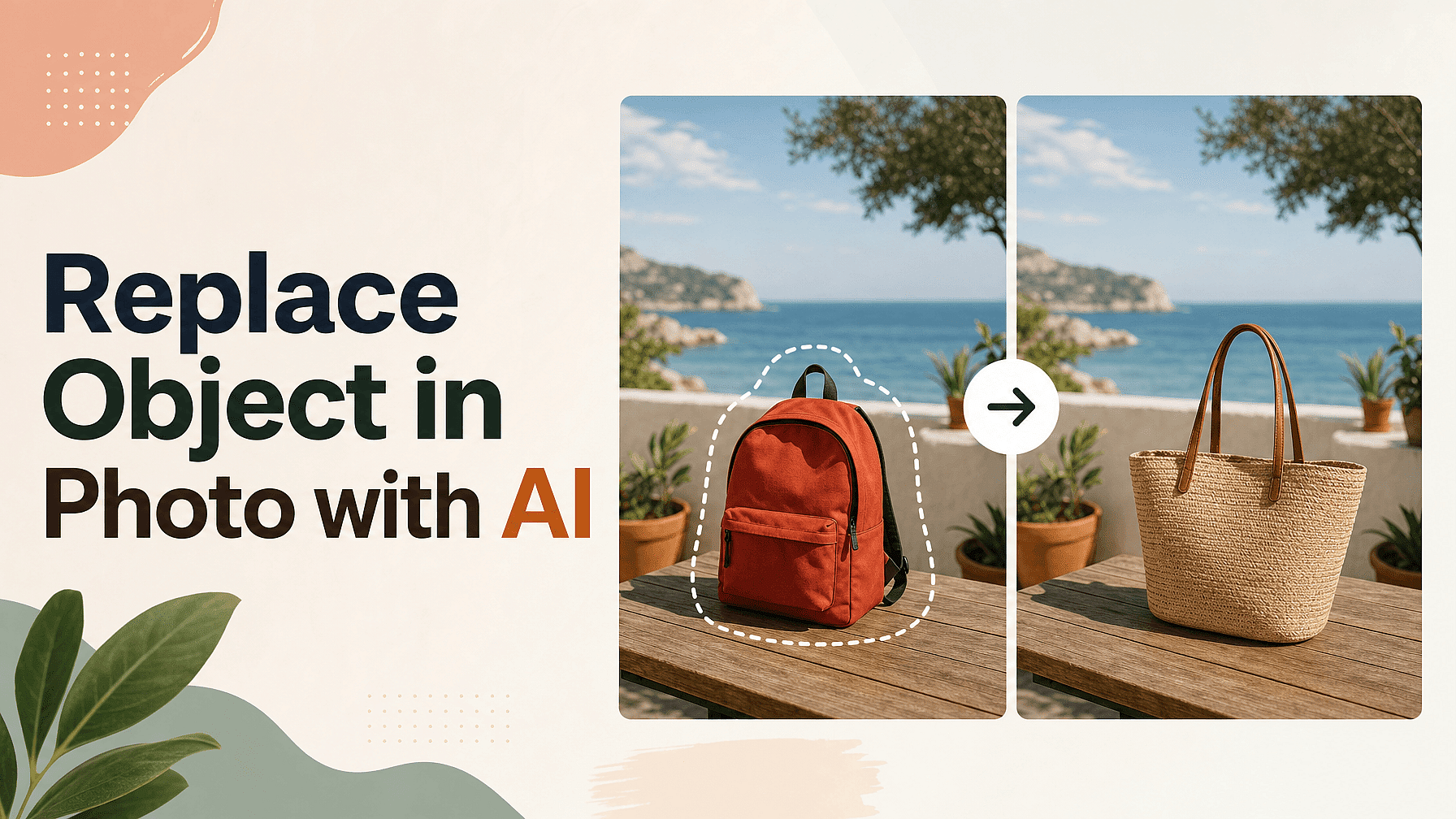
Tienes una foto que te gusta, salvo por una cosa que hay en ella. Una taza blanca lisa sobre el escritorio, o una silla plegable en el rincón.
La IA puede cambiar ese objeto por otra cosa y dejar el resto de la imagen intacto. Todo el proceso lleva unos dos minutos una vez que conoces los pasos.
Conclusiones clave
- Usa Editar imagen en modo Edición por área para que solo cambie la parte que elijas.
- Selecciona un poco más ancho que el objeto, incluyendo el espacio donde cae su sombra.
- Describe el nuevo objeto por nombre, material, tamaño y la luz que recibe.
- Crea 8 versiones de una vez y quédate con la mejor.
- Escala al final del todo, cuando el cambio ya se vea bien.
Elige la herramienta que cambia una sola zona
Open OpenArt's Generador de imágenes con IA y ve a Editar imagen. Tiene tres modos, y la Edición por área es el indicado para esta tarea.
La Edición por área te permite resaltar una parte de la imagen y describir qué debería ir ahí. Solo se reconstruye esa zona resaltada, así que todo lo que quede fuera se mantiene tal como lo capturaste.
El modo Describir cambia toda la imagen de golpe, así que resérvalo para trabajos más grandes. El modo Anotar te deja dibujar flechas y trazos sobre la foto primero, lo que ayuda cuando el objeto es difícil de explicar con palabras.
Selecciona un poco más ancho que el objeto
Resalta el objeto que quieres eliminar y luego amplía la selección más allá de sus bordes.
Incluye parte de la superficie sobre la que se apoya y el espacio donde cae su sombra. Esos píxeles extra son la forma en que la IA aprende lo que hace la luz en tu foto.
Una selección que ciñe demasiado el objeto deja a la IA adivinando. Una que cubre la mitad de la foto empieza a reconstruir partes que querías conservar.
Di qué es el nuevo objeto, no solo que es nuevo
«Reemplaza esto» apenas le da a la IA algo con lo que trabajar. Nombra lo que quieres y dale tres datos.
Di de qué está hecho, qué tamaño tiene comparado con lo que lo rodea y de dónde viene la luz. «Un taburete bajo de madera, roble claro, a la altura de la rodilla, iluminado desde la izquierda con una sombra suave a la derecha» es una instrucción de verdad.
Añadir «mantén la iluminación y las sombras existentes en la escena» merece las palabras extra. Evita que la IA vuelva a iluminar toda tu foto para adaptarla al nuevo objeto.
Crea ocho versiones de una vez
Ajusta el número de resultados a 8 antes de generar, para elegir entre ocho intentos en lugar de valorar uno solo.
Activa Pulido automático del prompt si tu descripción es corta. Rellena los detalles que la IA necesita y normalmente te acerca más al resultado al primer intento.
Cuando una versión esté casi perfecta, pásala por Variaciones de imagen. Puedes crear hasta 8 más a partir de ella, y el control de creatividad las mantiene cerca de la que ya funcionaba.
Limpia lo que la primera pasada dejó pasar
Dos ediciones pequeñas ganan a un prompt largo. Si el nuevo objeto se ve bien pero aún asoma un trozo del antiguo, selecciona solo ese resto y ejecútalo de nuevo.
El ampliador de imágenes con IA se encarga de ese tipo de retoques, como borrar un borde suelto o remendar un trozo de suelo. Si la sombra es lo único que se ve mal, selecciona solo la zona de la sombra y describe la sombra que quieres.
Evalúa el resultado según cuatro aspectos: hacia dónde caen las sombras, qué tan suaves son sus bordes, dónde están los brillos y si el color de la luz encaja con el resto de la foto.
Escala cuando el cambio se vea bien
Guarda el escalador de imágenes para el final. Escalar primero solo te da una copia más grande de una edición que estás a punto de cambiar de nuevo.
Elige el modo Preciso para una foto acabada. Conserva lo que ya hay en lugar de inventar detalles nuevos. El control de escalado va de 1x a 11x, y puedes activar la mejora de rostros cuando aparece una persona en la toma.
Luego mira la imagen a tamaño completo, porque un borde que parecía perfecto en la miniatura no siempre aguanta de cerca.
Preguntas frecuentes
¿Puedo reemplazar un objeto en una foto que hice yo mismo?
Sí. Súbela y la Edición por área funciona igual que con una imagen que hayas generado en OpenArt. Las fotos de tu móvil sirven perfectamente.
¿Por qué mi nuevo objeto parece pegado?
Casi siempre es la luz y no la nitidez. Comprueba que la sombra caiga igual que todas las demás sombras de la foto, y que el lado iluminado del nuevo objeto mire hacia la misma dirección que la luz.
¿Tengo que eliminar primero el objeto antiguo?
No. Seleccionas la zona donde está el objeto antiguo y describes qué debería haber en su lugar. El objeto antiguo desaparece como parte de ese mismo paso.