

 ChatGPT
 Perplexity
 Claude
 Gemini
FLUX 3 Image funciona mejor cuando tu prompt se lee como una descripción clara y ordenada de una imagen. No necesitas símbolos especiales, pesos ni largas listas de palabras clave. Escribe frases completas en un orden lógico, pon lo más importante primero y FLUX 3 Image construirá la imagen que describes.
Un buen prompt de FLUX 3 Image cubre tres tareas. Describe la imagen que quieres, le dice a FLUX 3 Image para qué sirve cada foto de referencia y nombra exactamente qué cambiar durante una edición.
Una nota antes de empezar: in OpenArt's Generador de imágenes con IA, los controles debajo del cuadro de prompt ajustan la resolución, la relación de aspecto y el número de imágenes. Esos controles deciden el tamaño y la forma de cada imagen de FLUX 3 Image, así que puedes dejarlos fuera del prompt y gastar tus palabras en la imagen en sí.
Pon lo más importante primero
FLUX 3 Image presta más atención al inicio de tu prompt. Empieza por el sujeto principal y lo que está haciendo, y luego añade el entorno, el estilo, la luz, los colores y los pequeños detalles, en ese orden.
Prompt libre para imágenes en FLUX 3: "foto bonita, ambiente acogedor, taza de café sobre una mesa, profesional, mañana"
Prompt ordenado para FLUX 3 Image: "Una taza de café de cerámica blanca con vapor saliendo de ella, sobre un mantel de lino junto a una ventana. Fotografía real, luz suave de la mañana desde la izquierda, poca profundidad de campo. Colores crema cálido y madera clara. Un periódico doblado reposa en el borde de la mesa."
El prompt ordenado para FLUX 3 Image indica primero el sujeto, luego el lugar, después el estilo y por último un detalle extra. Cada parte ocupa su propia línea de pensamiento, así que puedes cambiar la luz o los colores en el siguiente intento sin reescribir el resto.

El orden también controla lo cerca que se siente la cámara. "Una persona dentro de un incendio forestal, primer plano" tiende a dar una escena amplia con una persona pequeña. "Una bombera con rostro decidido, primer plano, un incendio forestal detrás de ella" da un retrato cercano, porque FLUX 3 Image leyó primero la persona y el primer plano.
Haz el prompt tan largo como la imagen lo necesite
FLUX 3 Image gestiona igual de bien un prompt de una línea y un prompt largo y detallado. La longitud adecuada depende de la imagen.
- Una frase funciona para ideas rápidas: "Una bicicleta vintage roja apoyada en una pared amarilla, sol de la tarde."
- De tres a cinco frases se adaptan a la mayoría de trabajos, como una foto de producto, un retrato o un cartel.
- Secciones etiquetadas encaja escenas con mucho movimiento, con varias personas, muchos objetos o mucho texto.
Cada palabra de un prompt para imágenes en FLUX 3 debe cambiar algo que se pueda ver. Palabras como "obra maestra", "máxima calidad" o "8K ultra HD" alargan el texto sin aportar nada a la imagen, así que elimínalas y añade un detalle real en su lugar.
Di para qué es la imagen
FLUX 3 Image toma mejores decisiones sobre la composición cuando indicas para qué sirve. «Una foto de producto para la parte superior de una landing page» y «una foto cenital para una publicación de Instagram» describen la misma taza y dan dos imágenes distintas.
Añade el uso en pocas palabras al principio o al final de un prompt de FLUX 3 Image: la portada de un libro, una miniatura de YouTube, el diseño de una caja, una pegatina, el fondo de una diapositiva, un banner de rebajas. FLUX 3 Image lo utiliza para decidir dónde colocar el sujeto y cuánto espacio en blanco dejar para el texto.
Ejemplo: "Una miniatura de YouTube. Un joven sorprendido sosteniendo una porción gigante de pizza, en la mitad izquierda de la imagen. Fondo amarillo brillante. Texto blanco en negrita a la derecha que dice "Me comí 50 porciones"."
Cambia las palabras de ambiente por cosas que se puedan ver
FLUX 3 Image convierte los detalles concretos en una imagen de forma mucho más fiable que las sensaciones. Palabras como acogedor, épico, con carácter o premium funcionan bien una vez las vinculas a algo visible.
"Una vista de montaña épica" se convierte en "Un alto pico de granito que ocupa la mitad derecha de la imagen, nubes bajas sobre el valle de abajo, luz azul fría justo antes del amanecer." El segundo prompt de FLUX 3 Image le da al modelo una escena que construir.
Para las personas en un prompt de FLUX 3 Image, describe lo que ve la cámara. Indica cuánto cuerpo se muestra, hacia dónde mira la persona, qué hacen las manos y qué expresa el rostro. «Una mujer riendo, con los ojos cerrados, una mano sujetando un sombrero de paja ancho sobre la cabeza, mostrada de cintura para arriba» le da a FLUX 3 Image una pose clara que seguir.
Nombra la luz, los materiales y los colores
La luz, los materiales y los colores deciden gran parte del aspecto de una imagen de FLUX 3 Image. Nombrar los tres es la forma más rápida de pasar de una imagen sosa a una acabada.
- Luz: nombra la fuente y la dirección. «Una sola ventana a la izquierda», «un cielo nublado», «una lámpara cálida detrás de la persona», «sol de la hora dorada bajo en el horizonte».
- Materiales: nombra la superficie. «Aluminio cepillado», «cartón mate», «asfalto mojado», «lino en bruto», «vidrio esmerilado».
- Colores: nombra un conjunto reducido de colores que combinen entre sí. "Beige apagado y verde bosque" se lee con más claridad para FLUX 3 Image que una lista larga de todos los colores de la escena.
Para colores de marca exactos, escribe el código hex y asócialo a un objeto: «El tapón del frasco en color #1E3A5F.» FLUX 3 Image reproduce ese tono en ese objeto.
Usa términos de cámara y película para fotos realistas
FLUX 3 Image interpreta las palabras de cámara y película como una descripción del estilo que buscas. Pide una fotografía real indicando cómo la captaría un fotógrafo.
- Distancia: primer plano, de cintura para arriba, cuerpo entero, plano general desde lejos.
- Objetivo y enfoque: "objetivo de 85 mm, profundidad de campo reducida" para un fondo difuminado tras una cara, o "objetivo gran angular, todo enfocado" para una habitación.
- Estilo de cámara o película: "grabado con una cámara de cine de 35 mm, grano natural", "cámara digital de principios de los 2000, algo de ruido", "foto de estudio limpia y nítida".
Ejemplo: "Un vendedor de comida callejera salteando fideos en un gran wok de acero, con las llamas subiendo. Visto de cintura para arriba. Fotografía real, tomada con una cámara de película de 35 mm, grano natural, luz cálida de farola desde arriba, un mercado nocturno con un suave desenfoque detrás de él."
Describe lo que quieres ver en lugar de lo que quieres quitar
FLUX 3 construye la imagen a partir de las palabras que escribes, así que cada palabra debe describir algo que pertenezca a la imagen. Describe el resultado que quieres con palabras claras y en positivo.
| Escribe esto | En lugar de esto |
|---|---|
| «Una calle vacía al amanecer» | "Una calle sin gente" |
| "Enfoque nítido de delante a atrás" | "Sin desenfoque" |
| "Un fondo blanco liso" | "Sin objetos de fondo" |
| "Las únicas palabras de la imagen son "Open Late"" | «Sin texto adicional» |
| "Piel suave y limpia con poros naturales" | "Sin retoque intenso" |
La versión positiva le da a FLUX 3 Image un objetivo claro. Una palabra como «gente» o «desenfoque» dentro de un prompt orienta el modelo hacia ese elemento, incluso cuando la palabra de al lado dice «no».
Pon las palabras exactas entre comillas
FLUX 3 Image escribe texto limpio y legible dentro de una imagen, y las comillas le indican a FLUX 3 Image qué palabras escribir exactamente. Todo lo que esté entre comillas aparece en la imagen como texto.
Describe cuatro cosas en cada línea de texto: las palabras, dónde se sitúan, cómo son las letras y qué tamaño tienen. Añade un color si es importante.
Ejemplo: "Un cartel de concierto. Arriba, las palabras "NIGHT SHIFT" en letras mayúsculas grandes, en negrita y blancas. En el centro, un saxofonista iluminado por un único foco azul. Abajo, "Viernes 21:00, The Blue Room" en letras pequeñas, finas y color crema. Fondo azul marino oscuro."
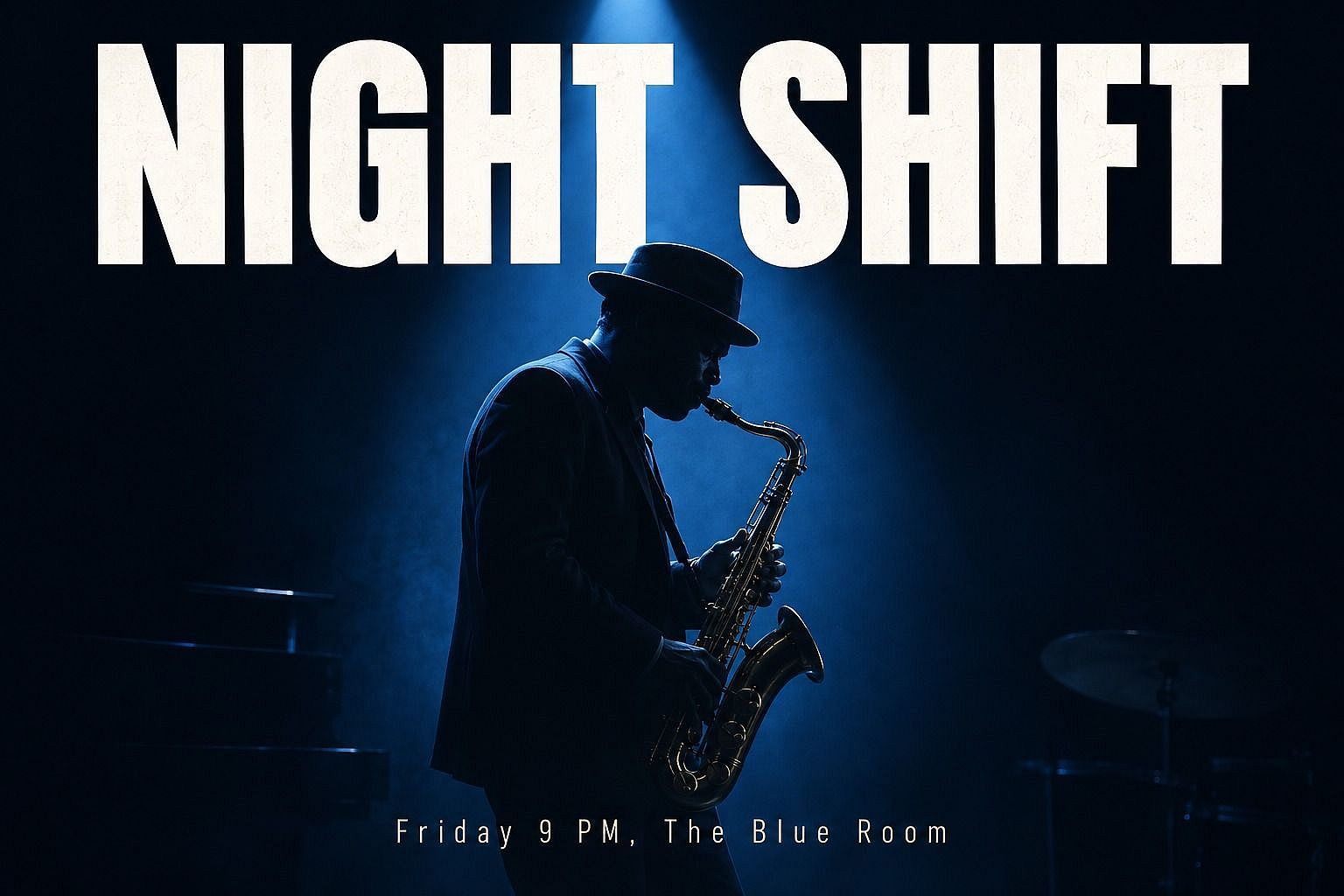
Las líneas cortas quedan más limpias en FLUX 3 Image. Un titular, una fecha y un precio caben bien en una imagen. Escribe los nombres de marca y las palabras poco comunes exactamente como deben aparecer, y deja los párrafos largos para la página que rodea la imagen.
Para texto en otro idioma, escribe el resto del prompt en inglés y pon las palabras extranjeras entre comillas: 'A bakery sign that says "Boulangerie" in gold script letters.' Los prompts en inglés dan a FLUX 3 Image los resultados más precisos, y las palabras entre comillas salen en el idioma que escribiste.
Cambia las palabras de una imagen que ya tienes
FLUX 3 edita el texto que ya está en una imagen. Sube la imagen, escribe entre comillas las palabras antiguas, luego las nuevas, y di qué debe quedar igual.
Ejemplo: 'Cambia el texto "Rebajas de verano" por "Rebajas de otoño". Mantén la misma fuente, el mismo tamaño, el mismo color y la misma posición. Deja todo lo demás de la imagen exactamente igual.'
FLUX 3 Image usa el mismo patrón para corregir una errata, actualizar un precio o cambiar una fecha en un cartel que ya hiciste. FLUX 3 Image cambia las palabras y conserva el diseño que aprobaste.
Asigna una función a cada imagen de referencia
FLUX 3 Image combina más de una imagen de referencia en un solo prompt, y obtienes el mejor resultado cuando cada referencia tiene una función clara. Nombra las referencias por número, en el orden en que las subiste, y di qué tomar de cada una.
Ejemplo: "La imagen 1 es la modelo. La imagen 2 es la chaqueta. La imagen 3 es la habitación. Coloca a la modelo de la imagen 1 con la chaqueta de la imagen 2, de pie junto a la ventana en la habitación de la imagen 3. Replica la luz natural suave de la imagen 3. Mantén la cara de la modelo y el estampado de la chaqueta exactamente como están."
Di también cómo encajan las piezas en un prompt de FLUX 3 Image. ¿Dónde se coloca el producto? ¿Hacia dónde cae la luz? ¿Quién está delante? Un prompt de FLUX 3 Image que responda a esas preguntas coloca cada referencia en el lugar correcto a la primera.
Copia un estilo de una imagen de referencia
FLUX 3 copia el aspecto de una imagen de referencia en un sujeto distinto. Sube la imagen de estilo e indica qué partes de su aspecto quieres copiar.
Ejemplo: "La imagen 1 es mi producto, una botella de cristal de aceite de oliva. La imagen 2 es solo una referencia de estilo. Muestra la botella de la imagen 1 sobre una encimera de cocina, pintada con el estilo de la imagen 2: las mismas pinceladas sueltas de acuarela, los mismos colores pastel suaves y la misma textura de papel. Mantén la forma y la etiqueta de la botella de la imagen 1."
Escribe «solo como referencia de estilo» o «solo para los colores» cuando quieras copiar únicamente el aspecto de una imagen. FLUX 3 Image mantendrá entonces el sujeto de tu propia foto y tomará prestado solo el estilo.
Mantén el mismo personaje o producto en todas las escenas
FLUX 3 mantiene igual una cara, un personaje o un producto en muchas imágenes. Empieza cada imagen del conjunto desde la misma foto de referencia limpia y repite la misma descripción breve del sujeto en cada prompt.
Conjunto de ejemplo para un producto:
- «La imagen 1 es mi frasco de sérum. Coloca el frasco exacto de la imagen 1 sobre una encimera de baño de mármol blanco, luz suave de la mañana, una planta verde desenfocada detrás.»
- "La imagen 1 es mi bote de sérum. Coloca el bote exacto de la imagen 1 dentro de una caja de regalo abierta con papel de seda, vista cenital, luz cálida."
- "La imagen 1 es mi frasco de sérum. Coloca el frasco exacto de la imagen 1 sobre una toalla de playa de rayas a pleno sol, con la arena y el mar ligeramente desenfocados detrás."
La línea repetida «el frasco exacto de la imagen 1» le indica a FLUX 3 Image que mantenga el tapón, la etiqueta y el color estables en cada escena. Usa el mismo patrón para un personaje: «la misma mujer de la imagen 1, misma cara, mismo pelo corto pelirrojo».
Añade, reemplaza o elimina una sola cosa cada vez
FLUX 3 Image edita una parte de una imagen subida y deja el resto intacto. Empieza el prompt con la palabra de acción, nombra el objeto exacto y limita cada edición a un solo cambio.
- Añadir: "Añade un pequeño cactus en maceta en el lado izquierdo del escritorio."
- Reemplazar: «Reemplaza la taza roja de la mesa por una taza de esmalte blanco.»
- Eliminar: "Elimina el cable negro del suelo y rellena ese hueco con el mismo suelo de madera."
Pídele a FLUX 3 Image un cambio, mira el resultado y luego pídele el siguiente. Cinco ediciones individuales seguidas le dan a FLUX 3 Image un objetivo claro cada vez, y puedes parar en cuanto la imagen esté perfecta.
Enumera lo que debe quedar igual
FLUX 3 mantiene las partes de una imagen que menciones en el prompt. Cada prompt de edición tiene dos partes: el único cambio y, después, la lista de cosas que deben conservarse.
Ejemplo: "Cambia solo el fondo por una pared de estudio gris claro lisa. Mantén la forma de la botella, el texto de la etiqueta, los colores y los reflejos exactamente como están. Mantén la luz que viene desde la izquierda y la sombra bajo la botella."
Repite la lista de lo que hay que mantener en cada paso de una edición larga con FLUX 3 Image. La lista repetida mantiene estables tu producto, tu personaje y tu composición desde la primera edición hasta la última.
Cambiar el estilo de toda una imagen
FLUX 3 Image cambia el estilo de toda una imagen manteniendo su contenido. Nombra el nuevo estilo y luego nombra lo que debe sobrevivir al cambio.
Ejemplo: «Convierte esta foto en un dibujo plano y llamativo con gruesos contornos negros y colores sólidos y brillantes. Mantén las mismas personas, las mismas poses y la misma composición.»
Otros prompts de reestilo que funcionan bien con FLUX 3 Image: "una acuarela suave sobre papel rugoso", "un cartel de viajes de los años 70 con textura de impresión granulada", "una escena con figuras de arcilla y luz de estudio suave" y "una foto de cine en blanco y negro con sombras profundas".
Usa secciones etiquetadas para prompts largos
FLUX 3 Image lee las secciones etiquetadas con la misma facilidad que las frases normales, y las etiquetas hacen que un prompt largo sea fácil de cambiar después. Divide cualquier prompt de más de unas pocas frases en líneas cortas etiquetadas.
Ejemplo:
ESCENA: Un jardín soleado en una azotea de la ciudad a la hora dorada. Jardineras de madera llenas de hierbas aromáticas y tomateras. Guirnaldas de luces colgadas entre dos postes. Una pequeña mesa redonda con una jarra de limonada con hielo y tres vasos.
SUJETO: Una mujer de unos treinta años con el pelo negro rizado, una camisa de lino mostaza y vaqueros remangados. Está arrodillada junto a una jardinera y sostiene un manojo de albahaca fresca hacia la cámara, sonriendo. Sus manos tienen algo de tierra.
ESTILO: Fotografía de estilo de vida real para la web de una marca de jardinería. Objetivo de 50 mm, nitidez sobre la mujer, skyline urbano difuminado detrás. Sol cálido y bajo desde la derecha. Colores: mostaza, verde hoja, terracota y crema.
TEXTO: En la esquina superior izquierda, las palabras "Grow Something" en letras grandes, redondeadas y de color crema.
MANTENER: Las únicas palabras de la imagen son «Grow Something». Manos naturales y piel de aspecto real.
El resultado de FLUX 3 Image:

La siguiente versión de un prompt etiquetado de FLUX 3 Image ocupa solo una línea. Cambia la línea TEXT para un nuevo titular, o la línea SUBJECT para una nueva persona, y el resto de la imagen se mantiene tal como lo configuraste.
Prueba en baja resolución y termina en 4K
FLUX 3 Image crea imágenes desde 768p hasta 4K. Usa resoluciones más bajas mientras pruebas ideas y comparas versiones, y luego cambia a 4K para la imagen final.
Mantén el mismo prompt, las mismas referencias y los mismos ajustes al subir una imagen de FLUX 3 Image a 4K. Así lo único que cambia es el tamaño, y la imagen en 4K de FLUX 3 Image conserva el aspecto que elegiste en la anterior. Elige 4K para pósteres impresos, cajas de producto y páginas web a todo el ancho, donde el texto pequeño y los detalles de las etiquetas deben seguir nítidos incluso al ampliar.
Prompts de ejemplo de FLUX 3 Image para tareas habituales
Versiones de campaña para marketers: "La imagen 1 es nuestro anuncio. Mantén el producto, el logo y la composición exactamente igual. Cambia el fondo por un bosque nevado de pinos al anochecer y cambia el titular por "Winter Glow"."
Escena de producto para ecommerce: "La imagen 1 es mi vela de cerámica. Coloca la vela exacta de la imagen 1 sobre una mesita de noche de madera junto a una pila de libros, con luz cálida de lámpara desde la izquierda y una pared beige suave detrás. Fotografía de producto real, nítida en la etiqueta."
Cambio de prenda para moda: "La imagen 1 es la modelo. La imagen 2 es el abrigo de lana verde. Viste a la modelo de la imagen 1 con el abrigo de la imagen 2, cuerpo entero, caminando por una acera de ciudad en otoño. Mantén los botones, el cuello y el color del abrigo exactamente como en la imagen 2."
Idea de packaging para diseñadores: "Un diseño de caja para una tableta de chocolate negro llamada "Midnight Cacao". Caja de color negro mate con el nombre en letras serif doradas en el centro. Pequeñas hojas de cacao doradas alrededor de los bordes. Mostrada con un ligero ángulo sobre una superficie de pizarra oscura."
Personaje y localización para cineastas: "La imagen 1 es mi personaje principal. Muestra al mismo hombre de la imagen 1, con la misma cara y la misma cicatriz sobre la ceja izquierda, sentado solo en un reservado de una cafetería de los años 50 por la noche. Luz de neón a través de la ventana, lluvia en el cristal, de pecho para arriba." Cuando el aspecto esté bien, OpenArt Director crea vídeos de varias escenas de hasta 5 minutos de duración.
Miniatura para creadores de redes sociales: "La imagen 1 es mi cara. Una miniatura de YouTube con la persona de la imagen 1 a la derecha, señalando una casita a la izquierda. Fondo turquesa brillante. Texto amarillo en negrita en la parte superior que dice "Construí esto por 500 $"."
Idea de escena para creadores del día a día: "La imagen 1 es mi salón. Pinta las paredes de verde salvia, cambia el sofá gris por uno de terciopelo color óxido y añade una alfombra redonda de yute. Mantén las ventanas, el suelo y la forma de la habitación exactamente igual."
Errores comunes que debes evitar
- Ocultar el sujeto. Pon el sujeto principal en la primera frase para que FLUX 3 Image le preste la mayor atención.
- Escribir "no" en el prompt. Describe lo que debe aparecer en la imagen, como "una playa vacía", y FLUX 3 Image crea exactamente eso.
- Dejar referencias sin una tarea asignada. Nombra para qué sirve cada imagen, por número, siempre que uses más de una.
- Pedir cinco ediciones a la vez. Pide un solo cambio por prompt y mantén la lista de lo que no debe cambiar.
- Usar muletillas de calidad. Elimina "obra maestra" y "8K" y añade un detalle real, como la fuente de luz o el material.
- Escribir el tamaño en el prompt. Elige 2K o 4K y la relación de aspecto con los controles debajo del cuadro del prompt.
Poniéndolo todo junto
Un buen prompt de FLUX 3 Image empieza por el sujeto, añade el lugar, el estilo, la luz y los colores, y pone cualquier texto entre comillas. Cada referencia recibe una función numerada, y cada edición nombra un solo cambio más las partes que conservar.
Vuelve a leer tu prompt antes de generar. Si puedes imaginar la imagen con tus propias palabras, FLUX 3 Image puede crearla. Abre la de OpenArt Generador de imágenes con IA, elige FLUX 3 Image, y empieza con uno de los prompts de ejemplo de arriba.