

 ChatGPT
 Perplexity
 Claude
 Gemini
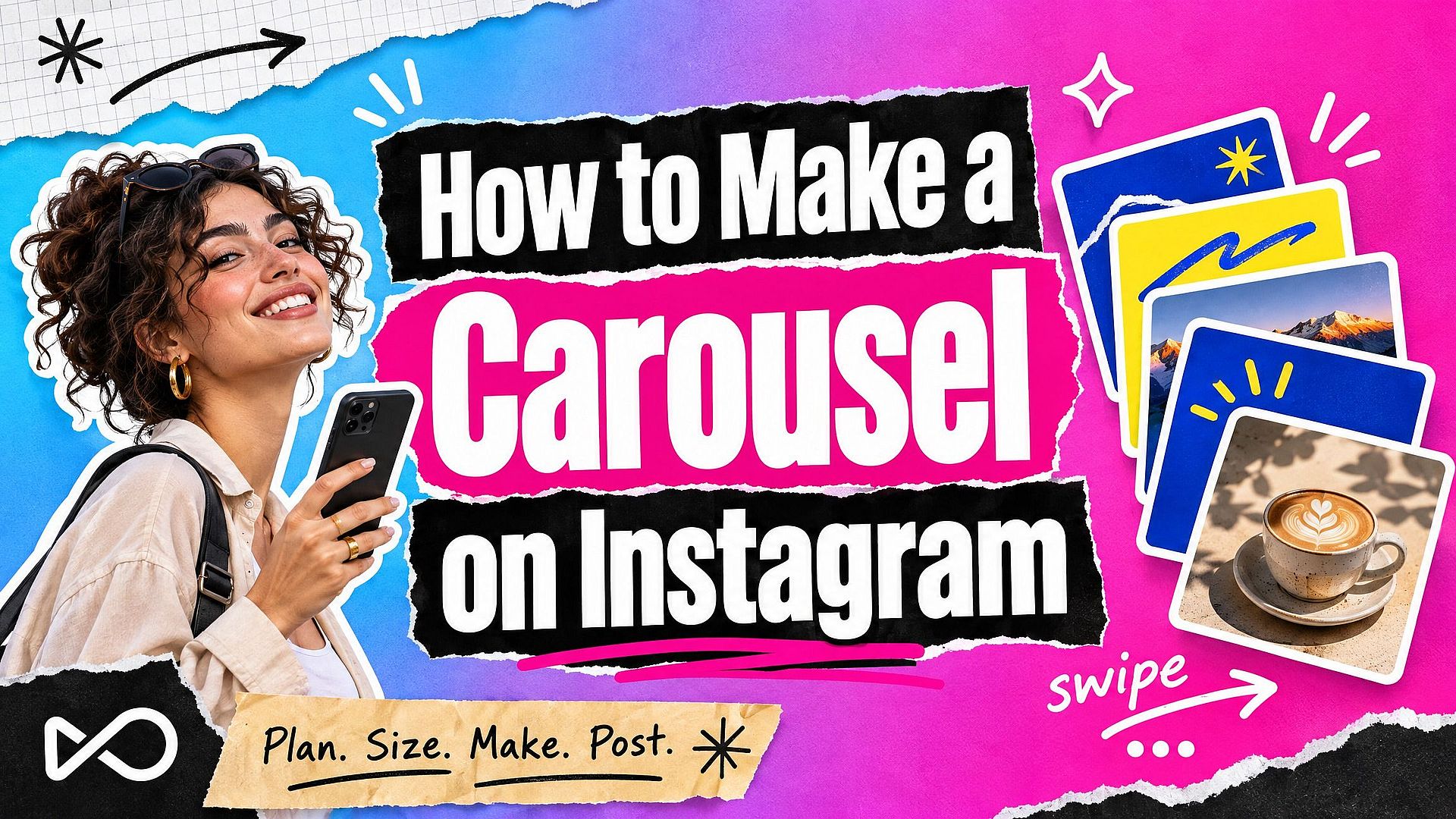
Diese Anleitung zeigt dir, wie du ein Karussell auf Instagram und LinkedIn erstellst – von der Planung der Folien bis zum Posten. Ein Karussell-Post ist ein Beitrag mit mehreren Folien, durch die Nutzer wischen können. Auf Instagram wählst du bis zu 20 Fotos und Videos in einem Beitrag aus. Auf LinkedIn lädst du ein PDF hoch, und jede Seite wird zu einer Folie. Wir gehen jeden Schritt in der richtigen Reihenfolge durch: Folien planen, Karussell-Größe wählen, die Folienbilder mit KI erstellen und dann posten.
Kurz gesagt
- Instagram: Erstelle einen Beitrag, wähle bis zu 20 Fotos und Videos aus, lege die Reihenfolge fest und teile. Alle Slides haben dasselbe Format.
- LinkedIn: Fasse deine Slides in einem PDF zusammen und füge es als Dokument zu einem Beitrag hinzu. Die Datei darf bis zu 100 MB und 300 Seiten umfassen.
- Größe: 1080 Pixel Breite funktioniert auf beiden. Auf Instagram nimmt das Hochformat 3:4 (1080 x 1440) am meisten Bildschirmfläche ein.
- Plane eine Idee pro Slide: einen Hook auf Slide 1, die Punkte in der Mitte und einen Call-to-Action am Ende.
- Um die Slide-Bilder zu erstellen, beschreibe das ganze Karussell in einer Nachricht im Chat-Modus von OpenArt und erhalte ein passendes Set.
Was ist ein Karussell-Beitrag?
Ein Karussell-Beitrag ist ein einzelner Social-Media-Beitrag mit mehreren Bildern oder Videos. Die Leute wischen nach links, um zum nächsten Slide zu gelangen. Der erste Slide erscheint im Feed, darunter zeigen Punkte an, dass es noch mehr zu sehen gibt.
Karussells funktionieren gut für Inhalte mit Schritten oder Teilen: eine Anleitung, eine Liste mit Tipps, ein Produkt aus mehreren Blickwinkeln, ein Vorher-Nachher oder eine kurze Story. Jedes Slide trägt ein Element, sodass der Beitrag auf dem Handy leicht zu erfassen ist. Für Produkt-Karussells eignet sich das KI-Produktbildgenerator erstellt Studioaufnahmen deines Produkts, die du als Slides verwenden kannst.
Instagram und LinkedIn unterstützen beide Karussells, gehen aber unterschiedlich damit um. Instagram baut das Karussell aus separaten Bild- und Videodateien. LinkedIn baut es aus einem Dokument, meist einem PDF.
So planst du Karussell-Slides, durch die Leute swipen
Ein Karussell ist kurz. Jedes Slide muss den nächsten Swipe verdienen. Dieser einfache Plan funktioniert für die meisten Themen.
Slide 1: der Hook. Sag in wenigen Worten, was der Leser bekommt, zum Beispiel „5 Onboarding-Fehler, die dich Kunden kosten." Mach den Text groß genug, um ihn im Feed lesen zu können.
Mittlere Slides: ein Punkt pro Slide. Gib jedem Slide einen Tipp, einen Schritt oder eine Produktperspektive. Halte die Texte kurz und nutze dasselbe Layout, damit das Set wie ein einziger Beitrag wirkt.
Letzte Folie: der Call-to-Action. Sag den Leuten, was sie als Nächstes tun sollen: folgen, den Beitrag speichern, den Link in deiner Bio besuchen oder den ganzen Artikel lesen.
Halte den Look über alle Slides hinweg gleich. Verwende auf jedem Slide denselben Hintergrund, dieselben Farben und dieselbe Schrift und platziere dein Logo immer in derselben Ecke. Wenn die Slides zusammenpassen, wirkt das Karussell wie eine einzige Geschichte.
Welche Größe sollte ein Instagram-Karussell haben?
Wenn du weißt, was auf jedem Slide steht, lege die Größe fest. Verwende auf beiden Plattformen 1080 Pixel Breite. Das ist die Breite, mit der Instagram hochlädt, und sie hält den Text auch auf LinkedIn scharf.
| Plattform | Form | Größe in Pixeln | Hinweise |
|---|---|---|---|
| Hochformat 3:4 | 1080 x 1440 | Höchstes Format, das Instagram ohne Zuschneiden beibehält | |
| Hochformat 4:5 | 1080 x 1350 | Ein gängiges Hochformat | |
| Quadratisch 1:1 | 1080 x 1080 | Sichere Wahl für Grids | |
| Querformat 1,91:1 | 1080 x 566 | Nimmt am wenigsten Bildschirmfläche ein | |
| Quadratische oder Hochformat-Seite | 1080 x 1080 oder 1080 x 1350 | Jede PDF-Seite sollte gleich groß sein |
Laut Instagram-Hilfebereich behält Instagram ein Foto in seiner Originalgröße, wenn das Seitenverhältnis zwischen 1,91:1 und 3:4 liegt und die Breite zwischen 320 und 1080 Pixel beträgt. Alles außerhalb dieses Bereichs wird zugeschnitten. Da alle Slides in einem Instagram-Karussell dasselbe Format haben, solltest du alle Slides von Anfang an in derselben Größe anlegen.
So erstellst du Karussell-Bilder mit KI
Zehn zusammenpassende Slides von Hand zu gestalten kostet Zeit. Mit einem KI-Bildgenerator, kannst du das ganze Karussell einmal beschreiben und jeden Slide im selben Stil erhalten. So geht's auf OpenArt.
Schritt 1: Beschreibe das ganze Set im Chat-Modus. Öffnen Chat-Modus und schreib eine Nachricht mit dem Thema, der Anzahl der Slides, der Größe und den Wörtern für jedes Slide in Anführungszeichen. Der Chat Mode wählt Modell und Einstellungen, zeigt die Credit-Kosten an und speichert jedes Slide in deiner Bibliothek.
Schritt 2: Halte den Stil fest. Beschreibe Hintergrund, Farben und Schriftstil einmal und fordere jeden Slide in diesem Stil an. Um dein genaues Logo, deine Hex-Farben und Schriften zu verwenden, speichere sie in Brand Kit und erstelle die Slides mit Text zu Bild in Bild erstellen, mit GPT Image 2.6 oder GPT Image 2.
Schritt 3: Behebe jeweils einen Slide. Sag dem Chat Mode, was du ändern willst, zum Beispiel „mach den Text auf Slide 3 größer.“ Prüfe die Rechtschreibung auf jedem Slide, bevor du postest.
Schritt 4: Für jede Plattform exportieren. Lade die Slides in der richtigen Reihenfolge herunter. Für Instagram lädst du sie als ein Karussell hoch. Für LinkedIn fasst du sie mit einem beliebigen PDF-Tool in einem PDF zusammen und lädst die Datei dann als Dokument hoch.
Das Beispiel-Karussell unten haben wir auf OpenArt mit Nano Banana Pro erstellt, ein Bild pro Slide. Jeder Prompt nutzte denselben Stiltext, nur die Slide-Texte änderten sich:
Style for every slide: solid sunny yellow (#FFD23F) background, a real photo cut-out in the top half with a crisp daylight shadow, a huge bold condensed cobalt blue (#1F4BFF) headline in the bottom half, and small "HEARTH COFFEE" text in the top left corner. Slide 1: "BETTER POUR-OVER IN 3 STEPS" and "Swipe to start". Slide 2: the number "1", "HEAT THE WATER TO 200°F" and "Just off the boil". Slide 3: the number "2", "RINSE THE FILTER" and "No papery taste". Slide 4: the number "3", "POUR SLOWLY IN CIRCLES" and "About 3 minutes total". Slide 5: cobalt background with yellow text, "SAVE THIS FOR TOMORROW" and "Follow for more brew tips".
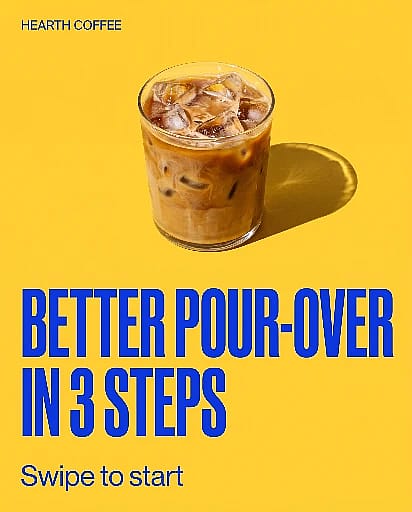

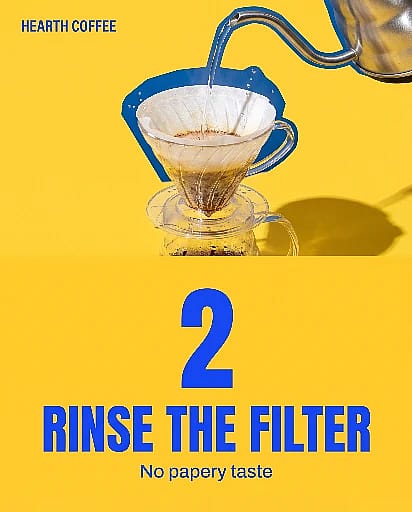
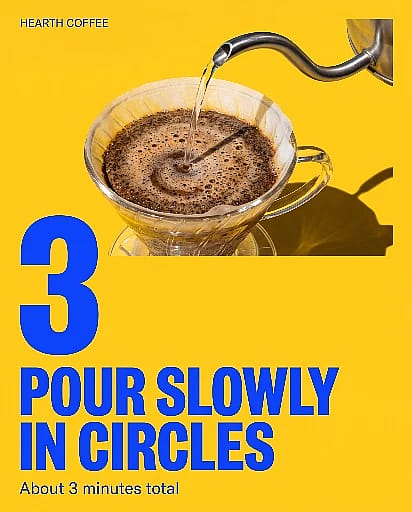

Beispiel-Instagram-Karussell, erstellt mit Nano Banana Pro auf OpenArt. Alle fünf Slides sind der Reihe nach zu sehen.
Ein paar Dinge helfen zusätzlich. Setze jedes Wort, das auf einem Slide erscheinen soll, in deinem Prompt in Anführungszeichen. GPT Image 2.6 und Nano Banana Pro gehen gut mit Text auf Bildern um. Wenn du bereits ein Slide hast, das dir gefällt, lade es hoch zu Bild zu Bild und frag nach dem nächsten Slide im selben Stil. Wenn du ein Slide animieren möchtest, lade es hoch zu Bild zu Video und beschreibe eine Bewegung. Instagram-Karussells können Fotos und Videos in einem Beitrag mischen. Um ein Set in einem anderen Format wiederzuverwenden, skaliere es mit dem KI-Seitenverhältnis-Umwandler.
Derselbe Stil-Text funktioniert auch für den Rest deiner Social-Media-Bilder. Verwende ihn mit dem KI-YouTube-Thumbnail-Generator für ein passendes Video-Cover das KI-Poster-Maker für ein Event- oder Sale-Poster oder das Instagram-Post-Generator für einzelne Beiträge zwischen Karussells. So behält dein Feed einen einheitlichen Look.
So erstellst du ein Karussell auf Instagram
Wenn deine Slides bereit sind, kannst du sie posten. Diese Schritte folgen dem Instagram Help Center für Instagram am Computer. Die Handy-App folgt derselben Reihenfolge.
- Starte einen Beitrag. Klicke Erstellen, dann klicke auf Posten, dann Vom Computer auswählen.
- Mehrere Dateien auswählen. Tippe auf das Symbol zur Mehrfachauswahl und wähle bis zu 20 Fotos und Videos.
- Wähle die Form und den Zuschnitt. Wähle Quadrat, Hochformat oder Querformat. Das gewählte Format gilt für jeden Slide, du kannst die Formate in einem Karussell also nicht mischen. Ziehe jedes Element, um anzupassen, wie es in den Rahmen passt, und klicke dann auf Weiter.
- Lege die Reihenfolge fest. Ziehe die Slides in die gewünschte Reihenfolge. Dein erster Slide ist der, den die Leute im Feed sehen.
- Füge bei Bedarf Filter hinzu. Wende einen Filter auf jeden Slide an oder bearbeite die Slides einzeln.
- Schreib die Bildunterschrift und teile den Beitrag. Füge eine Bildunterschrift und einen Ort für den gesamten Beitrag hinzu. Du kannst auf jedem Slide Personen markieren. Klicke dann auf Teilen.
Nach dem Posten kannst du Slides umsortieren, ein Slide entfernen und die Bildunterschrift bearbeiten. Zu einem bereits veröffentlichten Karussell kannst du keine neuen Slides hinzufügen – prüfe das Set also, bevor du es teilst.
Noch ein Detail aus dem Instagram Help Center: Videos in einem Karussell zählen nicht als Reels. Sie erscheinen nicht im Reels-Tab und erhalten keine Reels-Funktionen.
So postest du ein Karussell auf LinkedIn
Auf LinkedIn ist ein Karussell ein Dokument-Beitrag. Du gestaltest die Slides, speicherst sie als ein PDF und lädst die Datei hoch. LinkedIn zeigt die Seiten einzeln an, sodass man wie durch Slides durchklicken kann.
- Speichere deine Folien als ein einziges PDF. Bring die Slides in die richtige Reihenfolge und exportiere sie als eine einzige Datei. LinkedIn akzeptiert auch PPT, PPTX, DOC und DOCX.
- Starte einen Beitrag. Klicke Beitrag starten oben auf deiner LinkedIn-Startseite.
- Dokument hinzufügen. Klicke Mehr, dann das Dokument hinzufügen Symbol, dann Datei auswählen.
- Gib ihm einen Titel. Gib einen Dokumenttitel ein und klicke auf Fertig. Der Titel erscheint im Beitrag.
- Schreibe den Beitrag und veröffentliche ihn. Füge deinen Beitragstext hinzu, erwähne Personen oder füge Hashtags hinzu, wenn du möchtest, und klicke auf Posten.
Das Hilfe-Center von LinkedIn legt die Limits auf 100 MB und 300 Seiten pro Datei fest. Nach dem Posten kannst du den Beitragstext bearbeiten, aber das Dokument selbst nicht mehr ändern. Mitglieder, die deinen Beitrag sehen, können das Dokument außerdem als PDF herunterladen.
So sieht ein LinkedIn-Karussell aus, bevor du es zu einem PDF zusammenfügst. Es nutzt quadratische Seiten von 1080 x 1080 mit einem Punkt pro Seite.
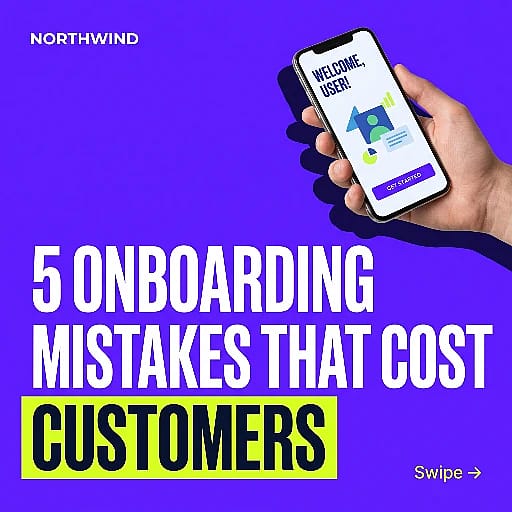
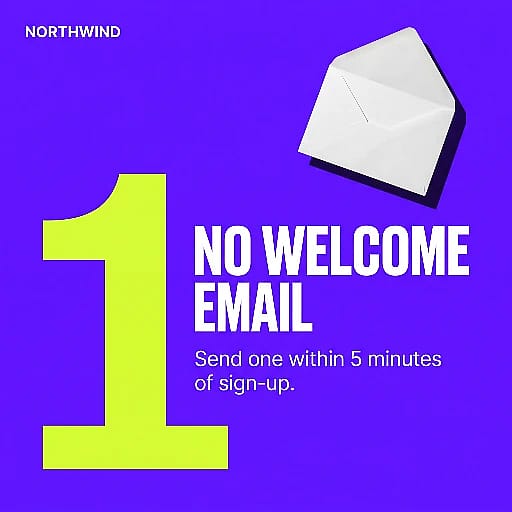
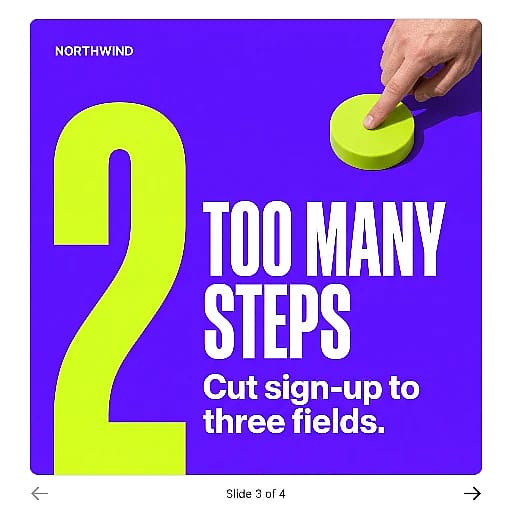
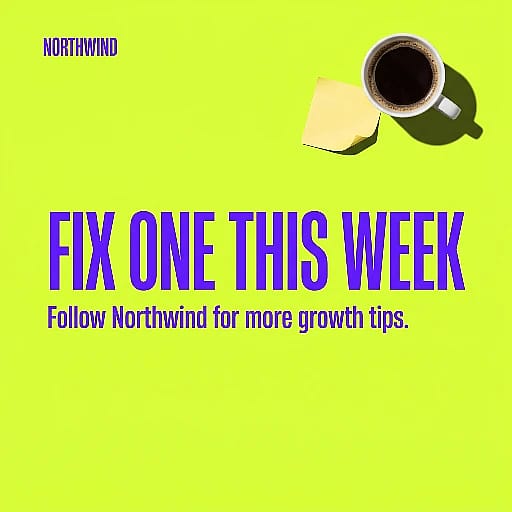
Beispiel-LinkedIn-Karussell für Northwind, eine fiktive B2B-Marke, gekürzt auf vier quadratische Seiten. Jede Seite haben wir mit Nano Banana Pro auf OpenArt erstellt und die Seiten dann für den Upload in einem PDF zusammengefasst.
Instagram- vs. LinkedIn-Karussells: Was ist anders?
| So lädst du hoch | Fotos und Videos trennen | Eine Dokumentdatei (PDF, PPT, PPTX, DOC, DOCX) |
| Slide-Limit | Bis zu 20 Fotos und Videos | Bis zu 300 Seiten, 100 MB |
| Video-Slides | Ja | Nein, ein Dokument hat nur Seiten |
| Nach dem Posten bearbeiten | Slides umsortieren, entfernen, Bildunterschrift bearbeiten | Nur Beitragstext bearbeiten |
| Am besten geeignet für | Produkt-Sets, Tipps, Behind the Scenes, Stories | Tipps, Frameworks, Case Studies, Anleitungen |
Du kannst dieselben Slides auf beiden verwenden. Erstelle sie quadratisch oder im 4:5-Hochformat, poste die Bilder als Instagram-Karussell und fasse dieselben Bilder für LinkedIn zu einem PDF zusammen.
FAQ
Wie viele Slides kann ein Instagram-Karussell haben?
Ein Instagram-Karussell kann laut Instagram-Hilfebereich bis zu 20 Fotos und Videos in einem Beitrag enthalten. Du kannst Fotos und Videos im selben Karussell mischen.
Kann ich einem Instagram-Karussell nach dem Posten weitere Folien hinzufügen?
Nein. Nachdem du ein Karussell geteilt hast, kannst du die Slides neu anordnen, Slides entfernen und die Bildunterschrift bearbeiten. Du kannst keine neuen Fotos oder Videos hinzufügen. Um Slides hinzuzufügen, lösche den Beitrag und teile ihn erneut.
Wie erstelle ich ein Karussell auf LinkedIn ohne PDF?
Laut dem LinkedIn-Hilfecenter akzeptiert LinkedIn für Dokument-Posts auch PPT-, PPTX-, DOC- und DOCX-Dateien. Du kannst also eine Präsentation direkt aus PowerPoint hochladen. Egal welche Datei du verwendest – LinkedIn zeigt sie als Seiten an, durch die Nutzer klicken.
Welche Größe hat ein LinkedIn-Karussell?
Das Hilfe-Center von LinkedIn gibt keine Seitengröße für Dokumente vor. Gängige Optionen sind quadratische Seiten mit 1080 x 1080 oder Hochformat mit 1080 x 1350. Halte jede Seite gleich groß, damit die Slides beim Durchklicken nicht springen.
Wie verwende ich ein Karussell auf Instagram, LinkedIn und in Stories erneut?
Erstelle die Slides zuerst quadratisch oder im Hochformat 4:5, da beides zu Instagram und LinkedIn passt. Poste die Bilder als Instagram-Karussell und fasse dieselben Bilder für LinkedIn in einem PDF zusammen. Für 9:16-Stories passt du jedes Slide an mit dem KI-Seitenverhältnis-Umwandler anstatt ein neues Set zu erstellen.
Kann die KI ein Karussell für mich erstellen?
Ja. Bei OpenArt beschreibst du das ganze Karussell in einer Nachricht im Chat Mode, mit der Anzahl der Slides und den Wörtern für jedes Slide in Anführungszeichen. Du erhältst ein passendes Set an Slide-Bildern, die du einzeln anpassen und dann posten kannst.
Kann ich KI-erstellte Karussell-Folien für mein Unternehmen nutzen?
Ja. Auf berechtigten kostenpflichtigen Plänen bei OpenArt gelten kommerzielle Rechte. Prüfe Text, Logos und Produktdetails auf jedem Slide, bevor du veröffentlichst. Siehe die Preisseite für Details zu den Plänen.