



ChatGPT-Videogenerator
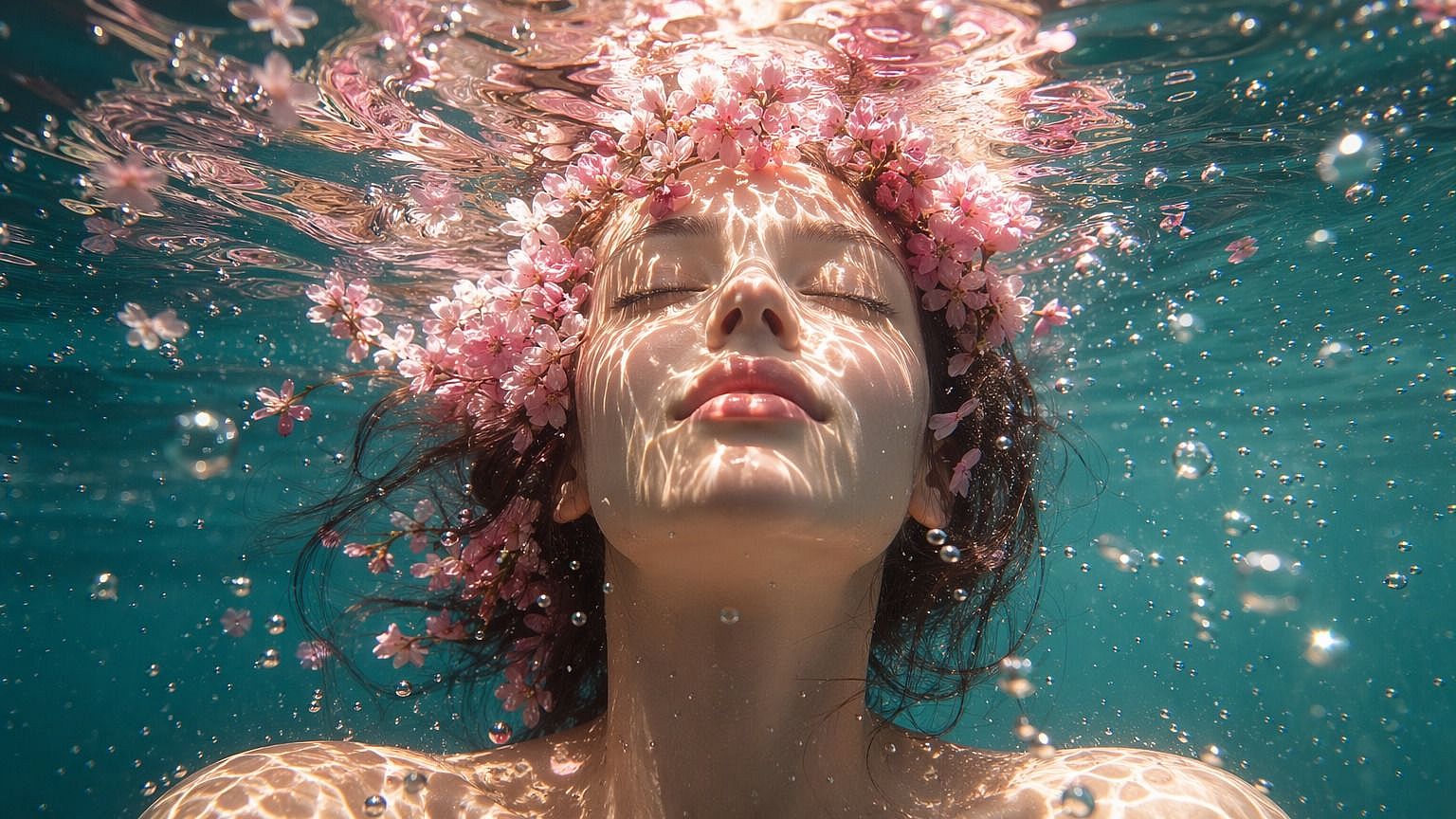
Das Plugin von OpenArt macht ChatGPT zum KI-Videogenerator, sodass ChatGPT direkt in deinem Chat Videos erstellen kann. Markiere @OpenArt und beschreibe den Clip. Plane zuerst Shots mit Smart Shot, verwende Bilder aus deiner OpenArt-Bibliothek erneut und wähle Modelle wie Seedance 2.5 oder Veo 3.1. Funktioniert auch mit GPT-6 Astra.
So richtest du den ChatGPT KI-Video-Generator ein
Einmal verbinden, dann Videoclips direkt aus deinem ChatGPT-Workflow generieren.
Installiere das OpenArt-Plugin
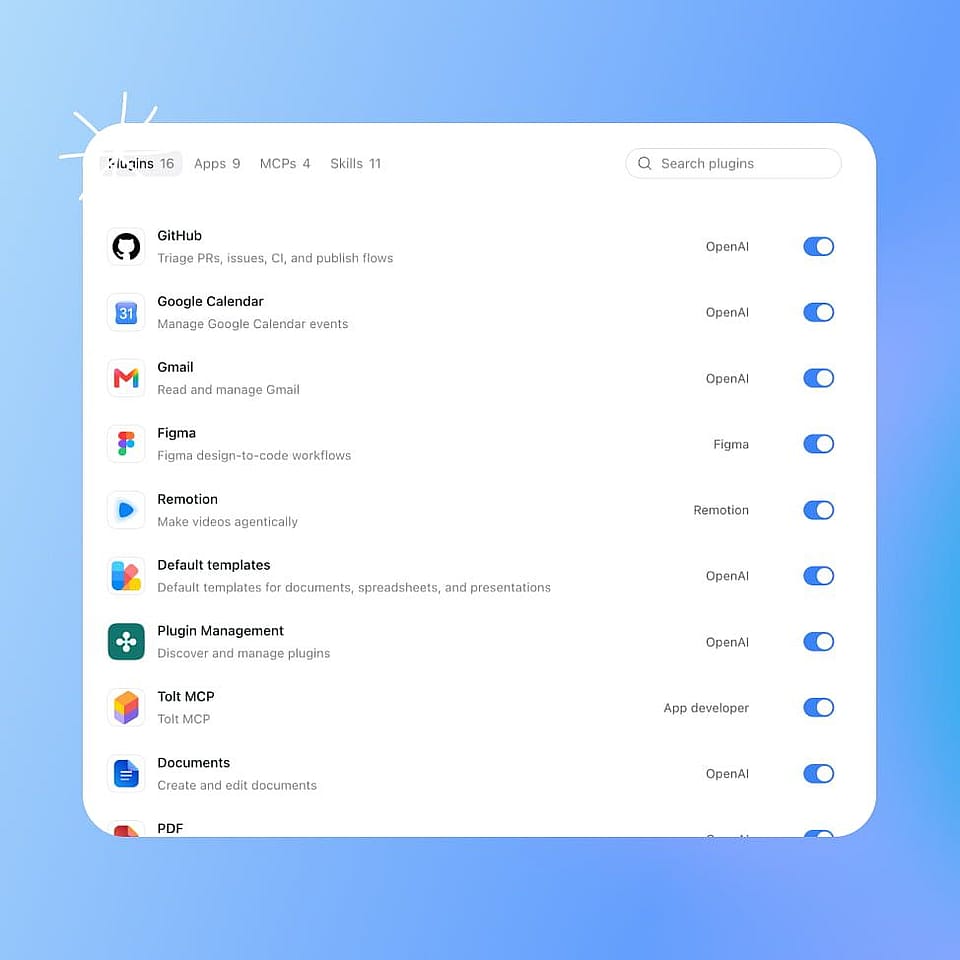
Öffne das OpenArt-Plugin-Seite in ChatGPT und klicke auf Plugin installieren. Dieser eine Klick fügt OpenArt zu deinem Konto hinzu.
Bei OpenArt anmelden
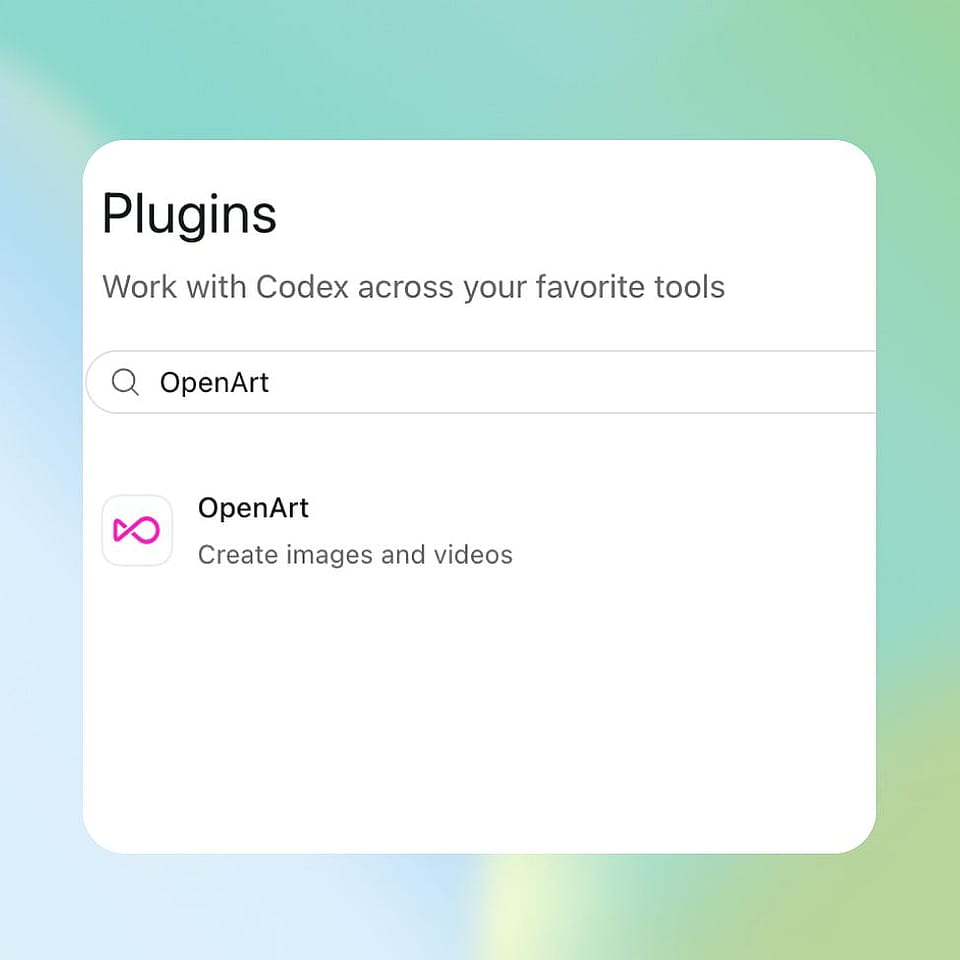
Melde dich mit deinem OpenArt-Konto an, wenn ChatGPT danach fragt, und erlaube dann die Verbindung. Diese Anmeldung ist die gesamte Einrichtung.
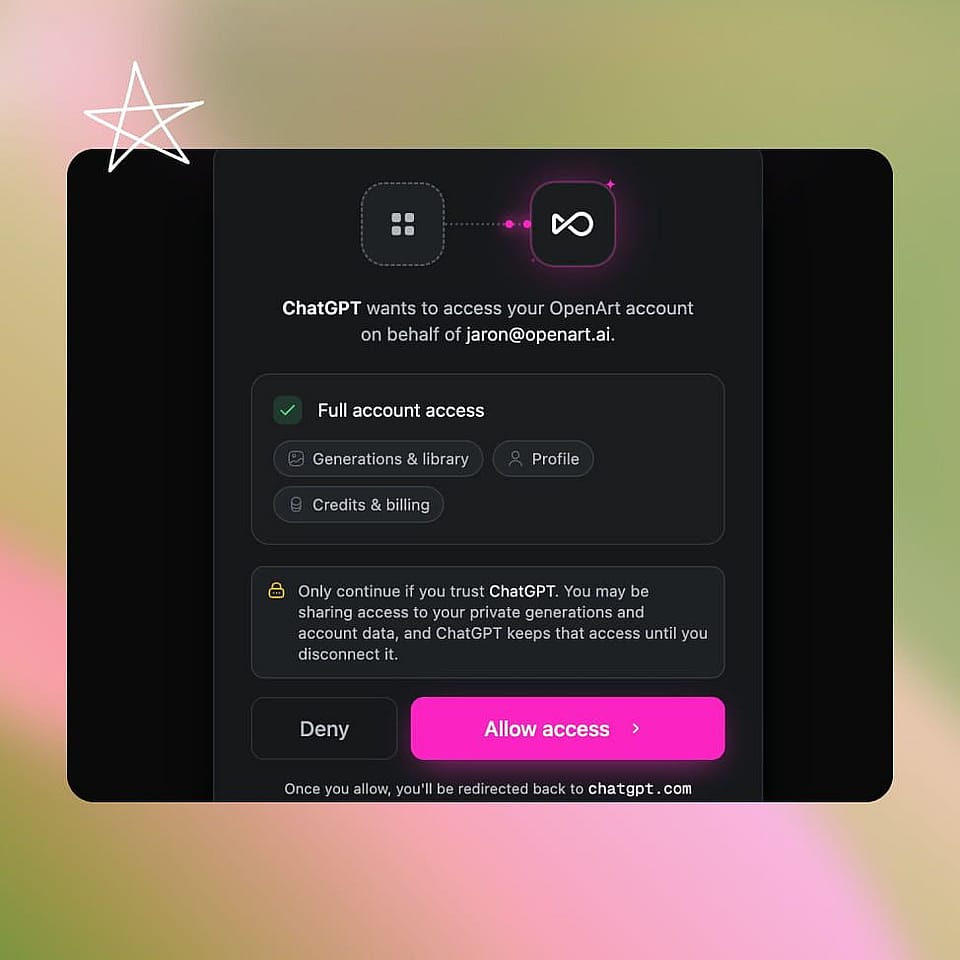
Markiere @OpenArt und gib einen Prompt ein
Wähle dein Modell im Modellmenü von ChatGPT neben dem Senden-Button. GPT-6 Astra funktioniert auch. Markiere dann @OpenArt und beschreibe den Clip, zum Beispiel „Mach einen 5-Sekunden-Clip von einer verregneten Gasse in Tokio, mit Seedance 2.5" – und das Video landet direkt im Chat.
Greife direkt aus ChatGPT auf ganz OpenArt zu
Erstelle Videos, ohne dein ChatGPT-Fenster zu verlassen
Plane den Shot, bevor du generierst
Bitte zuerst um einen Shot-Plan und Smart Shot generiert einen für dich: Referenzansichten, das Set, eine Kamerakarte von oben, Storyboard-Frames und Beleuchtungshinweise. Lies ihn im Chat, ändere, was du willst, und sag OpenArt dann, es soll das Video aus diesem Plan erstellen. Weitere Bearbeitungen an deinem Video kannst du in derselben ChatGPT-Unterhaltung vornehmen.
Bilder aus deiner OpenArt-Bibliothek wiederverwenden
Alles, was du auf OpenArt erstellst, bleibt in deiner Bibliothek. Bitte OpenArt einfach, ein Bild daraus zu holen – etwa das Produktfoto vom letzten Monat oder ein Charakterporträt – und als Referenz für einen neuen Clip zu nutzen. Du lädst nie etwas erneut hoch, sodass eine ganze Serie von Clip zu Clip denselben Look behält.
Animiere Bilder zu Videos
Lade dein Bild in deinem ChatGPT-Chat hoch und bitte OpenArt darum, animiere es zu einem Video samt aller Anweisungen. Das Foto wird direkt aus deinem ChatGPT heraus automatisch als Referenzbild zu OpenArt übernommen. Aus dem Foto einer Kaffeetasse wird ein Video mit aufsteigendem Dampf, während die Kamera langsam zurückfährt. Möglich macht das dasselbe KI-Videogenerator du auf der OpenArt-Website verwendest – für dieselbe Qualität.
Spar dir das komplizierte Prompten
Beschreib einfach, was du sehen möchtest, in deinem ChatGPT, und OpenArt erledigt den Rest. Es wählt das Videomodell, das zu deiner Anfrage passt, schreibt den vollständigen Prompt in der Formulierung, mit der das Modell am besten arbeitet, und legt Länge und Auflösung fest. Du kannst Modell und Einstellungen aber auch selbst festlegen, etwa einen 30-Sekunden-Clip mit Sprachzeilen auf Seedance 2.5.
Videos, die du aus einem ChatGPT-Chat erstellen kannst
Die meisten schreiben ihre Captions, Skripte und Produkttexte ohnehin schon in ChatGPT. Jetzt entsteht das Video am selben Ort.
Mach aus einem Produktfoto einen Clip
Ein Shop-Inhaber mit nur einem Produktfoto kann eine langsame Drehung auf schlichtem weißem Hintergrund anfragen. Aus dem Foto einer Kerze wird ein Video mit flackernder Flamme. Verkäufer auf Amazon und Shopify können ein Produktvideo am selben Tag fertig, an dem die Ware ankommt – ganz ohne Shooting.
Jetzt ausprobierenErstelle vertikale Clips für Social Feeds
Bitte um ein vertikaler Clip aus einem Kampagnenfoto, schau es dir an und bitte dann im selben Chat um eine quadratische Version. Bei Modellen wie Seedance 2.5 und Gemini Omni 1.1 Flash kommt der Ton direkt mit dem Video, sodass der Clip ohne zusätzliche Software postbereit ist.
Jetzt ausprobieren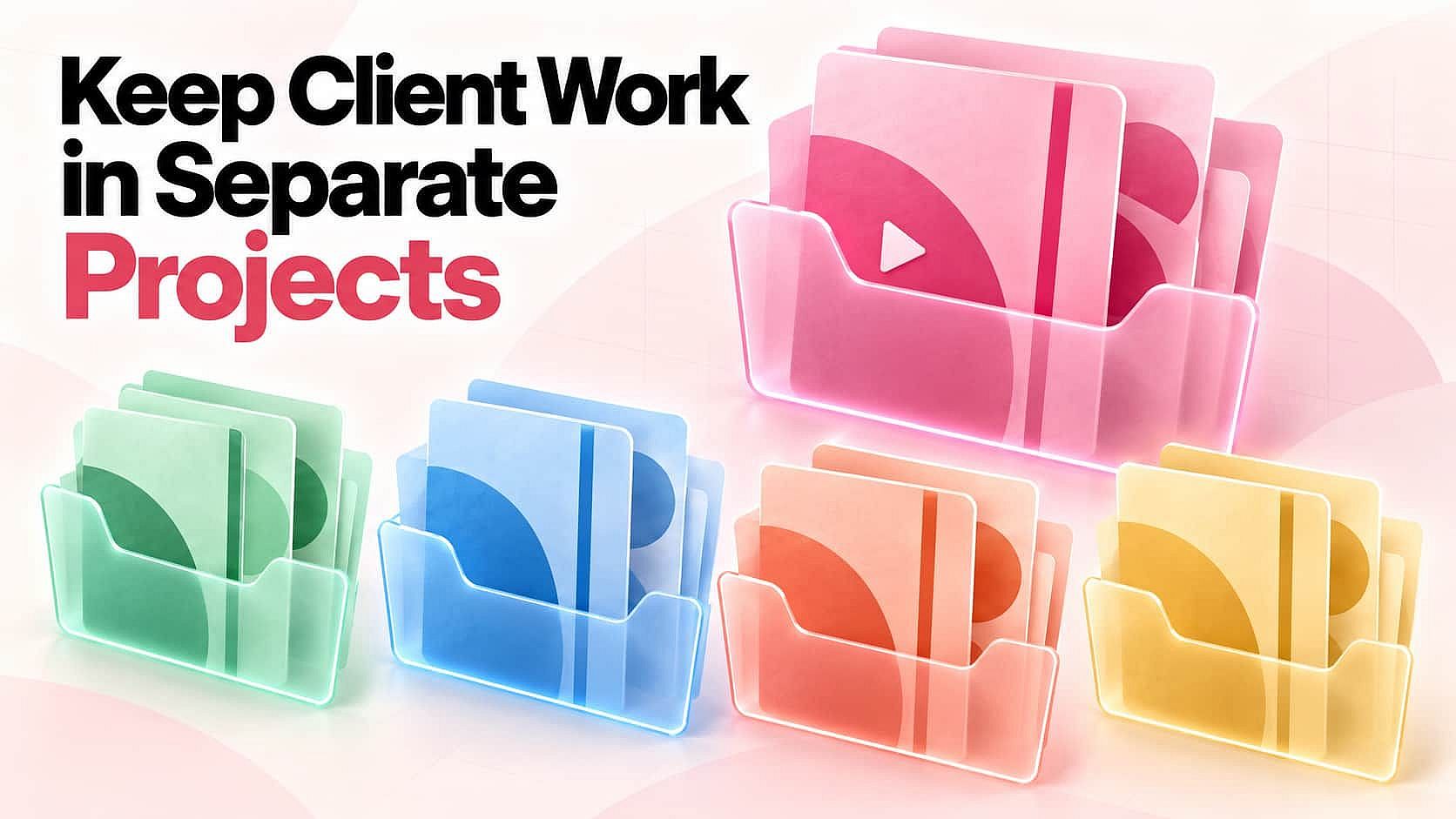
Halte Kundenarbeiten in separaten Projekten
Eine Agentur kann OpenArt bitten, ihre Projekte aufzulisten, einen Launch-Clip für einen Kunden zu erstellen und diesen Clip direkt im Projekt des Kunden zu speichern. Videos für fünf Kunden bleiben sortiert, statt sich in einem Ordner zu stapeln. Die Kampagne im nächsten Monat startet mit den Clips, die schon funktioniert haben.
Jetzt ausprobierenSchreib das Skript und erstell das Video
Oft schreibst du das Skript ohnehin schon in ChatGPT – also bitte gleich im selben Chat um den Clip. Mit ausgewähltem GPT-6 Astra kann ChatGPT die Kampagne planen sowie Skript und Shot List entwerfen, und OpenArt macht daraus das Skript in Video umwandeln, Clip für Clip. Schau dir ein paar Optionen an und wähle die, die zum Post passt – statt Stock-Footage, das schon jeder gesehen hat.
Jetzt ausprobierenHäufig gestellte Fragen Fragen
Ja. ChatGPT kann Videos erstellen, sobald du das OpenArt-Plugin installiert und dich mit deinem OpenArt-Konto angemeldet hast. Markiere @OpenArt, beschreibe den Clip und das fertige Video landet direkt im Chat. Nenne ein Modell wie Seedance 2.5, Veo 3.1 oder Kling 3.0 – oder lass OpenArt eins auswählen, das zu deiner Anfrage passt.
Nein. Das Anmelden mit deinem bestehenden OpenArt-Konto ist die ganze Einrichtung, und das dauert etwa eine Minute.
OpenArt MCP kostet nichts extra. Generierungen verbrauchen dieselben Credits wie auf openart.ai, und MCP ist in jedem Plan ab Starter enthalten. Neue Accounts bekommen 40 kostenlose Credits zum Ausprobieren, ohne Kreditkarte. Siehe OpenArt-Preise für Details zu den Plänen.
Ja. Derselbe @OpenArt-Connector generiert in ChatGPT Videos aus einem Prompt oder Bild. In Cursor, füge OpenArt in den Einstellungen als MCP-Server hinzu, und dieselben Tools erscheinen auch dort. Lieber im Terminal? Der OpenArt CLI deckt dieselbe Generierung über die Kommandozeile ab.
Installiere OpenArt aus dem Plugin-Store von ChatGPT und melde dich mit deinem OpenArt-Konto an. Tippe dann @OpenArt plus deinen Prompt, und du bekommst das Bild direkt im Chat zurück. Komplette Anleitung: das MCP von OpenArt mit ChatGPT verbinden.
Achte auf eine echte Modellvielfalt, nicht nur auf ein Standardmodell. Das MCP von OpenArt gibt Claude oder ChatGPT Zugriff auf mehrere Bild- und Videomodelle sowie Konsistenz durch Referenzbilder – und es funktioniert genauso in Cursor. Speziell für Video siehe KI-Videos aus Claude generieren.
Ja. Wähle GPT-6 Astra im Modellmenü neben dem Senden-Button von ChatGPT und markiere dann @OpenArt im selben Chat. Astra ist in den Plänen ChatGPT Plus, Pro, Business und Enterprise verfügbar; bei Enterprise muss ein Admin es zuerst aktivieren. Astra übernimmt Planung und Texterstellung, und OpenArt erstellt die Bilder und Videos.
OpenArt's MCP-Integration lässt Claude oder ChatGPT OpenArt direkt aufrufen, sodass es Bilder und Videos generieren, aus deiner Bibliothek schöpfen und Credits prüfen kann – alles im Chat. Kein API-Key, keine separate App. Sieh es in Aktion für Claude Bildgenerierung und Videogenerierung mit Claude.
Seedance 2.5, Seedance 2.5 Draft, Seedance 2.0, Veo 3.1, Kling 3.0, Wan 3.0, Gemini Omni 1.1 Flash, MiniMax H3 Max und PixVerse V6, und mehr. Nenne selbst eines oder lass dir von OpenArt eines empfehlen.
Die meisten Modelle erstellen Clips von bis zu etwa 15 Sekunden. Seedance 2.5 und Wan 3.0 schaffen bis zu 30 Sekunden in einem Durchgang, und Extend Video auf der OpenArt-Website verlängert einen Clip, der dir bereits gefällt.
OpenArts MCP funktioniert für Teams: einmal verbinden, und Referenzbilder halten Produkte oder Charaktere über alle Shots hinweg konsistent. Die Nutzung wird pro Workspace erfasst, nicht pro Login. Hier ein echtes Beispiel: Produktanzeigen aus Claude generieren.
Grenzenlos kreativ sein
Schließe dich Tausenden von Creatorn an, die mit OpenArt beeindruckende Bilder, Videos und mehr erstellen – alles auf einer Plattform.
Kostenlos loslegen →