

 ChatGPT
 Perplexity
 Claude
 Gemini
Mit ChatGPT-MCP-Verbindungen kann ChatGPT externe Tools tatsächlich nutzen, statt nur darüber zu reden, was sie können. Für einen kreativen Workflow heißt das: Du entwickelst eine Idee, generierst das Asset und forderst Überarbeitungen an, ohne dein Briefing ständig zwischen Tabs zu kopieren.
OpenArt bringt Bild- und Videoerstellung in diesen Workflow und funktioniert als ChatGPT KI-Videogenerator sowie ein Bild-Tool. OpenArt ist jetzt als offizielles ChatGPT-Plugin verfügbar, sodass du dein OpenArt-Konto verbinden und Bilder oder Videos aus derselben Unterhaltung heraus erstellen kannst, in der du sie planst. Es gibt keine MCP-URL zum Einfügen, keinen API-Schlüssel zum Erstellen und keine Konfigurationsdatei zum Bearbeiten.
In dieser Anleitung installierst du OpenArt in ChatGPT, erstellst deine erste Generierung und lernst, wie ChatGPT weiterhin OpenArt nutzt, wenn du ein Bild überarbeitest oder in ein Video verwandelst. Außerdem erfährst du, wie du OpenArt mit GPT-6 Astra verwendest.
Kurzanleitung: Öffne das OpenArt-Plugin-Seite in ChatGPT, klicke Plugin installieren, melde dich bei OpenArt an und bestätige den Zugriff. Gib in einer ChatGPT-Konversation ein
@OpenArt, wähle das Plugin aus und bitte es, ein Bild oder Video zu erstellen. Um GPT-6 Astra zu verwenden, wähle es im Modell-Menü neben dem Senden-Button, bevor du tippst@OpenArt.
Was ist ChatGPT MCP und wie nutzt OpenArt es?
MCP steht für Model Context Protocol. Vereinfacht gesagt gibt es einem KI-Assistenten eine standardisierte Möglichkeit, ein externes Tool zu nutzen. Eine ChatGPT-MCP-Verbindung erlaubt ChatGPT also, einen Dienst tatsächlich aufzurufen, statt nur zu erklären, wie man ihn nutzt. Mit angebundenem OpenArt kann ChatGPT OpenArt bitten, ein Bild oder Video zu erstellen und das Ergebnis direkt in die Unterhaltung zurückzugeben.
OpenArt funktioniert sowohl als KI-Bildgenerator-MCP als auch als KI-Videogenerator-MCP. Du musst diese technischen Ebenen nicht selbst verwalten, denn das veröffentlichte Plugin stellt die Verbindung bereit.
Die OpenArt-Verbindung kann mehr als nur das Basisniveau KI-Bildgenerierung. Im Chat kannst du:
- Bilder aus geschriebenen Prompts generieren
- Erstelle Videos aus Text oder Bildern
- Plane ein kurzes Multi-Shot-Video mit Smart Shot
- Frag nach verfügbaren Bild- oder Videomodellen
- Nutze eine Bild-URL als visuelle Referenz
- Assets aus deiner OpenArt-Bibliothek wiederverwenden
- Wähle ein OpenArt-Projekt für neue Generierungen
- Prüfe deine OpenArt-Credits und Kontoinformationen
Der wichtige Unterschied: ChatGPT steuert die Konversation, während OpenArt die kreative Aufgabe übernimmt. Deine Generierungen laufen über dein verbundenes OpenArt-Konto und dessen Credits, und fertige Assets werden in deiner OpenArt-Bibliothek gespeichert sowie im Chat zurückgegeben.
Kann ChatGPT Videos erstellen?
Ja, ChatGPT kann über Plugins wie OpenArt Videos erstellen. ChatGPT hat kein eigenes Videomodell, seit OpenAI die Sora-App am 26. April 2026 abgeschaltet hat – ein Plugin ist also der Weg, um Videos zu erstellen und zu Videos generieren in ChatGPT.
Mit dem OpenArt-Plugin kann ChatGPT Videos mit Modellen wie Seedance 2.5, Veo 3.1, Kling 3.0 und Wan 3.0 generieren – mit deinem OpenArt-Konto und deinen Credits. Bitte ChatGPT, ein Video zu erstellen, und das Plugin wählt das Modell, schreibt den Prompt und legt Länge und Auflösung für dich fest.
Du kannst auch Modell, Länge oder Format selbst festlegen, wenn du etwas Bestimmtes willst. Jedes Video landet im Chat und wird in deiner OpenArt-Bibliothek gespeichert. Du kannst ein Standbild in Bewegung verwandeln oder den Look eines Produkts über neue Szenen hinweg gleich halten.
Einen vollständigen Überblick über Videomodelle in ChatGPT findest du in OpenArts ChatGPT KI-Videogenerator.
Wer nutzt OpenArt in ChatGPT?
Das Plugin passt zu Menschen, die ihre Arbeit ohnehin in ChatGPT planen und wollen, dass die Visuals aus derselben Unterhaltung entstehen.
- Marketingagenturen, die mehrere Kunden betreuen: führe für jeden Kunden ein eigenes OpenArt-Projekt, entwirf Konzepte und Produktaufnahmen direkt aus dem Kunden-Briefing und übergib in jeder Anfrage dasselbe Produktfoto als Referenz, damit das Produkt über Stills und Videos hinweg gleich aussieht.
- Marketingteams in Marken: verwandle ein einziges Kampagnen-Briefing in Launch-Visuals, Social Posts und kurze Produktvideos in 1:1, 9:16 und 16:9 – ohne Dateien zwischen Tools hin- und herzuschieben. Jedes Ergebnis wird in deiner OpenArt-Bibliothek gespeichert, bereit zur Überprüfung.
- Inhaber kleiner Unternehmen: beschreibe das Produkt und das Angebot in einfachen Worten. ChatGPT schreibt die detaillierten Prompts für dich, damit du Werbebilder oder ein kurzes Promo-Video erhältst, ohne Prompt-Syntax lernen zu müssen.
Warum OpenArt statt eines eigenen MCP-Setups nutzen?
Viele Tutorials zur MCP-Bildgenerierung sind für Entwickler geschrieben. Sie verlangen, dass du ein Paket installierst, einen Server in eine JSON-Datei einträgst, ein API-Token erstellst oder einen lokalen Prozess startest. Das ergibt Sinn, wenn du deinen eigenen MCP-Server baust oder volle Kontrolle über eine API-Integration brauchst.
Es ist überflüssig, wenn du einfach nur in ChatGPT mit OpenArt erstellen willst. Das veröffentlichte Plugin bietet eine gehostete Verbindung und eine kontobasierte Autorisierung. Du kannst dich ganz normal bei OpenArt anmelden und weiterhin die Modelle, Credits, Projekte und Assets nutzen, die bereits mit deinem Workspace verbunden sind.
Außerdem wird die Konversation nicht an ein einziges Bildmodell gebunden. OpenArt bringt Bild- und Videoerstellung in eine Verbindung, sodass sich derselbe Chat vom Konzept über Standbilder bis hin zur Bewegung entwickeln kann.
Wenn du vor der Einrichtung andere kreative MCP-Dienste vergleichst, schau dir diesen Leitfaden an zu Alternativen zu Higgsfield MCP.
So verbindest du OpenArt MCP mit ChatGPT
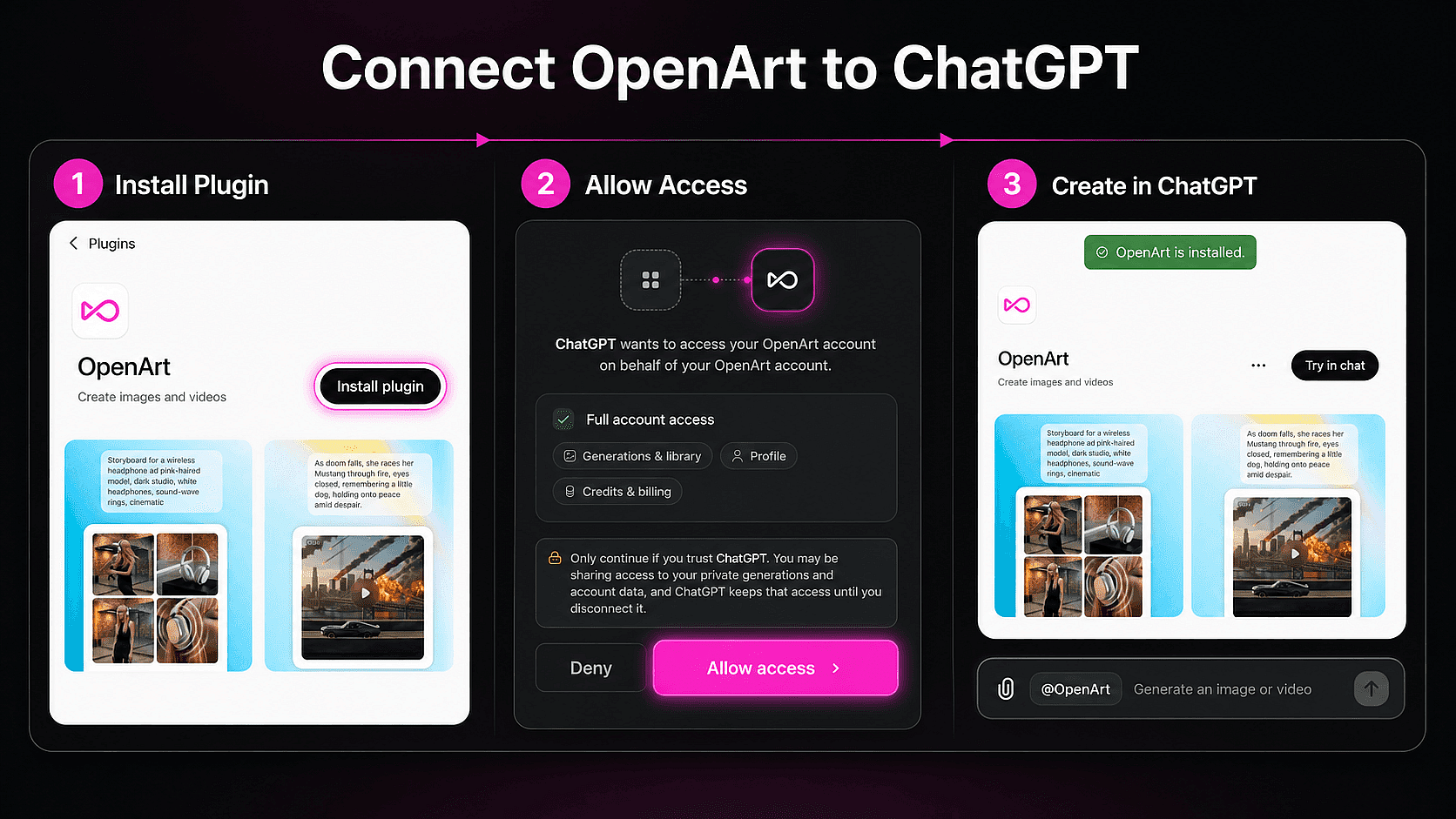
Der aktuelle ChatGPT-Ablauf umfasst drei Schritte.
Schritt 1: Öffne die offizielle OpenArt-Plugin-Seite
Gehe zum OpenArt Plugin-Seite und klicke Plugin installieren.
Du musst die OpenArt-MCP-Server-URL nicht kopieren oder den Entwicklermodus aktivieren. Diese Schritte sind nur nötig, wenn du einen unveröffentlichten oder eigenen MCP-Server hinzufügst. OpenArt wurde bereits im Plugin-Verzeichnis von ChatGPT veröffentlicht.
Schritt 2: Anmelden und OpenArt autorisieren
Melde dich bei der Aufforderung mit deinem OpenArt-Konto an und erlaube ChatGPT dann, sich damit zu verbinden. OpenArt nutzt eine Konto-Autorisierung, es gibt also keinen API-Schlüssel, den du erstellen, einfügen, speichern oder erneuern musst.
Falls du noch kein OpenArt-Nutzer bist, erstelle in diesem Schritt ein Konto. Das Konto verbindet deine Generierungen, Credits, Projekte und Bibliothek mit dem Plugin.
Schritt 3: OpenArt in einem Chat aktivieren
Starte eine neue ChatGPT-Unterhaltung. Tippe ins Nachrichtenfeld @OpenArt und wähle OpenArt aus, bevor du deine Anfrage eingibst.
Probier diesen ersten Prompt aus:
Use OpenArt to generate four square images of a clear perfume bottle on red volcanic rock, photographed at sunset with warm side lighting and a premium editorial look.OpenArt beim Namen zu nennen ist wichtig, besonders wenn mehr als ein Bildtool verfügbar ist. Wenn du das Plugin nicht auswählst und ChatGPT einfach bittest, ein Bild zu erstellen, verwendet ChatGPT womöglich seinen eigenen Bildgenerator statt deiner OpenArt-Verbindung.
So generierst du Bilder mit OpenArt in ChatGPT
Ein guter Bild-Prompt gibt OpenArt genug Richtung, um bewusste Entscheidungen zu treffen, ohne zu einer Wand aus Keywords zu werden. Nenne das Motiv, die Komposition, den visuellen Stil, das Licht und das Ausgabeformat. Wenn du einen Startpunkt brauchst, entdecke diese Prompts für den KI-Bildgenerator; für fotografische Arbeiten der Leitfaden zu beste KI-Bildgeneratoren für realistische Fotos erklärt, worauf du bei einem Modell achten solltest.
Zum Beispiel:
@OpenArt Create a 16:9 hero image for a sparkling-water summer campaign. Place one clear glass bottle in the right third, leave clean negative space on the left for a headline, and use a sunlit Mediterranean palette with coral, warm sand and clear aqua. No people, logos or text.Sobald das Ergebnis erscheint, bleibe im selben Chat, um es zu überarbeiten:
Keep the composition, but make the shadows sharper and move the bottle slightly farther right.Diese Feedback-Schleife im Dialog ist praktisch, weil dein Briefing, das Ergebnis und dein Feedback beisammenbleiben. Du musst nicht für jede kleine Anpassung den kompletten Prompt neu schreiben. Wenn du eine größere Transformation willst, ohne die Bildkomposition zu verlieren, hilft ein KI-Image-to-Image-Generator passt besser, als das Bild immer wieder aus Text neu aufzubauen.
Du kannst auch ein Modell benennen, wenn du schon weißt, welches du willst. Zum Beispiel kannst du nach Seedream 5 Pro oder Nano Banana 2 Lite direkt. Wenn du keines angibst, bitte OpenArt, ein passendes Modell für die Aufgabe zu empfehlen oder auszuwählen.
So generierst du KI-Videos in ChatGPT mit OpenArt
Video-Prompts brauchen Bewegung, Kameraführung und Dauer – nicht nur eine Beschreibung des ersten Frames. Bevor du einen schreibst, entscheide, wie das Video starten soll, denn das bestimmt, welche Art von Anfrage du sendest.
So erstellst du Videos mit ChatGPT in 3 Schritten
- Beschreibe das Video. Sag, was passiert, wie das Video starten soll (aus Text, einem ersten Frame oder einem Referenzbild) und in welchem Format, etwa 9:16 für Reels. Das Plugin wählt das Modell, schreibt den kompletten Prompt und legt Länge und Auflösung fest – oder du gibst sie selbst vor.
- Prüfen. Die Ergebniskarte zeigt das verwendete Modell, die Länge und das Format an. Prüfe, ob das generierte Video dem Prompt genau folgt.
- Überarbeiten. Bitte im selben Chat um Änderungen – etwa Seitenverhältnis anpassen, Untertitel hinzufügen oder die Videolänge kürzen – und jede Version wird in deiner OpenArt-Bibliothek gespeichert.
Wähle, wie dein Video startet
- Nur aus Text: beschreibe die Szene und die Bewegung. Gut für Ideen, die du noch nicht visualisiert hast.
- Von einem Bild als erstem Frame: das Video startet mit genau deinem Bild und beginnt sich dann zu bewegen. Nutze das, wenn die Aufnahme schon stimmt und du sie nur zum Leben erwecken willst.
- Aus einem Bild als Motivreferenz: OpenArt behält das Produkt oder die Figur aus deinem Bild, setzt es aber in eine neue Szene, einen neuen Ort oder eine neue Aktion. Nutze das, wenn sich der Hintergrund oder die Umgebung ändern soll.
Die meisten verwirrenden Ergebnisse entstehen, wenn man die letzten beiden verwechselt. Wenn du dein Produkt an einem neuen Ort haben willst, sag, dass du es als Referenz angibst – nicht als ersten Frame.
Text zu Video
Probier eine Text-zu-Video Anfrage wie diese:
@OpenArt Generate a five-second cinematic video of a small sailboat crossing a calm blue bay at sunrise. The camera slowly pushes forward, the water moves gently, and the final shot feels quiet and realistic. Use a 16:9 frame.Ein Bild animieren
Für einen Bild-zu-Video Workflow: Gib eine nutzbare Bild-URL an und beschreibe nur die gewünschte Bewegung:
@OpenArt Use this image as the first frame and create a five-second product video. Add a slow camera orbit, subtle reflections moving across the bottle, and gentle water ripples in the background. Preserve the label and product shape.Viele Videomodelle akzeptieren auch einen Endframe. Gib OpenArt zwei Bilder und bitte um ein Video, das mit dem ersten startet und beim zweiten landet – zum Beispiel eine geschlossene Box, die am Ende als offene Box mit dem Produkt darin erscheint.
Dein Produkt in eine neue Szene setzen
Wenn sich das Setting ändern soll, gib das Bild als Motivreferenz an und beschreibe die neue Szene:
@OpenArt Use this perfume bottle as the subject reference, not the first frame. Make an eight-second video of the same bottle standing on a wet city street at night, neon reflections sliding across the glass as rain falls around it. Keep the bottle shape and label unchanged. 9:16 vertical.Plane ein Multi-Shot-Video mit Smart Shot
Smart Shot verwandelt eine einzige Szenenbeschreibung in ein kurzes Video mit mehreren Schnitten. Zuerst erstellt es einen Shot Plan: ein einziges Blatt mit Storyboard-Frames, einem Kameraplan aus der Vogelperspektive sowie Set-Design- und Lichtnotizen. Du kannst den Plan vor der Videoerstellung ansehen, ihn in einfachen Worten ändern und erst dann das finale Video anfordern.
Du kannst bis zu drei Motiv-Referenzen (Figuren, Produkte oder Requisiten) und eine Orts-Referenz hinzufügen.
@OpenArt Use Smart Shot. Show me the Shot Plan first, don't make the video yet. Scene: a barista in a small sunlit cafe makes an iced latte, pours the milk, and slides the glass across the counter to a customer. Warm morning light, calm and real.Wenn der Plan passt, antworte mit etwas wie „Sieht gut aus, mach das Video aus diesem Plan.“
Bilder aus deiner OpenArt-Bibliothek wiederverwenden
Du musst dasselbe Bild nicht erneut hochladen. OpenArt kann frühere Generierungen und Uploads aus deiner Bibliothek holen und sie als ersten Frame oder als Referenz verwenden:
@OpenArt Find the last product image I made in OpenArt and use it as the first frame for a five-second video with a slow push-in and soft moving highlights.Eine Bild-URL ist die zuverlässigste Methode, um eine neue Referenz über MCP-Clients hinweg einzubinden. Wenn deine aktuelle ChatGPT-Oberfläche das Übergeben eines angehängten Bildes an das Plugin unterstützt, kannst du einen Upload versuchen; andernfalls nutze eine öffentliche oder zugängliche Bild-URL oder speichere das Bild zuerst in deiner OpenArt-Bibliothek.
Wähle ein Videomodell
Fragen @OpenArt which video models can I use? um die aktuelle Liste zu sehen. Ein paar Ausgangspunkte je nach Bedarf:
- Lange Einzelaufnahme mit Dialog: Seedance 2.5 erstellt Clips bis zu 30 Sekunden mit synchronem Audio und Lip-Sync.
- Kurzer 4K-Clip: Veo 3.1 erstellt 4, 6 oder 8 Sekunden lange Clips bis zu 4K mit nativem Audio.
- Erst günstige Vorschau: Seedance 2.5 Draft erstellt eine 480p-Version, die du innerhalb von 7 Tagen auf 1080p hochstufen kannst.
- Schnelle Konzepttests: MiniMax H3 Max ist eine schnelle, günstigere Option, um eine Idee auszuprobieren, bevor du die finale Version erstellst.
Wenn ein Video fertig ist, zeigt OpenArt im Chat eine Ergebniskarte mit dem verwendeten Modell, der Auflösung, dem Seitenverhältnis und der Länge. Von der Karte aus kannst du das Video abspielen, herunterladen, neu erstellen oder in OpenArt öffnen, um weiter zu bearbeiten. Dieselbe Datei wird außerdem in deiner OpenArt-Bibliothek gespeichert.
3 Video-Prompts zum Kopieren
Füge diese nach der Auswahl von @OpenArt in einen Chat ein und ersetze sie durch dein eigenes Produkt, deine eigene Person oder Idee.
Verwandle ein Produktfoto in ein Video
@OpenArt Use this product photo as the first frame and make a 5-second 9:16 video. The product sits on a slowly turning stand under soft studio light while the camera stays still. Keep the product shape, colors and label exactly as they are.
Erstelle einen kurzen Werbespot mit einem Moderator
@OpenArt Find the presenter clip I made earlier in my OpenArt library and use it as the reference for her face and voice on Seedance 2.5. Make a 10-second 9:16 video of her at a desk saying this line word for word: "[your line]". Natural pauses, no music, no text on screen.
Ein Prompt auf drei Modellen ausführen
@OpenArt Make this as a 8-second 16:9 video on Seedance 2.5, Veo 3.1 and Kling 3.0, and show me all three so I can pick: a cyclist rides through a foggy forest road at sunrise, the camera following from behind.
Jedes Modell im dritten Prompt ist eine separate Generierung und verbraucht eigene Credits – bitte OpenArt also zuerst, die Kosten anzuzeigen, wenn du auf dein Guthaben achtest.
Sobald deine Clips fertig sind, sieh dir So bearbeitest du Videos mit ChatGPT um sie zu schneiden, für jede Plattform zuzuschneiden und Untertitel hinzuzufügen. Unser Guide zu Claude fürs Marketing zeigt denselben Workflow, der Clips in fertige Werbespots verwandelt.
So nutzt du OpenArt mit GPT-6 Astra in ChatGPT
Sobald du dich beim Erstellen einzelner Bilder und Videos sicher fühlst, hilft dir GPT-6 Astra bei größeren Aufgaben mit vielen Schritten.
Was ist GPT-6 Astra?
GPT-6 Astra ist das Flaggschiff-Modell von OpenAI, veröffentlicht am 3. September 2026 als Nachfolger von GPT-5.6 Sol. OpenAI hat es für Reasoning, Computernutzung und lange, mehrstufige Agenten-Arbeit entwickelt. OpenAI berichtet von einem Wert von 72,6 % auf OSWorld 2.0, einem Computernutzungs-Benchmark, gegenüber 65,7 % für GPT-5.6 Sol.
In ChatGPT ist Astra in den Plänen Plus, Pro, Business und Enterprise verfügbar. In Enterprise-Workspaces ist es standardmäßig deaktiviert, bis ein Admin es aktiviert.
Was Astra macht und was OpenArt macht
- GPT-6 Astra: liest dein Briefing, zerlegt die Aufgabe in Schritte, schreibt die Prompts und behält dein Feedback im Lauf des Gesprächs im Blick.
- OpenArt: empfängt jede Anfrage über das Plugin, erstellt das Bild oder Video mit dem von dir gewählten Modell und speichert es in deiner OpenArt-Bibliothek.
Diese Aufteilung ist am wichtigsten bei Aufgaben mit vielen Schritten, etwa einer Kampagne, die mehrere Richtungen braucht, eine Reihe von Stills und ein Video für jedes Format. Für ein einzelnes schnelles Bild kann jedes ChatGPT-Modell die Anfrage an OpenArt weitergeben.
So wählst du GPT-6 Astra und rufst OpenArt auf
- Öffne eine neue ChatGPT-Unterhaltung.
- Klicke auf das Modell-Menü neben dem Senden-Button und wähle GPT-6 Astra.
- Typ
@OpenArt, wähle das Plugin aus und schreibe deine Anfrage.
Das ChatGPT-Modell, das du wählst, ändert nichts an dem, was OpenArt berechnet. Die Credits hängen vom OpenArt-Bild- oder -Videomodell ab, das für die Generierung genutzt wurde.
Probiere einen mehrstufigen Kampagnen-Prompt
Um Astras Planung zu nutzen, gib ihm die ganze Aufgabe in einer Nachricht und bitte darum, zuerst den Plan zu sehen:
@OpenArt I'm launching a canned cold brew coffee. Plan three campaign directions and show them to me before making anything. After I pick one, write the prompts and make four 1:1 product images, then turn the best image into an eight-second 9:16 video. Save everything to a new OpenArt project called Cold Brew Launch.Da der Plan zuerst kommt, kannst du die Richtung ändern, bevor Credits ausgegeben werden. Später im selben Chat kannst du nach Änderungen fragen, etwa „mach die Dose kälter und nasser“ oder „probier eine 16:9-Version des Videos“, ohne das Briefing zu wiederholen.
Weitere OpenArt-Prompts zum Ausprobieren in ChatGPT
1. Zwei visuelle Richtungen vergleichen
@OpenArt Create two visual directions for a natural skincare campaign: one clean botanical studio concept and one warm outdoor lifestyle concept. Generate two 1:1 images for each direction.Wenn du entscheidest, welches Modell am besten für Layout, Branding oder Kundenarbeit geeignet ist, vergleiche die beste KI-Bildgeneratoren für Designer.
2. Erstelle ein Moodboard
@OpenArt Generate a six-image moodboard for a premium tea brand using dark green, cream and brushed gold. Include packaging, ingredients, tabletop styling and atmospheric landscape details. Keep the art direction consistent.Für einen strukturierteren Workflow zur visuellen Planung führst du das Konzept in OpenArts KI-Mood-Board-Ersteller.
3. Social-Media-Varianten erstellen
@OpenArt Create three versions of this campaign concept for a square Instagram post. Keep the product in the center but vary the background color, supporting props and lighting. Do not add text.Teams, die wiederkehrende Kampagnen-Assets produzieren, können die gewählte Richtung außerdem übertragen in den KI-Tool für Werbekreationen für weitere Formate.
4. Ein Bild für jeden Kanal anpassen
@OpenArt Take the hero image you just made and create 1:1, 4:5 and 9:16 versions for an Instagram post, an Instagram feed ad and a TikTok cover. Keep the product, lighting and colors the same, and extend the background instead of cropping the product.Fehlerbehebung bei OpenArt in ChatGPT
ChatGPT hat seinen eigenen Bildgenerator genutzt
Typ @OpenArt und wähle das Plugin aus, bevor du den Prompt abschickst. Du kannst die Anweisung auch mit „Nutze OpenArt, um …“ beginnen, damit das Routing eindeutig ist.
Das Plugin wird nicht angezeigt
Öffne die offizielle Plugin-Seite erneut und prüfe, ob OpenArt installiert ist. Wenn du einen verwalteten Unternehmens-Workspace nutzt, kann der Plugin-Zugriff von den Workspace-Einstellungen oder einer Admin-Freigabe abhängen. Starte nach der Installation eine neue ChatGPT-Work-Unterhaltung.
GPT-6 Astra ist nicht in meinem Modell-Menü
Astra ist in den ChatGPT-Tarifen Plus, Pro, Business und Enterprise verfügbar. In einem Enterprise-Workspace bitte deinen Admin, es zu aktivieren. OpenArt funktioniert in der Zwischenzeit weiterhin mit jedem anderen ChatGPT-Modell.
Autorisierung nicht abgeschlossen
Stelle sicher, dass du dich in deinem Browser bei OpenArt anmelden kannst, verbinde dann das Plugin erneut und bestätige den Zugriff. Du brauchst keinen OpenArt-API-Key.
Eine Generation sagt, es gibt nicht genug Credits
OpenArt-Generierungen über ChatGPT nutzen die Credits deines verknüpften OpenArt-Kontos. Prüfe dein aktuelles Guthaben oder deinen Plan und versuche es dann erneut.
Es wurde das falsche Modell ausgewählt
Nenne das Modell in deinem Prompt, wenn du ein bestimmtes brauchst. Ansonsten beschreib das gewünschte Ergebnis und lass OpenArt das beste verfügbare Bild- oder Videomodell empfehlen.
Das Video hat mein Foto behalten, aber ich wollte eine neue Szene
Dein Bild wurde als erster Frame verwendet, deshalb blieb das Video in der ursprünglichen Umgebung. Frag noch einmal und sag „verwende dieses Bild als Motiv-Referenz, nicht als ersten Frame“, und beschreibe dann den neuen Ort oder die neue Aktion.
ChatGPT kann mein Referenzbild nicht verwenden
Füge eine direkte, zugängliche Bild-URL in den Prompt ein. Eine Webseite mit einem Bild ist nicht immer dasselbe wie die URL der Bilddatei, und private Links stehen dem Plugin womöglich nicht zur Verfügung.
Häufig gestellte Fragen
Wie verbinde ich MCP mit ChatGPT?
Für ein veröffentlichtes Plugin wie OpenArt öffnest du die offizielle ChatGPT-Plugin-Seite und klickst auf Plugin installieren, und autorisiere dein Konto. Dann tippe @OpenArt in einer ChatGPT-Unterhaltung, um es zu aktivieren. Du musst keinen eigenen Connector erstellen oder eine MCP-Server-URL einfügen.
Ist OpenArt ein offizielles ChatGPT-Plugin?
Ja. OpenArt wurde freigegeben und im Plugin-Verzeichnis von ChatGPT veröffentlicht, sodass Nutzer es über den offiziellen Eintrag installieren können, statt die MCP-Server-URL manuell hinzuzufügen.
Brauche ich einen API-Schlüssel, um OpenArt mit ChatGPT zu verbinden?
Nein. Installiere das Plugin, melde dich mit deinem OpenArt-Konto an und autorisiere die Verbindung. Der offizielle Plugin-Ablauf erfordert keinen API-Schlüssel.
Kann OpenArt in ChatGPT sowohl Bilder als auch Videos generieren?
Ja. Du kannst OpenArt bitten, Bilder aus Text generieren, erstelle Videos aus Text oder einem Bild, plane Videos mit mehreren Shots über Smart Shot und erhalte das fertige Ergebnis direkt in der Unterhaltung.
Kann ich GPT-6 Astra mit OpenArt in ChatGPT nutzen?
Ja, in ChatGPT-Tarifen, die Astra enthalten (Plus, Pro, Business und Enterprise). Wähle GPT-6 Astra im Modell-Menü von ChatGPT und tippe dann @OpenArt und wähle das Plugin aus. Astra plant und schreibt die Prompts, OpenArt erstellt das Bild oder Video, und die Credits hängen vom verwendeten OpenArt-Modell ab.
Wie lang darf ein in ChatGPT mit OpenArt erstelltes Video sein?
Das hängt vom Videomodell ab. Seedance 2.5 und Wan 3.0 erstellen Einzelshots bis zu 30 Sekunden, Kling 3.0 erstellt 3 bis 15 Sekunden und Veo 3.1 erstellt 4, 6 oder 8 Sekunden. Frag OpenArt, welche Modelle verfügbar sind, wenn du eine bestimmte Länge brauchst.
Wo werden meine ChatGPT-Generierungen gespeichert?
OpenArt gibt das Ergebnis in ChatGPT zurück und speichert das generierte Asset in der Bibliothek des verbundenen OpenArt-Kontos.
Wie viel kostet es, mit OpenArt ein Video in ChatGPT zu erstellen?
Jedes Video verbraucht OpenArt-Credits aus deinem Konto, je nach gewähltem Modell, Länge und Auflösung. Bitte OpenArt, die Kosten vor dem Generieren anzuzeigen, und nutze Seedance 2.5 Draft für eine günstigere 480p-Vorschau, die du im selben Chat auf 1080p hochstufen kannst.
Welche KI-Videomodelle kann ich mit OpenArt in ChatGPT nutzen?
OpenArt umfasst eine große Auswahl an KI-Videomodellen, darunter Seedance 2.5, Seedance 2.0, Veo 3.1, Kling 3.0, Wan 3.0, PixVerse V6, MiniMax H3 Max und mehr.
Kann ich denselben MCP mit Claude oder Cursor nutzen?
Ja. OpenArt MCP funktioniert auch mit Claude, Cursor und anderen MCP-kompatiblen Agents. Diese Clients nutzen möglicherweise die OpenArt MCP-Server-URL oder ihre eigenen Connector-Einstellungen statt des Installationsablaufs für das ChatGPT-Plugin. Siehe die OpenArt MCP-Seite für die aktuellen Schritte pro Client, oder folge der speziellen Anleitung, um KI-Videos aus Claude mit OpenArt MCP generieren.
Leg mit OpenArt in ChatGPT los
Der schnellste Weg, einen kreativen KI-Workflow zu verstehen, ist, etwas damit zu erstellen. Installiere das OpenArt-Plugin in ChatGPT, tippe @OpenArt in einem neuen Gespräch und beginne mit einer klaren Bild- oder Videoanfrage.
Sobald das erste Ergebnis da ist, mach im selben Chat weiter: Ändere die Komposition, teste ein anderes Modell, erstelle Varianten oder animiere das stärkste Bild. Planung und Produktion laufen jetzt an einem Ort zusammen.