


ChatGPT KI-Bildgenerator
OpenArt bringt weitere KI-Bildgenerierungsmodelle wie Nano Banana, GPT Image und Seedream in ChatGPT. Beschreibe das Bild und OpenArt wählt das passende Modell, oder nenne selbst eines – und jedes Bild wird in deiner OpenArt-Bibliothek gespeichert.
So fügst du OpenArt zu deinen ChatGPT-Plugins hinzu
Füge OpenArt einmal hinzu, und der ChatGPT-Bildgenerator kann ab dann jedes OpenArt-Bildmodell nutzen.
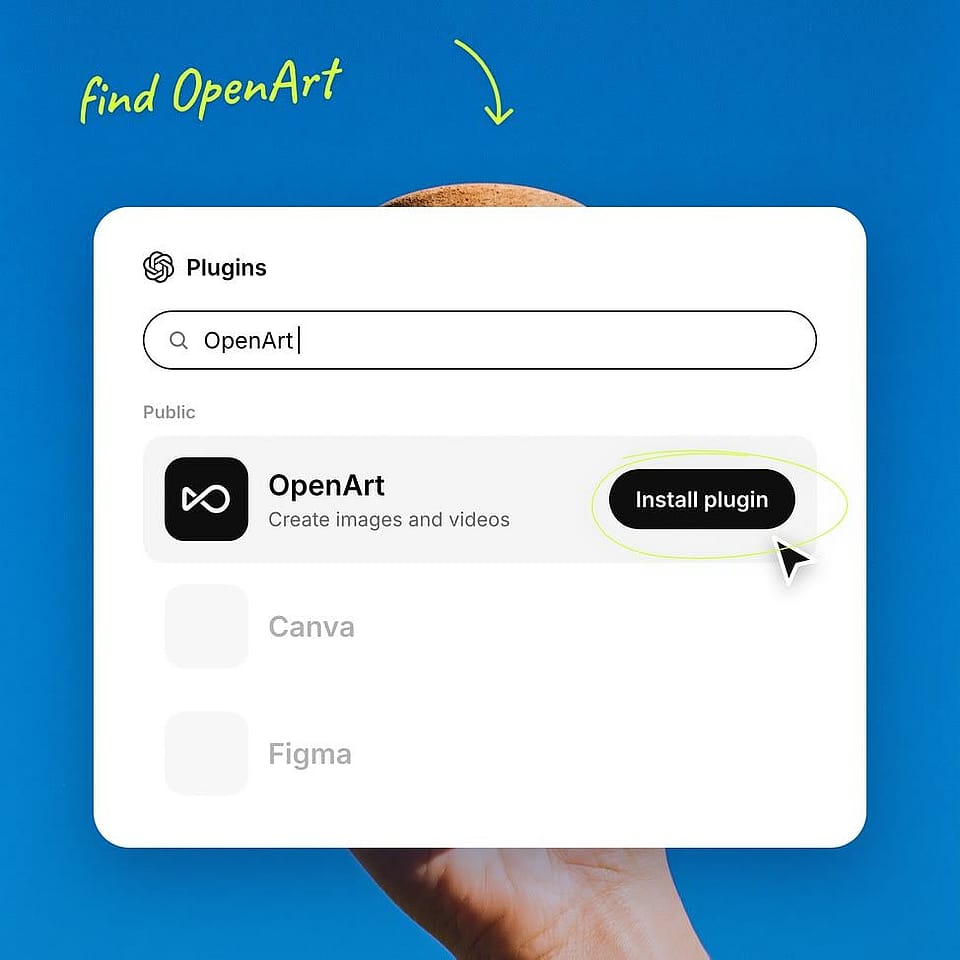
Installiere das OpenArt-Plugin
Öffne die ChatGPT-Website in deinem Browser. Gehe im Seitenbereich zu ChatGPT-Plugins, suche nach OpenArt und klicke auf Plugin installieren. Oder gehe direkt zu chatgpt.com/plugins und installiere das Plugin. Der ChatGPT-Connector braucht zur Einrichtung keinen API-Key.
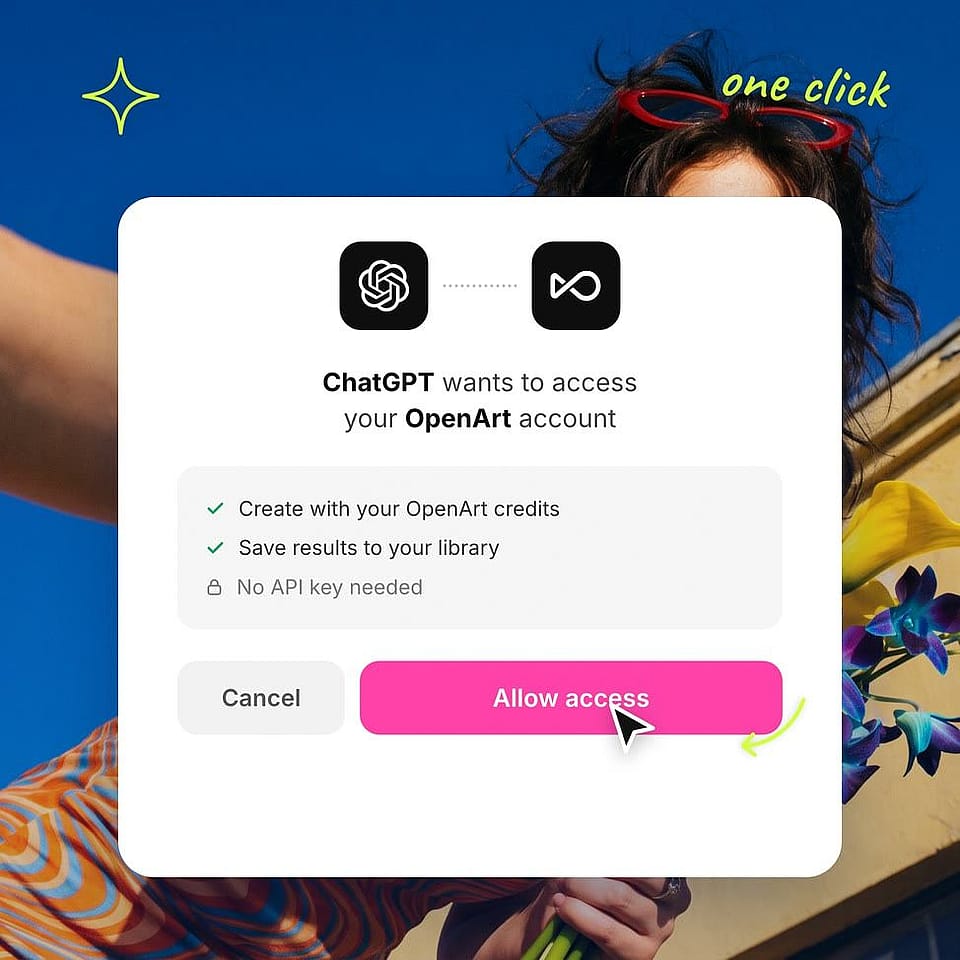
Bei OpenArt anmelden
Klicke auf „Mit OpenArt anmelden“ und bestätige die Verbindung. Der ChatGPT-MCP nutzt die Credits deines OpenArt-Kontos.
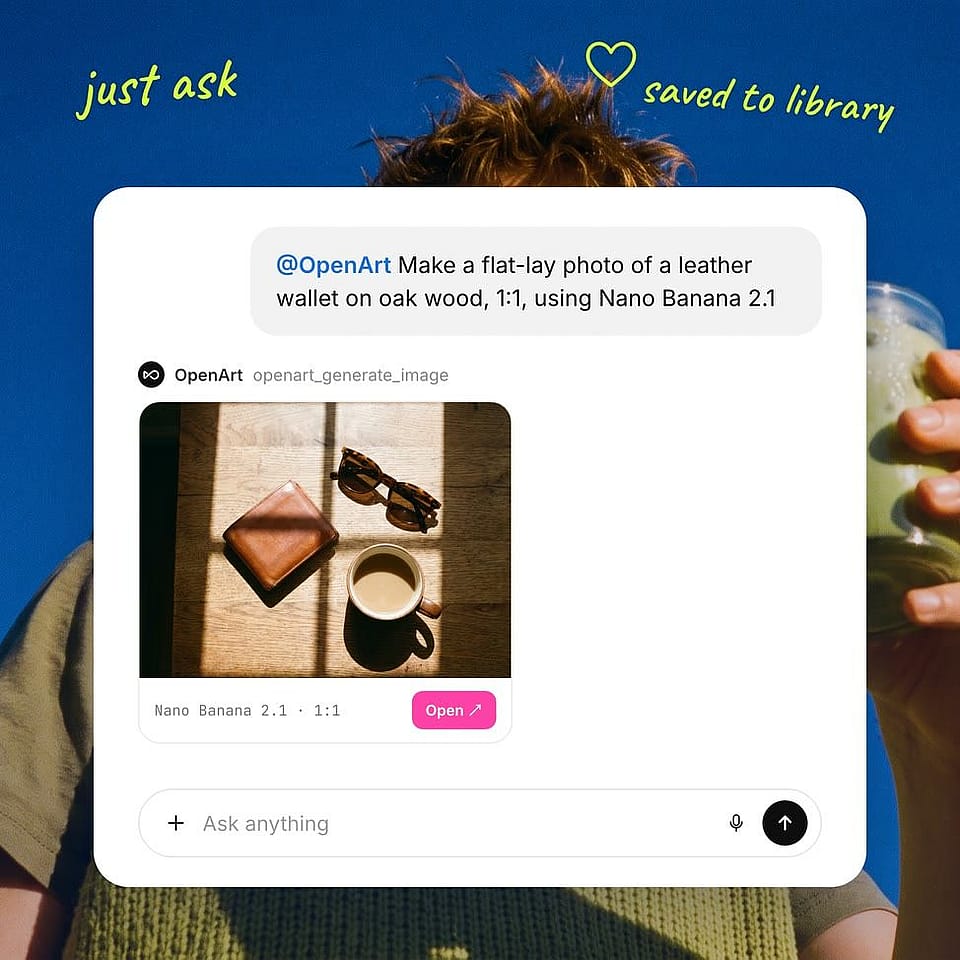
Markiere @OpenArt und beschreibe dein Bild
Tippe „@OpenArt“ in einen neuen Chat, füge dann einen Bild-Prompt hinzu und nenne das gewünschte Modell, etwa "@OpenArt Mach ein Flat-Lay-Foto einer Ledergeldbörse auf Eichenholz, 1:1, mit Nano Banana 2.1". Dein Bild erscheint im Chat und wird zugleich in der OpenArt-Bibliothek gespeichert.
Was OpenArt zur ChatGPT-Bildgenerierung hinzufügt
OpenArt verbindet sich mit ChatGPT über OpenArt MCP, sodass seine Bild- und Video-Tools direkt in deinem Chat funktionieren.
Klarer, gut lesbarer Text in deinen Bildern
Wähle ein Modell, das für Text gemacht ist, wenn der Text im Bild wichtig ist. Nano Banana Pro bringt eine komplette Zutatenliste auf eine Rezeptkarte und übersetzt Text in jede Sprache, GPT Image 2.5 eignet sich für dichte Typografie und Ideogram 4.5 für Logos, Schilder und Verpackungen. Setze die genauen Wörter in deinem Prompt in Anführungszeichen, etwa eine Überschrift oder einen Preis, und sie erscheinen genau so, wie du sie geschrieben hast. Diese KI-Bildgenerierung Modelle erstellen Bilder auch in 2K & 4K, damit der Text auf einem gedruckten Poster gestochen scharf bleibt.
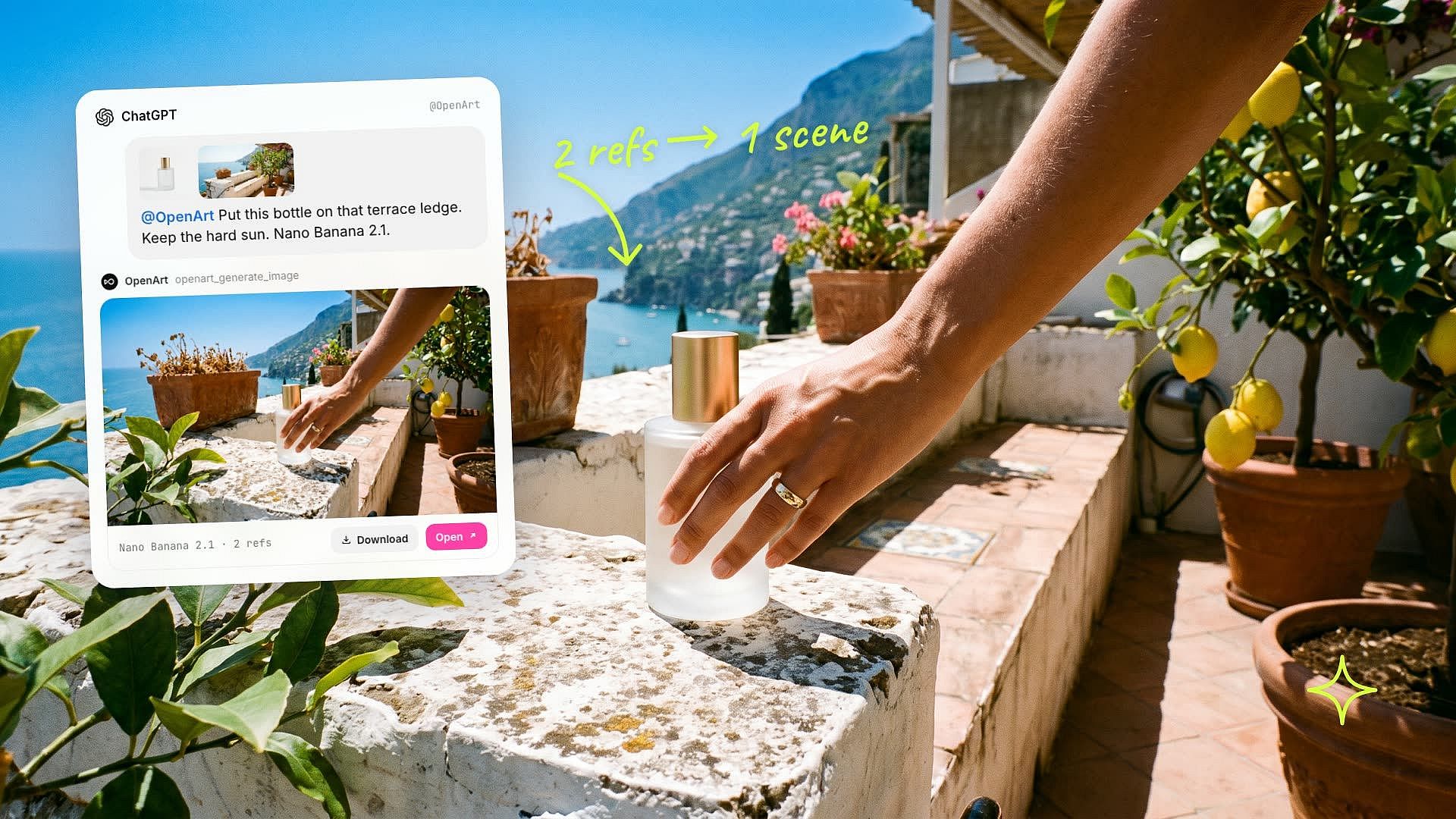
Kombiniere mehrere Referenzbilder zu einem Bild
Gib @OpenArt mehr als eine Referenz, etwa ein Produktfoto und einen Hintergrund, der dir gefällt, und es verschmilzt sie zu einer Szene. Nano Banana 2.1 kann bis zu 14 Referenzbilder kombinieren, Seedream 5 Pro bis zu 10. Füge die Bildlinks im ChatGPT-Bildgenerator ein oder wähle sie aus deiner OpenArt-Bibliothek.
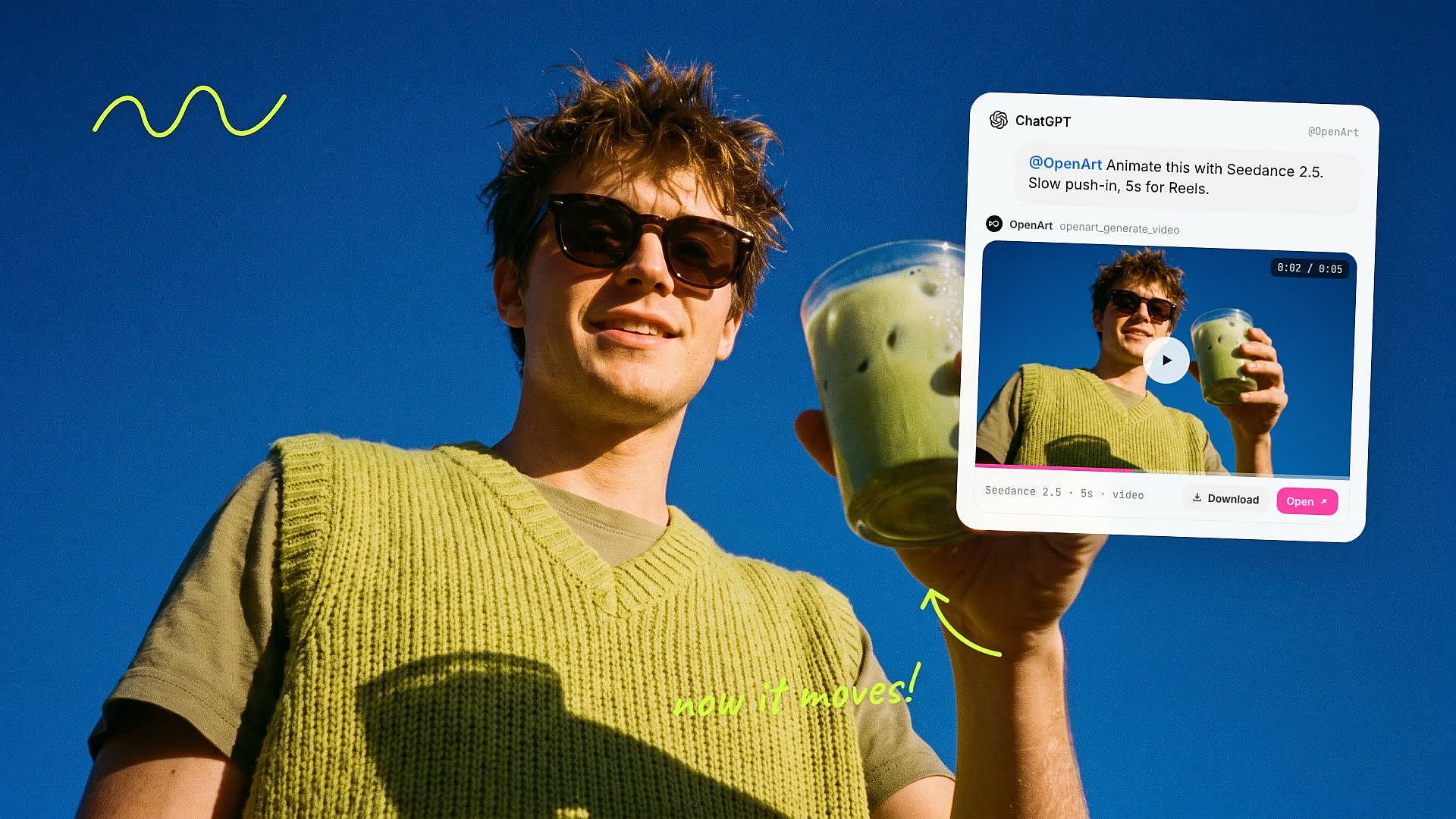
Verwandle jedes Bild in ein Video
Wenn dir ein Bild gefällt, bitte @OpenArt, es mit Seedance 2.5 oder einem anderen Videomodell zu animieren. Der Clip erscheint direkt unter dem Bild, sodass aus einem Produktfoto im selben Chat ein kurzes Video für Reels oder TikTok werden kann. Willst du sehen, wie der ChatGPT-KI-Bildgenerator Videos erstellen kann? Probier unser ChatGPT KI-Videogenerator für mehr Ideen.
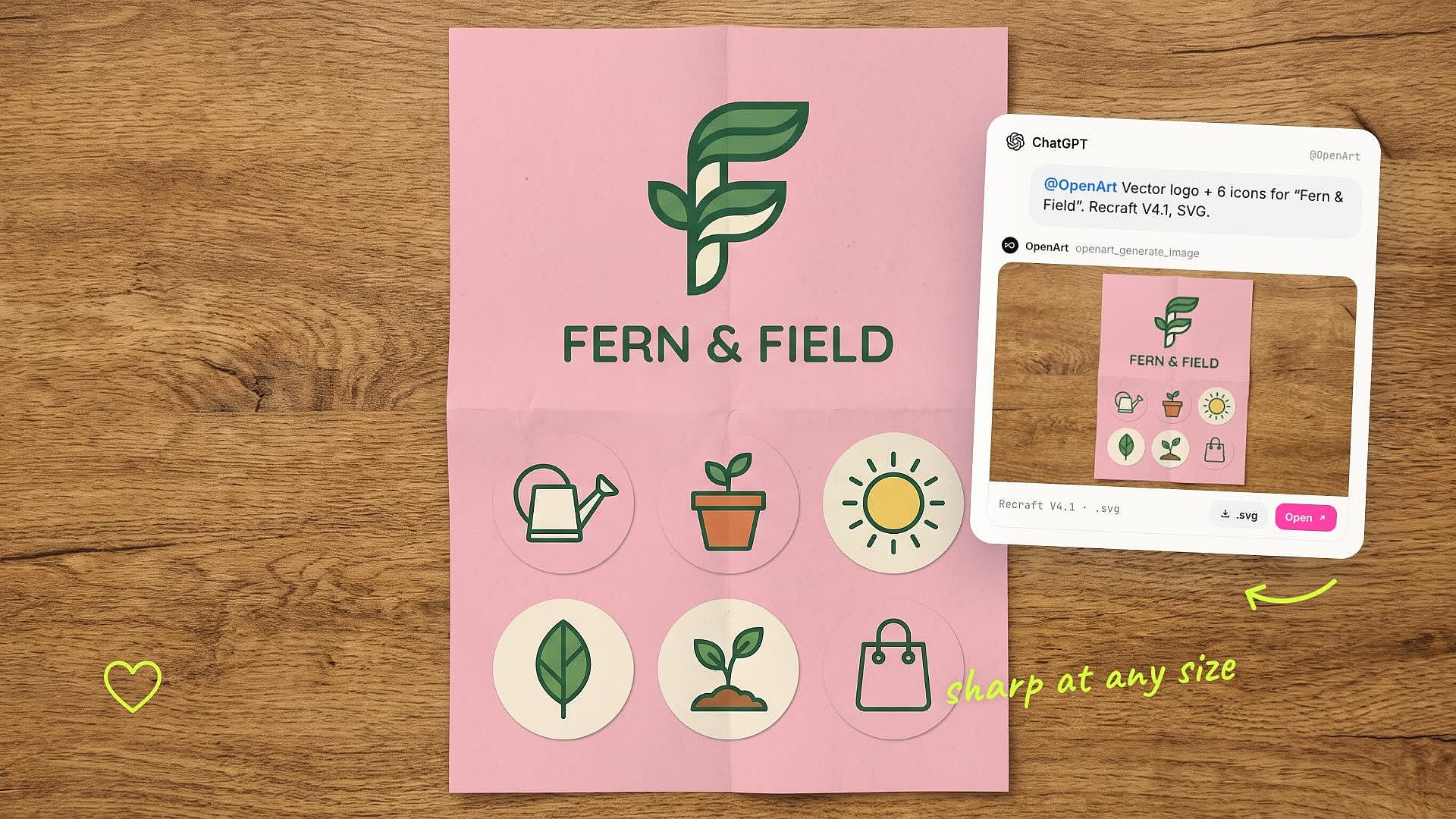
Vektor-Logos und Icons erstellen
Der ChatGPT-Bildgenerator erstellt Rasterbilder oder PNG-Dateien. Mit dem OpenArt-ChatGPT-Plugin fragst du nach Recraft V4.1 im Vektorformat und kannst eine .svg-Datei direkt aus der OpenArt-Bibliothek herunterladen. Die Datei bleibt in jeder Größe gestochen scharf. Dasselbe Logo sieht als App-Icon genauso sauber aus wie auf einer Plakatwand. Kleine Marken können in einem einzigen Chat ein Logo und ein passendes Icon-Set erstellen.
Was du mit dem OpenArt ChatGPT-Plugin erstellen kannst
Mit OpenArt als deinem ChatGPT-Bildgenerator starten Produktfotos, Anzeigen, Blogbilder und Social Ads alle mit einer einzigen Nachricht an @OpenArt.
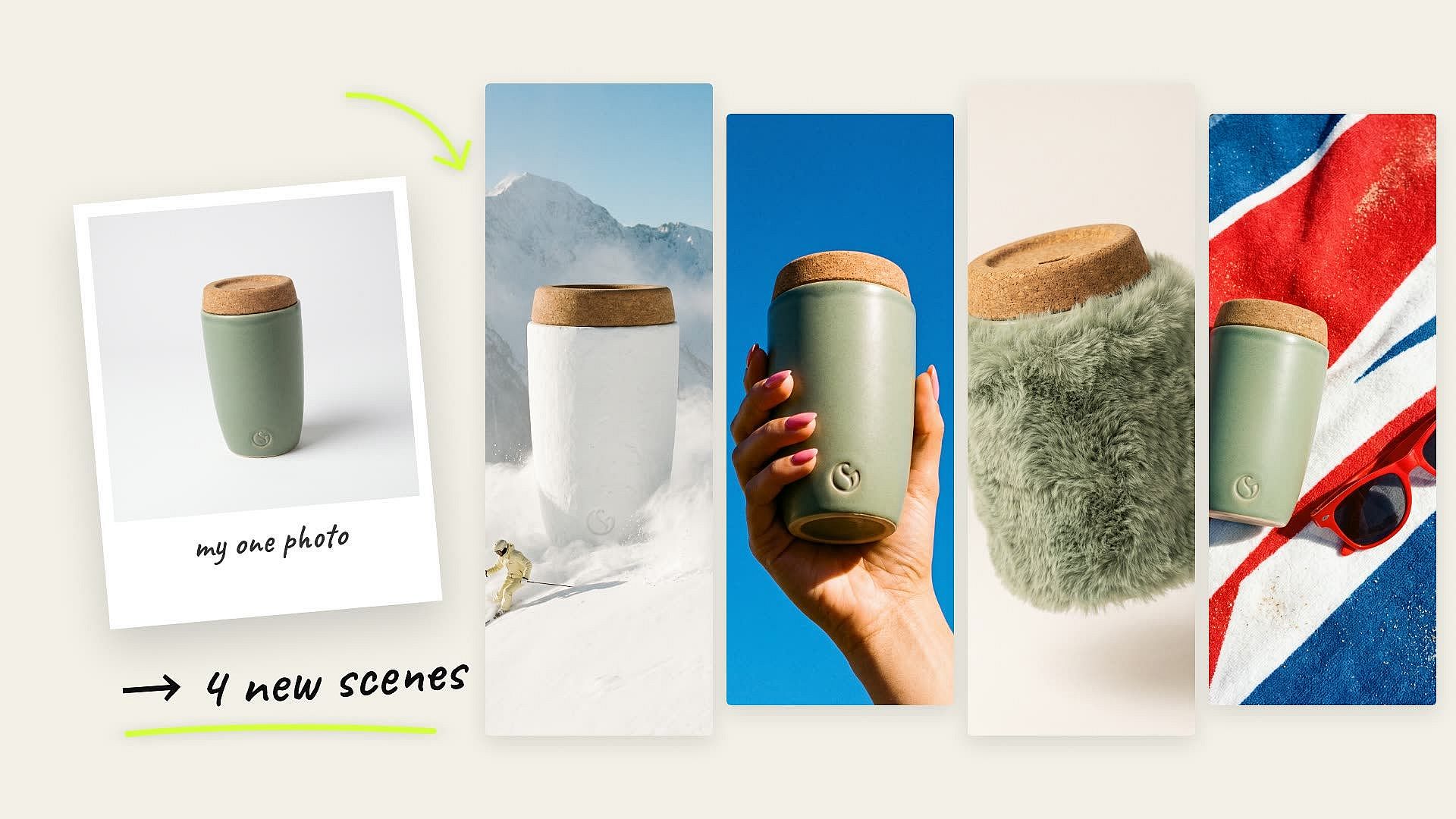
Verwandle ein Produktfoto in vier Szenen
Füge einen Link zu einem Produktfoto ein und bitte @OpenArt um vier neue Szenen mit Nano Banana 2.1. Das Modell behält dein Produkt im Bild, während sich die Umgebung ändert – von der Küchentheke bis zum Strandtuch. Online-Verkäufer bekommen aus einem einzigen Bild ein komplettes Set an Listing-Fotos, ganz ohne Fotoshooting.
Jetzt ausprobieren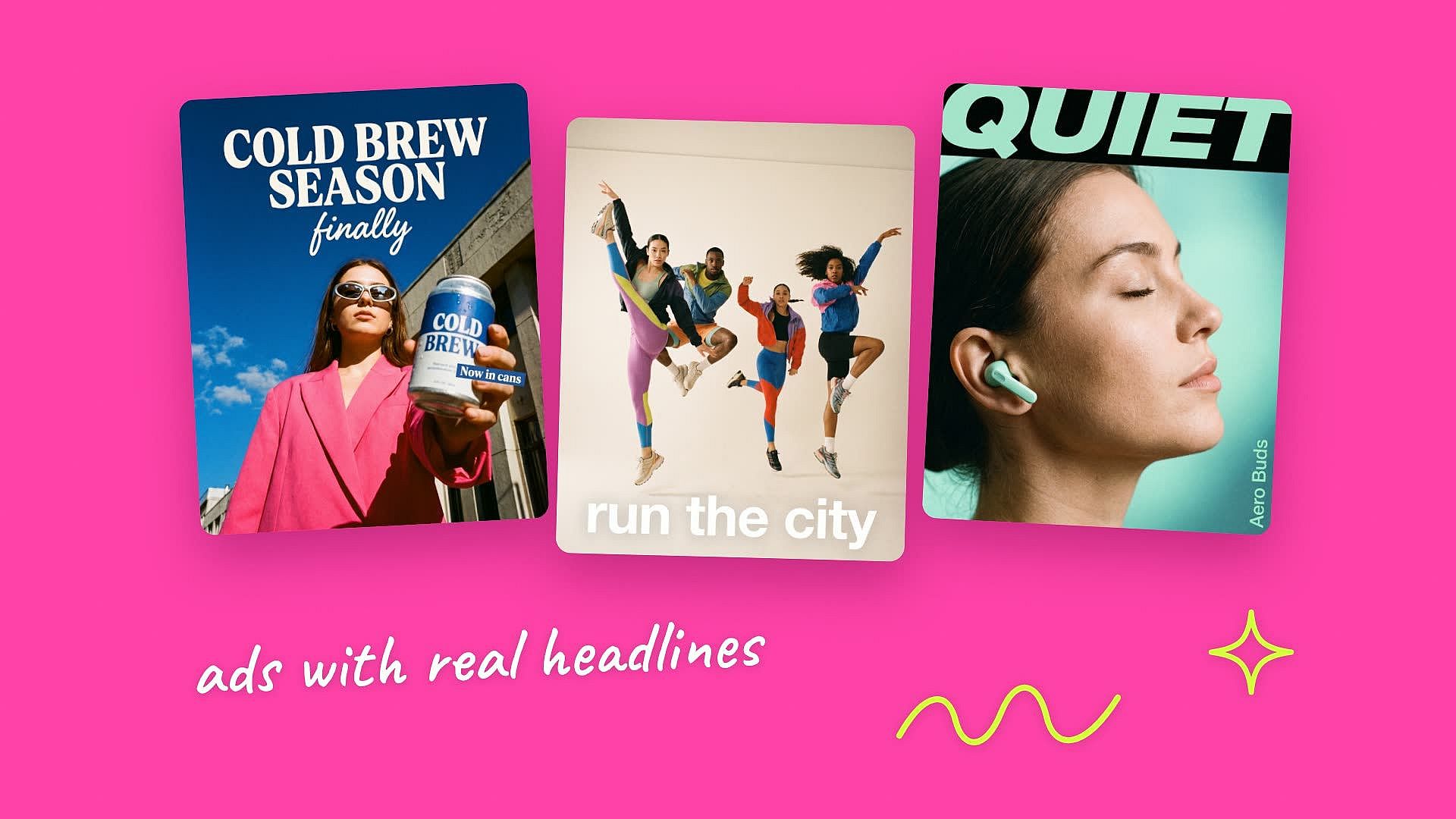
Erstelle Social Ads mit Headline-Text
Mit dem OpenArt-ChatGPT-Plugin nutzt du jedes der KI-Bildmodelle mit Textdarstellung, um Wörter, Schreibweisen und Typografie perfekt hinzukriegen. Ob eine große, fette Überschrift auf einem Poster oder feinerer Text auf einem Produktetikett – der ChatGPT-Bildgenerator mit dem OpenArt-Plugin verbessert Lesbarkeit und Klarheit des Texts. Marketer bekommen eine fertige Anzeige samt Text, ohne eine Design-App zu öffnen.
Jetzt ausprobieren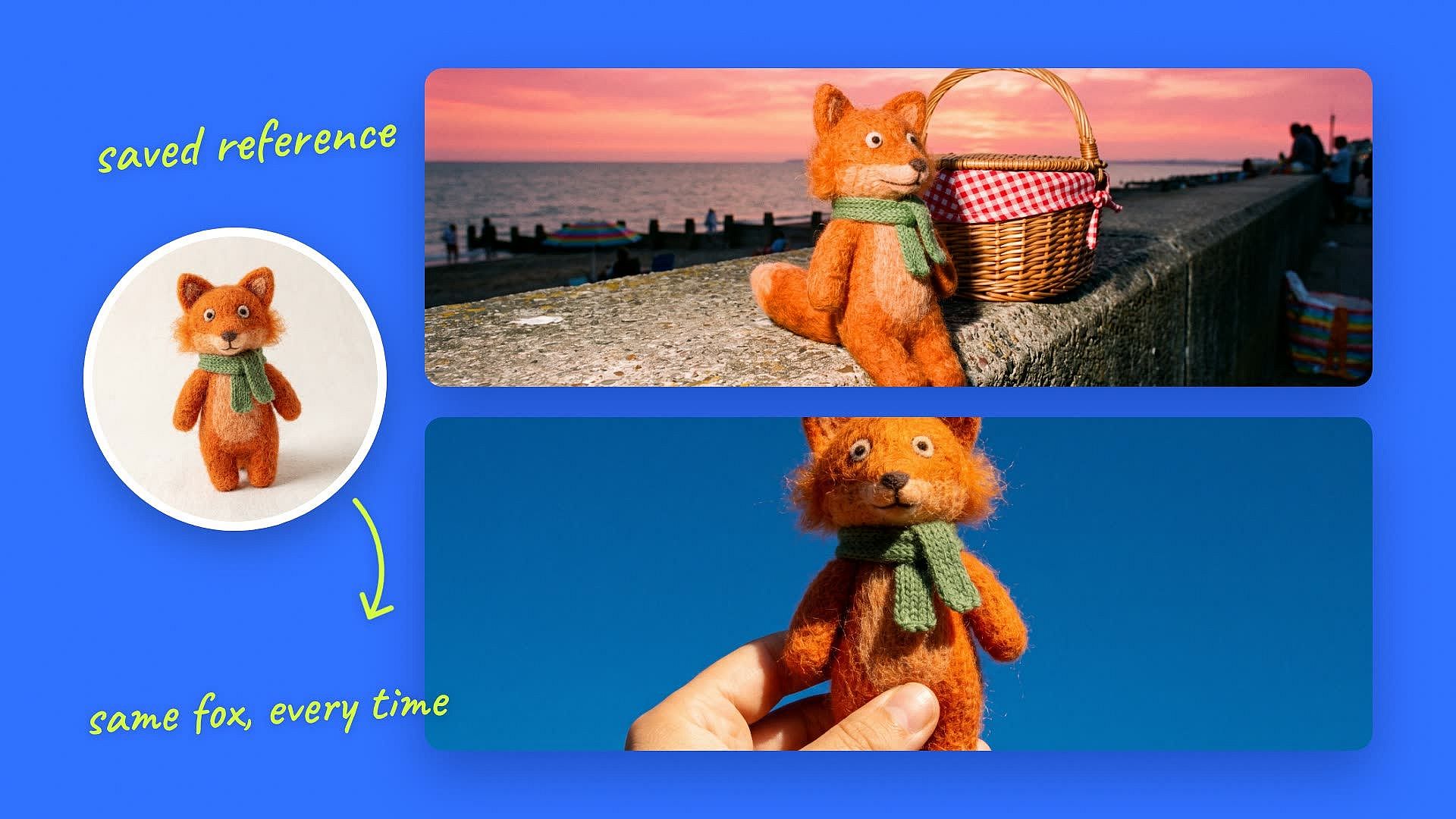
Denselben Charakter oder dasselbe Produkt über eine ganze Serie beibehalten
Füge ein Bild aus der OpenArt-Bibliothek als Referenz für den ChatGPT-KI-Bildgenerator hinzu, und jedes neue Bild baut darauf auf und behält den gleichen Look. Dein Maskottchen oder Produkt bleibt vom ersten bis zum letzten Bild erkennbar. Statt mit kleinen Bearbeitungen zu experimentieren (die oft den gesamten Bildstil verändern), nutze eine gespeicherte Referenz, um jede Version auf Kurs zu halten.
Jetzt ausprobieren
Header-Bilder für Blogs und Newsletter
Schreibe deinen Beitrag im ChatGPT-Bildgenerator und bitte dann @OpenArt um ein Headerbild im gewünschten Seitenverhältnis, das zum Thema passt. Content-Teams bekommen für jeden Beitrag ein eigenes Bild – im selben Chat, in dem sie ihn geschrieben haben. Marketer können ein Bild aus der OpenArt-Bibliothek als Stilreferenz wiederverwenden, und jeder Beitrag sieht aus wie Teil einer Serie.
Jetzt ausprobierenHäufig gestellte Fragen Fragen
Ja. ChatGPT erstellt Bilder mit dem integrierten GPT-Image-Modell von OpenAI. Sobald du das OpenArt-Plugin hinzugefügt hast, kannst du auch @OpenArt tippen und für jedes Bild andere Modelle wählen, wie Nano Banana, Seedream oder Ideogram.。
Die Installation des OpenArt-Plugins ist kostenlos. Jedes Bild verbraucht Credits aus deinem OpenArt-Plan, genau wie auf openart.ai – und neue OpenArt-Konten starten mit 40 kostenlosen Testcredits, ganz ohne Kreditkarte. MCP ist in jedem Plan enthalten. Die Kosten hängen vom Modell ab, du kannst @OpenArt also vorab fragen, was ein Modell kostet, bevor du generierst.
Tippe @OpenArt und probiere ein anderes Modell im selben Chat. Wenn @OpenArt nicht antwortet, prüfe, ob das Plugin installiert ist und ob du bei OpenArt angemeldet bist. Wenn mehrere Tools verbunden sind, nenne OpenArt in deinem Prompt, damit ChatGPT die Anfrage dorthin schickt.
Jedes Bild erscheint im Chat und wird in deiner OpenArt-Bibliothek gespeichert. Du kannst es von openart.ai herunterladen oder als Referenz in deinem nächsten Prompt verwenden. In einem Team-Workspace werden Bilder in der geteilten Workspace-Bibliothek gespeichert.
Ja. Dasselbe OpenArt-Konto funktioniert in ChatGPT, Claude, Cursor und Kimi – mit denselben Credits und derselben Bibliothek. Du kannst außerdem Bilder in Claude erstellen mit denselben Modellen.
Nein. Du meldest dich bei der Installation des Plugins mit deinem OpenArt-Konto an – das ist die gesamte Einrichtung.
OpenArt verbindet sich über MCP mit ChatGPT, einem offenen Standard, mit dem ChatGPT externe Tools nutzen kann. In ChatGPT erscheint es als OpenArt-Plugin. Wenn du @OpenArt eingibst, schickt ChatGPT deine Anfrage an OpenArt, und das fertige Bild kommt in den Chat zurück.
Bilder, die du mit @OpenArt erstellst, laufen über OpenArt und nutzen deine OpenArt-Credits. Wenn du Bilder aber direkt in ChatGPT ohne das Plugin erstellst, hängen die Limits der KI-Bildgenerierung vom Abo-Plan ab, und OpenAI veröffentlicht die Zahl nicht. Mit @OpenArt kennst du die Kosten jedes Modells, bevor du ein Bild erstellst.
Jedes ist für unterschiedliche Aufgaben besser geeignet. GPT Image, das Modell in ChatGPT, ist stark bei exaktem Text und sauberen Layouts. Nano Banana 2.1 bringt scharfe 4K-Details und meistert Szenen mit mehreren Produkten gut. Mit @OpenArt kannst du beide auf denselben Prompt anwenden und das Bild behalten, das dir gefällt.
Ja, du kannst ein vorhandenes Bild in ChatGPT bearbeiten. Lade das Bild hoch oder wähle es aus der Bibliothek und sag, was geändert werden soll. Du kannst auch den Chat-Fotoeditor nutzen in Chat-Modus auf openart.ai und tippe die gewünschte Änderung ein. Der Chat-Modus überarbeitet das Bild, und die neue Version wird in deiner OpenArt-Bibliothek gespeichert.
Ja. Tippe @OpenArt und nenne Nano Banana 2.1, Nano Banana Pro oder ein anderes Nano Banana-Modell in deinem Prompt. Nano Banana 2.1 ist schnell und super für Poster und Multi-Produkt-Ads. Nano Banana Pro ist am besten für lange Texte im Bild und realistische Personen.
Grenzenlos kreativ sein
Schließe dich Tausenden von Creatorn an, die mit OpenArt beeindruckende Bilder, Videos und mehr erstellen – alles auf einer Plattform.
Kostenlos loslegen →