1
Plugins in ChatGPT öffnen
OpenArt-Plugin hinzufügen direkt oder gehe zu chatgpt.com/plugins und suche nach OpenArt.
Top-Bild- und Videomodelle, 10 % Rabatt in ChatGPT, Claude und mehr mit OpenArt MCP.
10 % Rabatt sichern ›Erstelle mit OpenArt über deine liebsten KI-Tools. Generiere Bilder und Videos direkt über ChatGPT, Claude, Cursor, Kimi und andere kompatible Agents.
OpenArt-Plugin hinzufügen direkt oder gehe zu chatgpt.com/plugins und suche nach OpenArt.
Klicke Plugin installieren, dann Mit OpenArt anmelden.
Typ @OpenArt in einem beliebigen Chat und beschreibe, was du möchtest.
In Claude Desktop oder claude.ai, gehe zu Anpassen → Connectors.
Nenne ihn OpenArt und füge den Link ein:
Klicke Hinzufügen → Verbinden, melde dich mit deinem OpenArt-Konto an. Dann bitte Claude, ein Werbevideo zu erstellen.
Für die Team-Einrichtung öffne Plugins & MCPs in deinem Cursor-Dashboard und melde dich an. Für die lokale Einrichtung öffne Cursor-Einstellungen → Tools & MCP in der Desktop-App.
Füge einen neuen MCP-Server mit dem Namen hinzu OpenArt über diese URL. Wenn Cursor sich öffnet mcp.json, füge es als den url:
Klicke Verbinden neben dem OpenArt MCP-Server und melde dich mit deinem OpenArt-Konto an. Bitte dann Cursor, mit OpenArt ein Werbevideo zu erstellen.
An kimi.ai, öffnen OpenArt im Plugin-Store und installiere das Plugin.
Melde dich an mit deinem OpenArt-Konto zum Verbinden. Es ist kein API-Schlüssel nötig.
Typ /OpenArt in einem Kimi-Chat, um es zu aktivieren. Bitte dann Kimi, mit OpenArt ein Werbevideo zu erstellen.
Halte Ausschau nach Connectors, Integrationen oder MCP-Servern.
Server mit Transport hinzufügen Streambares HTTP und die URL oben. Kein API-Key, keine zusätzliche Konfiguration.
Melde dich an mit deinem OpenArt-Konto bei der ersten Nutzung. credits und Ergebnisse bleiben mit deinem Konto verknüpft.
curl -fsSL https://raw.githubusercontent.com/OpenArt-AI/cli/main/install.sh | shirm https://raw.githubusercontent.com/OpenArt-AI/cli/main/install.ps1 | iexMelde dich mit deinem OpenArt-Konto an.
openart loginErstelle ein Bild oder Video.
openart generate image "a red fox in the snow" --model nano-banana-2 -o ./out/curl -fsSL https://raw.githubusercontent.com/OpenArt-AI/cli/main/install.sh | shirm https://raw.githubusercontent.com/OpenArt-AI/cli/main/install.ps1 | iexMelde dich mit deinem OpenArt-Konto an.
openart loginErstelle ein Bild oder Video.
openart generate image "a red fox in the snow" --model nano-banana-2 -o ./out/curl -fsSL https://raw.githubusercontent.com/OpenArt-AI/cli/main/install.sh | shirm https://raw.githubusercontent.com/OpenArt-AI/cli/main/install.ps1 | iexMelde dich mit deinem OpenArt-Konto an.
openart loginErstelle ein Bild oder Video.
openart generate image "a red fox in the snow" --model nano-banana-2 -o ./out/curl -fsSL https://raw.githubusercontent.com/OpenArt-AI/cli/main/install.sh | shirm https://raw.githubusercontent.com/OpenArt-AI/cli/main/install.ps1 | iexMelde dich mit deinem OpenArt-Konto an.
openart loginErstelle ein Bild oder Video.
openart generate image "a red fox in the snow" --model nano-banana-2 -o ./out/Wenn du Claude Code oder Codex verwendest, ist es besser,
GitHubFertige Prompts für KI-Ads, UGC, Musikvideos, Anime und mehr. Füge einen in ChatGPT oder Claude ein.
@OpenArt First ask me to upload a person’s photo if none is attached. Use it as the character reference for a 24-second, 16:9 fashion film with Seedance 2.5. Follow them through a European street as two suited pursuers approach. Freeze the surrounding pedestrians and floating papers in bullet time while the character keeps moving. They hide as a printed model inside a fashion poster, then step back into the street after the pursuers leave. Preserve their face and outfit. Use cool cinematic lighting, smooth camera moves and restrained suspenseful sound.
@OpenArt Bitte mich zuerst, ein Produktfoto hochzuladen, falls keines angehängt ist. Erstelle einen 24-sekündigen Y2K-Studio-Werbespot mit der Verpackung, der dominanten Farbe, dem Produktnamen und dem Geschmack. Zeige fünf Fashion-Models in Denim und weißer Streetwear, die mit dem Produkt vor einem farblich passenden Hintergrund interagieren. Nutze übergroße 3D-Typografie, schnelle Whip-Pans, Crash-Zooms und einen verspielten Produktfang in Zeitlupe. Beende es mit einer Gruppenpose und einer sauberen Produkt-Heroaufnahme. Halte die Verpackung konsistent.
@OpenArt Bitte mich zuerst, ein Produktfoto hochzuladen, falls keins angehängt ist. Nutze es als Produktreferenz, um mit Seedance 2.5 einen 20-sekündigen 16:9-Werbespot zu erstellen. Beginne mit einem überdimensionalen Produkt in New York aus dramatischer Fisheye-Perspektive. Schneide zu Verpackungsdetails und lass dann die Farben des Produkts als verspielte illustrierte Grafiken durch die Straßen fließen. Ende mit einer markanten Hero-Aufnahme des Produkts vor der Skyline. Bewahre Form, Label und Farben des Produkts. Füge energiegeladene Musik und Stadtatmosphäre hinzu.
@OpenArt First ask me for reference images of the explorer and reptilian mount. Plan a 30-second fantasy adventure short film as two connected 15-second sequences, then generate the shots. Follow the last human explorer through vast grasslands, ancient forests and a river to a cliff above floating islands. Slow down for close-ups of the explorer and mount before revealing an overgrown ruined civilization. Use realistic live-action cinematography, golden sunlight and natural environmental sound. Keep both characters consistent; no music, dialogue or text.
@OpenArt Bitte mich zuerst, das Referenzbild der Soldatin hochzuladen. Plane einen cineastischen Dark-Fantasy-Filmtrailer und generiere dann passende Shots: ein kolossales Humanoid erhebt sich über einem nebligen Wald; die Soldatin beobachtet es von einer Klippe; es bemerkt sie; sie entkommt der einstürzenden Klippe mit Seilausrüstung. Als sie seine Brust erreicht, deutet ein übereinstimmendes Symbol auf eine gemeinsame Vergangenheit hin. Erhalte ihre Identität und ihr Outfit. Nutze realistisches Kreaturengewicht, natürliches Licht und Umgebungsgeräusche, ohne Hintergrundmusik.
@OpenArt Plane einen cineastischen Mystery-Kurzfilm und generiere dann seine Schlüsselszenen. Beginne mit einer Aufsicht auf eine einzelne Person in einem kargen, hell erleuchteten Raum, umgeben von einem Kreis schwarz verhüllter Gestalten. Baue einen klaren visuellen Aufhänger auf, verstörende Symbolik und dramatische Ironie rund um das, was die Hauptfigur will, gegenüber dem, was sie braucht. Verwende fotorealistische Live-Action-Bilder, präzise Kompositionen und zurückhaltende Bewegung. Erzähle die Geschichte durch Bilder statt durch Erklärungen und ende mit einer emotional aufgeladenen Frage.
@OpenArt First ask me to upload a portrait of the performer. Create a 30-second punk-rock music video with that person as the lead singer, preserving their face, skin tone and gender presentation. Move between backstage, an industrial live stage and an arena crowd. Use gritty film texture, metallic styling, dramatic lighting, whip pans and beat-synchronized cuts. Create an original rock song with continuous vocals, guitars and drums; match the singer’s lip movements to the lyrics. Keep it a music-led performance throughout.
@OpenArt First ask me for four portrait references, one for each adult girl-group member. Create a 30-second retro summer music video at a colorful Mediterranean resort. Preserve each member’s identity across bold 1960s–70s outfits, sunglasses transitions and rhythmic choreography. Use cobalt seas, red-and-yellow color blocking, harsh midday sunshine and rich film texture. Pair the visuals with original upbeat retro-funk pop at 132–136 BPM. Keep all four members recognizable and show no more than four people at once.
@OpenArt Erstelle ein 30-sekündiges Y2K-Musikvideo, das einer stilvollen Frau bei Tag durch die Straßen von Hongkong folgt. Verwende einen rauen Handheld-DV-Camcorder-Look, weiche Fokusränder und 16-mm-artige Körnung. Schneide schnell zwischen extremen Froschperspektiven, über die Kamera laufenden Schuhen und engen Charakteraufnahmen. Baue eine hyperaktive Montage auf, getrieben von schneller Elektronik-Musik, digitalen Piepsern, Summen und Plattenscratches. Behalte dieselbe Figur durchgehend bei und bewahre die rohe, spontane Street-Footage-Energie.
@OpenArt Bitte mich zuerst, das Startbild des Alpakas und das Endbild am Zaun hochzuladen. Animiere eine 16-sekündige Cartoon-Szene mit Willow, einem flauschigen cremefarbenen Alpaka, das auf einer sonnigen Koppel grast. Ein Mann ruft „Willow!“ Willow schaut sich um und sagt: „Hat mich jemand gerufen?“ Beim zweiten Ruf läuft Willow zum Zaun, wo der Mann frisches Grün anbietet. Ende damit, dass Willow ruhig aus seiner Hand frisst. Erhalte beide Referenzkompositionen und Willows Aussehen. Nutze Landgeräusche und Dialog, ohne Musik.
@OpenArt Frag mich zuerst nach dem Referenzbild der beiden Strandfiguren. Erstelle eine 30-sekündige Anime-Komödie, die damit beginnt, dass sie bei starkem Wind ein blau-weißes Stoffzelt hochhalten. Steigere es vom flatternden Stoff, bis das Zelt sie über den goldenen Sand zieht und sie schließlich wie einen riesigen Drachen in die Luft hebt. Halte ihre Gesichter, Outfits und Designs konsistent. Setze auf ausdrucksstarke Slapstick-Komik, fließende Kamerabewegungen, türkises Wasser, strahlendes Sonnenlicht und überzeugenden Wind in Stoff, Haaren und fliegendem Sand.
@OpenArt Erstelle eine herzerwärmende 2D-Flat-Cartoon-Szene, in der eine Mutter ihrer Tochter das Fahrradfahren beibringt. Die Mutter läuft nebenher und hält den Sattel fest, dann lässt sie leise los. Die Tochter tritt allein in die Pedale. Die Mutter bleibt mitten im Lauf stehen und schaut stolz und gerührt zu, die Hand noch ausgestreckt. Erzähle die Geschichte durch Mimik und Körpersprache, ohne Dialog oder Sprechen. Verwende einen warmen Grußkarten-Illustrationsstil und sanfte, erhebende Musik.
@OpenArt Bitte mich zuerst, das Referenzporträt der Creatorin hochzuladen und die drei New Yorker Sushi-Bars zu nennen, die vorgestellt werden sollen. Plane ein lockeres UGC-Food-Tour-Video und generiere dann die Shots durchgehend mit derselben Creatorin. Gib ihr eine fröhliche, verspielte New-York-Energie, während sie jeden Stopp vorstellt. Nutze handykamera-typische Handheld-Einstellungen, natürliche Unregelmäßigkeiten, Straßenatmosphäre und plattformtypisches Tempo. Halte es locker und spontan. Verwende ausschließlich die Restaurant-Details, die ich angebe.
@OpenArt Erstelle einen lässigen UGC-Reisevlog einer Frau, die bei einem spontanen Solotrip zum ersten Mal die Golden Gate Bridge besucht. Begleite ihre ersten Schritte auf die Brücke und ihre begeisterten Reaktionen auf den Ausblick. Nutze natürliche Handy-Aufnahmen aus der Hand, ungestellte Gesichtsausdrücke, Wind in ihrem Haar und echte Außengeräusche. Behalte dieselbe Reisende und dasselbe Outfit durchgehend bei. Lass es sich anfühlen wie eine persönliche Reiseerinnerung, die sie mit Freunden teilen würde.
@OpenArt Bitte mich zuerst, ein Foto der Canvas-Tragetasche hochzuladen und die Produktmerkmale anzugeben, die erwähnt werden sollen. Erstelle eine TikTok-artige UGC-Werbung, in der eine Creatorin lässig genau diese Tasche vorführt. Zeige den Stoff, die Henkel und die Öffnung in Nahaufnahme, gefolgt von der Creatorin, die sie im Alltag trägt. Bewahre Form, Farbe und jegliches aufgedruckte Design. Nutze natürliches Wohnraumlicht, Handy-Handheld-Bildausschnitte und eine gesprächige Vortragsweise. Füge nur Produktaussagen ein, die ich geliefert habe.
@OpenArt First ask me for three references: the heroine in modern clothing, the same heroine in historical clothing, and her romantic partner. Plan a short romantic micro drama, then generate the shots. She falls asleep in the modern world and wakes in an ancient setting, where she meets and falls in love with the partner. Show them exploring together and riding a dragon, before she suddenly returns to modern life. Preserve the heroine’s identity across both eras and maintain consistent character designs.
@OpenArt Plane ein verspieltes Schul-Romanze-Mikrodrama und generiere dann die Szenen mit konsistenten Charakteren. Jake, der Basketballspieler Nummer sieben der Schule, nimmt eine 20-Dollar-Wette an, Angel zu fragen, ob sie mit ihm ausgeht. An ihrem Spind verrät sie, dass sie längst von der Wette weiß. Er lässt die Masche fallen und gibt zu, dass er sie wirklich mag. Sie gibt ihm einen Zettel: „Zuerst gefragt. Du schuldest MIR den Milkshake. — Angel.“ Ende damit, dass Jake lächelt, als ihm klar wird, dass sie ihm die ganze Zeit einen Schritt voraus war.
@OpenArt Plan a roughly 60-second school comedy micro drama in six shots, then generate the matching clips. A confident clique spots a new transfer student and its leader declares, “He’s mine.” Follow their entrance, hallway status display and cafeteria stakeout, then reverse expectations: the boy walks past their table and sits beside the overlooked girl. Use bright natural daylight, warm pastel colors, gentle camera moves and light comedy music beneath dialogue. Keep all five characters consistent and let reactions carry the final joke.
@OpenArt Bitte mich zuerst, das Anime-Dachterrassen-Referenzbild hochzuladen. Animiere einen ruhigen 7-sekündigen vertikalen 9:16-Loop mit einem extrem langsamen Push-in und dezentem Parallax zwischen Dachterrasse, Charakter und Skyline. Lass Dunst, Dachdampf und ferne Verkehrslichter sanft in Bewegung sein. Halte den Charakter nahezu still, nur mit Atmen, leichter Haarbewegung und zurückhaltendem Mantelflattern. Bewahre die Referenzkomposition und die ruhige Abendstimmung. Vermeide schnelle Bewegungen, Kamerawackeln, Lichtflackern oder übertriebene Effekte.
@OpenArt Erstelle eine ruhige Anime-Szene mit einem roten Torii-Tor, das in eine bewaldete Klippe gebaut ist, mit Steinlaternen, hängenden weißen Papierstreamern und einer kleinen langhaarigen Figur in gemusterter roter Kleidung darunter. Verwende malerische Formen, tiefe Baumschatten und warmes Sonnenlicht vor blassen Wolken. Füge eine langsame, sanfte Kamerafahrt hinzu, treibende Blätter und subtile Bewegung in Kleidung und Streamern. Halte Architektur und Figur stabil, mit einer stillen, nachdenklichen Atmosphäre und ohne Text.
@OpenArt Bitte mich zuerst, das Referenzbild mit dem roten Schal hochzuladen. Animiere eine langsame, 5-sekündige Kinoaufnahme und erhalte dabei die Pose der Figur am Holzpfeiler. Außer dem Atmen und einem sanften Blinzeln bewegt sie sich kaum. Lass die Kamera sanft umkreisen, um ihr Profil und den Horizont im Sonnenuntergang zu zeigen. Lass den roten Schal und ihr Haar im Wind wehen, während Kirschblütenblätter vorbeitreiben und Wasser das Licht reflektiert. Setze auf warmes Rim-Light, blaugrüne Schatten und geringe Tiefenschärfe.
@OpenArt First ask me to upload the storyboard or moodboard. Plan a one-minute poetic explainer video about memory being rebuilt each time we recall it, then generate its visual sequence. Combine black-and-white live-action imagery with colorful hand-drawn marks, paint, collage and torn-paper animation that alter the images as we watch. Follow the reference aesthetic. Use a calm, intimate female voiceover, subtle music and tactile drawing or paper sounds. Keep the mood reflective, handcrafted and slightly melancholic.
@OpenArt Plan an educational found-footage documentary vlog, then generate the shots. Follow Cantika, a fictional prehistoric huntress, quietly observing a T. rex in a Late Cretaceous forest. Use handheld framing, whispered narration and natural forest sounds. Cover its anatomy, nesting, hunting and bite force, ending with extinction. Keep the host and dinosaur designs consistent. Check the paleontology facts before writing the narration, distinguish evidence from speculation, and treat the human-and-dinosaur encounter as a fictional framing device.
@OpenArt Bitte mich zuerst, das Referenzbild des Auges hochzuladen. Erstelle eine fotorealistische Makroaufnahme im Format 16:9 von diesem Auge, das direkt in die Kamera blickt. Die Pupille ist ab dem ersten Frame herzförmig und weitet sich langsam über ein bis zwei Sekunden, ohne ihre Form zu verlieren. Halte Iris, Augenlider und die umliegende Haut nahezu still, mit einem leichten Blinzeln gegen Ende. Nutze detaillierte Hauttextur, natürliche Feuchtigkeit und Reflexionen, geringe Tiefenschärfe, dezentes Analog-Korn und gedämpfte, cineastische Farben. Halte die Kamera fest.
Verbinde OpenArt mit Claude, ChatGPT, Cursor und mehr, um Bildgenerierung, Videoerstellung und deine gesamte Kreativbibliothek in einem nahtlosen Workflow zu vereinen.
Text in Bilder verwandeln und Videos, alles über eine einzige OpenArt-Verbindung. Die Ergebnisse erscheinen direkt in deinem Gespräch und werden in deiner OpenArt-Bibliothek gespeichert.
Jetzt ausprobieren
Verwandle ausgewählte Start- und Endbilder in ein poliertes Bild zu Video während du den Übergang selbst steuerst.
Jetzt ausprobieren

Hand Smart Shot deine Referenzen und einen Textprompt – und es plant Shots, Bildaufbau und Bewegung für einen fertigen Multi-Cut-Spot.
Jetzt ausprobieren

Füge eine URL hinzu, und dein Agent greift sofort auf OpenArts komplettes Katalog von Bild- und Videomodellen zu. Jedes neue Modell wird automatisch synchronisiert – dein Setup muss also nie manuell aktualisiert werden.
Jetzt ausprobierenBild
 GPT Image 2 Empfohlen
  Nano Banana Pro Nano Banana 2 Nano Banana 2 Lite
  Seedream 5 Pro Seedream 5 Lite Seedream 4.5
  Kling 3 Omni
 Video
Seedance 2.5 Seedance 2.0 Seedance 2.0 Mini Gemini Omni 1.1 Flash Gemini Omni Flash Kling 3 Omni  Grok Imagine 1.5
  PixVerse V6
  Wan 2.7
 Zieh jede frühere OpenArt-Generation als Stil-Referenz oder Video-Startframe in eine neue Kreation. Deine gesamte kreative History ist jederzeit als Referenz verfügbar.
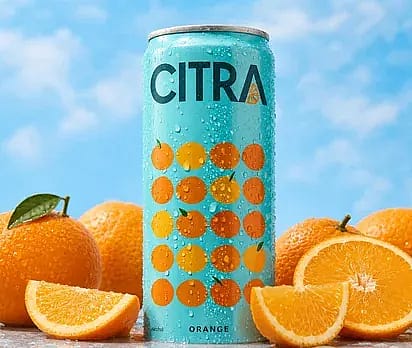
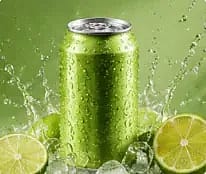
Jetzt ausprobierenErstelle eine hochwertige Getränke-Werbung für die Citra-Orangenlimo-Dose, umgeben von frischen Orangen und spritzenden Zitrusfrüchten. Nutze lebendiges Studiolicht, gestochen scharfe Produktdetails und polierten Werbe-Look.
Arbeite mit demselben OpenArt-Konto, denselben Credits, Projekten und Workspaces, die du schon nutzt – für maximalen Komfort. Liste deine Projekte auf, wähle, wo du etwas erstellst, und prüfe deinen Tarif und die verbleibenden Credits direkt im Chat.
Jetzt ausprobierenSieh zu, wie Morgan mit OpenArt MCP aus einer einzigen Anzeige einen wiederholbaren Kreativ-Workflow macht.
MCP (Model Context Protocol) ist ein offener Standard, mit dem KI-Agenten externe Tools nutzen können. Nach der Verbindung kann dein Agent OpenArt aufrufen, um Bilder und Videos zu erstellen, und liefert die Ergebnisse direkt in deiner Unterhaltung.
Gehe in Claude Desktop oder auf claude.ai zu Anpassen → Connectors, klicke auf Benutzerdefinierten Connector hinzufügen, nenne ihn OpenArt und füge die Server-URL ein. Klicke auf Hinzufügen → Verbinden und melde dich mit deinem OpenArt-Konto an. Claude funktioniert dann als Claude KI-Bildgenerator und ein Claude KI-Videogenerator, sodass du direkt im Chat ein Bild oder ein Werbevideo erstellen lassen kannst.
Ja. Öffne in der Cursor-Desktop-App Einstellungen → Tools & MCP und füge einen neuen MCP-Server namens OpenArt mit der Server-URL hinzu. Wenn Cursor die mcp.json öffnet, trage sie als url des Servers ein. Klicke auf Verbinden, melde dich mit deinem OpenArt-Konto an, und die OpenArt-Tools erscheinen in Agent-Chats. Die vollständigen Einrichtungsschritte findest du im Cursor MCP Anleitung.
Nein. Füge die Server-URL in den Einstellungen deines Agents ein und melde dich per OAuth mit deinem OpenArt-Konto an. Es gibt keine Keys zum Erstellen, Rotieren oder Verlieren.
Erstelle Bilder und Videos, plane Multi-Shot-Videos mit Smart Shot, entdecke verfügbare Modelle, verfolge Ergebnisse, lade Referenzdateien hoch, prüfe dein Konto und deine Credits, wechsle Workspaces und organisiere Projekte – alles direkt aus der Unterhaltung. Die Tool-Liste aktualisiert sich automatisch, sobald neue Tools erscheinen.
Zu den Bildmodellen gehören Nano Banana 2.1, Nano Banana Pro, GPT Image 2.5, GPT Image 2, Seedream 5 Pro, Wan 2.7 Image, Ideogram 4.5 und Grok Imagine Image 2.0. Zu den Videomodellen gehören Seedance 2.5, Seedance 2.0, Wan 3.0, Kling 3 Omni, Veo 3.1, MiniMax H3, Gemini Omni 1.1 Flash und PixVerse V6. Dein Agent kann automatisch ein Modell wählen oder eines nehmen, das du nennst – und neue Modelle erscheinen automatisch, sobald OpenArt sie hinzufügt.
Ja. In verwalteten Workspaces (Claude Team/Enterprise oder ChatGPT Business/Enterprise) muss OpenArt einmal für die gesamte Organisation hinzugefügt werden, bevor Mitglieder es nutzen können. In Claude kann das nur ein Owner oder Primary Owner tun: Gehe zu Einstellungen → Organisationseinstellungen → Connectors → Hinzufügen und gib die Server-URL ein https://mcp.openart.ai/mcp. In ChatGPT aktiviert ein Workspace-Inhaber oder -Admin das OpenArt-Plugin für den Workspace, und Mitglieder installieren es dann über chatgpt.com/plugins. Jedes Mitglied meldet sich per OAuth mit dem eigenen OpenArt-Konto an. Bei persönlichen Tarifen kannst du OpenArt selbst hinzufügen. Sobald die Verbindung steht, werden Generierungen über die Credits des Workspace abgerechnet und die Ergebnisse in der Workspace-Bibliothek gespeichert, sodass dein Team dort weitermachen kann, wo du aufgehört hast.
Smart Shot läuft heute über MCP. Dein Agent kann zuerst den Shot-Plan als Vorschau zeigen oder das Video in einer einzigen Anfrage planen und rendern. Auch Bildgenerierung, Videoerstellung, Bild-zu-Video, externe Bildreferenzen und deine OpenArt-Bibliothek sind verfügbar. Character steht auf der Roadmap.
Installiere die CLI, führe openart login aus und starte direkt aus deinem Terminal mit dem Erstellen. Die komplette Einrichtungsanleitung findest du auf OpenArt CLI GitHub.
Wirf einen Blick in unsere E-Mail-Ankündigungen oder auf unsere GitHub-/MCP-Seite – beide werden mit neuen Feature-Releases und Changelogs aktuell gehalten.
Die OpenArt CLI läuft auf macOS, Linux und Windows. Du kannst sie mit Claude, ChatGPT, Cursor und anderen KI-Agenten nutzen. Ideal für terminalbasierte Workflows, Automatisierung und Batch-Erstellung.
Gehe zu chatgpt.com/plugins, suche nach OpenArt, klicke auf Plugin installieren und melde dich mit deinem OpenArt-Konto an. Tippe dann in einem beliebigen Chat @OpenArt ein und beschreibe, was du möchtest – von einem einzelnen Bild bis zum kompletten Video. Erfahre mehr über die Nutzung als ChatGPT KI-Videogenerator.
Ja. Öffne auf kimi.ai OpenArt im Kimi-Plugin-Store, installiere das Plugin und melde dich mit deinem OpenArt-Konto an. Es ist kein API-Key nötig. Tippe dann /OpenArt in einem Kimi-Chat, um es zu aktivieren, und bitte Kimi, ein Bild oder Video zu erstellen. Das Plugin ist derzeit auf Kimis internationaler Seite kimi.ai verfügbar.
Generierungen über MCP verbrauchen dieselben Credits wie bei der Generierung auf openart.ai. Jede Generierung kostet Credits je nach Modell und Auflösung, und dein bestehender Plan funktioniert ohne zusätzliche Einrichtung.
Alles, was dein Agent erstellt, kommt in der Konversation zurück und wird in deiner OpenArt-Bibliothek gespeichert, sodass du auf openart.ai weiter iterieren kannst, wann immer du eine komplette Leinwand willst.
Ja. In Claude bietet OpenArt ein Upload-Widget, mit dem du direkt im Gespräch ein Bild zu OpenArt hochladen und als Referenz verwenden kannst. Du kannst auch eine Bild-URL einfügen, was in jedem Client funktioniert, der das unterstützt.
Damit kannst du Assets direkt im aktiven OpenArt-Workspace durchsuchen, wiederverwenden und erstellen, statt jede Generierung als losgelöste Datei zu behandeln. Für Teams hilft es außerdem, Arbeit zu Projekten zu leiten und den Credit-Verbrauch dem richtigen Workspace zuzuordnen.
Erwähne einfach OpenArt in deinem Prompt, damit dein Agent weiß, wohin er die Anfrage leiten soll. Zum Beispiel: „Nutze OpenArt, um ein 5-sekündiges Produktvideo zu generieren“ oder „Erstelle mit OpenArt 4 Bildvarianten dieses Konzepts.“ So muss der Agent nicht raten und die Ergebnisse werden vorhersehbarer. Sobald OpenArt deine erste Wahl für Bild und Video ist, kannst du den Namen ganz weglassen.
Nein, der Befehl zur CLI-Installation muss in der Desktop-App eines Coding-Agenten laufen (z. B. im in Claude Code, Cursor usw. integrierten Terminal) oder in einem lokalen Terminal auf deinem Computer – aus einem Webbrowser lässt er sich nicht ausführen.