



Claude AI-Video-Generator
Der MCP-Connector von OpenArt macht Claude zum AI-Video-Generator. Verbinde ihn einmal, und der Claude AI-Video-Generator läuft mit Kling 3 Motion Control, Seedance 2.5 und Gemini Omni Flash – über deinen bestehenden OpenArt-Account.
So richtest du den Claude AI-Video-Generator ein
Das Einrichten dauert etwa eine Minute. Du fügst OpenArt in Claude als benutzerdefinierten Connector hinzu, meldest dich an und bittest um dein erstes Video.
Öffne die Connector-Einstellungen in Claude
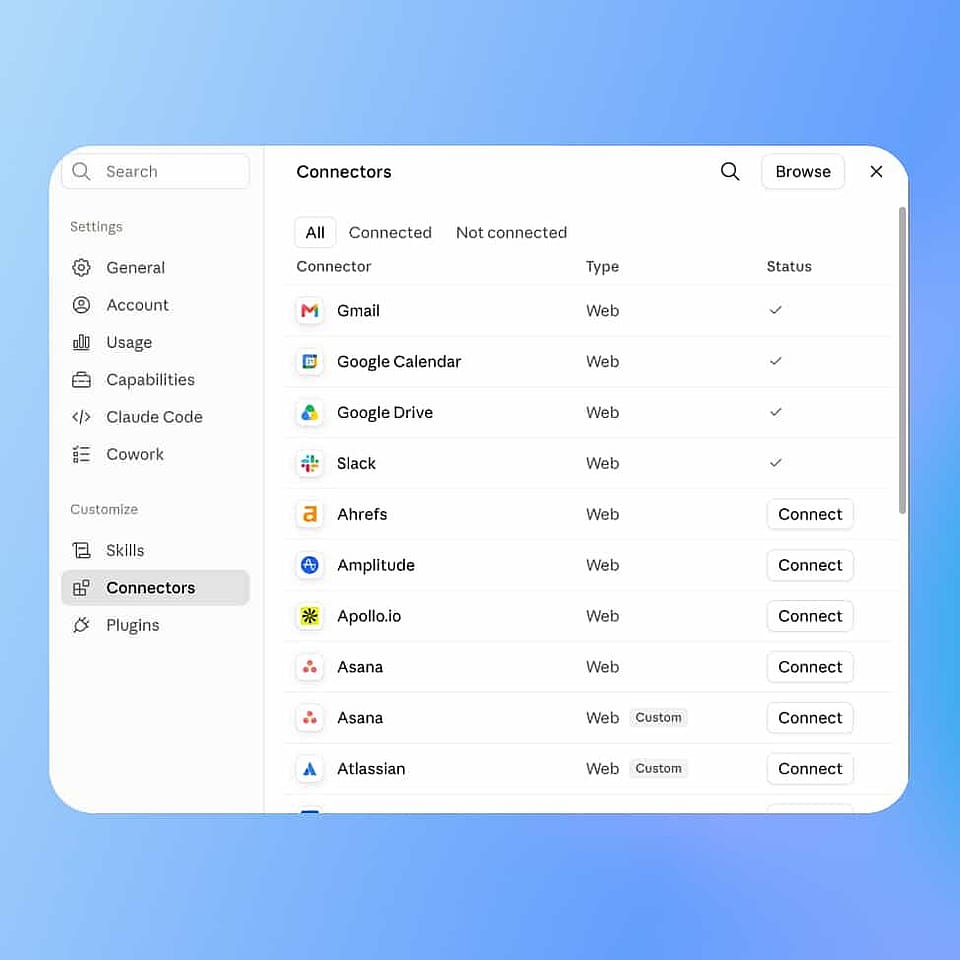
Öffne die Claude-App auf deinem Desktop oder gehe im Browser auf claude.ai. Öffne die Einstellungen, klicke auf Connectors, scrolle dann ans Ende der Connector-Liste und klicke auf Add custom connector.
Den OpenArt Connector hinzufügen
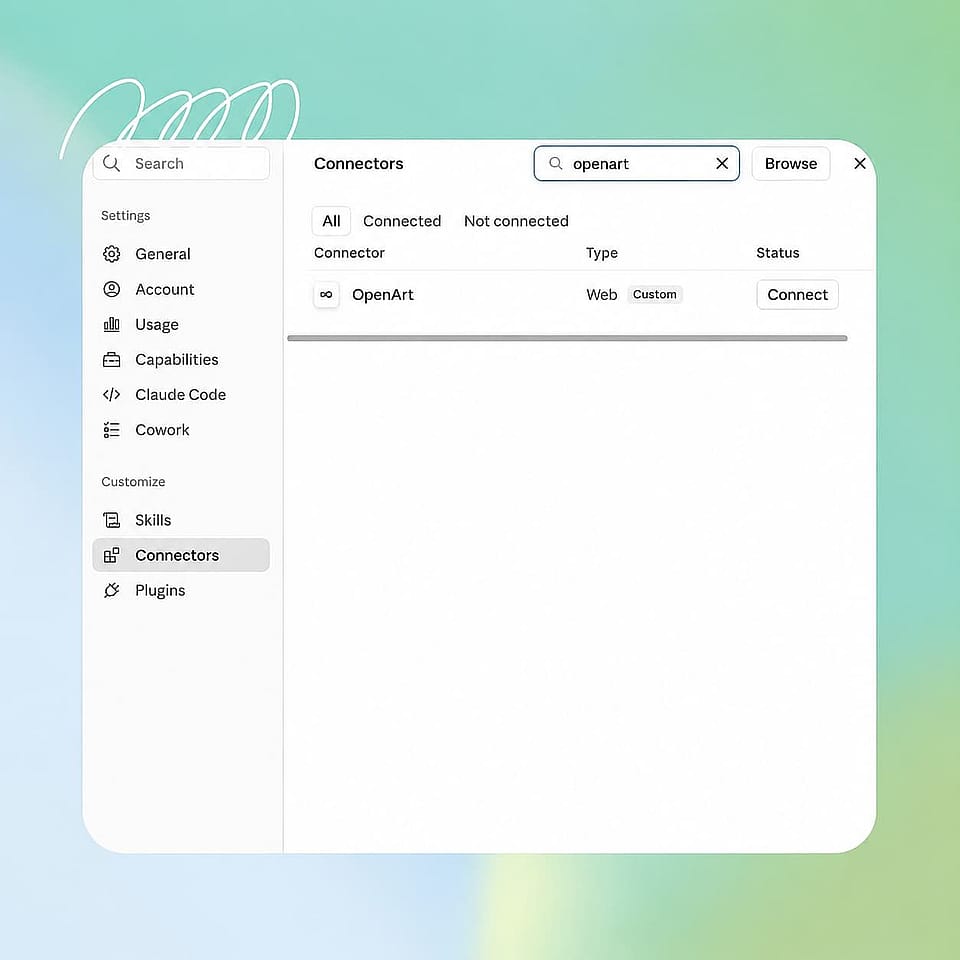
Nenne den Connector OpenArt und füge ein https://mcp.openart.ai/mcp in das URL-Feld ein, die erweiterten Einstellungen kannst du leer lassen. Klicke auf Add, und Claude überprüft den Link, bevor der Connector gespeichert wird.
Anmelden und Prompt eingeben
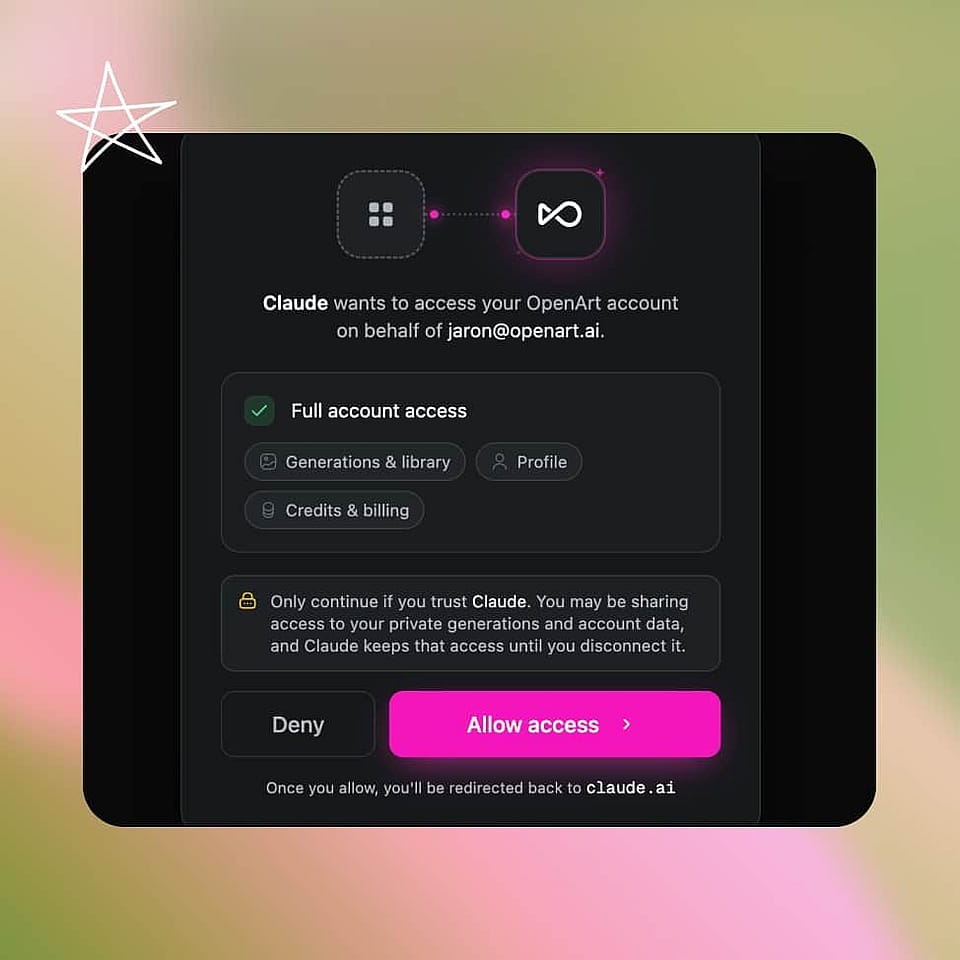
Klicke auf Verbinden und melde dich bei OpenArt an, dann setze die Berechtigungen auf „Immer erlauben“. Beschreibe den Clip, etwa „Erstelle ein 10-Sekunden-Video einer verregneten Gasse in Tokio mit Seedance 2.5“, und er wird direkt im Chat geliefert.
Greife von deinem Claude aus auf ganz OpenArt zu
Erstelle Videos, ohne deinen Claude-Chat zu verlassen
Wähle das beste Videomodell, das zu dir passt
Nenne das gewünschte Modell, und Claude verwendet es. Bitte um einen 4K-Produktshot, und Kling 3 Omni übernimmt. Bitte um einen 30-Sekunden-Clip mit Sprachaufnahmen, und Seedance 2.5 passt besser. Wenn du unsicher bist, beschreibe das Video, und OpenArt MCP wählt ein Modell für dich aus.
Animiere jedes Foto, das du bereits hast
Lade ein Foto in deinen Claude-Chat hoch und sag, was sich bewegen soll. Aus einem Bild einer Kaffeetasse wird ein Video mit aufsteigendem Dampf und einer langsam zurückfahrenden Kamera. Das ist dieselbe KI-Videogenerator du auf der OpenArt-Website verwendest – für dieselbe Qualität.
Behalte eine Figur über jede Einstellung hinweg
Schicke ein Bild deiner Figur oder deines Produkts, und OpenArt setzt dasselbe Motiv in eine neue Szene, statt nur das alte Foto zu bewegen. Baue den Look einmal auf in OpenArt-Charaktere, und übergib diese Bilder dann als Referenzen für neue Clips an Claude. Alles ist vollständig mit deiner OpenArt-Bibliothek synchronisiert.
Storyboarde die ganze Szene mit Smart Shot
Bitte zuerst um einen Shot-Plan und Smart Shot schreibt ihn aus: Referenzansichten, das Set, eine Kamerakarte von oben, Storyboard-Frames und Lichtnotizen. Lies ihn im Chat, ändere, was du willst, und sag Claude dann, es soll das Video aus diesem Plan rendern. Du zahlst erst für das Video, wenn der Plan stimmt.
Videos, die du direkt aus einem Claude-Chat erstellen kannst
In Claude arbeitest und planst du ohnehin schon – warum also für Videos die App wechseln?
Produktvideos für Online-Shops
Verwandle ein Produktfoto in einen Clip, der das Produkt im Einsatz zeigt, oder setze das Produkt in eine festliche Szene. Aus dem Foto einer Kerze wird ein Video mit flackernder Flamme. Händler auf Amazon und Shopify können am selben Tag, an dem die Ware eintrifft, ein Video parat haben – ohne Shooting zu buchen oder ein Team anzuheuern.
Jetzt ausprobierenKurzvideos für Social Media
Verlange einen vertikalen Clip für TikTok oder Instagram, schau ihn dir an und bitte dann um zwei weitere Versionen mit einem anderen Einstieg. Bei Modellen wie Seedance 2.5 und Gemini Omni Flash kommt der Ton gleich mit, sodass der Clip ohne Zusatzsoftware sofort veröffentlicht werden kann.
Jetzt ausprobierenAnzeigen und Kampagnenvarianten
Schick ein Briefing an mehrere Modelle und vergleiche die Ergebnisse direkt nebeneinander, bevor du dich für einen Favoriten entscheidest. Bitte in einem einzigen Chat um dieselbe Anzeige im Hoch- und im Quadratformat. Jede Version wird in deiner OpenArt-Bibliothek gespeichert, sodass die Kampagne im nächsten Monat mit den bereits bewährten Clips startet statt mit einer leeren Seite.
Jetzt ausprobierenPitches und Demo-Videos
Oft schreibst du deinen Pitch ohnehin schon in Claude – also frag im selben Chat nach dem Demo-Clip. Beschreibe die Szene, sieh dir ein paar Optionen an und wähle die, die zu deinem Deck passt. Du bekommst ein individuelles Video statt Stockmaterial, das jeder schon kennt.
Jetzt ausprobierenHäufig gestellte Fragen Fragen
Grenzenlos kreativ sein
Schließe dich Tausenden von Creatorn an, die mit OpenArt beeindruckende Bilder, Videos und mehr erstellen – alles auf einer Plattform.
Kostenlos loslegen →