KI Text-zu-Video-Generator
Erstelle mit OpenArts KI-Text-zu-Video-Generator komplette KI-Videos in bis zu 4K-Auflösung aus einfachen Text-Prompts. Beschreib einfach Szene, Action und Kamerabewegungen, konfiguriere deine Ausgabeeinstellungen und generiere innerhalb weniger Minuten einen filmreifen Clip mit Ton.
Wichtige Vorteile des KI-Text-zu-Video-Makers



Kein Filmmaterial nötig
Du startest allein mit Worten – also keine Kamera, keine Schauspieler und kein Stock-Material zu beschaffen. Beschreibe, was du sehen willst, und OpenArt generiert das Video von Grund auf für dich.



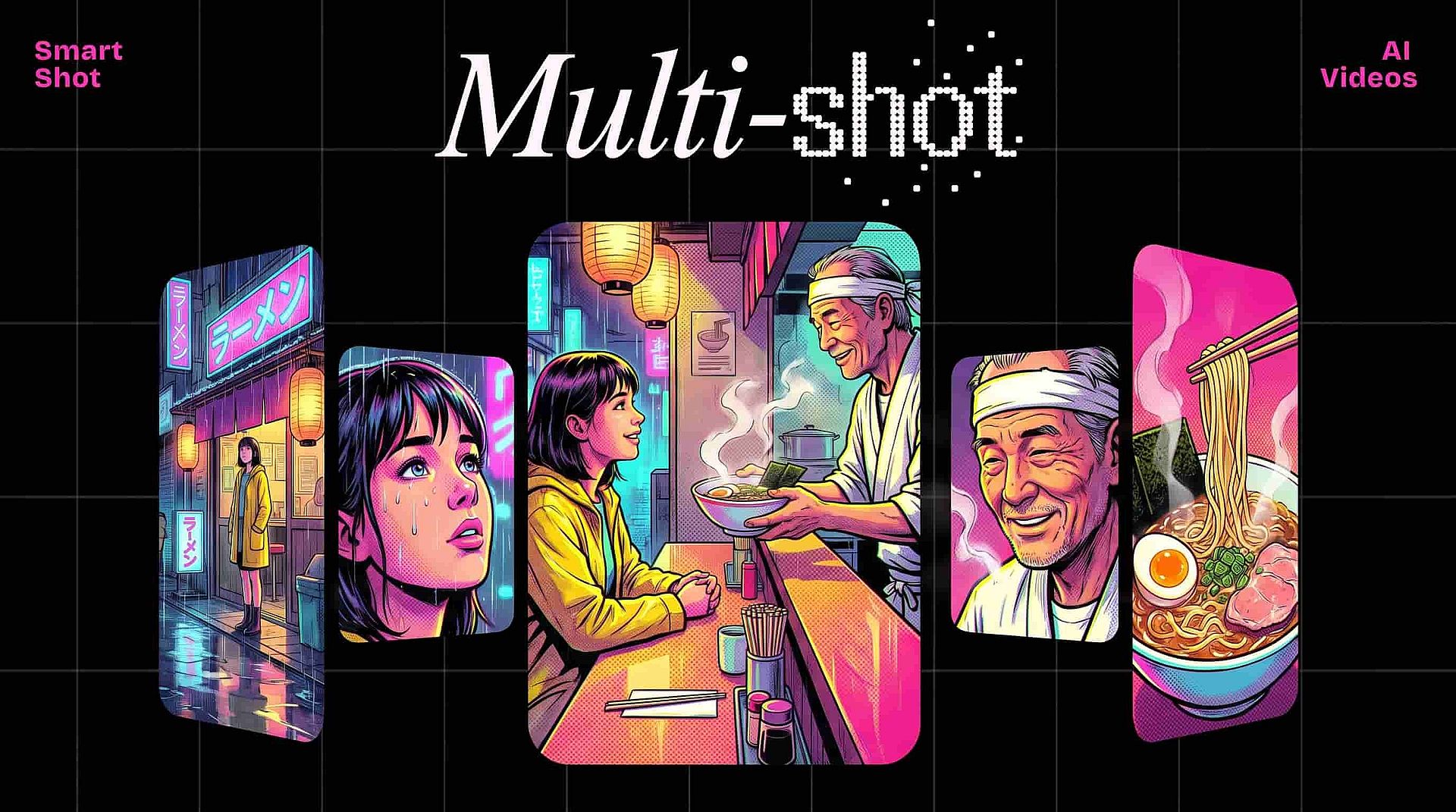
Ganze Szenen, keine Clips
Erstelle eine komplette Szene mit mehreren Shots aus einem einzigen Prompt, statt kurze Clips mühsam von Hand aneinanderzureihen. OpenArt plant die Shots für dich, sodass das fertige Video von einem Schnitt zum nächsten flüssig läuft.
Die besten KI-Videomodelle
Wähle aus führenden KI-Videomodellen innerhalb eines Tools, damit du das Modell an den gewünschten Look anpassen kannst. Vergleiche Ergebnisse aus demselben Prompt und behalte die Version, die am besten überzeugt.
Hauptfunktionen von KI-Text-zu-Video
Komplette Videos aus einem Text-Prompt generieren
Beschreibe die Szene, die du willst
Schreibe einen Prompt für den Schauplatz, die Action und die Kamerafahrt, etwa „eine Drohnenaufnahme über einer Küstenstadt bei Sonnenuntergang“. OpenArts KI-Videogenerator verwandelt diese Beschreibung in ein Video mit natürlicher Bewegung und einer konsistenten Szene von bis zu 30 Sekunden Länge in 4K-Auflösung. Je konkreter dein Prompt, desto näher kommt das Ergebnis der Aufnahme in deinem Kopf.
Multi-Shot-Videos ganz einfach erstellen
Smart Shot generiert aus deinem Prompt ein komplettes Storyboard und produziert dann ein einzelnes, längeres Video, das mehrere Schnitte durchläuft. Statt jede Einstellung einzeln zu erstellen, erhältst du eine komplette Sequenz, die als eine zusammenhängende Szene funktioniert. Das ist der schnellste Weg, um ein storygetriebenes Video allein aus Text zu erstellen.
Lege Modell, Länge und Qualität fest
Wähle das KI-Videomodell das zu deinem Prompt passt, lege dann eine Dauer von bis zu 30 Sekunden, dein Seitenverhältnis und eine Auflösung von bis zu 4K fest. Wechsle zwischen Fast-Ausgabe für schnelle Entwürfe und Quality-Ausgabe für die finale Lieferung und schalte Umgebungsgeräusche ein, um Atmosphäre hinzuzufügen. Auto-Polish Prompt verfeinert deine Formulierung automatisch für ein präziseres Video.
Sound & Voiceover zu deinem Video hinzufügen
Füge Soundeffekt-Ebenen hinzu, indem du sie in deinem Prompt beschreibst, damit der Ton zur generierten Szene passt. Lip Sync passt die Mundbewegungen einer Figur an den von dir vorgegebenen Dialog an, und du kannst einen Shot um bis zu 10 Sekunden verlängern oder den fertigen Clip auf 4K hochskalieren. Zusammen vollenden sie ein aus Text generiertes Video, sodass Bild und Ton als Einheit wirken.
So nutzt du das Text-zu-Video-KI-Tool
Erstelle in drei einfachen Schritten ein Video aus Text-Prompts.
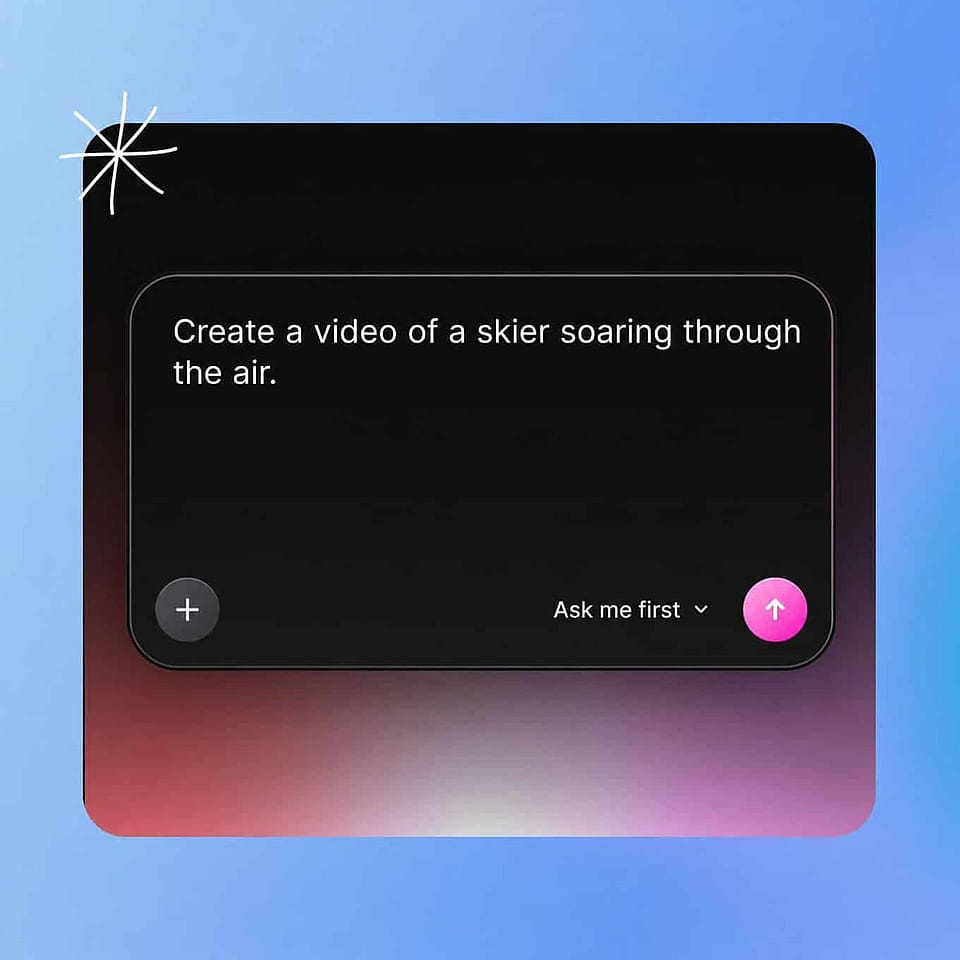
Schreib deinen prompt
Öffne den Text-to-Video-Generator und beschreibe Szene, Aktion und Kamerabewegung in einfacher Sprache. Ein klarer, spezifischer Prompt gibt dem Modell am meisten zum Arbeiten und liefert das treffendste Ergebnis.
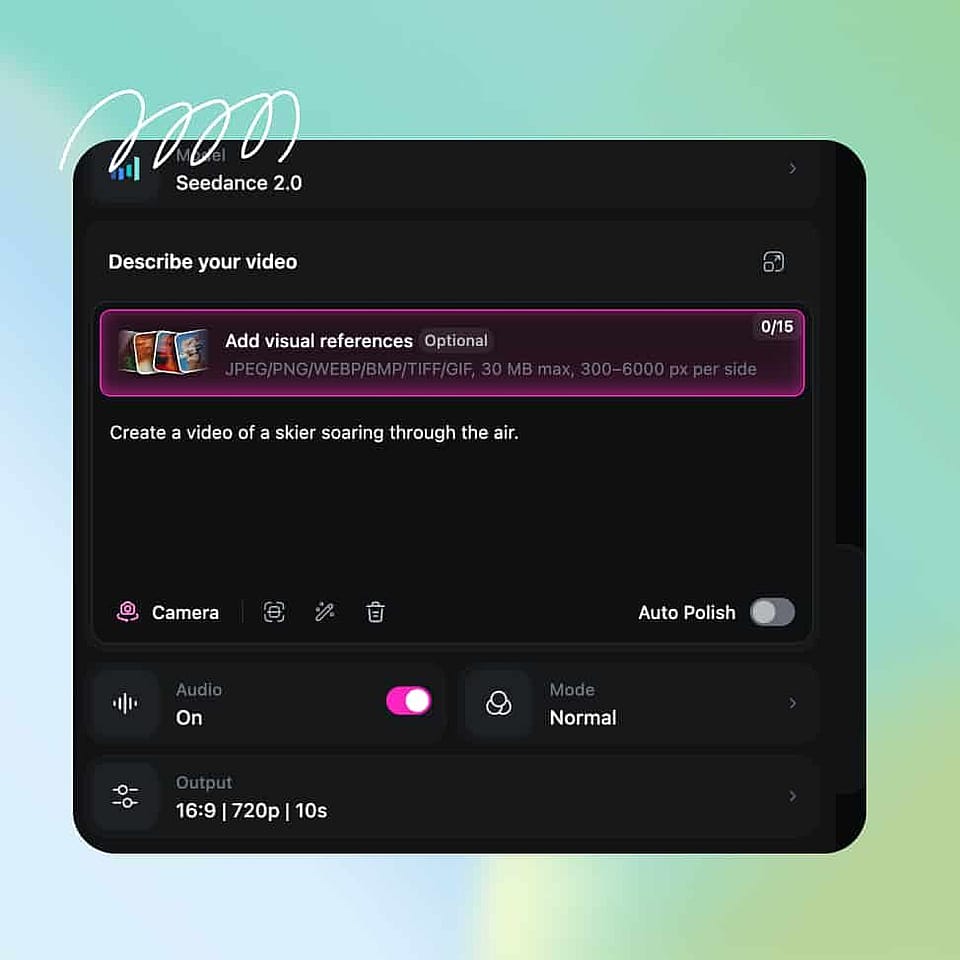
Wähle dein Modell und deine Einstellungen
Wähle das KI-Videomodell, das zu deiner Szene passt, und lege dann Dauer, Seitenverhältnis, Anzahl der Generierungen und Auflösung fest. Nutze Auto-Polish Prompt, wenn OpenArt deine Formulierung verfeinern soll.
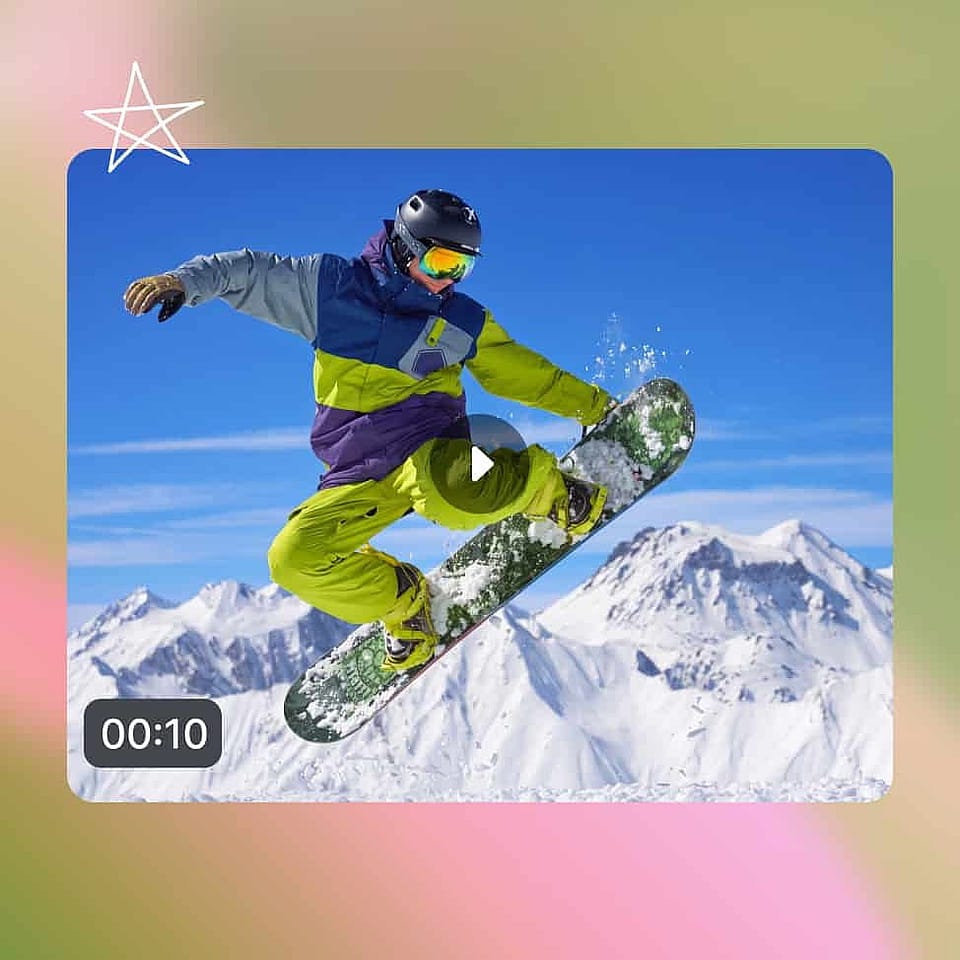
Generieren und exportieren
Erstelle das Video, prüfe Bewegung und Timing und passe deinen Prompt oder die Einstellungen an, um deiner Wunschszene näherzukommen. Wenn es passt, füge Sound hinzu, verlängere oder skaliere den Clip hoch und lade ihn herunter.
Die besten Einsatzmöglichkeiten des KI-Text-zu-Video-Generators
Nutze den KI-Text-zu-Video-Generator für berufliche wie private Projekte.
Verwandle ein Skript in ein Video-Ad
Marketer können ein kurzes Skript oder Konzept schreiben und eine fertige Werbeszene erzeugen, ohne einen Dreh zu buchen. Du beschreibst den Produktmoment, den du willst, generierst ein paar Versionen und wählst die aus, die die Idee am besten verkauft. So lassen sich Werbekonzepte praktisch testen, bevor du dich auf eine komplette Produktion festlegst.
Jetzt ausprobierenKonzepte und Storyboards visualisieren
Ein Rundgang aus der Ich-Perspektive hält die Zuschauer bei der Stange, weil sie wissen wollen, was als Nächstes passiert.
Jetzt ausprobierenErklärvideos aus einem Prompt erstellen
Creator und Bildungsanbieter können Erklär- und How-to-Videos erstellen, indem sie jede Szene per Text beschreiben. Du sparst dir Drehen und Schneiden und bekommst trotzdem klares, sehenswertes Material, das deine Botschaft transportiert. Da jeder Clip nur Minuten dauert, produzierst du im Handumdrehen eine ganze Lektionsreihe.
Jetzt ausprobierenB-Roll und Szenenfüller generieren
Videoeditoren können individuelle B-Roll- und Hintergrundszenen erstellen, die genau zum Projekt passen, statt Stock-Bibliotheken zu durchforsten. Beschreibe die fehlende Einstellung und generiere sie im gewünschten Seitenverhältnis.
Jetzt ausprobierenHäufig gestellte Fragen Fragen
Ein KI-Text-zu-Video-Generator ist ein Tool, das aus einem geschriebenen Prompt ein Video macht. Du beschreibst eine Szene, Aktion oder Kamerabewegung in einfacher Sprache, und die KI generiert bewegtes Material samt Sound – so bekommst du einen fertigen Clip, ohne selbst zu filmen oder zu schneiden.
Ja. Du kannst Umgebungsgeräusche schon beim Generieren aktivieren, mit „Soundeffekt hinzufügen“ selbst beschriebene Klänge einbauen und mit Lip Sync die Mundbewegungen einer Figur an Dialoge anpassen. So kann ein Text-Prompt sowohl das Bild als auch den Ton für eine Szene liefern.
Die meisten Clips werden in wenigen Minuten generiert, abhängig vom Modell, der Auflösung und der aktuellen Auslastung. Fast liefert schnelle Entwürfe, während Quality etwas länger braucht für ein feiner ausgearbeitetes Endvideo.
Sei konkret bei Schauplatz, Aktion des Motivs und Kamerabewegung und benenne die gewünschte Stimmung oder den Stil. Klare Details helfen dem Modell, deine Absicht zu treffen. Du kannst auch Auto-Polish Prompt aktivieren, damit OpenArt deine Formulierung automatisch verfeinert.
Ja. Das Brand Kit speichert dein Logo, deine Hex-Farben, Schriftarten, Marken-Assets, Stilreferenzen und Markenregeln. OpenArt wendet sie dann auf jede Text-zu-Video-Generierung im Projekt an, und deine Farben, Schriftarten und Regeln bleiben bei jedem Modell erhalten, das du wählst.
Bei Text-zu-Video baut die KI die ganze Szene aus deinen eingegebenen Worten auf und entscheidet, wie alles aussieht. KI-Bild-zu-Video startet von einem Foto, das du hochlädst, sodass das Video dein genaues Motiv behält. Nutze Text-zu-Video für neue Ideen und Bild-zu-Video, wenn ein Produkt oder eine Person zu einem echten Foto passen muss.
Öffne den KI-Text-zu-Video-Generator von OpenArt, schreibe einen Prompt, der die gewünschte Szene und Handlung beschreibt, wähle dein Modell und deine Einstellungen und starte die Generierung. Die KI verwandelt deine Beschreibung in wenigen Minuten in ein Video, und du kannst den Prompt weiter anpassen, um das Ergebnis zu verfeinern.
OpenArt bietet dir eine Auswahl führender Modelle, darunter Seedance 2.5, Wan 2.7, Kling Omni, LTX 2.3 und Google Veo 3.1. Das beste Modell hängt von der Szene und dem gewünschten Look ab, sodass du aus demselben Prompt über mehrere Modelle hinweg generieren und vergleichen kannst, bevor du dich entscheidest.
Bei den meisten Modellen kannst du Clips bis zu 15 Sekunden erzeugen, bei einigen bis zu 30 Sekunden – und das Tool „Video verlängern“ kann einen Shot um bis zu 10 weitere Sekunden fortsetzen.
Du kannst in allen gängigen Seitenverhältnissen und bei unterstützten Modellen bis zu 4K-Auflösung generieren, wobei 1080p der Standard ist. So exportierst du das richtige Format für TikTok, Reels, YouTube oder eine Querformat-Anzeige – ganz ohne zusätzliche manuelle Bearbeitung.
Ja. Erstelle einen Charakter einmal in OpenArt Characters und markiere ihn dann in deinem Text-zu-Video-Prompt. Dasselbe Gesicht und derselbe Stil erscheinen in jedem Clip, sodass eine Serie oder Werbekampagne eine wiedererkennbare Person behält.
Hol dir Experten-Insights im Blog
Hol dir die Insights, die du brauchst. Unsere Experten teilen umsetzbare Hacks, brechen die heißesten Themen herunter und liefern die wichtigsten How-to-Guides, damit du kreativ wirst, optimierst und skalierst.
Mehr lesen