

 ChatGPT
 Perplexity
 Claude
 Gemini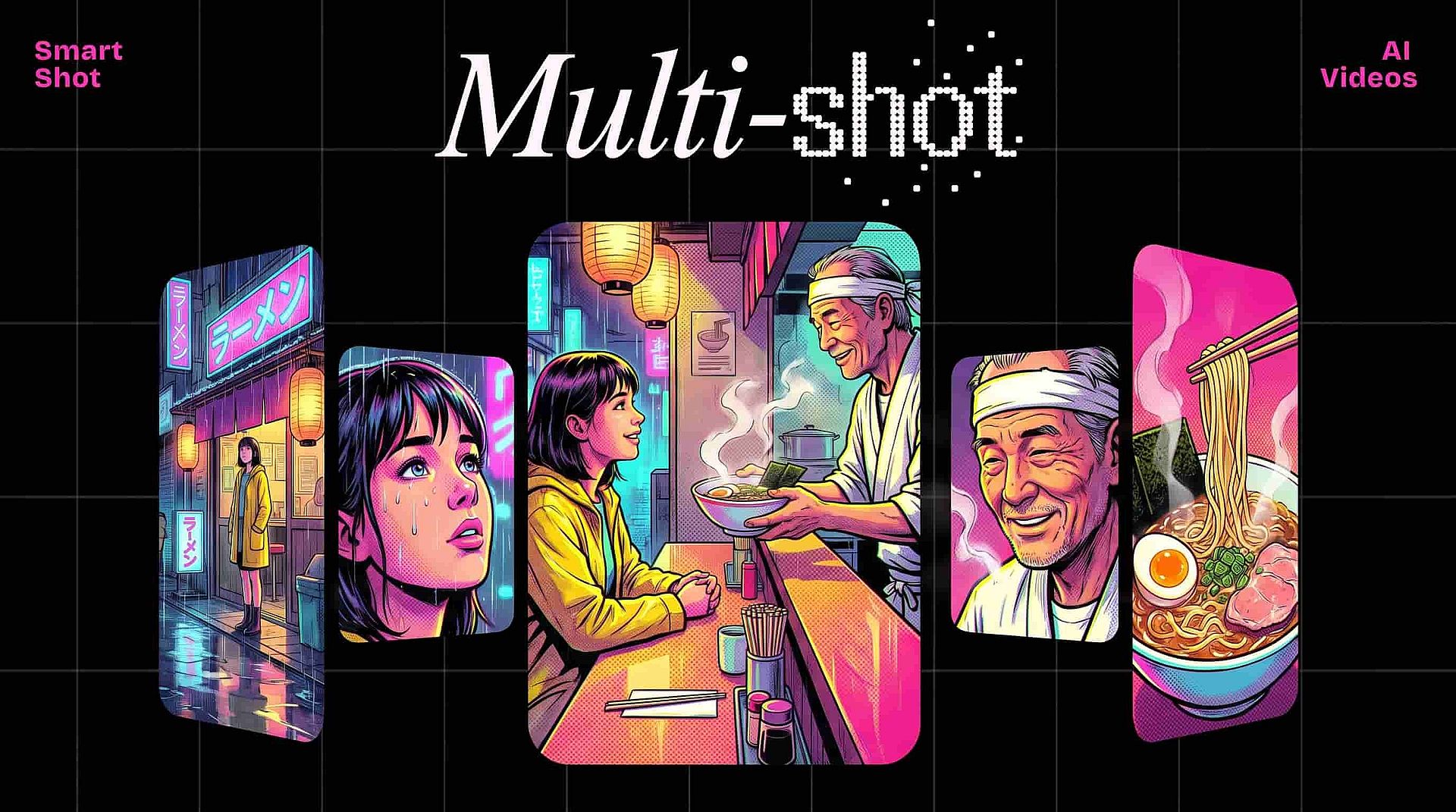
OpenArts Smart Shot verwandelt einen Prompt in ein kurzes Video mit 3 bis 5 verschiedenen Shots. Eine Weitaufnahme einer Stadtstraße kann zu einer Nahaufnahme eines Gesichts wechseln und dann jemandem um die Ecke folgen.
Jeder Wechsel von einem Kamerawinkel zum nächsten heißt Schnitt. Smart Shot plant jeden Shot und jeden Schnitt, bevor es das Video erstellt – und du kannst den Plan vorher anpassen.
Wichtigste Erkenntnisse
- Smart Shot verwandelt einen Prompt in ein 10 bis 20 Sekunden langes Video mit 3 bis 5 verschiedenen Shots.
- Smart Shot schreibt zuerst einen Shot-Plan, mit Storyboard-Frames, Kamerapositionen und Beleuchtungsnotizen.
- Du kannst den Shot-Plan lesen und per Texteingabe ändern, bevor das Video erstellt wird.
- Gespeicherte Charaktere und OpenArt Worlds-Umgebungen sorgen dafür, dass in jedem Shot dieselben Gesichter und Orte auftauchen.
- Smart Shot ist ein eigenes Tool im Video-Tools-Menü von OpenArt, direkt neben Text to Video.
Warum wirken Videos mit mehreren Shots echter?
Filme, Werbung und YouTube-Videos wechseln ständig die Kamerawinkel. Sie springen zwischen Totalen, Nahaufnahmen und neuen Perspektiven – diese Wechsel geben das Tempo vor und halten die Zuschauer bei der Stange.
Ein einzelner KI-Videoclip zeigt meist eine Ansicht von Anfang bis Ende. Ein Video mit mehreren Shots erzählt eine kleine Geschichte. Die Weitaufnahme zeigt, wo du bist, und die Nahaufnahme zeigt, was zählt.
Was braucht ein geplantes KI-Video?
Film crews plan every shot before they start filming. The director decides what each shot looks like, where the camera goes, and how the scene moves from one moment to the next.
Diesen Planungsschritt übernimmt Smart Shot für dich. Smart Shot schreibt den Plan aus deinem Prompt, zeigt ihn dir und erstellt erst dann das Video.
Was ist ein Shot-Plan in Smart Shot?
Ein Shot Plan ist der einseitige Plan, den Smart Shot für dein Video schreibt, bevor es irgendetwas erstellt. Filmcrews nennen so einen Plan ein Storyboard. Der Shot Plan von Smart Shot enthält:
- Storyboard-Frames, die zeigen, wie jeder Shot aussieht
- Eine Kameraposition und ein Kamerabewegung für jeden Shot, etwa ein langsames Heranfahren ans Motiv oder eine Kreisbewegung darum herum
- Eine Draufsicht, die zeigt, wo die Kamera steht
- Shot-Typen, etwa eine Totale, eine Nahaufnahme oder eine Kamera, die dem Motiv folgt
- Referenzansichten deiner Charaktere, Produkte oder Requisiten, damit sie in jedem Shot gleich aussehen
- Das Set, damit der Ort von Shot zu Shot gleich bleibt
- Beleuchtungsnotizen, die die Stimmung setzen, etwa warmes Sonnenuntergangslicht oder kühles blaues Nachtlicht
Mit dem Shot Plan kannst du die Reihenfolge der Shots, die Kamerabewegungen und die Beleuchtung prüfen, bevor Smart Shot das Video erstellt. Jeder Shot ist so geplant, dass er in den nächsten übergeht – so wirkt das fertige Video wie eine durchgehende Szene.
Wie erstellst du mit Smart Shot ein KI-Video aus mehreren Shots?
Smart Shot braucht fünf Schritte, von der schriftlichen Idee bis zum fertigen Video.
1. Beschreibe deine Szene
Öffne Smart Shot über das Menü der Videotools in OpenArts KI-Videogenerator, neben Text to Video. Beschreibe, wer in der Szene ist, was er tut und wo es passiert, etwa „ein Koch richtet nachts in einer belebten Restaurantküche ein Dessert an.“
2. Referenzen hinzufügen (optional)
Füge einen gespeicherten Charakter hinzu aus OpenArt-Charaktere oder ein Produktfoto, damit das Motiv in jedem Shot gleich aussieht. Füge eine Umgebung aus OpenArt Worlds , um in jedem Shot denselben Ort beizubehalten.
3. Den Shot-Plan überprüfen
Smart Shot schreibt den Shot Plan aus deinem Prompt. Schau dir die Storyboard-Frames, Kamerabewegungen und Beleuchtungshinweise an.
4. Ändere den Plan per Texteingabe
Gib die gewünschte Änderung ein, etwa „mach aus dem zweiten Shot eine Nahaufnahme ihrer Hände“ oder „umkreise das Auto im letzten Shot.“ Smart Shot passt den Plan entsprechend an.
5. Video generieren
Generiere das Video, sobald der Plan passt. Du erhältst ein 10 bis 20 Sekunden langes Video mit 3 bis 5 Shots, und du kannst einzelne Frames aus jedem Shot herunterladen, um sie als Thumbnails oder Standbilder zu nutzen.
Wer nutzt Smart Shot?
Content Creator
Content Creator nutzen Smart Shot, um Videos zu posten, die die Blickwinkel wechseln wie geschnittenes Material. Ein Kochvideo kann mit der ganzen Küche beginnen, zur Pfanne wechseln und mit einer Nahaufnahme des fertigen Tellers enden.
Filmemacher, die eine Szene planen
Filmemacher nutzen Smart Shot, um zu sehen, wie eine Szene abläuft, bevor jemand sie dreht. Der Shot-Plan legt jede Kameraposition und jede Bewegung fest, sodass die ganze Crew den Plan schon vor dem Drehtag sieht.
Marketing- und Produktvideos
Marketer nutzen Smart Shot, um ein Produkt in einem Video aus mehreren Blickwinkeln zu zeigen. Eine Sneaker-Werbung kann den ganzen Schuh zeigen, dann die Sohle, dann die Schnürsenkel aus der Nähe – ganz ohne Kamera oder Studio.
Füge das Produktfoto als Referenz in Smart Shot hinzu, damit der Sneaker in jedem Shot gleich aussieht.
KI-Influencer und Charaktervideos
KI-Influencer Creator nutzen Smart Shot, um das Gesicht eines Charakters über alle Shots hinweg gleich zu halten. Füge einen gespeicherten Charakter aus OpenArt Characters hinzu, und Smart Shot behält den Look dieses Charakters in jedem Shot.
Erstelle dein erstes Multi-Shot-Video
Smart Shot verwandelt eine Idee in ein geplantes Video mit 3 bis 5 Shots – und zeigt dir den Plan, bevor es irgendetwas erstellt. Öffne Smart Shot bei OpenArt, beschreibe deine Szene und prüfe den Shot-Plan, bevor du generierst.
Häufig gestellte Fragen
Wie lang ist ein Smart Shot-Video?
Ein Smart Shot-Video dauert 10 bis 20 Sekunden und enthält 3 bis 5 verschiedene Shots. Für eine längere Geschichte mit vielen Szenen baut OpenArt das ganze Video in Director-Modus, bis zu 5 Minuten lang.
Kann ich den Shot-Plan ändern, bevor Smart Shot das Video erstellt?
Ja. Smart Shot zeigt dir zuerst den Shot-Plan, und du änderst ihn per Texteingabe. Du kannst eine Weitaufnahme gegen eine Nahaufnahme tauschen, eine Kamerabewegung ändern oder die Shots neu anordnen.
Wie unterscheidet sich Smart Shot von Text to Video?
Text to Video erstellt aus einem Prompt einen Clip. Smart Shot plant zuerst 3 bis 5 Shots, zeigt dir den Plan und erstellt dann ein Video, das zwischen diesen Shots wechselt.
Kann ich Smart Shot in ChatGPT oder Claude nutzen?
Ja. Smart Shot läuft über das OpenArt MCP Connector, das in ChatGPT, Claude und Cursor funktioniert. Du kannst nur den Shot Plan anfordern oder den Plan und das fertige Video.
Kann ich OpenArt kostenlos ausprobieren?
Ja. Die kostenlose Testphase von OpenArt gibt dir 40 Credits über 7 Tage – ohne Kreditkarte und ohne Wasserzeichen auf dem, was du erstellst.