

Chatte, um alles zu erstellen
Beschreibe in deinen eigenen Worten, was du willst, und der OpenArt Chat Mode wählt die passenden Modelle, Tools und Einstellungen aus, um es umzusetzen. Oder lege genau das gewünschte Modell, Format, die Auflösung, Dauer und Anzahl der Assets fest. Funktioniert so oder so wie am Schnürchen!
Der Chat-Modus macht die KI-Content-Erstellung freundlich & einfach



Natürliche Sprache funktioniert
Sag, was du willst, so wie du es laut aussprechen würdest, und der Chat-Modus verwandelt es in alles, was OpenArt braucht, um es zu erstellen.



Ein ganzes Medienset auf einmal
Frag in einer Nachricht nach fünf Bildern und drei Videos, und jedes davon kommt aus dieser einen Anfrage zurück.
Credit-Kosten vorab angezeigt
Der Chat-Modus zeigt dir die Credit-Kosten schon vor der Generierung an, damit du immer weißt, was eine Anfrage verbraucht.
Erwecke deine Fantasie zum Leben – einfach per Chat
Mit dem Chat-Modus nutzt du OpenArts Kreativ-Tools per natürlicher Unterhaltung, einschließlich des KI-Bildgenerator und die KI-Videogenerator.
Komplexes Prompten und Einrichten überspringen
Schreib in natürlicher Sprache, was du willst – so, wie du es einem Freund sagen würdest. Der Chat Mode schreibt die Prompt-Syntax, wählt das bestes KI-Modellund wählt Format, Auflösung und Länge für dich. Du kannst all das aber auch in derselben Nachricht selbst festlegen. Frag nach einem Video mit Seedance 2.5 in 9:16 bei 1080p, und der Chat-Modus liefert genau das.
Mehrere Asset-Anfragen auf einmal
Bitte in einer Nachricht um fünf Produktbilder und drei kurze Videos, und der Chat-Modus generiert sie alle. Gib jedem seine eigene Richtung, etwa einem einen wärmeren Farbton und einem anderen eine andere Stimmung. Er weiß, wie er priorisiert und die Generierungen in der Warteschlange abarbeitet. Ein Kreativ-Briefing wird mit einer einzigen Nachricht zur kompletten Kampagne.
Füge einen URL-Link für den Kontext ein
Füge einen Link zu einer Produktseite ins Textfeld ein, und der Chat-Modus liest die Seite aus. Er erfasst deine Produktdetails, und du kannst ihn dann bitten, daraus Anzeigen, Produktaufnahmen und Social-Posts zu erstellen. Deine Generierungen werden direkt vom Kontext der Webseiteninhalte gespeist. Füge den Link zur Sommer-Launch-Landingpage eines Shops ein und bitte um vier Anzeigenkonzepte. Er holt sich den richtigen Kontext.
Per Chat bearbeiten und verfeinern
Willst du an deiner letzten Generierung etwas ändern? Sag dem Chat-Modus einfach in ganz normaler Sprache, was du anpassen möchtest. Bitte ihn, das dritte Bild heller zu machen und das Produkt exakt gleich zu lassen – und nur diese präzise Änderung wird angewendet. Sag ihm im selben Gespräch, er soll eins dieser Bilder in ein vertikales Video animieren, und er liefert.
So nutzt du den Chat-Modus in OpenArt
Erstelle Bilder und Videos aus einer einfachen Beschreibung.
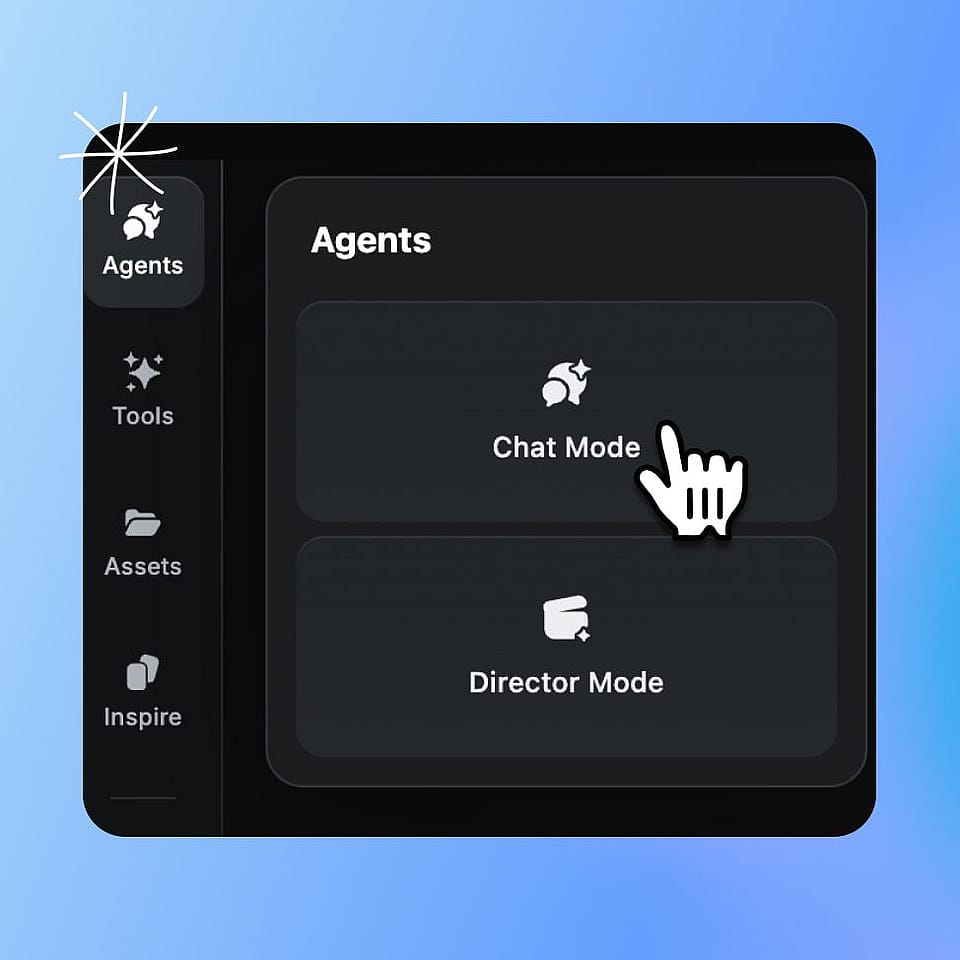
Chat-Modus öffnen.
Geh zu deiner OpenArt-Startseite und klicke auf Chat-Modus. Tippe ein, was du erstellen willst, und lade beliebige Referenzmedien hoch.
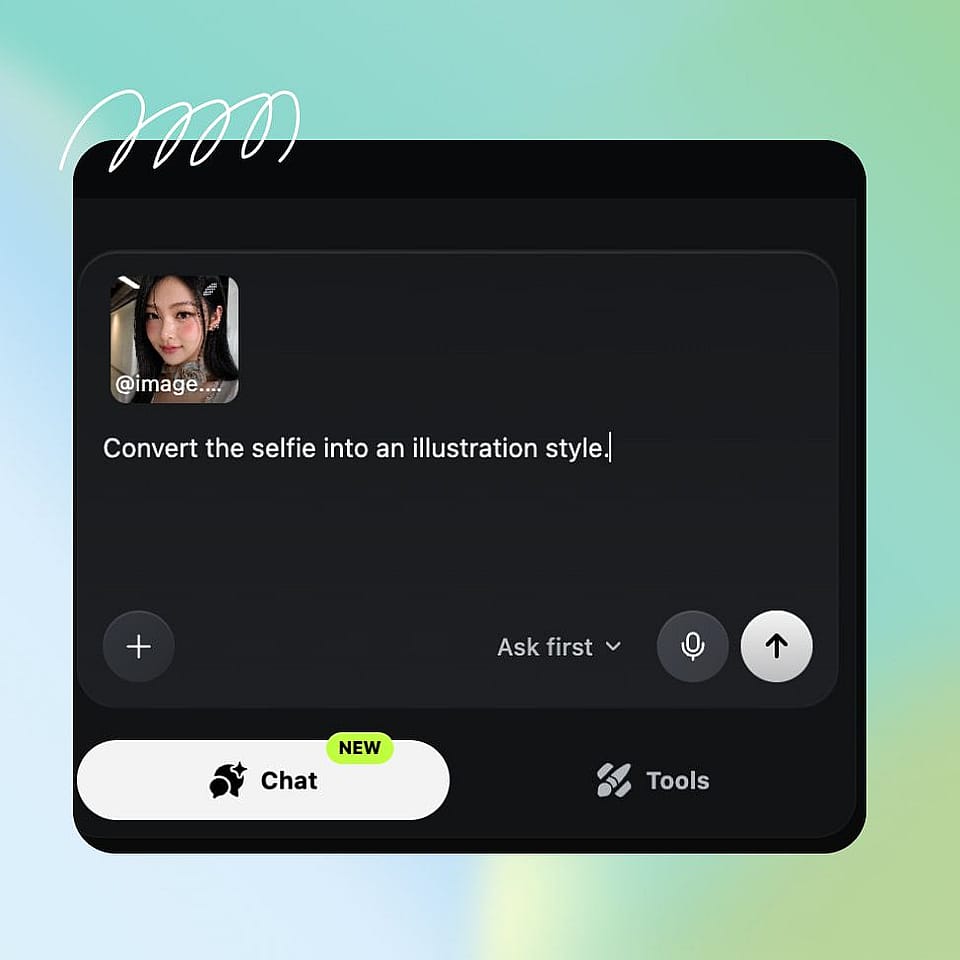
Bestätige deine Einstellungen.
Wenn du „Ask First“ aktivierst, zeigt der Chat-Modus das gewählte Modell, den Prompt und die Einstellungen sowie die Credit-Kosten an.
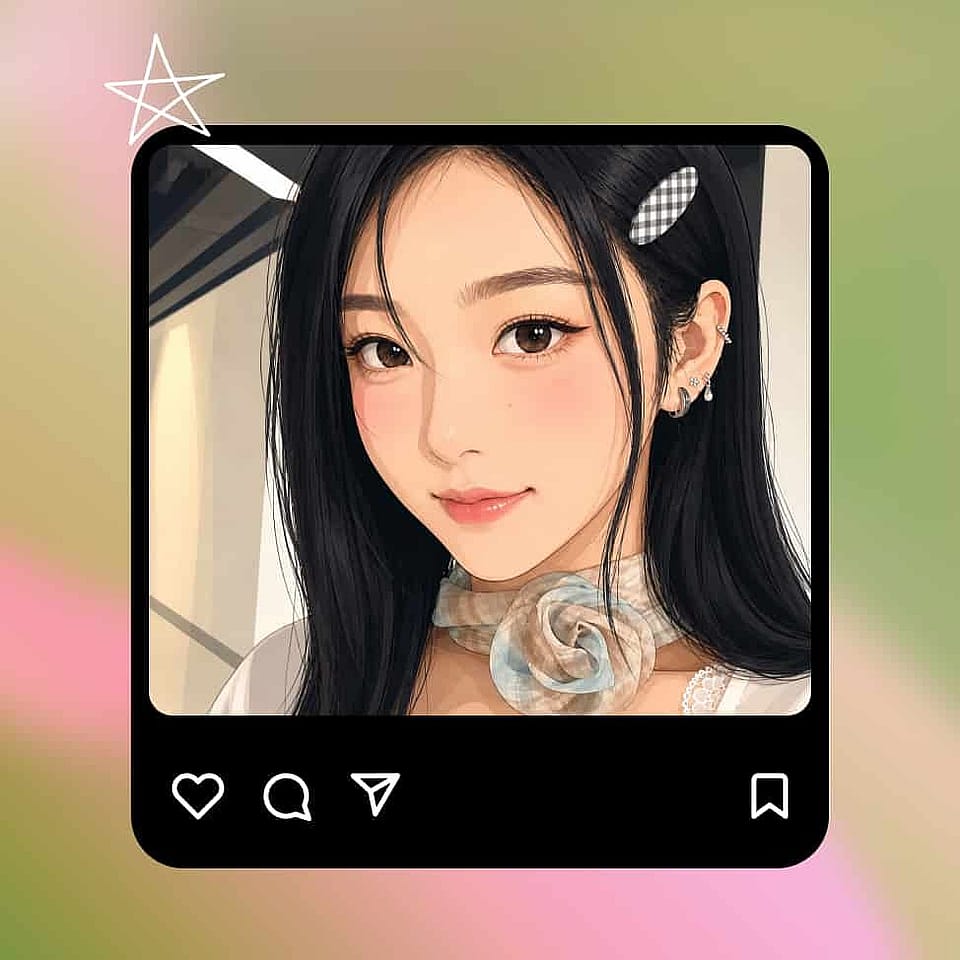
Verfeinern und speichern.
Bitte im selben Chat um Bearbeitungen oder weitere Generierungen. Deine Ergebnisse werden in deiner OpenArt-Bibliothek und im gewählten Ordner gespeichert.
Beste Anwendungen für den OpenArt Chat-Modus
Der Chat-Modus macht die KI-Medienerstellung für alle noch einfacher und zugänglicher.
Erstell dein erstes KI-Bild oder -Video
Neu in der Welt der generativen KI? Tippe einfach, was dir vorschwebt, und der Chat-Modus kümmert sich um den Prompt, das Modell und die Einstellungen. Dein erster Versuch kann schon am Tag der Anmeldung ein fertiges Bild oder Video sein. Wenn das Ergebnis nicht dem entspricht, was du dir vorgestellt hast, sag dem Chat-Modus, was er ändern soll, und er setzt die Anpassungen um.
Jetzt ausprobierenAus einem Briefing eine ganze Kampagne machen
Gib dem Chat-Modus dein Creative Brief und bitte um das komplette Set, etwa fünf Bilder, drei Videos und einen vertikalen Cut für Social. Dank der präzisen Verarbeitung komplexer Prompts kann jedes Asset seine eigene Richtung tragen. Du siehst den Generierungsplan und die Credit-Kosten, bevor irgendetwas läuft, sodass du die Kontrolle behältst, während die KI die Schwerarbeit für dich erledigt.
Jetzt ausprobierenKontext aus deinen Webseiten ziehen
Füge den Link zur Produktseite deines Shops ein und beschreibe die Anzeigen, die du brauchst. Der Chat-Modus liest die Seite und erstellt daraus Studio-Shots, Lifestyle-Videos und saisonale Konzepte. Deine Produktdetails stammen aus der Produktbeschreibung, die du bereits auf der Webseite hast – du musst also nicht alle Details noch einmal angeben.
Jetzt ausprobierenPoste jede Woche frische Inhalte
Frag in einem Gespräch nach einer Reihe von Posts, vertikalen Videos und Variationen und wähl dann die aus, die du starten willst. Schreib einen Song für einen Charakter und mach ihn, und verwandle diesen Song dann in ein kurzes Video. Alles landet in deiner OpenArt-Bibliothek, bereit zum Posten, und ein größeres Projekt kann weiterlaufen in OpenArt Director.
Jetzt ausprobierenHäufig gestellte Fragen Fragen
Der Chat-Modus ist eine Möglichkeit, in OpenArt per Chat zu erstellen. Du beschreibst in Alltagssprache, was du willst, und OpenArt wählt das Modell, schreibt den Prompt, wählt die Einstellungen und erstellt die Bilder, Videos, Edits, Musik und Anzeigen, nach denen du gefragt hast.
Chatten ist kostenlos. Credits fallen an, wenn du generierst, und der Chat-Modus zeigt dir die Kosten, bevor du etwas startest – so entscheidest du mit der Zahl direkt vor Augen.
Ja. Nenne in derselben Nachricht jedes gewünschte Modell, etwa wenn du ein Video mit Seedance 2.5 und ein anderes mit einem anderen Modell möchtest. Der Chat-Modus folgt deiner Wahl und sagt dir, wenn ein Modell etwas nicht kann, worum du gebeten hast.
Du kannst in einer Nachricht mehrere Bilder und Videos anfragen und jedem eine eigene Anweisung geben. OpenArt kann bis zu 8 Generierungen auf einmal in die Warteschlange stellen.
Beschreib die Änderung einfach so, wie du sie einer Person mit natürlichen Worten erklären würdest. Frag nach einer helleren Version des dritten Bildes, bei der das Produkt unverändert bleibt, und der Chat-Modus aktualisiert nur dieses eine Ergebnis, während der Rest so bleibt, wie er ist.
Nein. Sag mit eigenen Worten, was du willst, auch wenn die Idee noch grob ist. Der Chat-Modus verwandelt das in den Prompt und das Setup, das zum Erstellen nötig ist, und du kannst weiter im Gespräch das Ergebnis formen.
Ja! Der Chat-Modus ist eine neue Funktion und ersetzt oder entfernt keines der bestehenden OpenArt-Tools, die du bereits liebst und nutzt. Jedes einzelne OpenArt-Tool bleibt an seinem Platz für die Momente, in denen du alles selbst einrichten willst. Längere und komplexere Videoprojekte können auch weiterhin in OpenArt Director laufen.
Ja. Frag nach 9:16 bei 1080p oder nach einem 30-Sekunden-Produktvideo und einem 15-Sekunden-Social-Cut, und der Chat-Modus verwendet diese Einstellungen. Alles, was du weglässt, wählt der Chat-Modus für dich.
Ja. Füge eine Produktseite oder eine andere URL in den Chat ein, und der Chat-Modus liest sie und nutzt dann das Gefundene als Referenz für das gewünschte Creative.
Jedes neue Ergebnis wird in deiner OpenArt-Asset-Bibliothek und dem von dir angegebenen Ordner gespeichert, sodass deine Bilder und Videos beim Rest deiner Arbeit liegen und auch nach Ende des Chats verfügbar bleiben.
Hol dir Experten-Insights im Blog
Hol dir die Insights, die du brauchst. Unsere Experten teilen umsetzbare Hacks, brechen die heißesten Themen herunter und liefern die wichtigsten How-to-Guides, damit du kreativ wirst, optimierst und skalierst.
Mehr lesen
Grenzenlos kreativ sein
Schließe dich Tausenden von Creatorn an, die mit OpenArt beeindruckende Bilder, Videos und mehr erstellen – alles auf einer Plattform.
Kostenlos loslegen →