

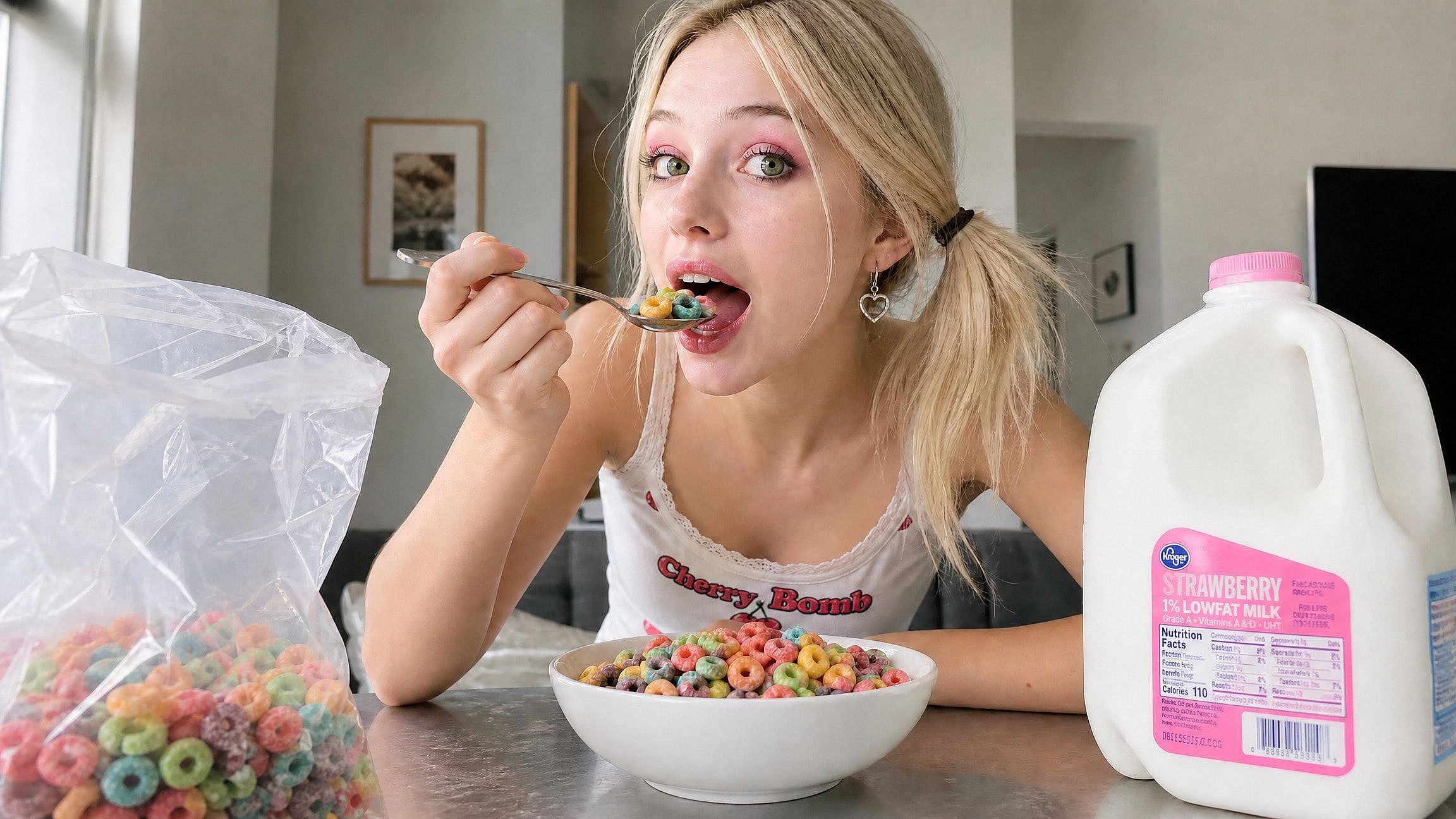
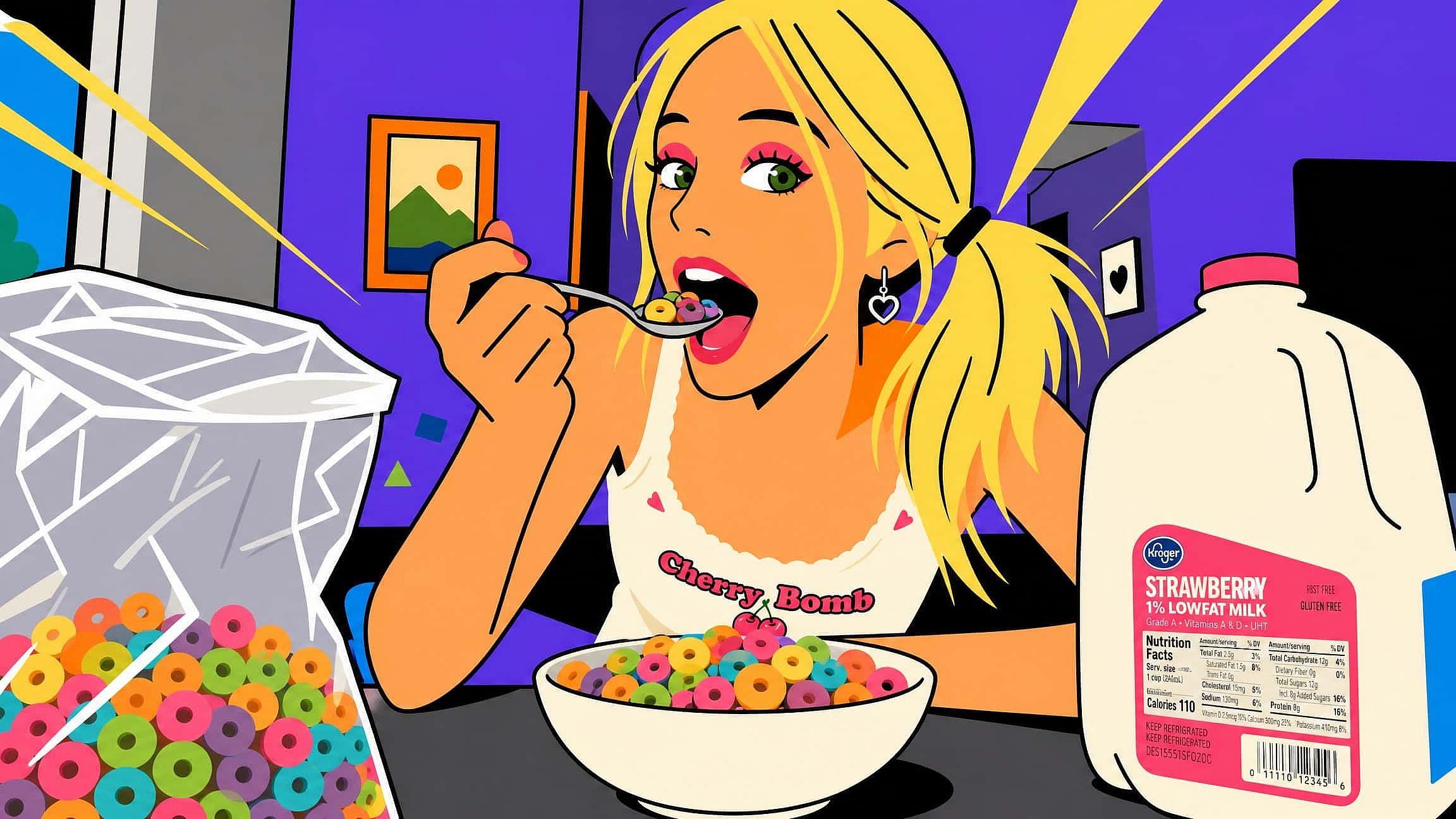
KI Bild zu Bild
Verwandle jedes Bild mit dem KI-Bild-zu-Bild-Generator von OpenArt in etwas Neues. Lade ein Foto hoch, beschreibe die Transformation per Chat und erhalte Ergebnisse, die deine Komposition beibehalten und dabei Stil, Stimmung oder Details ändern.
 Bild hinzufügen Oder hierher ziehen und ablegen · JPEG, PNG, WEBP, HEICJPEG, PNG, WEBP, HEIC
 So nutzt du KI Bild-zu-Bild auf OpenArt
Ein Bild zu verwandeln braucht nur einen Upload, einen Prompt und einen Slider. Der Kern-Workflow läuft über OpenArts Image-Variations-Tool.
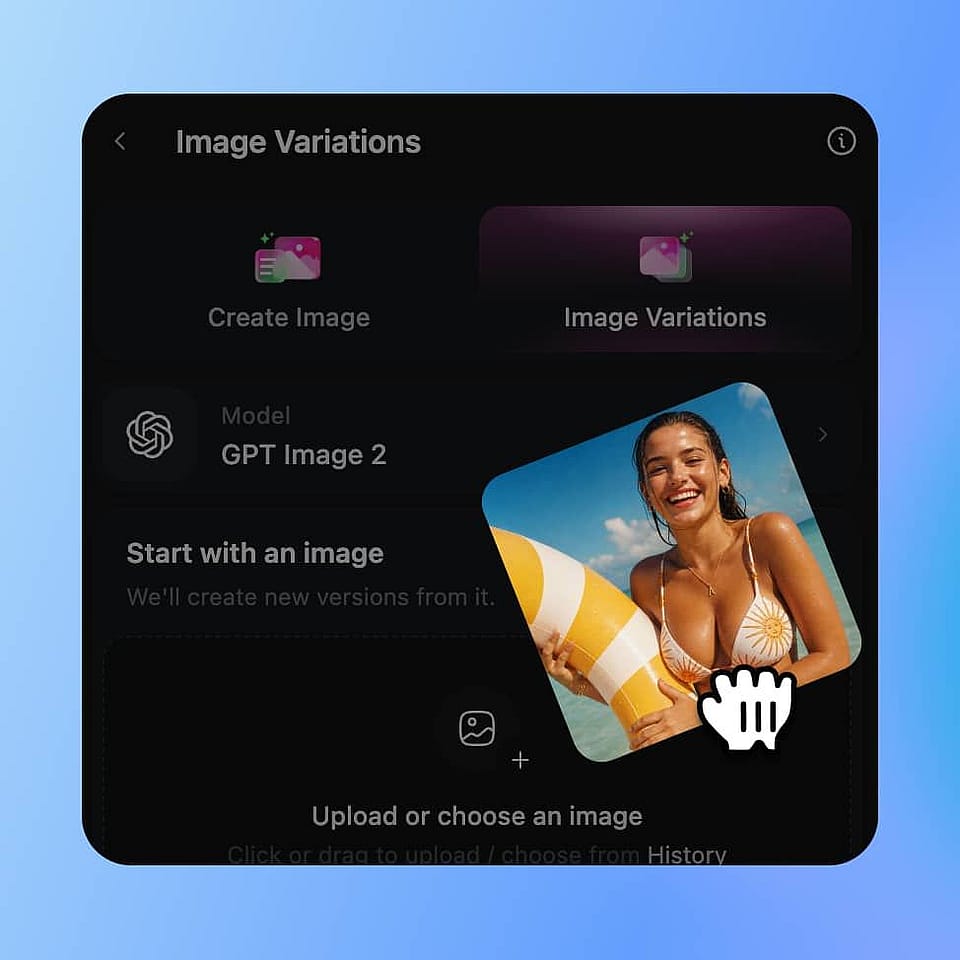
Lade dein Ausgangsbild hoch
Öffne Bildvariationen und lege das Foto, Kunstwerk oder die Skizze hinein, die du umwandeln möchtest. Klare, gut beleuchtete Bilder mit einer Auflösung nahe deinem Zielformat liefern die besten Ergebnisse.
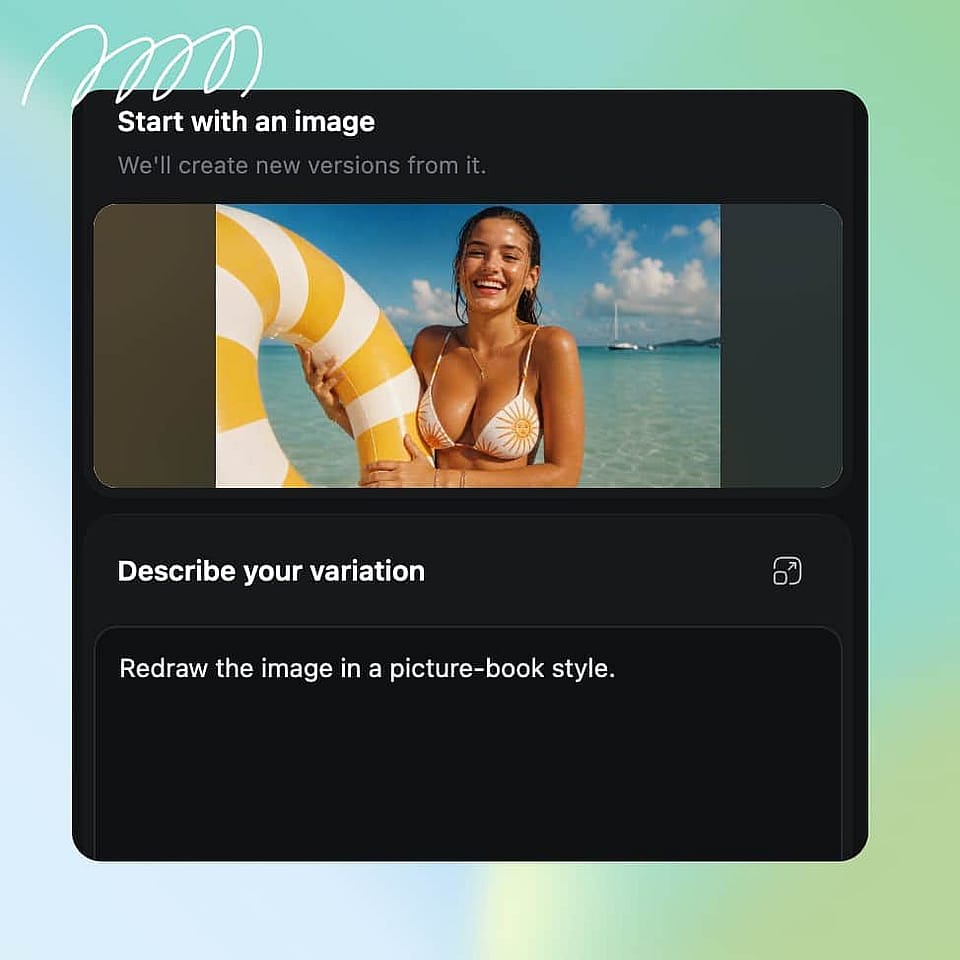
Beschreibe die Transformation
Schreibe einen Text-Prompt, der Stil, Stimmung, Farben oder Elemente abdeckt, die du geändert haben willst. Sei konkret: "Aquarell-Illustration, weiche Pastellpalette, Bilderbuch-Stil" schlägt "mach es künstlerisch".
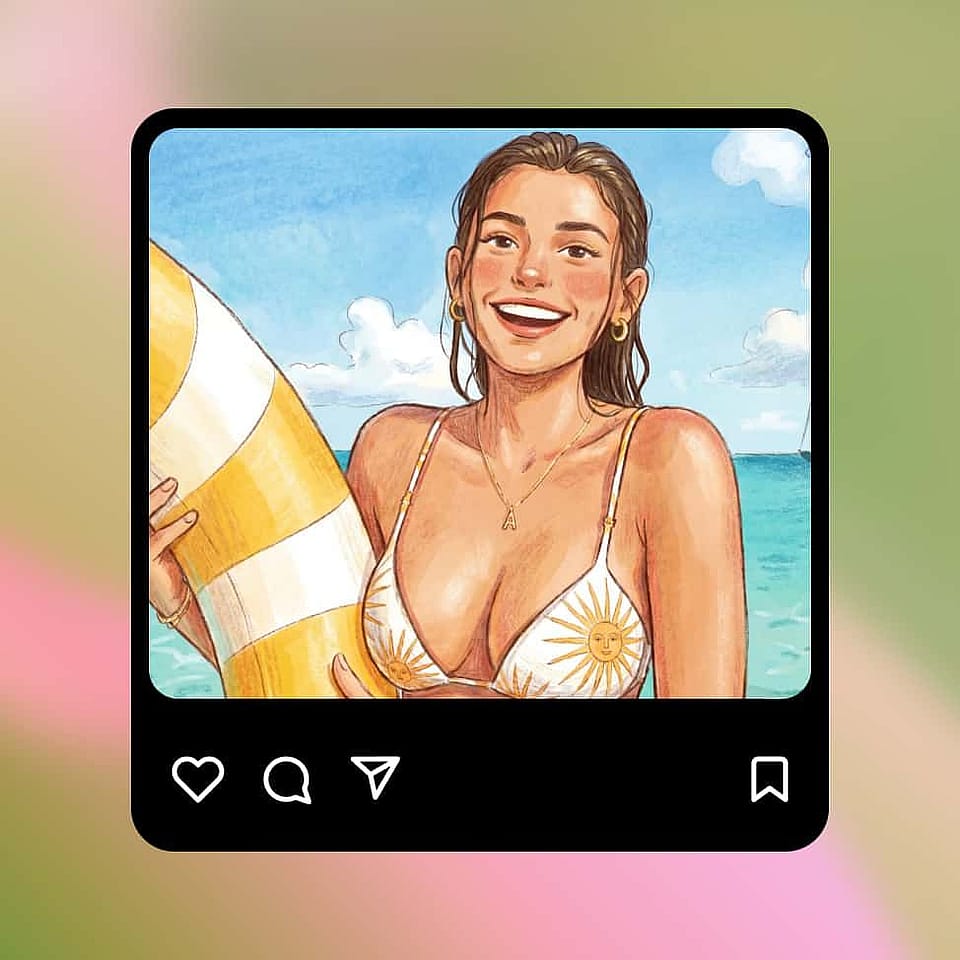
Kreativitätslevel festlegen und generieren
Schiebe den Kreativitätsregler Richtung "näher am Original" für ein originaltreues Restyling oder Richtung "stärker abweichend" für einen größeren Sprung, generiere dann bis zu 8 Varianten und wähle deinen Favoriten.
Verwandle jedes Bild und behalte, was zählt
Style Fotos, Skizzen und Illustrationen neu und behalte dabei Komposition, Motiv und Identität bei. Von dezenten Anpassungen bis zu dramatischen künstlerischen Transformationen: Mit OpenArt erzielst du konsistente Ergebnisse dank leistungsstarker KI-Bearbeitungstools.
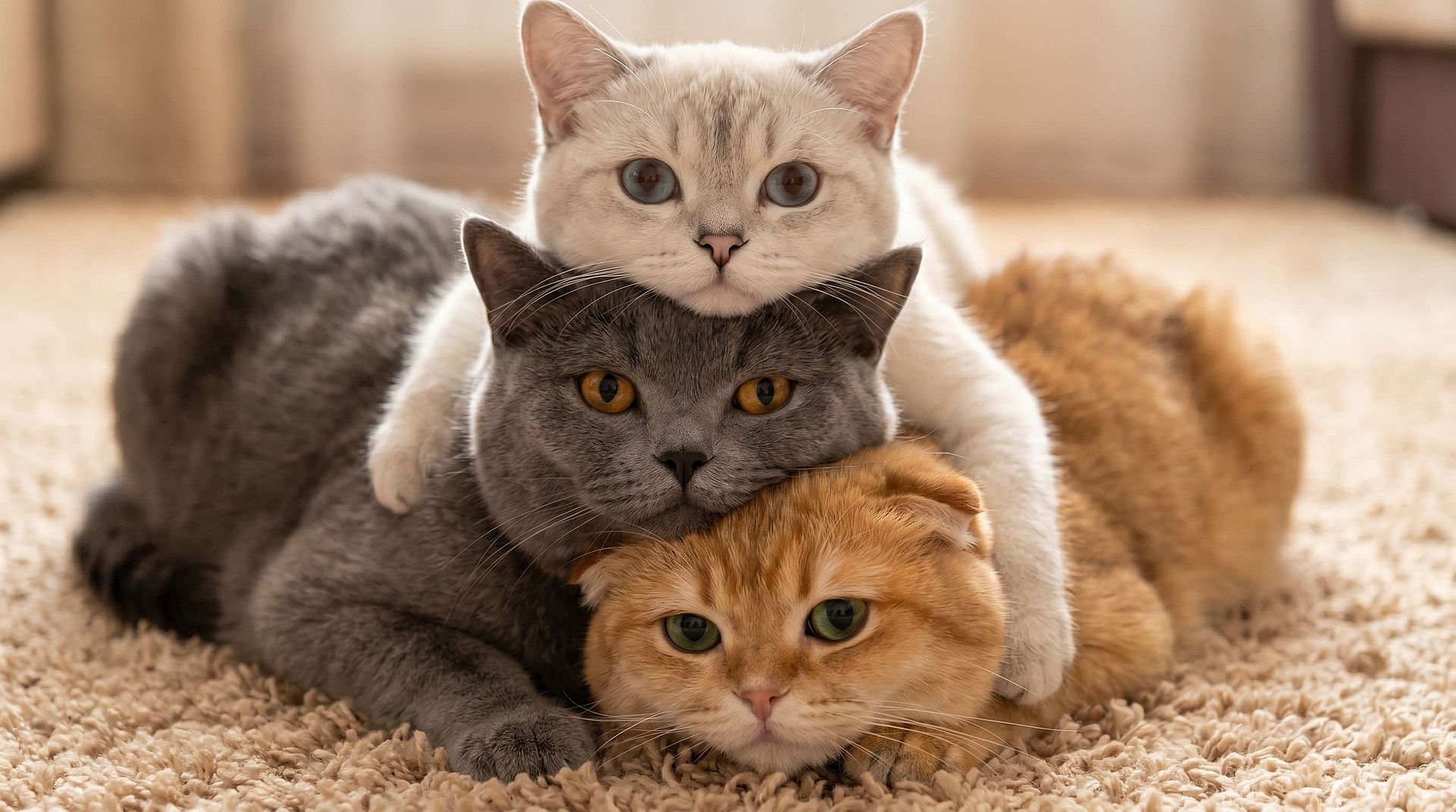
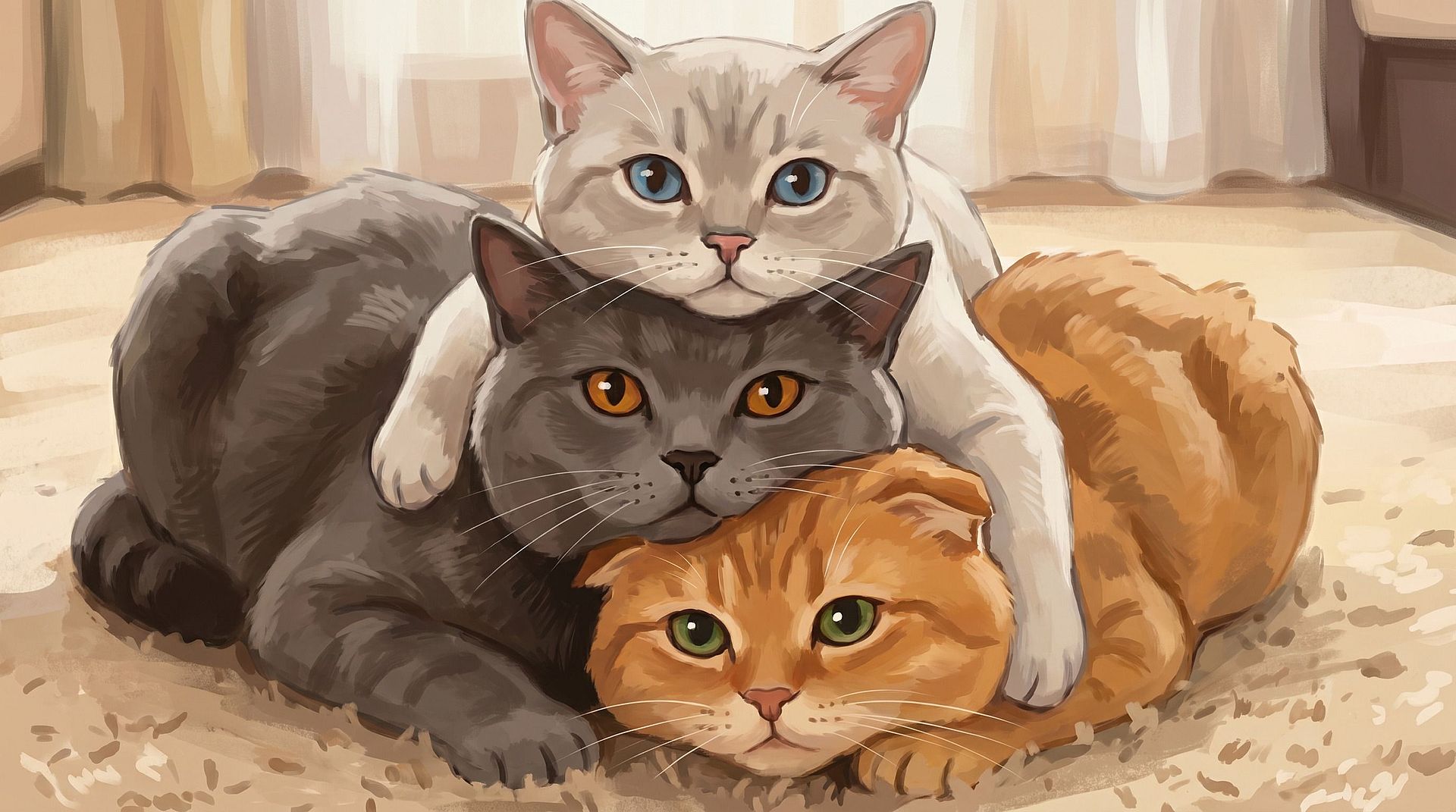
Fotos umstylen, ohne die Struktur zu verlieren
Der KI-Bildgenerator kann jedes Foto verändern und dabei Komposition, Bildausschnitt und Ähnlichkeit bewahren. Mach aus einem Porträt einen Anime-Charakter, aus einer Straßenaufnahme eine Cyberpunk-Szene oder aus einem Haustierfoto ein gemaltes Kunstwerk. Motiv und Layout bleiben erhalten, sodass das Ergebnis weiterhin als dein Bild in einem neuen Stil erkennbar ist. Du kannst diesen Workflow auch kombinieren mit KI-Stilübertragung, Bild-zu-Cartoon-KIoder das Studio-Ghibli-Filter um stilisierte Profilbilder, Fan-Art und druckbare Porträts zu erstellen.
Jetzt ausprobieren
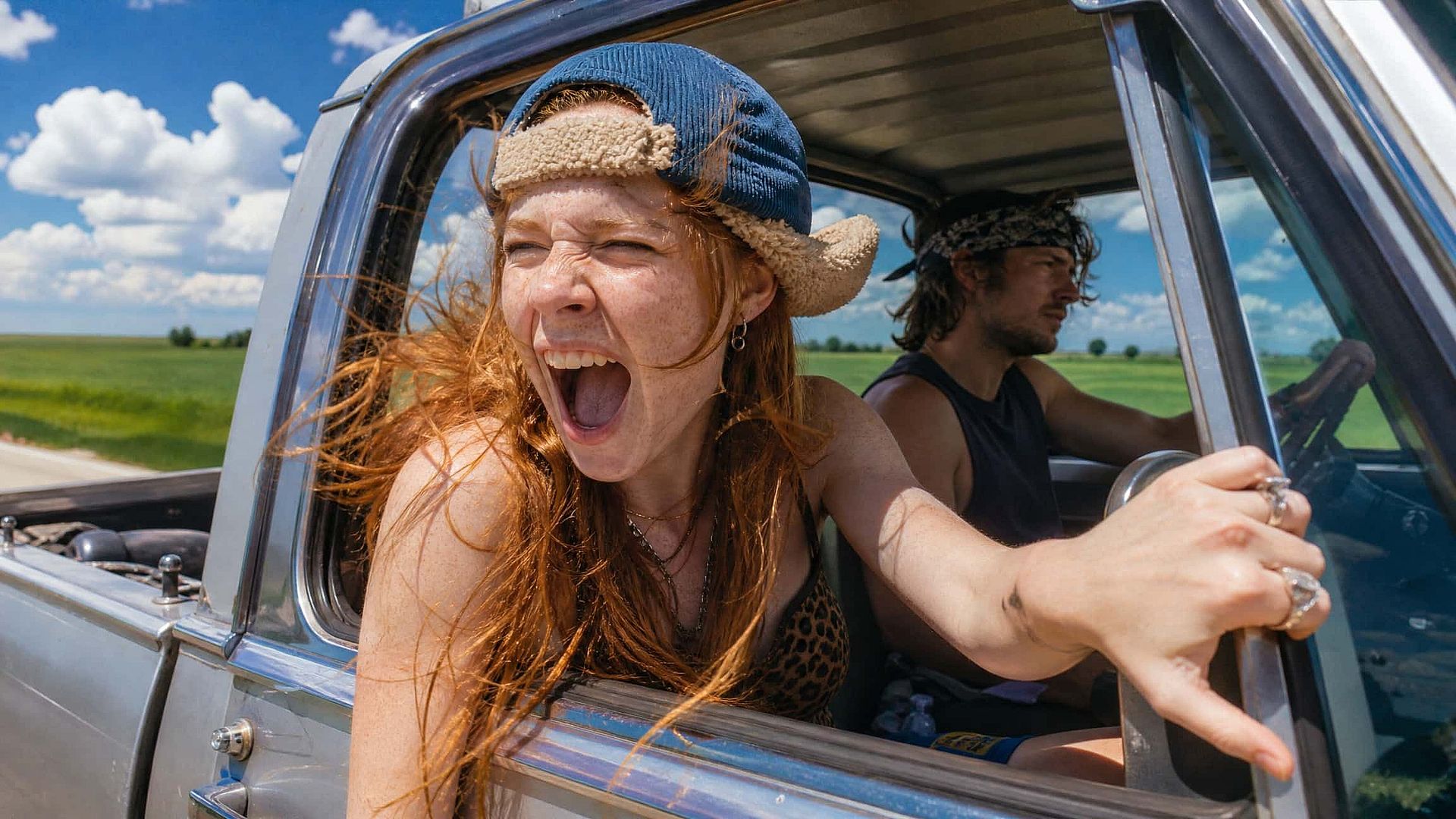
Steuere die Stärke der Änderung
Der Kreativitäts-Regler funktioniert wie die Stärke-Einstellung in klassischen Image-to-Image-Workflows: Halte ihn niedrig für subtile Änderungen an Farbe, Licht und Textur, oder dreh ihn höher für eine komplette Neuinterpretation. Du kannst auch ein Referenzbild zusammen mit deinem Prompt hochladen, damit neue Generierungen dessen Look übernehmen, oder lass Bild zu Prompt generiere automatisch einen Prompt aus jedem hochgeladenen Bild. Das ist der schnellste Weg zu sagen: „Mach mir etwas in diese Richtung, aber anders.“
Jetzt ausprobieren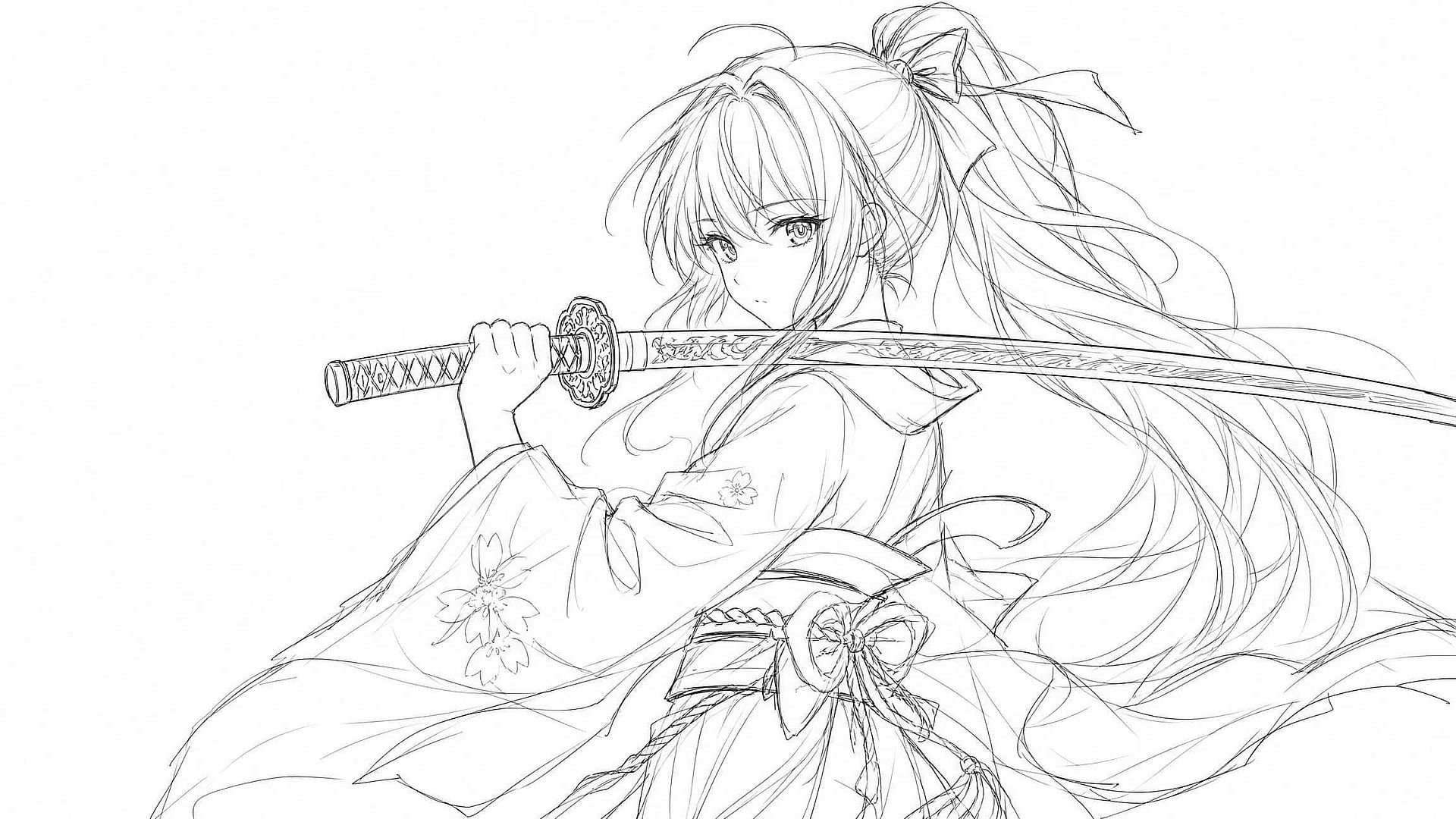
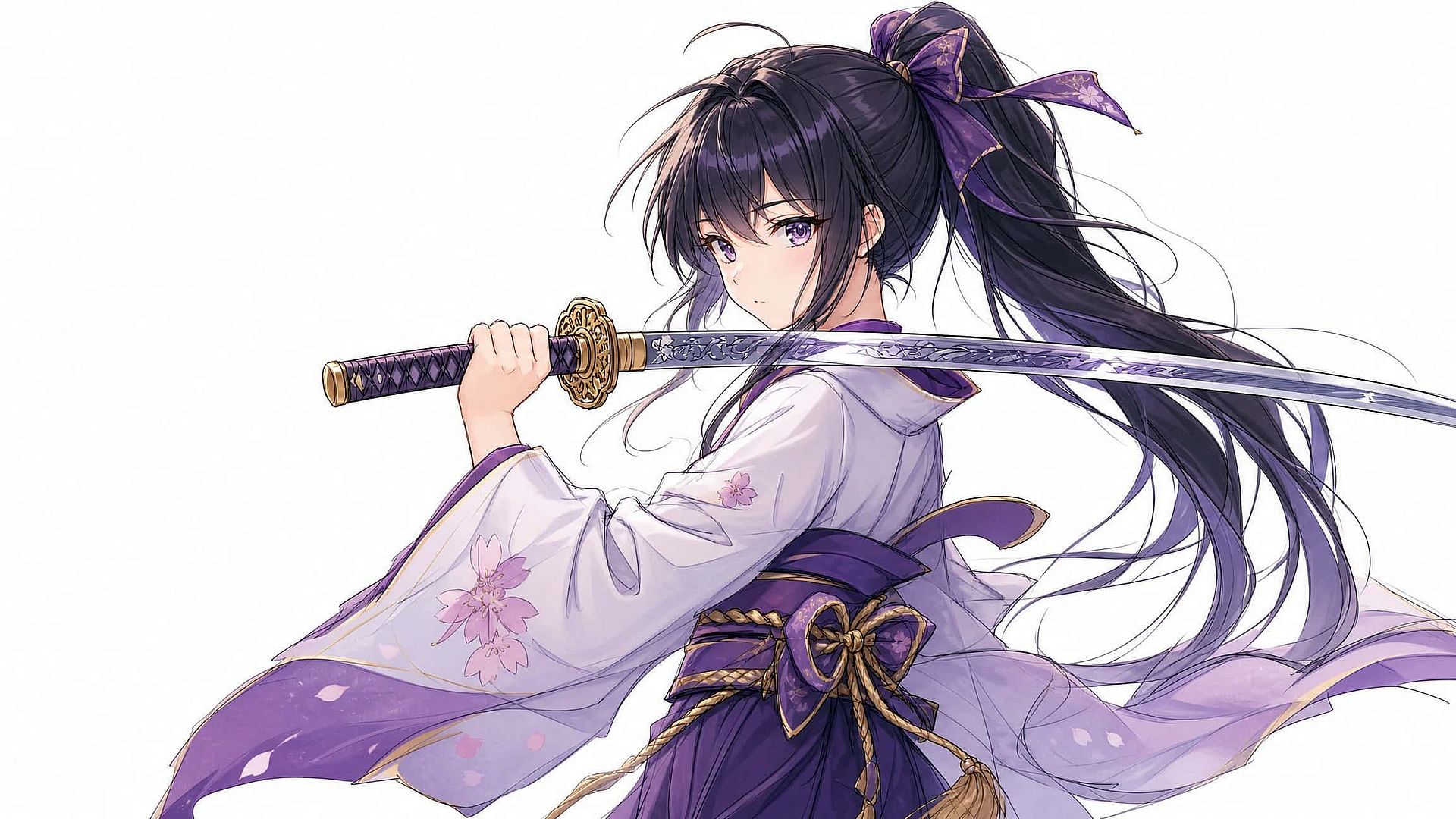
Verwandle Skizzen in fertige Bilder
Lade eine Linienzeichnung, eine grobe Skizze oder ein frühes Render hoch und beschreibe das fertige Werk, das dir vorschwebt. Die KI koloriert und detailliert dein Skizze zu ausgefeilter Kunst, und erkundet bis zu acht Richtungen gleichzeitig für schnelles Iterieren. Game-Artists, Illustrator:innen und Designer:innen nutzen es, um Charaktere, Umgebungen und Stimmungen weit schneller zu entwickeln als per manuellem Neuzeichnen – und es funktioniert auch umgekehrt, um ein Foto zu stilisierten Linien zu vereinfachen.
Jetzt ausprobieren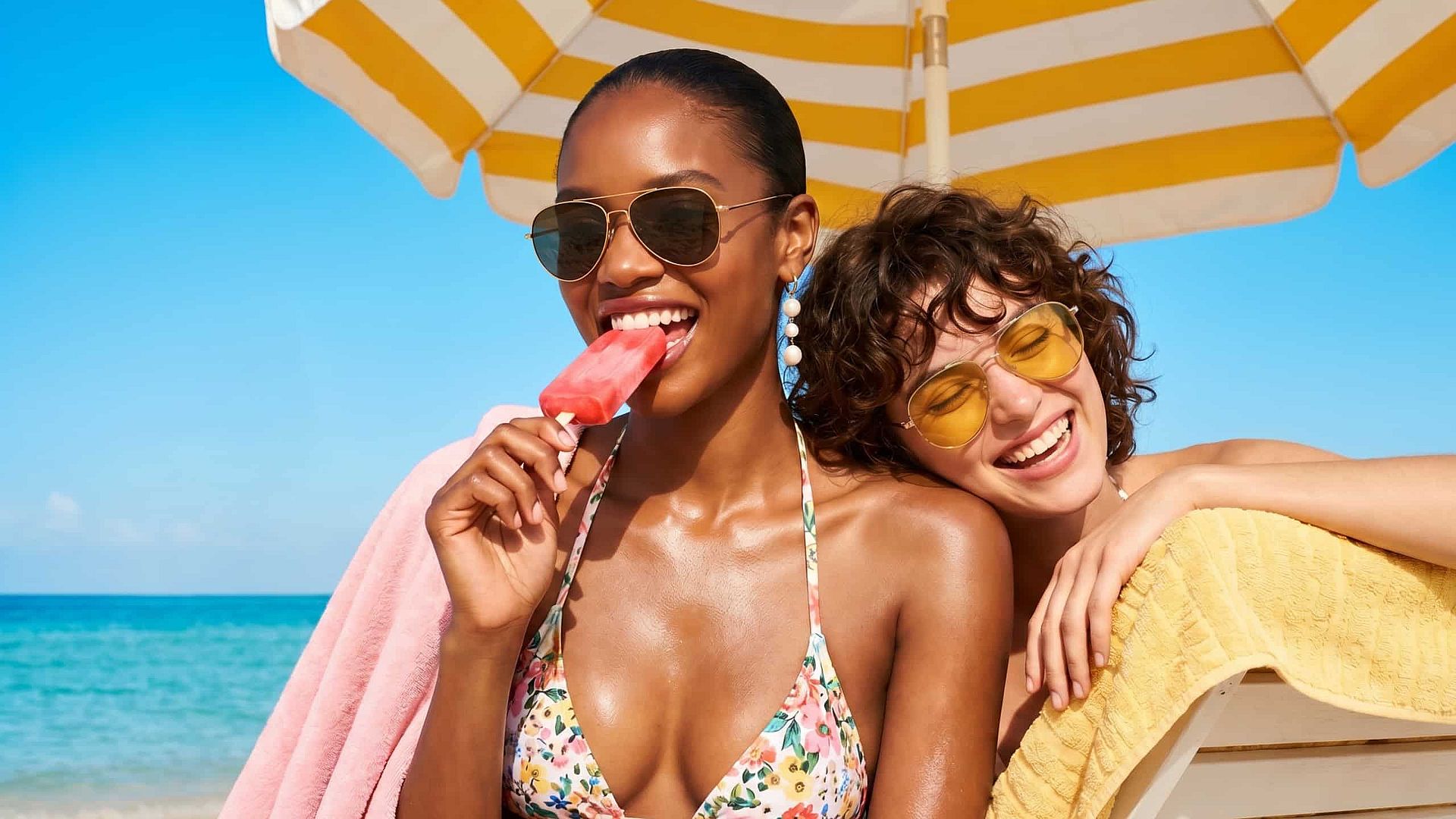
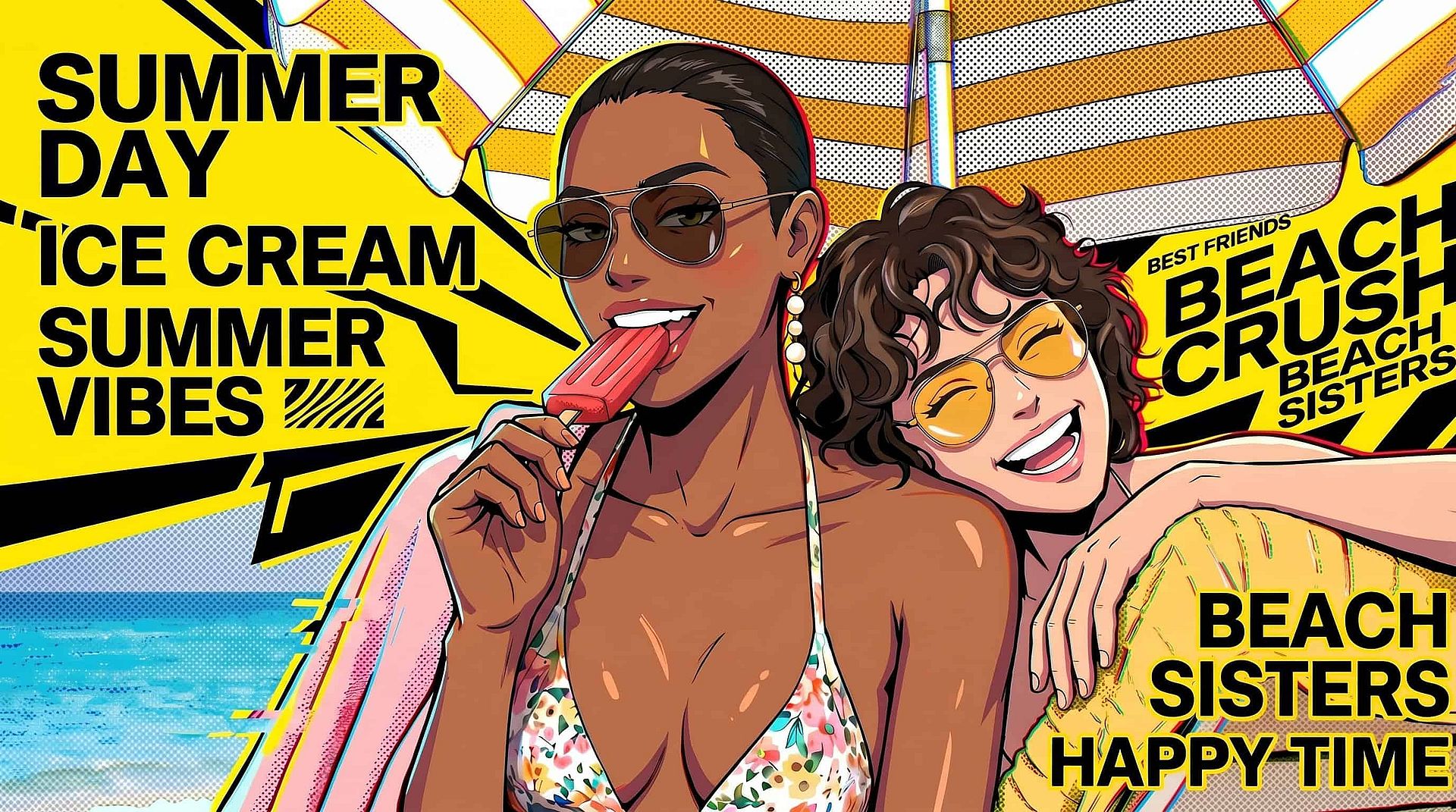
Frische Inhalte aus alten Fotos
Erwecke ein einzelnes Bild oder deine ganze Fotogalerie zu neuem Leben. Style ein Produktfoto in verschiedenen saisonalen Themen, Hintergründen und Lichtstimmungen um und mach aus einem einzigen Asset eine komplette Kampagne. Kombiniere es mit Hintergrund ändern, oder KI-Fotoeditor um konsistente, markengerechte Visuals für Social Media, Marketing und E-Commerce zu erstellen.
Jetzt ausprobierenHäufig gestellte Fragen Fragen
KI-Bild-zu-Bild ist eine Generierungsart, die von einem vorhandenen Bild statt von einer leeren Leinwand ausgeht. Du lädst ein Bild hoch, beschreibst die gewünschte Änderung in einem Text-Prompt, und die KI erzeugt ein neues Bild, das die ursprüngliche Struktur beibehält und dabei Stil, Farben oder Inhalt verwandelt.
Text-to-Image erstellt ein Bild allein aus einem Prompt – die Komposition überlässt du also der KI. Image-to-Image richtet das Ergebnis an deinem hochgeladenen Bild aus und gibt dir deutlich mehr Kontrolle über Layout, Motivplatzierung und Proportionen.
Du kannst OpenArt kostenlos mit Test-Credits ausprobieren, ganz ohne Kreditkarte. Bezahltarife bringen dir mehr Credits, schnellere Generierung und höhere Auflösungen für den regelmäßigen Einsatz.
Ja. Lade deine Skizze oder Strichzeichnung hoch, beschreibe das fertige Ergebnis und stelle den Kreativitätsregler höher, damit die KI Raum für Farbe, Textur und Details hat. Das funktioniert für Charakterkunst, Produktkonzepte und Architekturideen gleichermaßen.
Bilder, die du auf OpenArt erstellst, kannst du gemäß den Nutzungsbedingungen von OpenArt für kommerzielle Projekte verwenden. Lade nur Quellbilder hoch, die dir gehören oder für die du die Nutzungsrechte hast, und vermeide es, urheberrechtlich geschütztes Material anderer oder Fotos von Personen ohne deren Einwilligung hochzuladen.
Unter der Haube überlagert das Modell dein Eingabebild teilweise mit Rauschen und baut es dann geführt von deinem Text-Prompt wieder auf. Da der Aufbau von deinem Bild statt von reinem Rauschen ausgeht, übernimmt das Ergebnis deine Komposition. Die Kreativitätseinstellung steuert, wie viel Rauschen hinzugefügt wird – deshalb verändern höhere Werte mehr.
OpenArt nutzt mehrere State-of-the-Art-Modelle, darunter Seedream 4.5, Seedream 5.0 Lite, GPT Image 2, Nano Banana Pro, Nano Banana 2, Kling 3.0, Grok Imagine, Recraft V4 und Wan 2.7. Du kannst die Modelle passend zu deinem Stil wechseln, von Fotorealismus bis Anime.
Ja. Lade dein Foto hoch, prompte den gewünschten Anime-Stil und halte die Kreativitätsstufe niedrig bis mittel, damit die Gesichtszüge erkennbar bleiben. Du kannst mehrere Varianten erzeugen und die auswählen, die Ähnlichkeit und Stil am besten ausbalanciert.
Er steuert, wie stark das Ergebnis von deinem Original abweicht – dieselbe Idee wie die Stärke- oder Denoising-Einstellung in anderen Bild-zu-Bild-Tools. Niedrige Werte bewahren den Großteil des Ausgangsbildes, während höhere Werte nur die grobe Komposition beibehalten und alles andere neu interpretieren.
Starte mit einem klaren, gut ausgeleuchteten Ausgangsbild, schreibe konkrete Prompts, die Stil und Stimmung benennen, und generiere mehrere Varianten mit unterschiedlichen Kreativitätsstufen. Kleine Prompt-Anpassungen zwischen den Durchläufen bringen dich meist schneller zum genauen Look als ein einziger langer Prompt.
Hol dir Experten-Insights im Blog
Hol dir die Insights, die du brauchst. Unsere Experten teilen umsetzbare Hacks, brechen die heißesten Themen herunter und liefern die wichtigsten How-to-Guides, damit du kreativ wirst, optimierst und skalierst.
Mehr lesen
Grenzenlos kreativ sein
Schließe dich Tausenden von Creatorn an, die mit OpenArt beeindruckende Bilder, Videos und mehr erstellen – alles auf einer Plattform.
Kostenlos loslegen →