

KI-Fotoeditor
Tausche Produkthintergründe, beseitige Unordnung, füge Text hinzu oder ändere Szene und Outfit per Text-Prompt. Der AI-Bildeditor von OpenArt setzt die Änderung um und lässt den Rest deines Fotos unberührt.
Warum der KI-Bildeditor von OpenArt?



Fotos per Prompt bearbeiten
Tipp die Änderung einfach ein: „setz diese Flasche auf eine Marmortheke“, „füge ein 30%-Rabatt-Badge hinzu“, „ändere ihre Jacke auf Rot“. Die AI findet den richtigen Bereich und bearbeitet ihn. Keine Ebenen, Masken oder manuelle Auswahlen mehr.



Ergebnisse auf Profi-Niveau, ganz ohne Aufwand
Erhalte Bearbeitungen, die aussehen wie aus dem Studio. Die AI passt Licht, Schatten und Perspektive an, hält Produktlabels und Gesichter scharf und übernimmt Haut-Retusche und Winkeländerungen für dich.
Ein Bildeditor für jede Korrektur
Tausche Hintergründe, entferne Objekte, füge Text hinzu, tausche Gesichter, skaliere auf 4K hoch, korrigiere Licht, ändere Kamerawinkel und restauriere alte Fotos – alles an einem Ort. Ein Login ersetzt einen ganzen Stapel Apps und Abos.
Die wichtigsten Funktionen des AI-Fotoeditors von OpenArt
Der AI-Fotoeditor von OpenArt läuft mit führenden Bildmodellen, darunter GPT Image 2.5, Nano Banana 2.1 und Seedream 5.0 Pro – so nutzt jede Bearbeitung ein Modell, das für die Aufgabe gemacht ist.
Jedes Bild mit einem einfachen Prompt bearbeiten
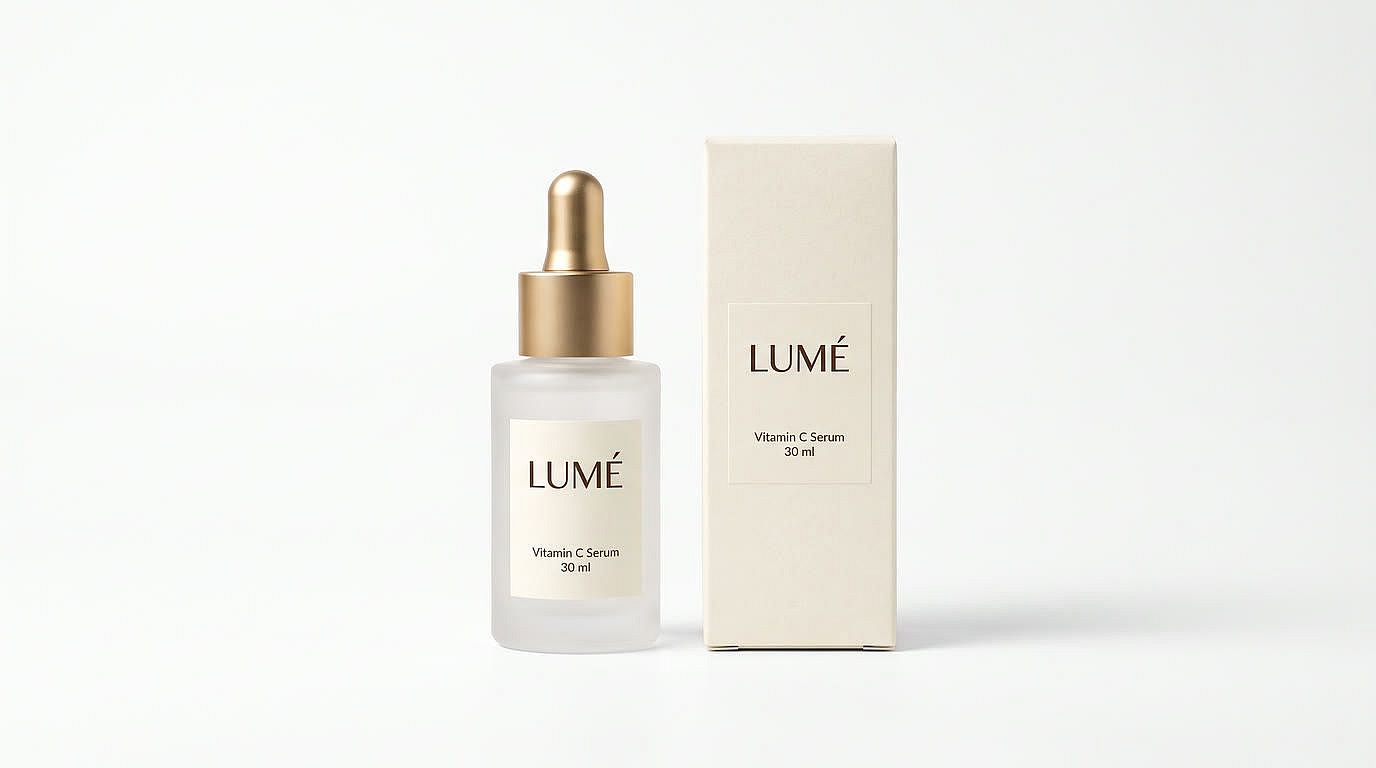
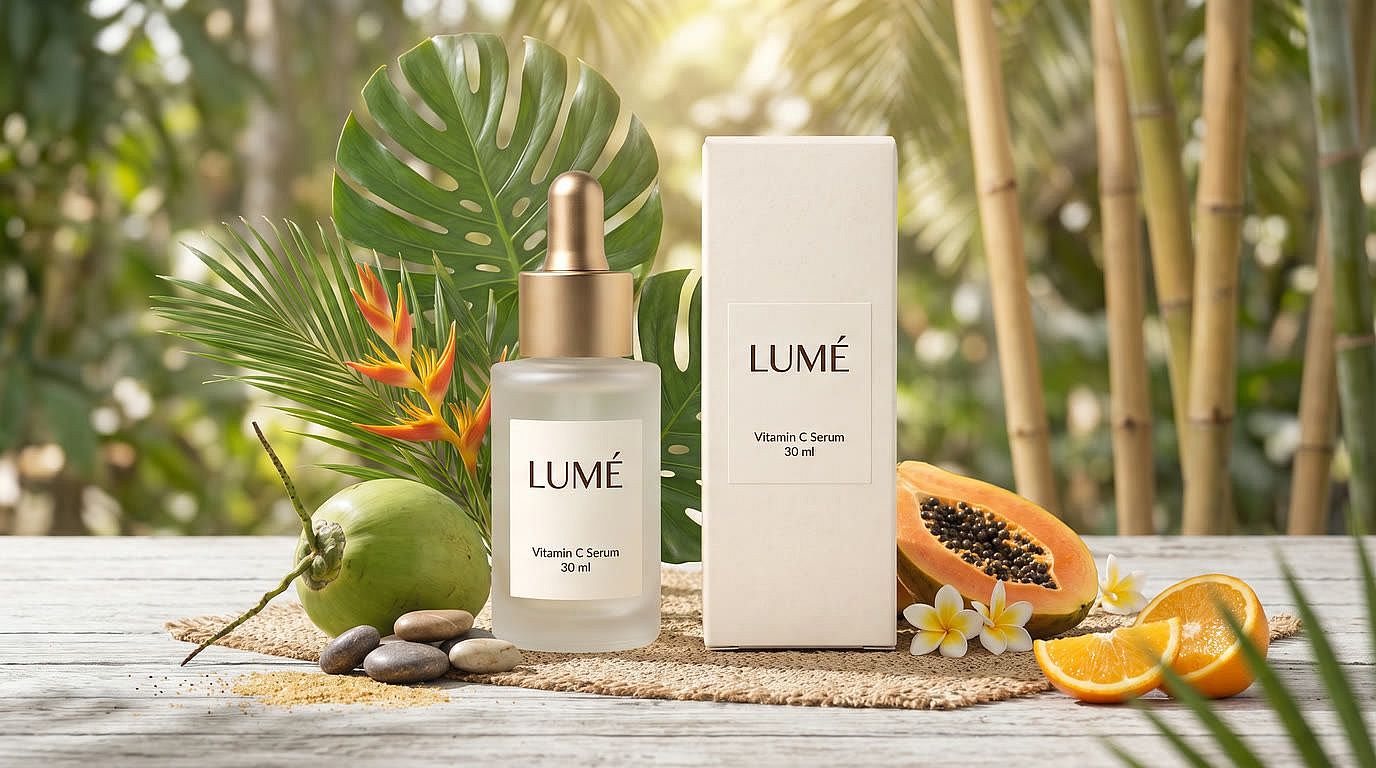
Beschreibe die Änderung und die AI setzt sie um. Hol eine Produktaufnahme vom schlichten weißen Hintergrund in eine gestylte Szene, lösche ein störendes Kabel oder einen Preis-Sticker oder füge „NEU“ oder ein Preisschild in sauberem, lesbarem Text hinzu. Nutze Area Edit, um eine Region gezielt zu bearbeiten, oder den Annotate-Modus, um mit Pfeilen und Formen zu zeigen, was du genau meinst.
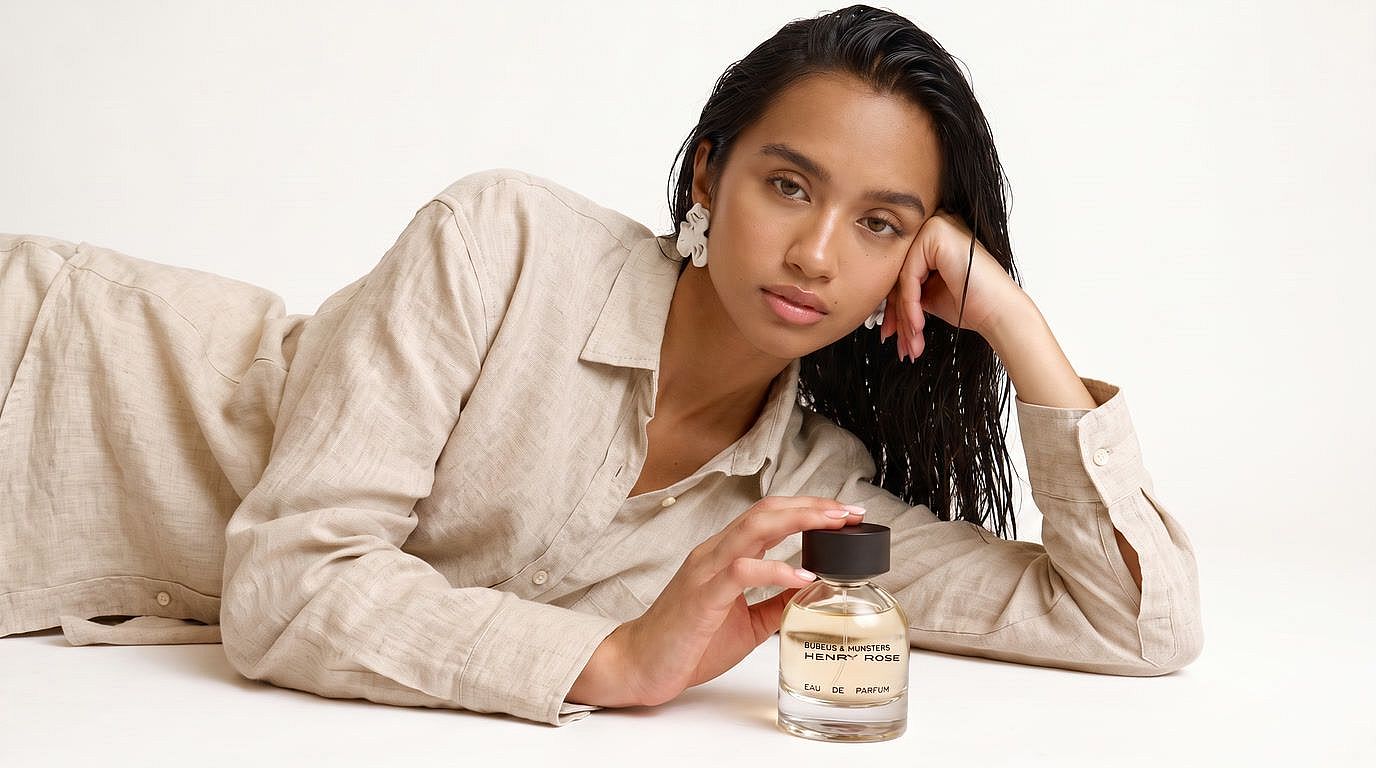
Gesichter tauschen und Figuren konsistent halten
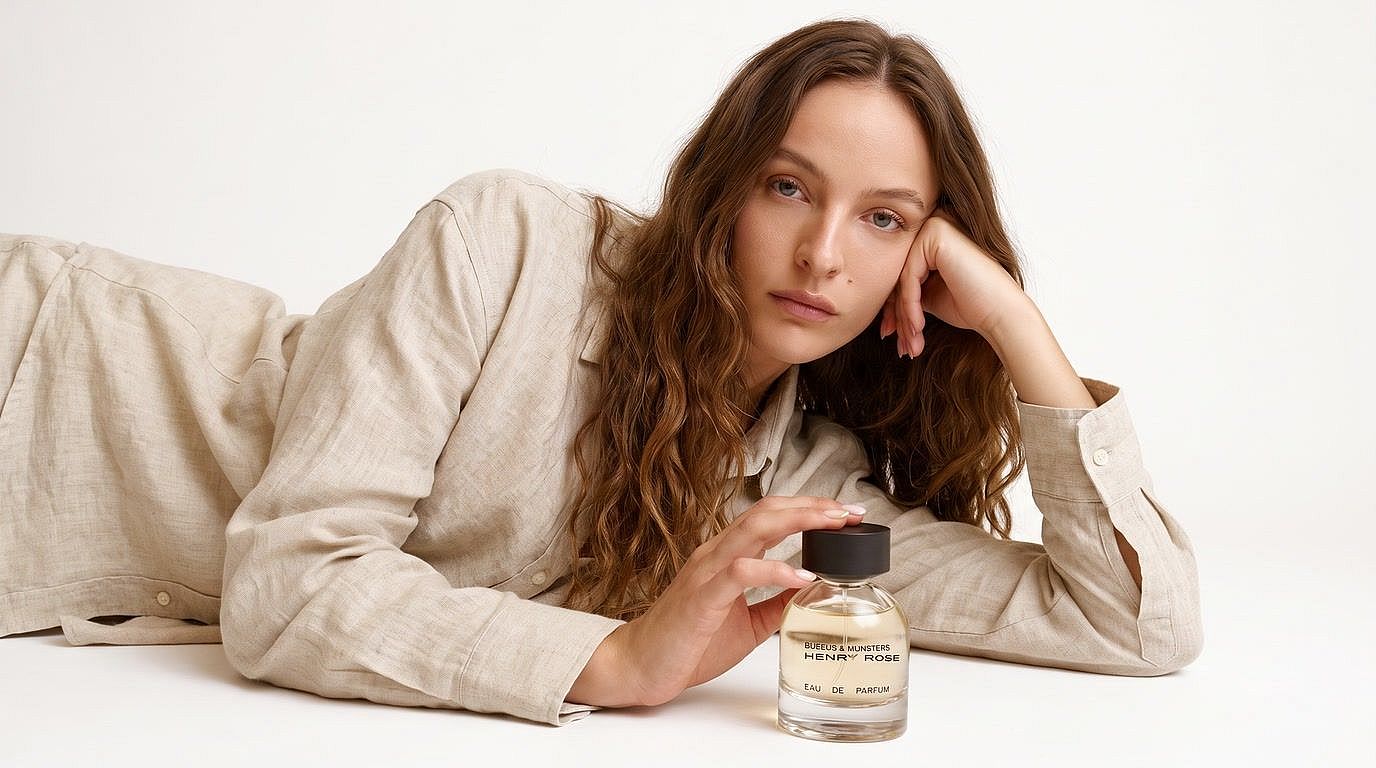
Lade dein Foto hoch, füge ein Referenzgesicht hinzu und KI-Gesichtstausch ersetzt es, während Pose, Outfit und Produkt unberührt bleiben. Verwende dasselbe Referenzgesicht über eine Thumbnail-Serie, ein Karussell oder einen Comic hinweg. Oder erstelle deine Figur einmalig und speichere sie, um sie bei allen neuen Generierungen wiederzuverwenden.
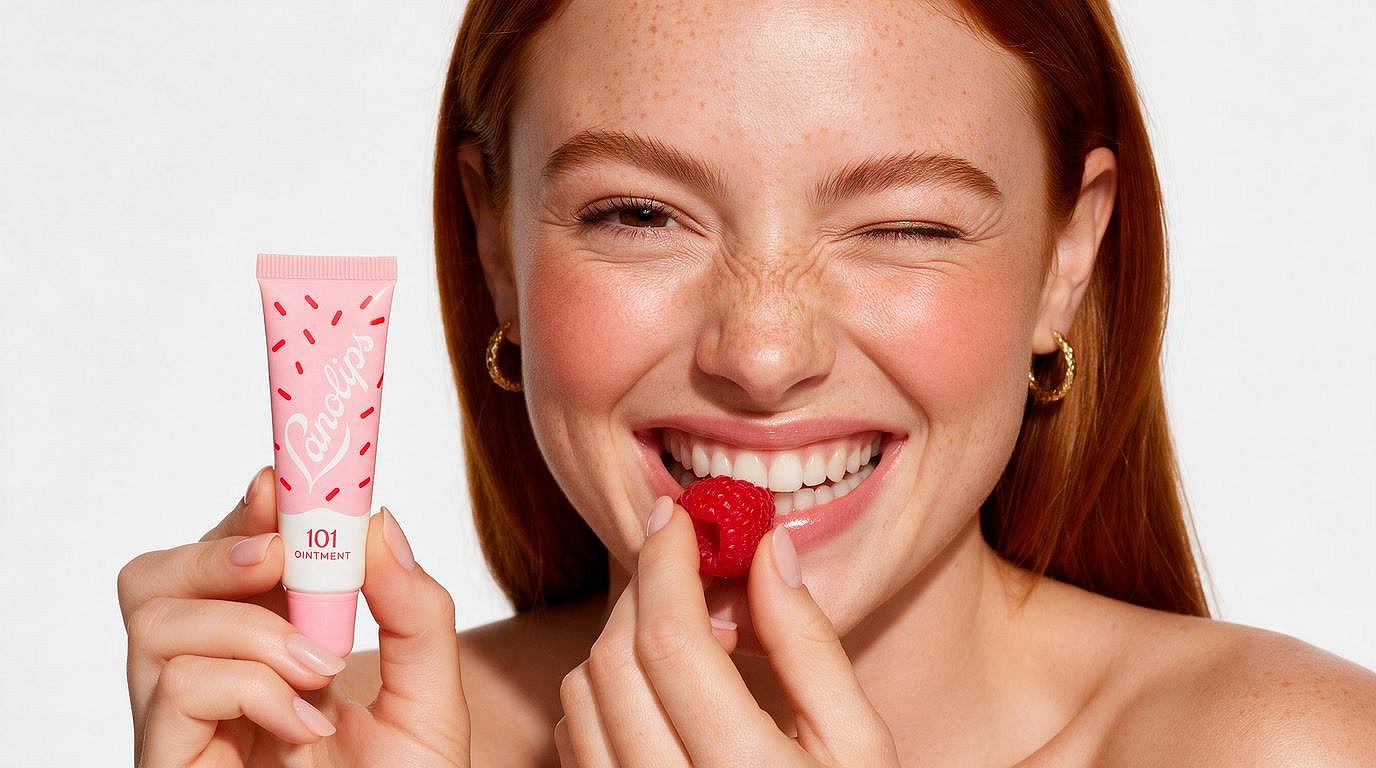
Fotos auf 4K hochskalieren und verbessern
Verwandle unscharfe, niedrig aufgelöste Aufnahmen in scharfe, hochwertige Fotos bei denen Produktlabels klar lesbar sind und die Hauttextur überzeugt. Wähle deinen Upscale-Modus, entscheide dich für Fast- oder Ultra-Qualität und aktiviere die Hautverbesserung für Porträts. Funktioniert auch bei eingescannten alten Familienfotos.
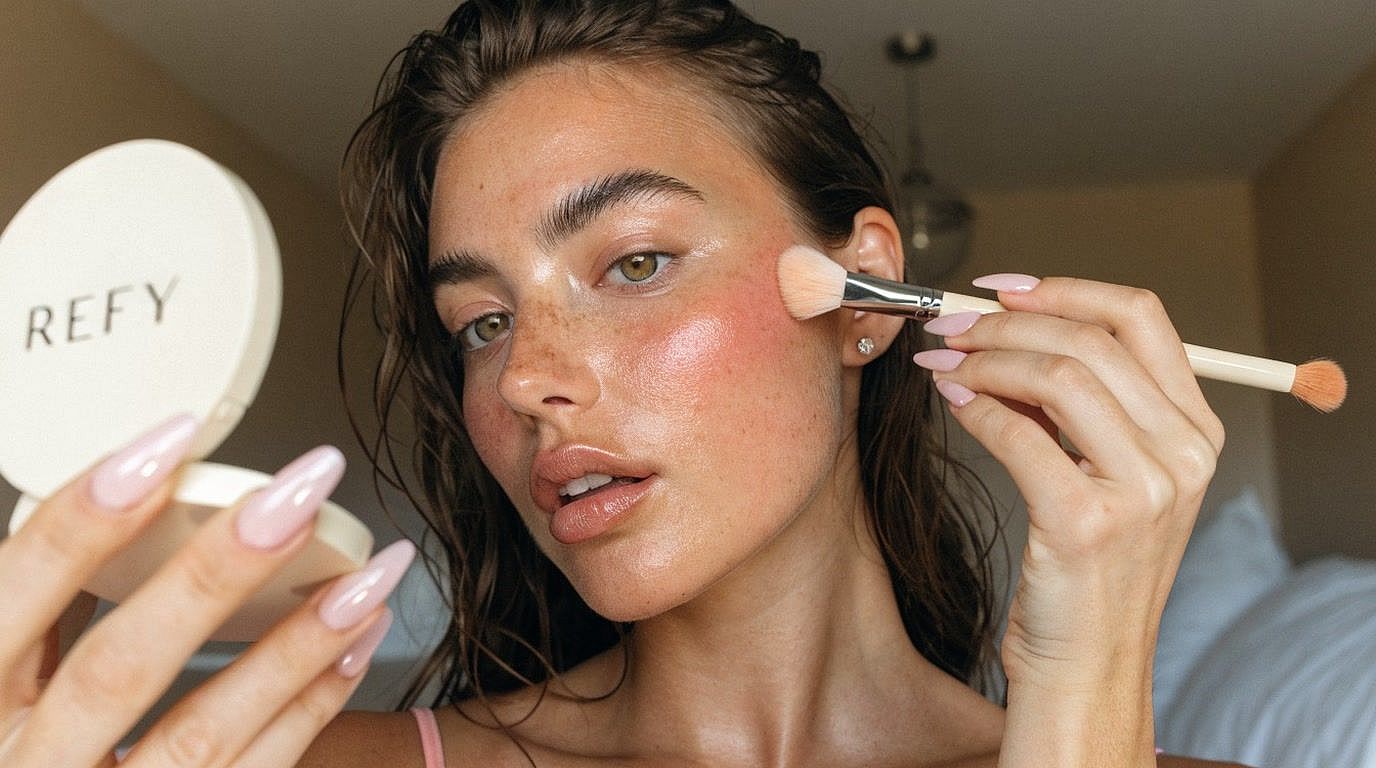
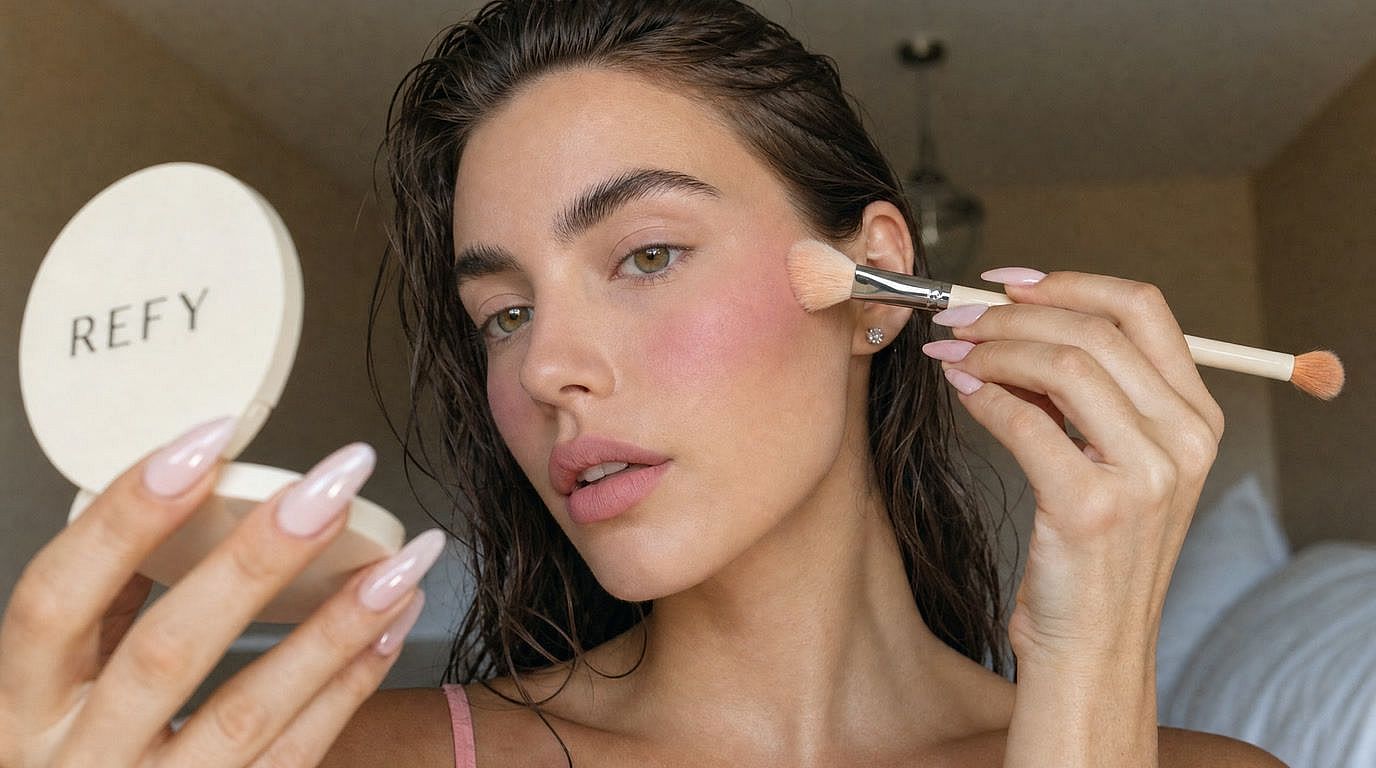
Plastik-Haut korrigieren und natürliche Textur wiederherstellen
Aktiviere die Gesichtsverbesserung im Image-Upscale-Tool, um Gesichter und Hauttextur beim Hochskalieren aufzufrischen. Die Haut behält ihre natürlichen Details, sodass retuschierte Porträts und AI-generierte Gesichter scharf und glaubwürdig wirken. Eine schnelle Lösung für Creator, deren AI-Influencer-Aufnahmen zu glatt aussehen.
So bearbeitest du Fotos mit KI
Bearbeite jedes Foto in drei schnellen Schritten mit dem KI-Fotoeditor von OpenArt.
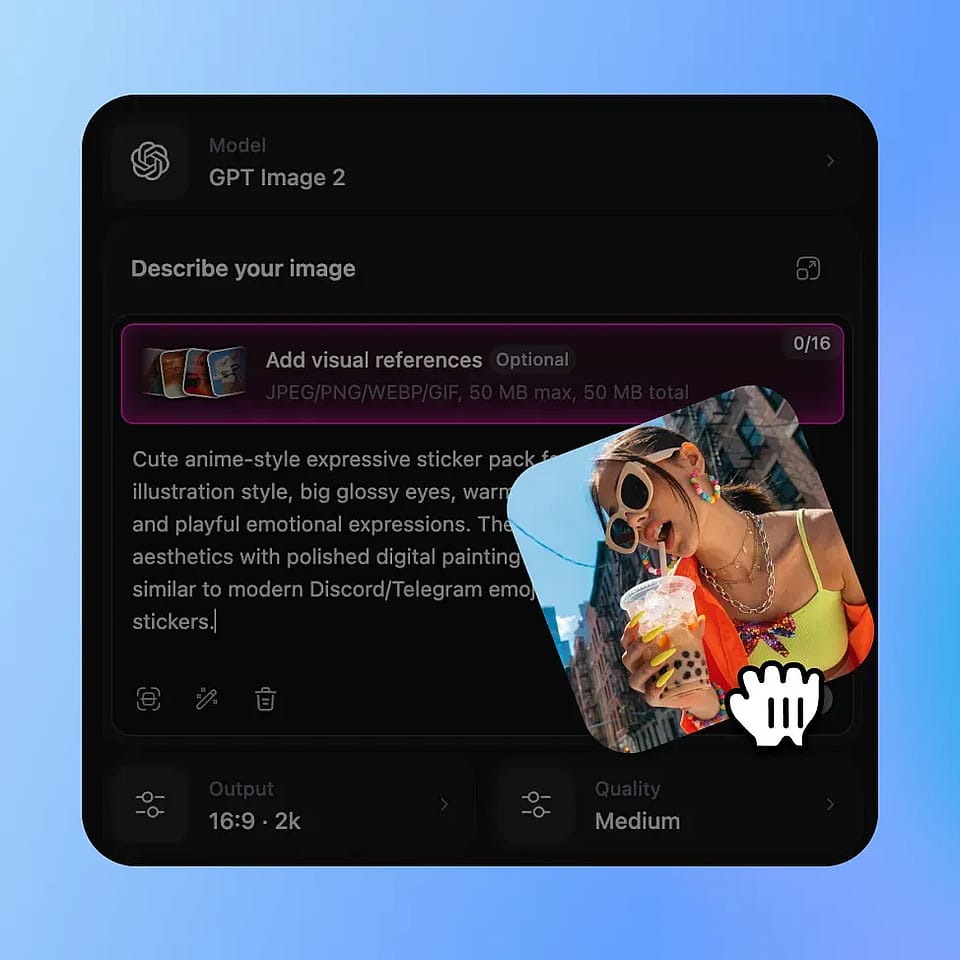
Lade dein Foto hoch
Lade einfach ein beliebiges Bild hoch, das du bearbeiten willst – Porträts, Produktfotos, alte Aufnahmen, was auch immer.
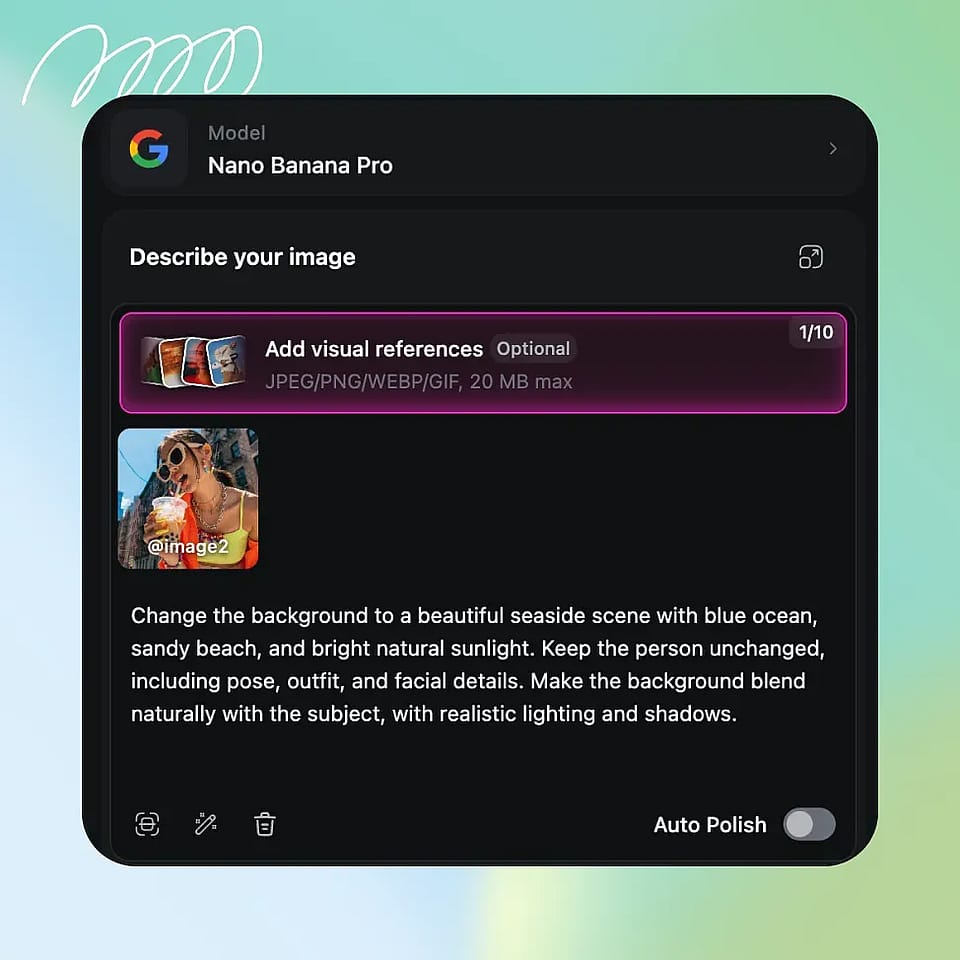
Beschreibe deine Bearbeitung
Beschreibe, was du ändern möchtest, nutze die Bereichsbearbeitung für eine bestimmte Stelle oder markiere das Bild direkt im Annotate-Modus.
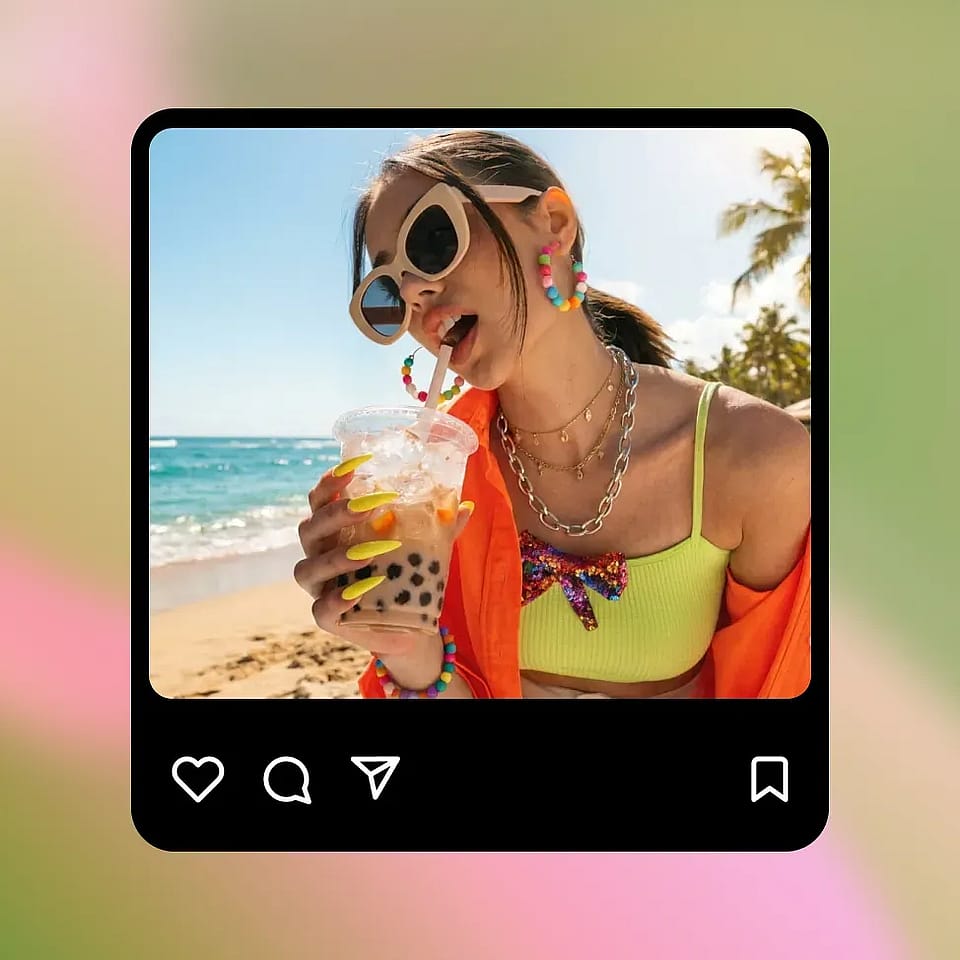
Generieren und herunterladen
Klick auf Generieren, prüfe das Ergebnis und lade dein bearbeitetes Foto herunter. Passe den Prompt an und generiere neu, bis es stimmt.
So nutzen Creator OpenArts KI-Fotoeditor
Kleine Unternehmen nutzen es für listing-fertige Produktfotos, Creator posten damit schneller und Fotograf*innen sparen Retusche-Zeit.
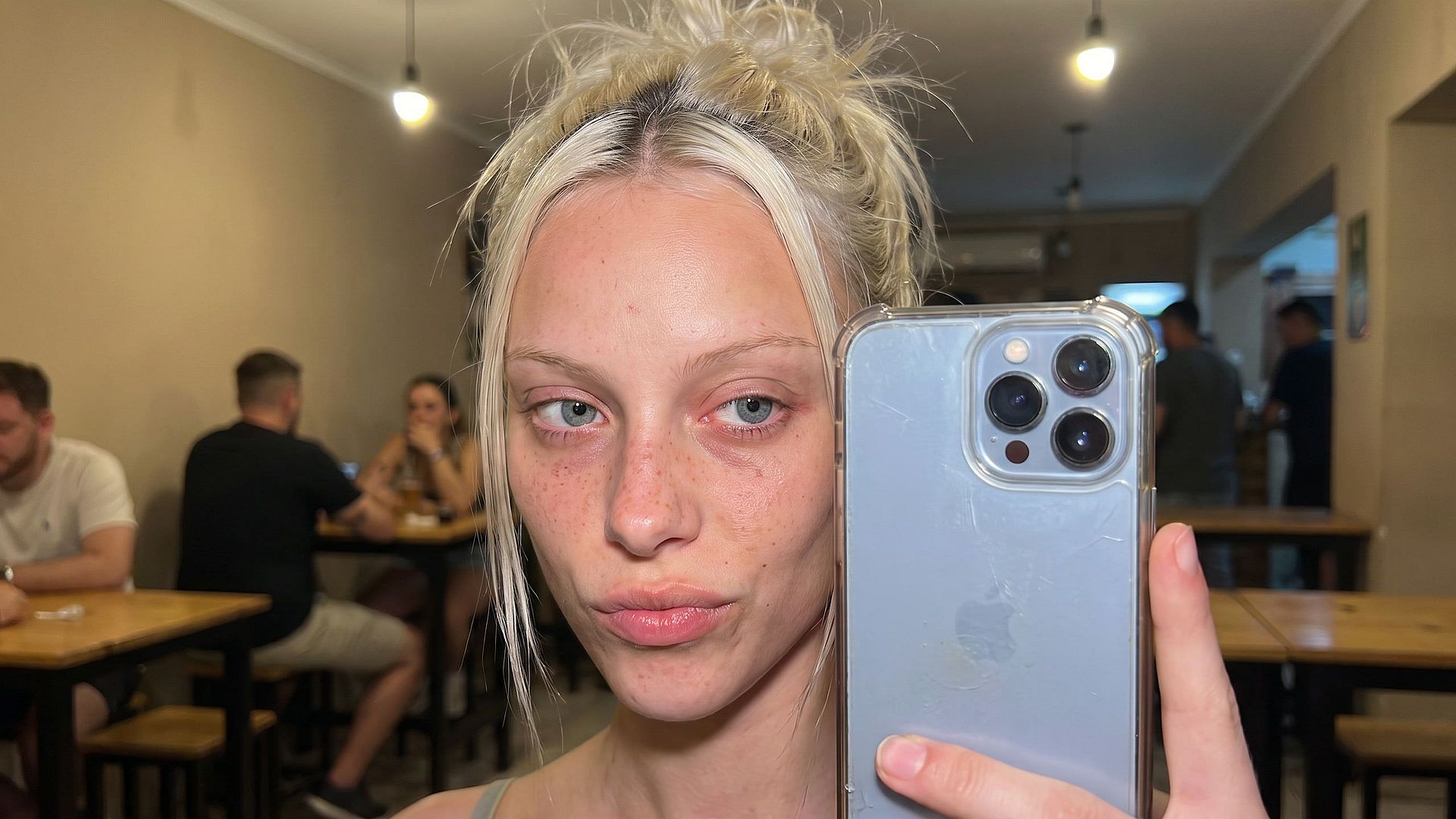
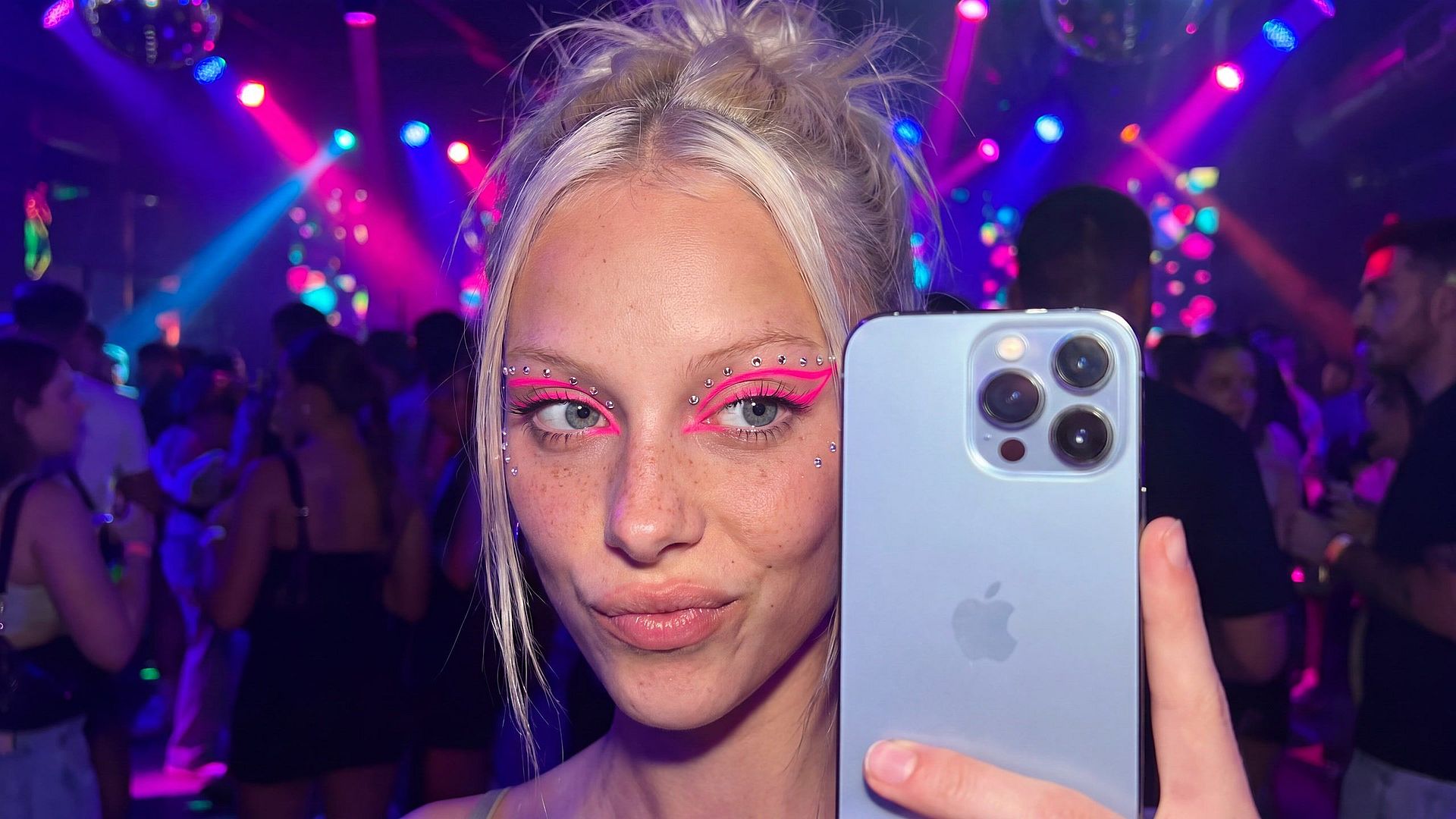
KI-Fotobearbeitung für Social Media
Ändere Szene, Outfit oder Make-up per Prompt – etwa indem du ein dunkles Bar-Selfie in eine Neon-Party-Aufnahme verwandelst. Baue Thumbnails mit fettem, lesbarem Text und ausdrucksstarken Gesichtern und nutze ein Referenzbild, damit deine Figur über ein Karussell oder eine Serie hinweg wiedererkennbar bleibt.
Jetzt ausprobieren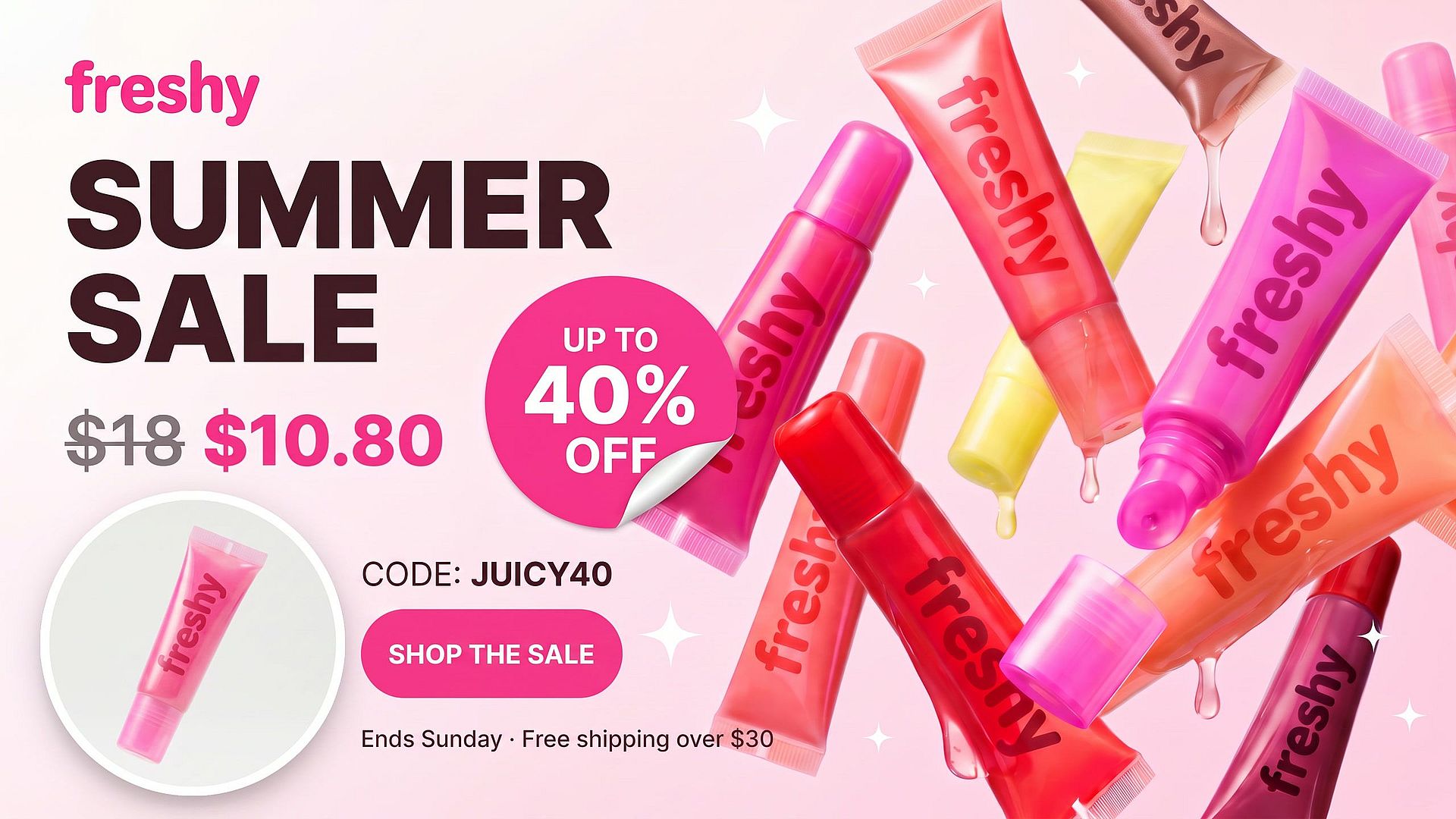
Produktfotos für Ads und Listings bearbeiten
Tausche Hintergründe, beseitige Staub und Requisiten und füge Sale-Badges oder Preistext wie „Sommer-Sale, 30% Rabatt“ hinzu – ganz ohne Design-App. Verwende denselben Hintergrund-Prompt für deinen gesamten Katalog, für einen einheitlichen Shop-Look, und teste dann Varianten, um zu sehen, welche am besten konvertiert.
Jetzt ausprobieren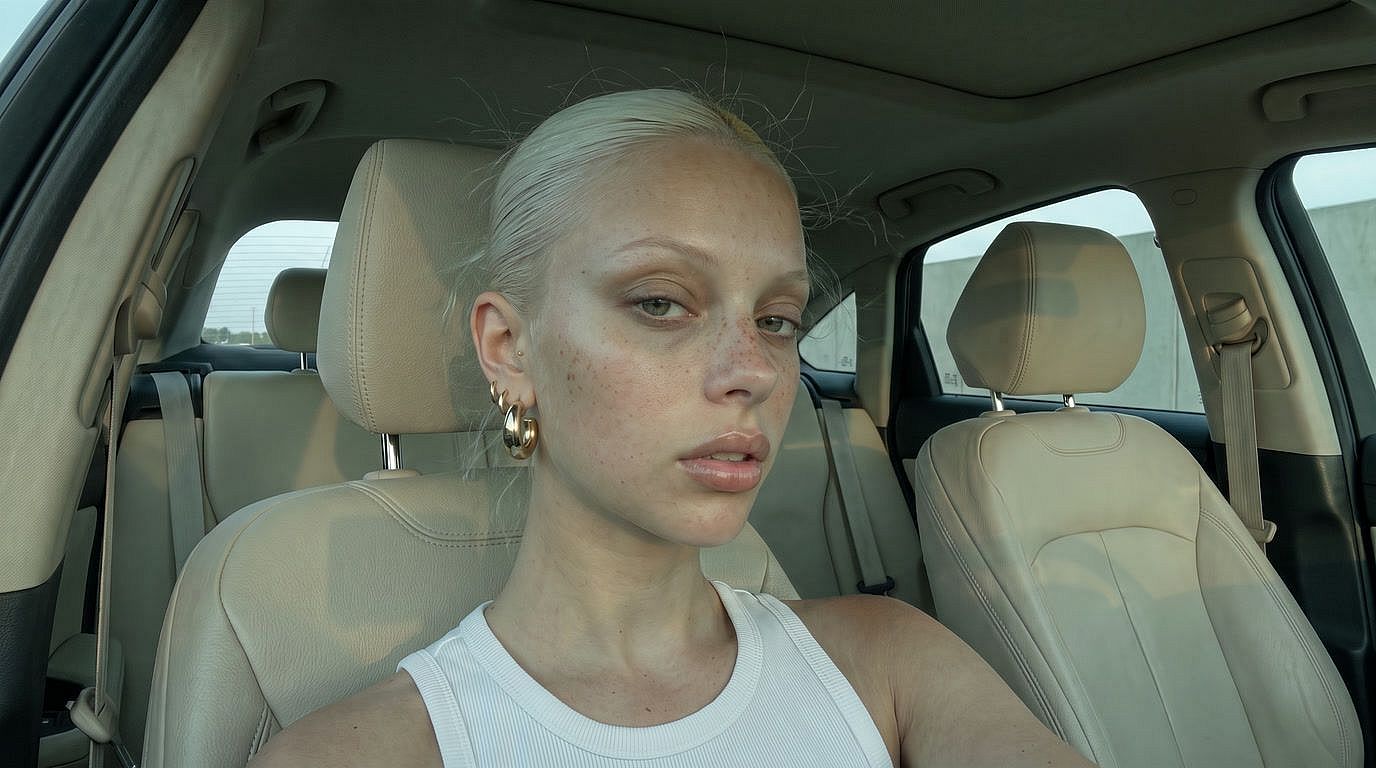
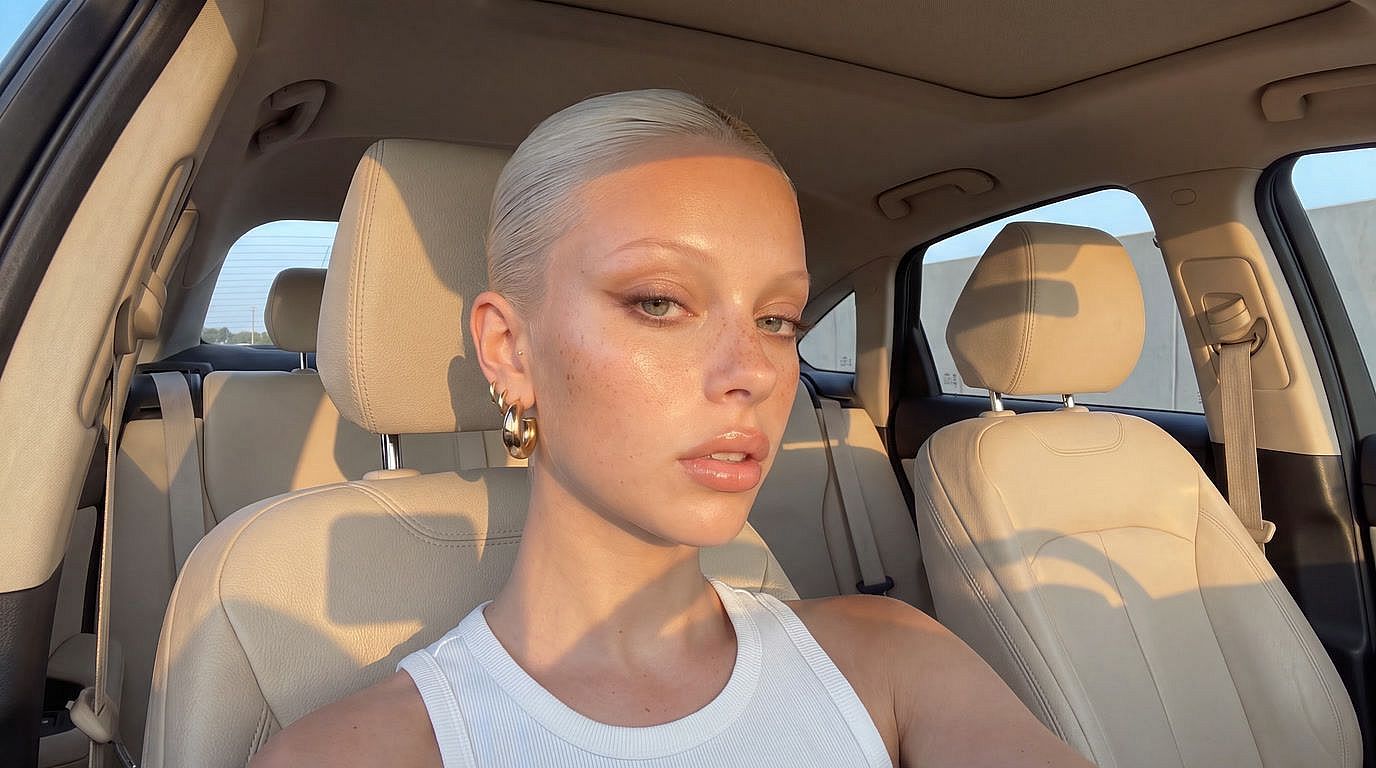
KI-Retusche für Fotografen
Überlass das sich wiederholende Retuschieren der KI. Aktiviere die Gesichtsverbesserung für natürliche Haut, verleih flauen Farben mehr Wärme, skaliere Aufnahmen auf 4K hoch, restauriere alte Abzüge und teste Bearbeitungen, bevor du dich in Photoshop festlegst.
Jetzt ausprobierenHäufig gestellte Fragen Fragen
Es ist ein Online-AI-Fotoeditor, der Bilder per Text-Prompt verändert. Tausche Hintergründe, entferne Objekte, füge Text hinzu, tausche Gesichter, skaliere auf 4K hoch, retuschiere Haut, korrigiere Licht, ändere Kamerawinkel oder restauriere alte Fotos – alles ohne klassische Bearbeitungssoftware. Kostenloser Einstieg.
Ja. Lade eine Produktaufnahme hoch und beschreibe die gewünschte Szene, etwa „platziere es auf einer Marmortheke mit weichem Morgenlicht.“ Die AI tauscht den Hintergrund und passt Licht und Schatten an, während Produkt und Label scharf bleiben. Nutze denselben Prompt für deinen gesamten Katalog, für einen einheitlichen Shop-Look.
Ja. Nutze ein Referenzgesicht mit Face Swap oder erstelle eine wiederverwendbare Figur mit OpenArt Characters, damit ein Look über Thumbnails, Karussells und Story-Serien hinweg wiedererkennbar bleibt.
Ja, bei berechtigten kostenpflichtigen Tarifen. Die genauen Konditionen findest du in deinem Tarif.
Du brauchst ein kostenloses OpenArt-Konto, um Bilder zu bearbeiten und herunterzuladen. Die Anmeldung dauert unter einer Minute und bringt dir gratis Credits zum Loslegen.
Ja. Frag einfach im Prompt nach dem Text, zum Beispiel „Füge SOMMER SALE 30% RABATT in fetten weißen Buchstaben oben hinzu.“ Funktioniert für Sale-Badges, Preisschilder, Thumbnail-Titel und Social-Captions.
Ja. Nutze unter „Bild bearbeiten“ den Area-Edit-Modus, um eine Region zu markieren und nur diesen Bereich zu ändern, oder den Annotate-Modus, um die Stelle mit Pfeilen und Formen zu markieren.
Sei konkret. Statt „mach es besser“ probiere „ersetze den Hintergrund durch einen sonnigen Strand und füge weiche Schatten unter der Flasche hinzu.“ Mehr Details bringen dich schon beim ersten Versuch näher ans Ziel.
Grenzenlos kreativ sein
Schließe dich Tausenden von Creatorn an, die mit OpenArt beeindruckende Bilder, Videos und mehr erstellen – alles auf einer Plattform.
Kostenlos loslegen →