

Warum du den KI-Bild-Upscaler von OpenArt nutzen solltest



Größer, ohne Unschärfe
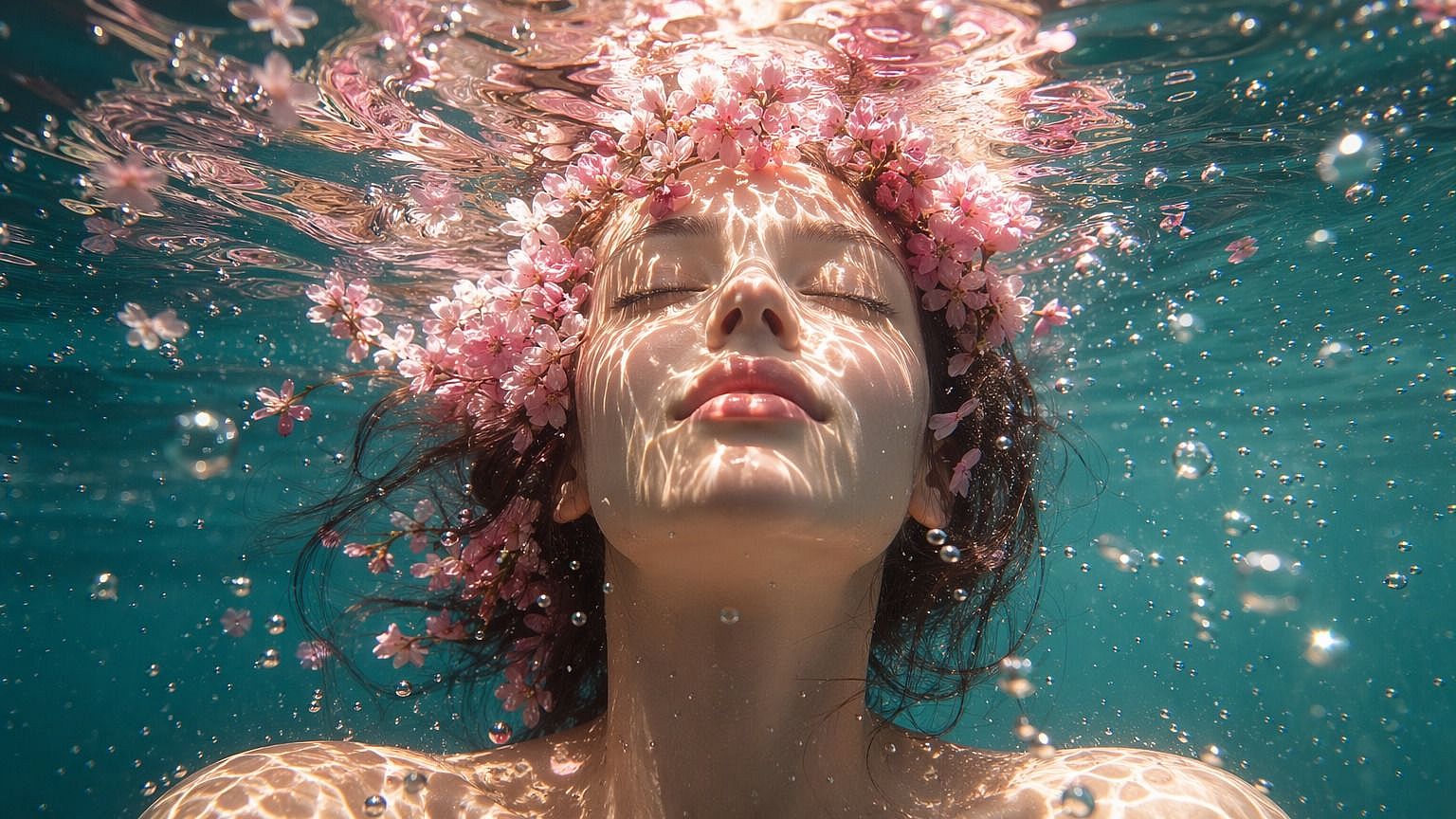
Kleine oder niedrig aufgelöste Bilder kommen größer und schärfer zurück. Die KI fügt Details hinzu, statt Pixel zu strecken.



Wähle, wie hochskaliert wird
Wähle Präzise, Verfeinert oder Kreativ, je nachdem, wie nah du am Original bleiben möchtest.
Haut bleibt natürlich
Aktiviere beim Hochskalieren die Hautverbesserung, damit Gesichter echt aussehen und nicht glattgebügelt.
Skaliere jedes Bild hoch und behalte jedes Detail
OpenArts KI-Bild-Upscaler basiert auf führenden Bildmodellen, sodass dein hochskaliertes Ergebnis sauber und natürlich aussieht statt überbearbeitet. Du bestimmst, wie weit die KI geht.
Echte Auflösung hinzufügen
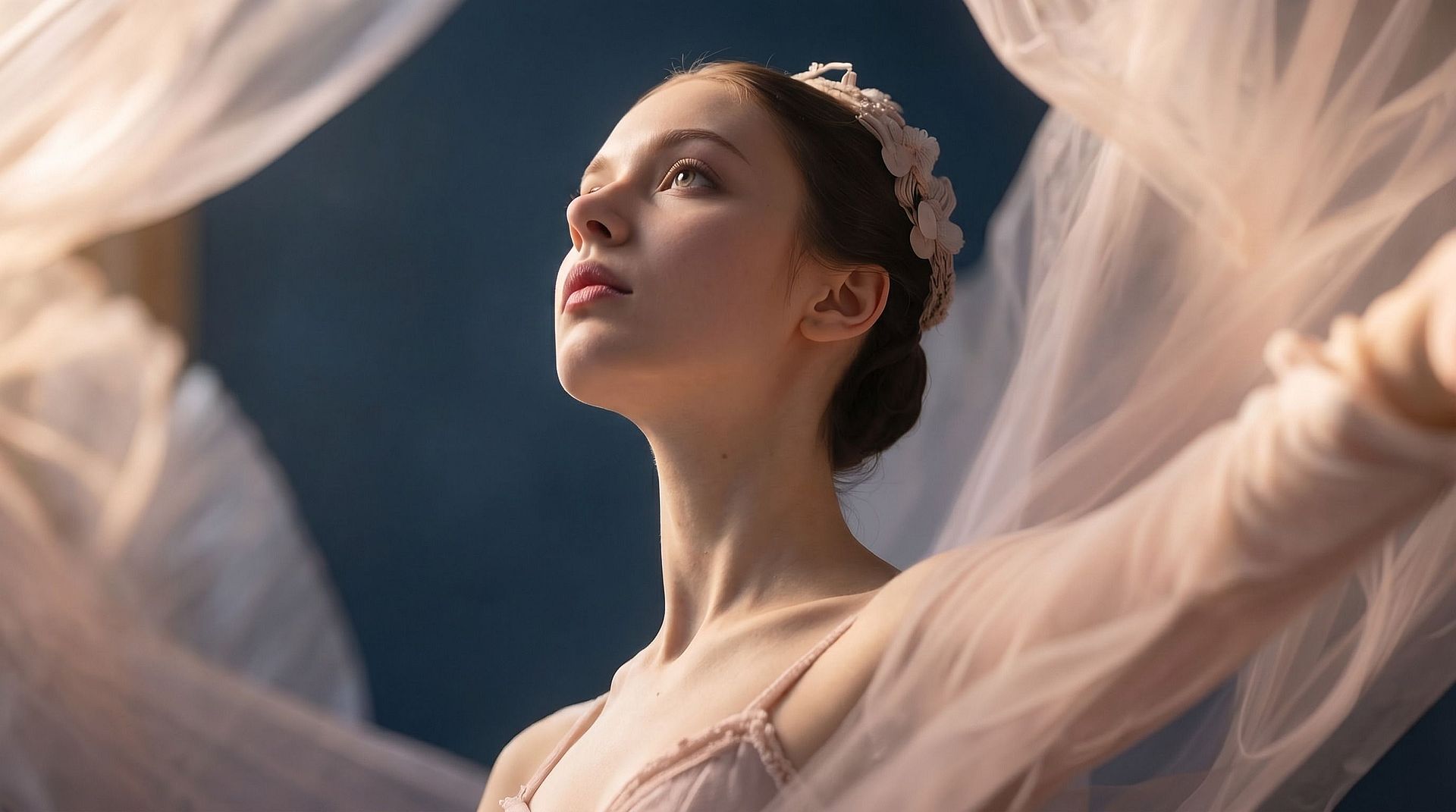
Lade ein beliebiges Bild hoch und die KI baut es in höherer Auflösung mit mehr Pixeln neu auf. Sie ergänzt Details an Kanten, Texturen und feinen Bereichen, sodass das Ergebnis auch beim Zoomen oder größeren Drucken überzeugt.
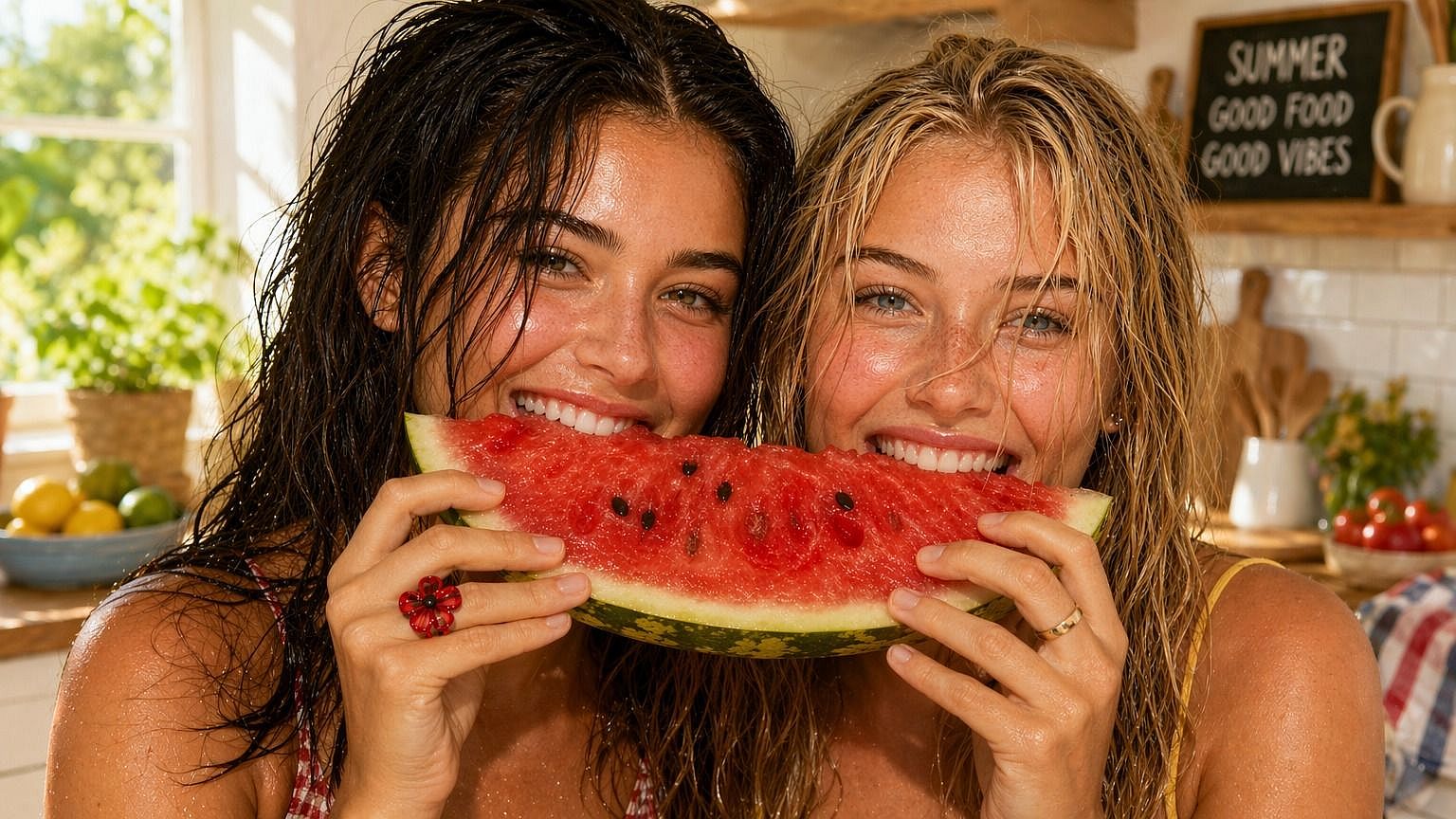
Wähle deinen Upscale-Modus
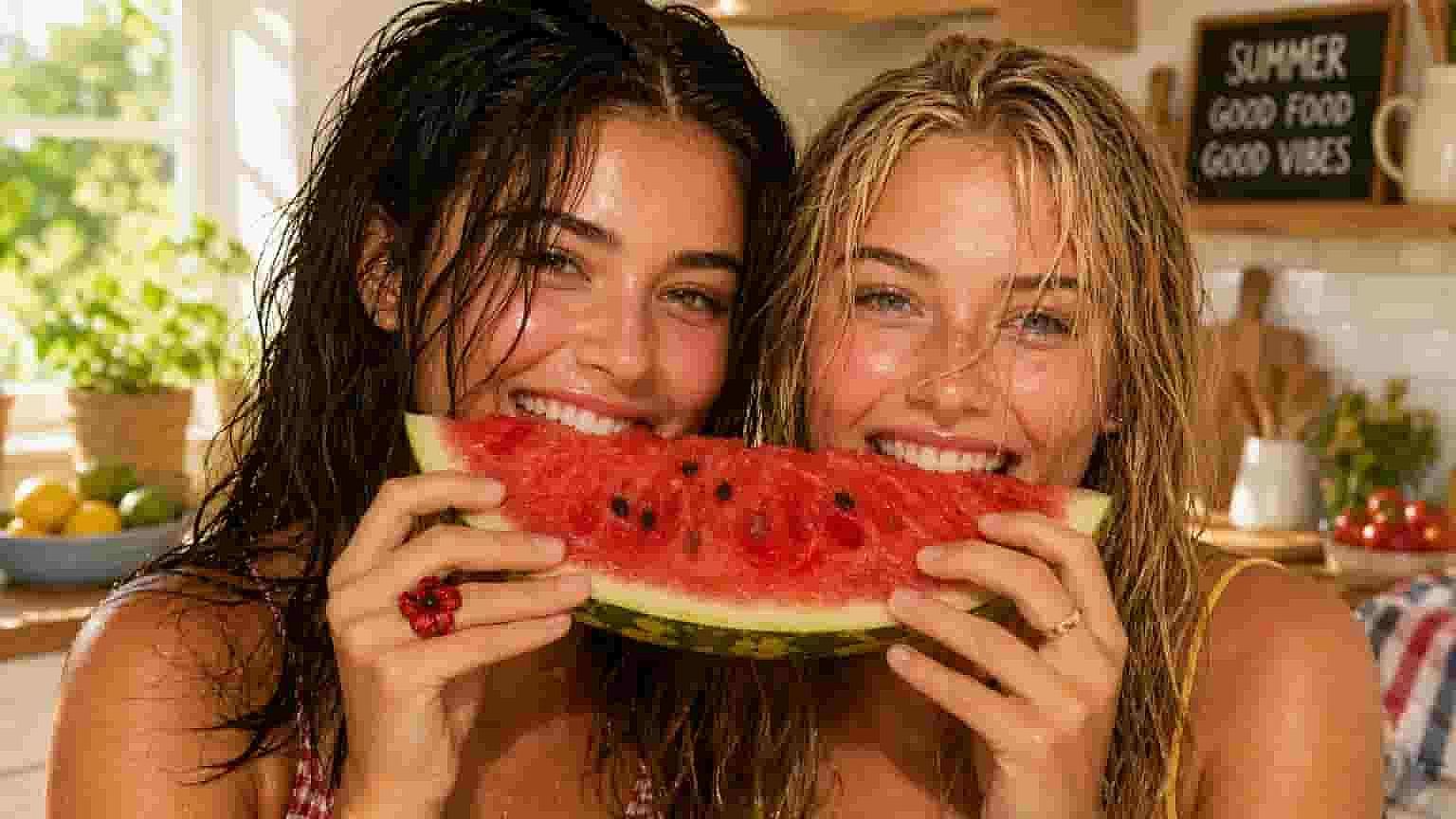
Wähle „Präzise“, um dem Original treu zu bleiben, „Kreativ“ für ein saubereres Ergebnis oder „Generativ“, wenn die KI selbst mehr Details hinzufügen soll. Der Modus bestimmt, wie stark sich das Bild beim Skalieren verändern darf.
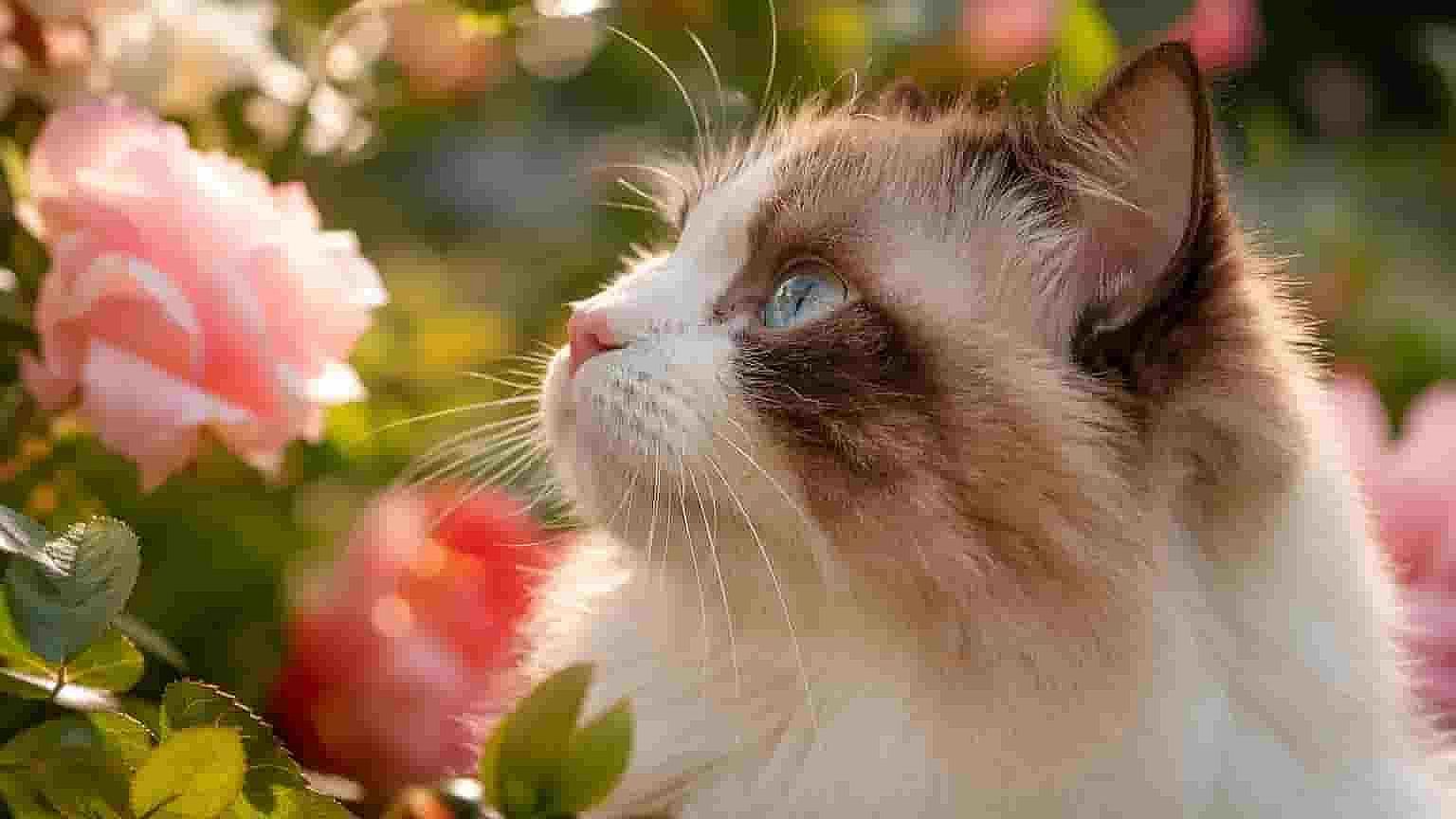
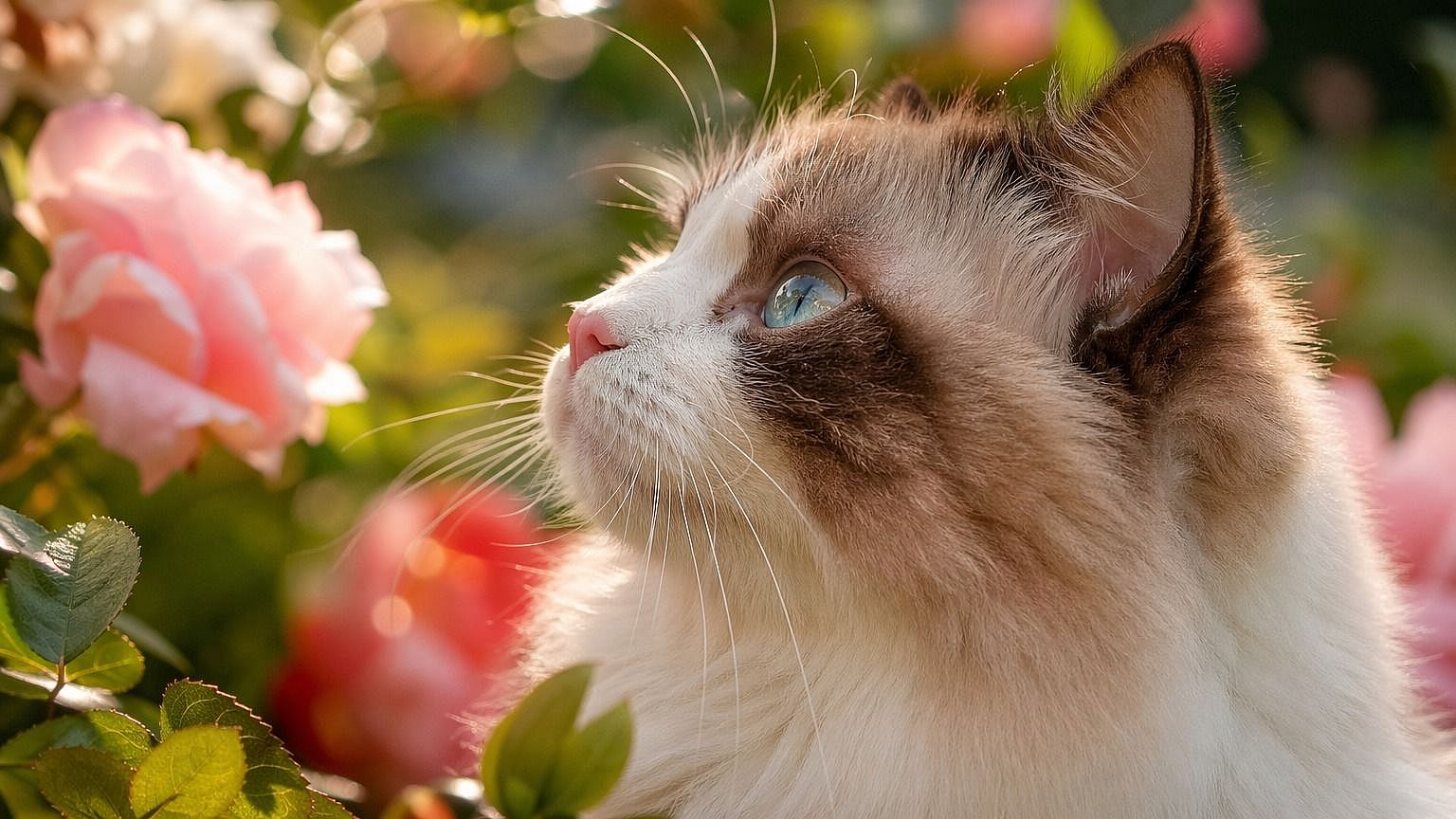
Upscale-Faktor festlegen
Ziehe den Upscale-Faktor-Regler von 1x bis 10x. Ein kleiner Schub schärft ein Foto, das fast passt, und ein größerer Sprung baut ein niedrig aufgelöstes Bild in etwas um, das du drucken oder zuschneiden kannst.
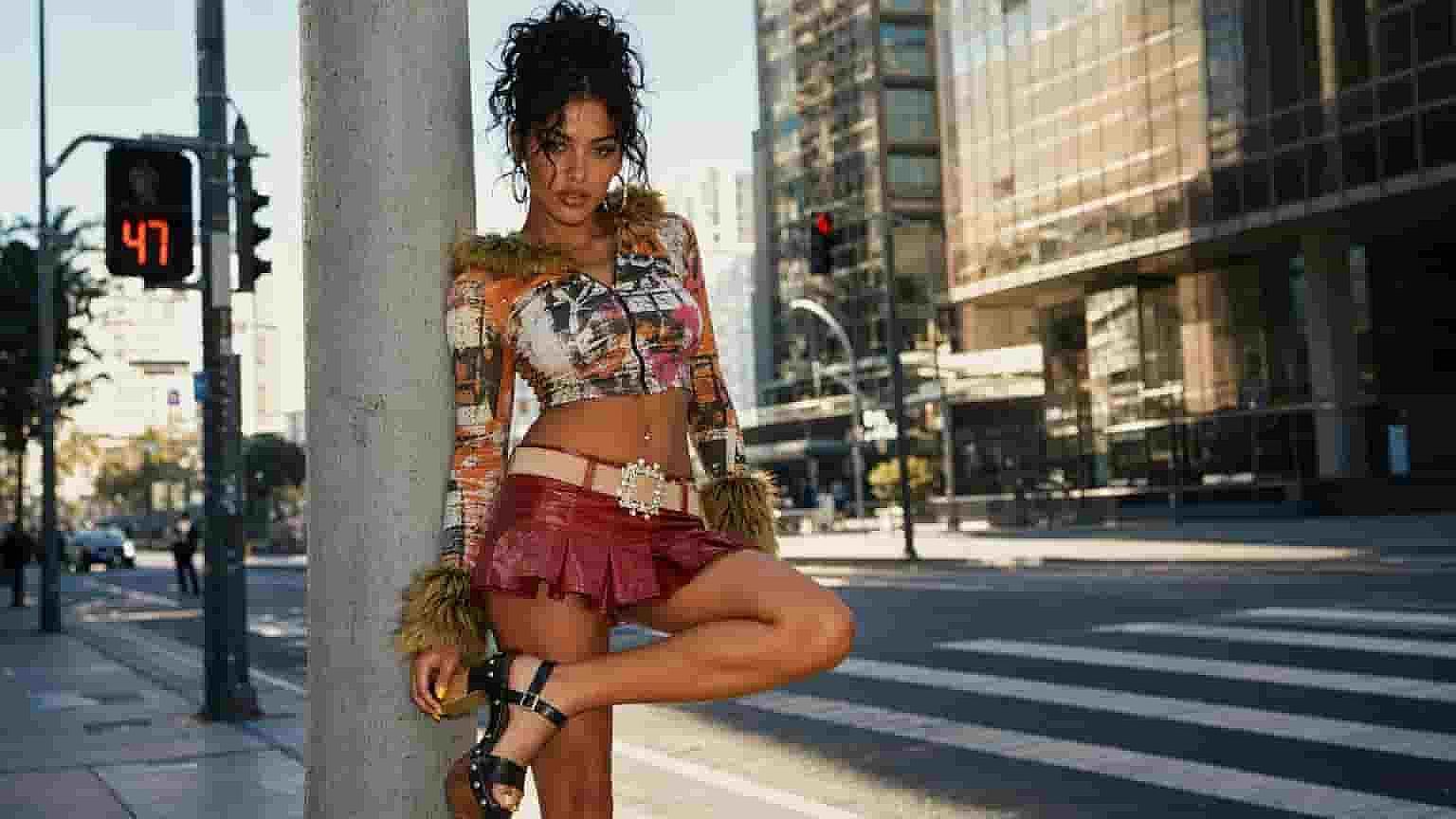
Gesichtshaut in einem Durchgang verbessern
Aktiviere die „Gesichtsverbesserung“, um Gesichter und Hauttexturen beim Hochskalieren des Bildes zu verfeinern. So bleibt die Haut natürlich und detailliert statt plastikartig – Porträts wirken scharf und glaubwürdig.
So nutzt du den KI-Bild-Upscaler
Ein Bild hochzuskalieren geht in drei Schritten.
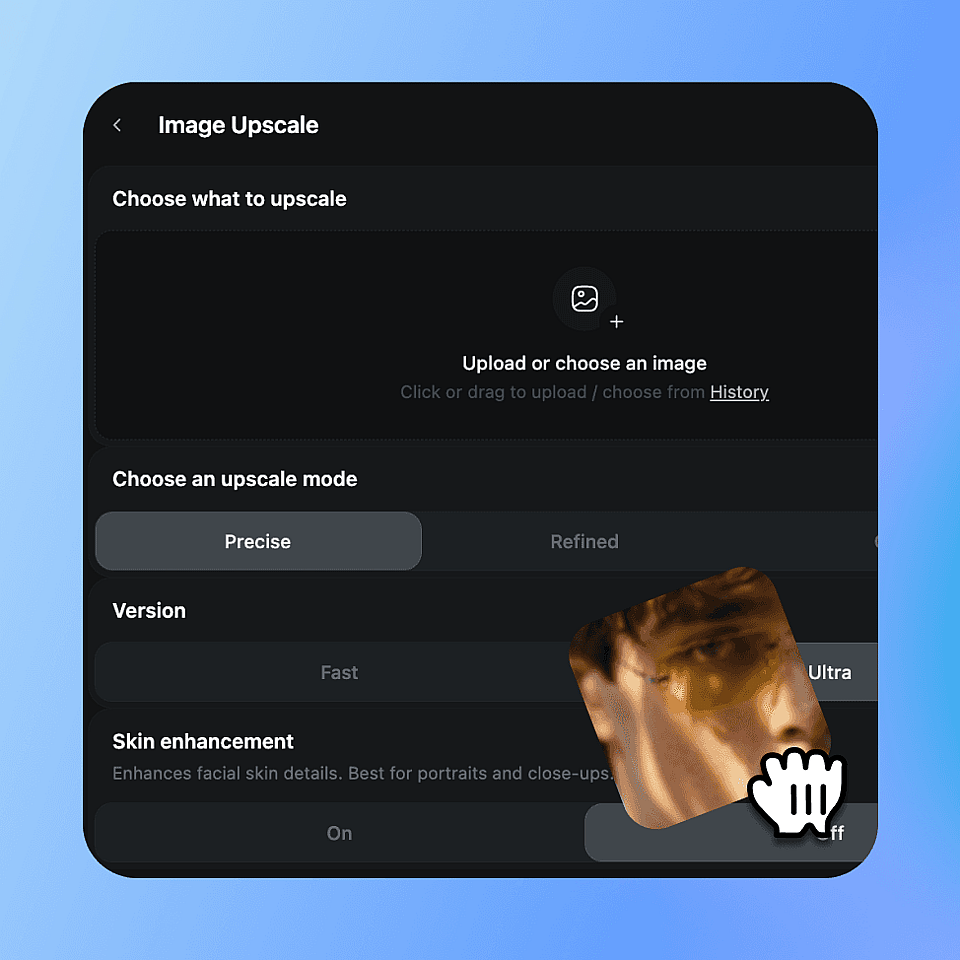
Lade dein Bild hoch
Wähle das Bild, das du hochskalieren möchtest, und lege es ab.
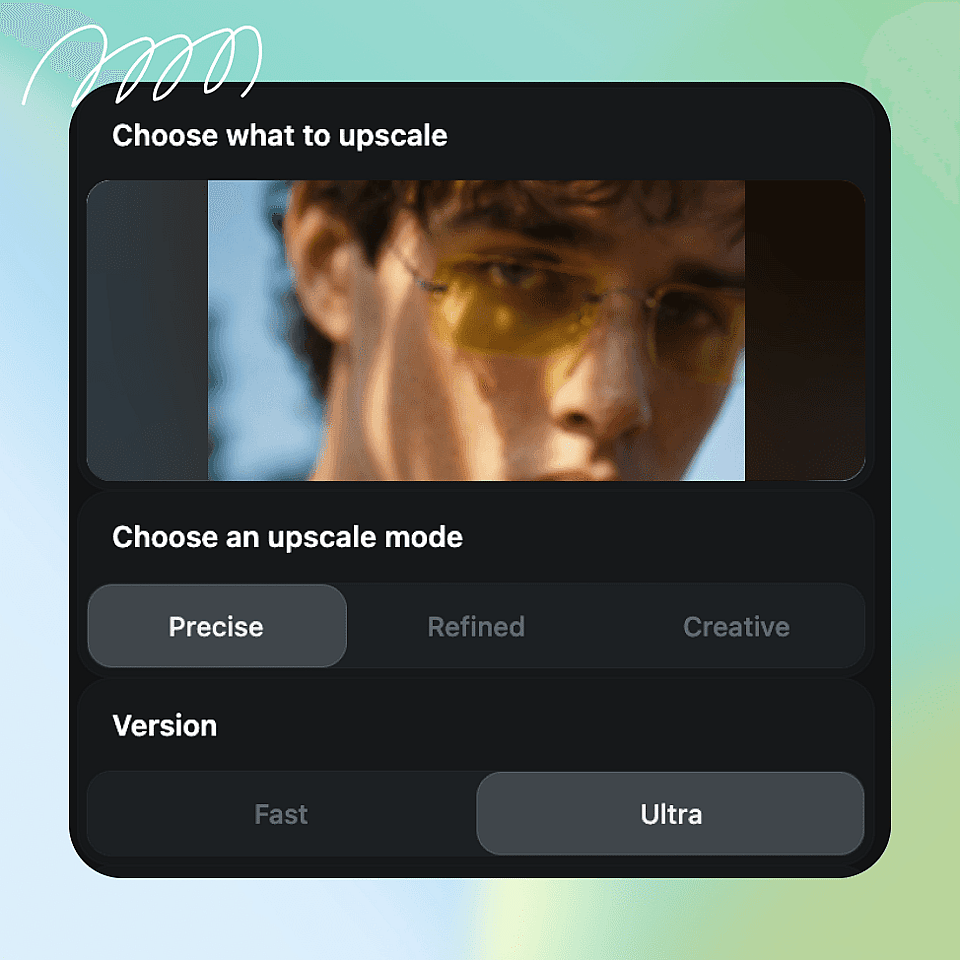
Wähle deine Einstellungen
Wähle einen Hochskalierungsmodus, stelle die Qualität auf Fast oder Ultra und aktiviere bei Bedarf die Hautverbesserung.
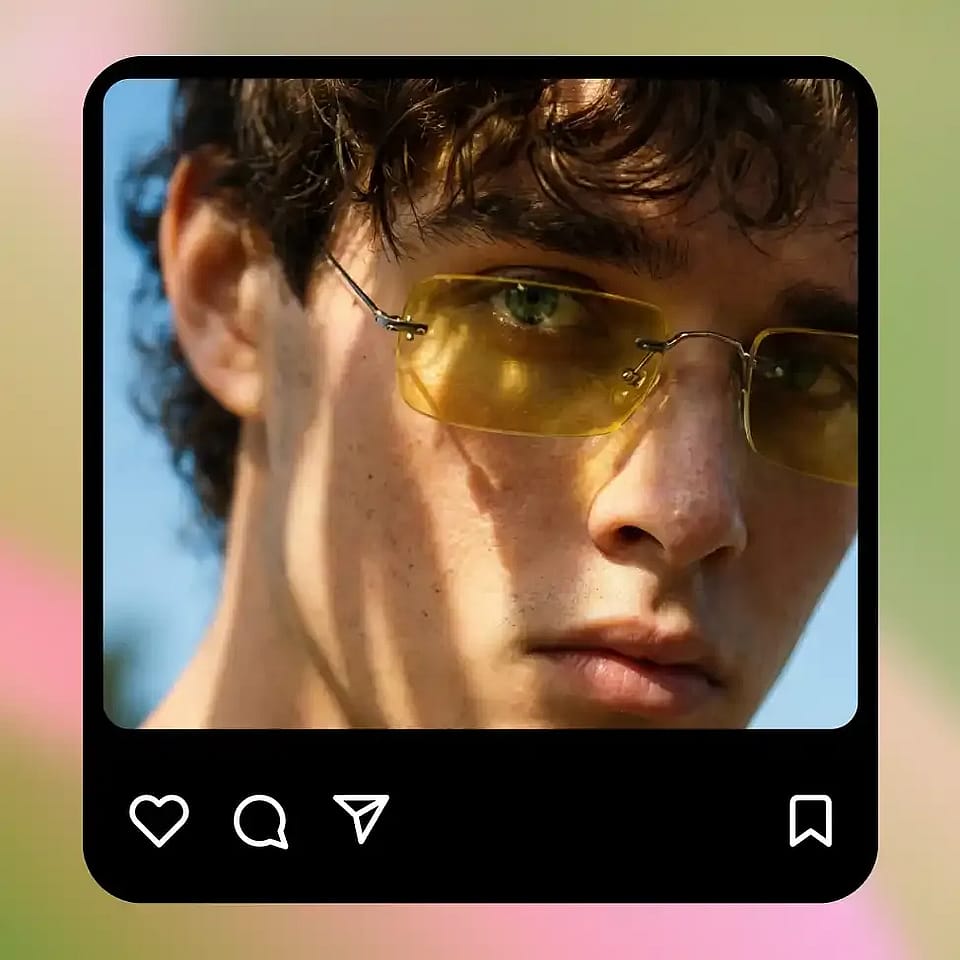
Hochskalieren und herunterladen
Starte den Vorgang, prüfe das Ergebnis und lade dein höher aufgelöstes Bild herunter.
Die besten Einsatzmöglichkeiten des KI-Bild-Upscalers
Überall dort, wo dein Bild zu klein oder zu unscharf ist, hebt der Upscaler es auf eine brauchbare Qualität.
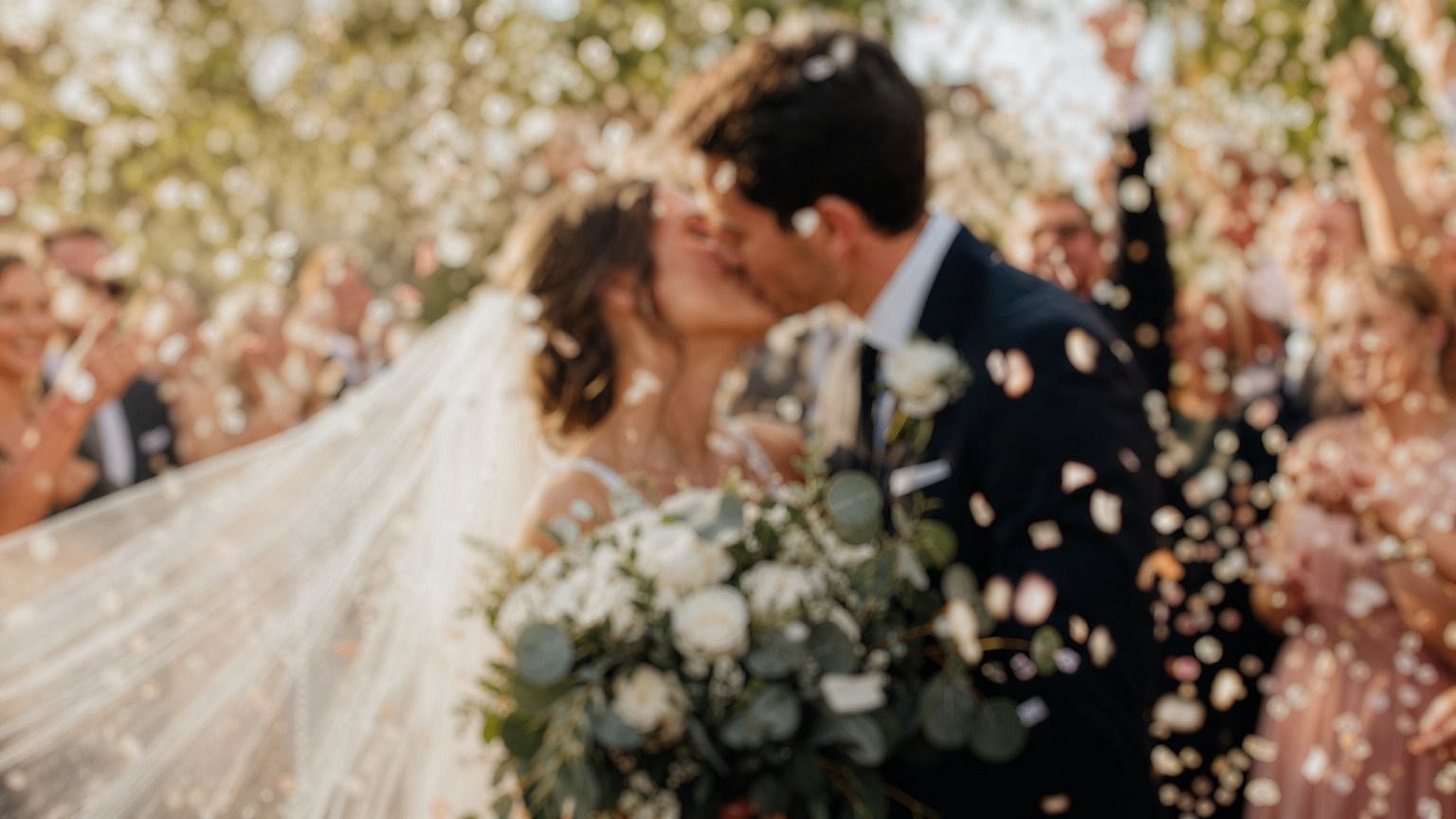
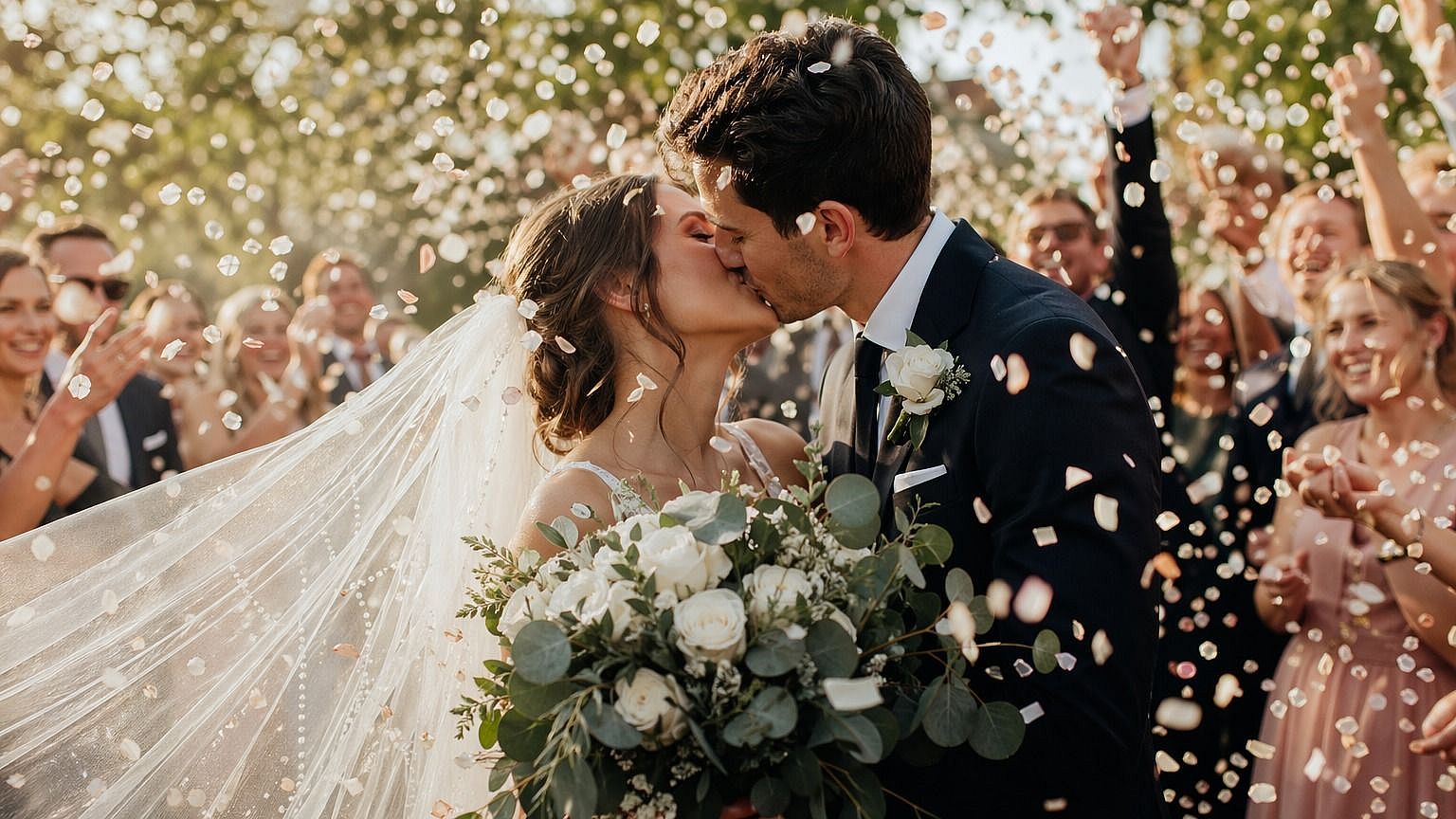
Fotografen und Redakteure
Bring ältere oder niedrig aufgelöste Aufnahmen auf eine Größe, mit der du zuschneiden, drucken oder ausliefern kannst. Der Upscaler fügt Details hinzu und lässt das Foto dabei echt aussehen – so verbringst du weniger Zeit mit erneutem Fotografieren oder dem Retten von Dateien.
Jetzt ausprobieren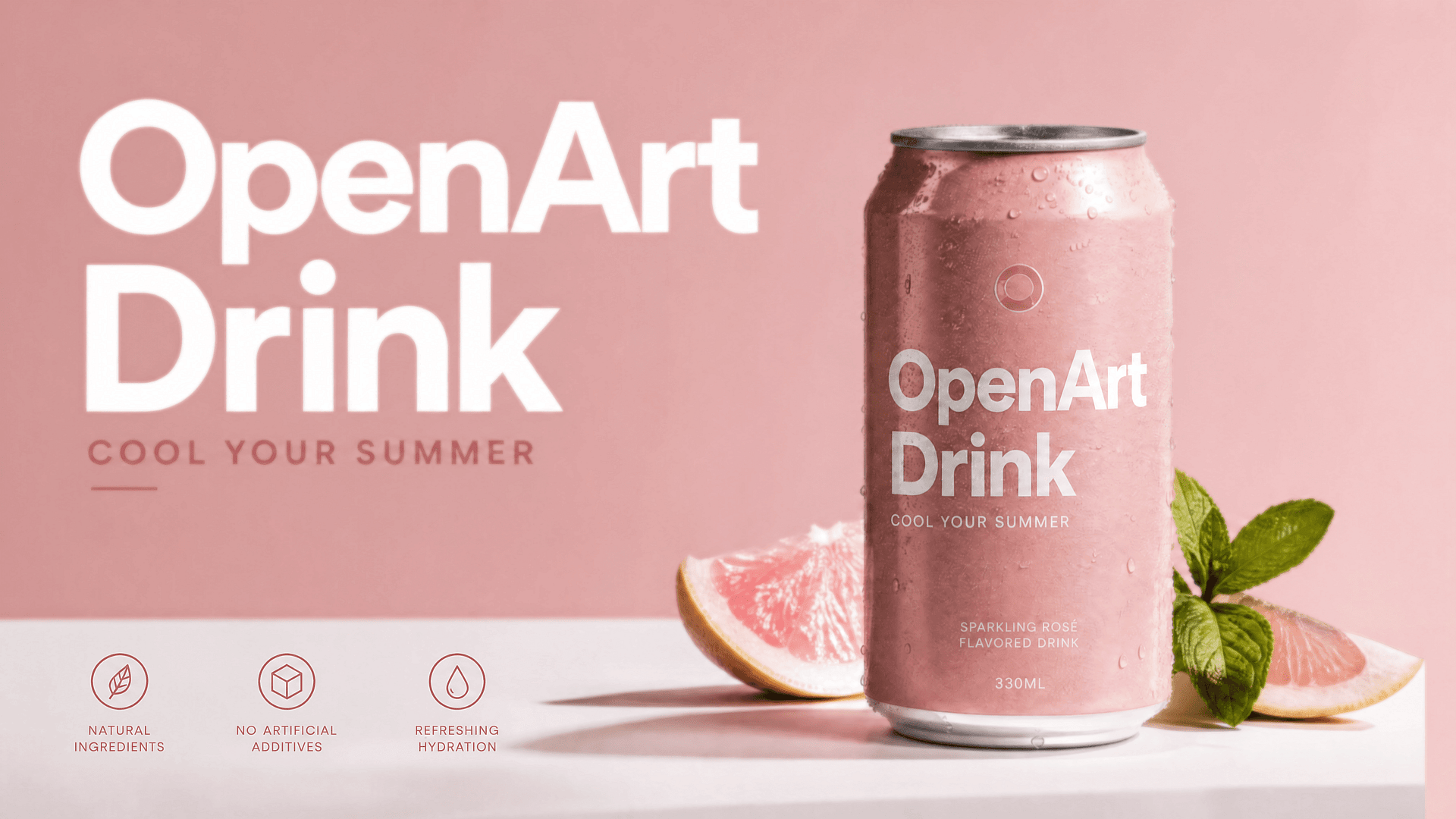
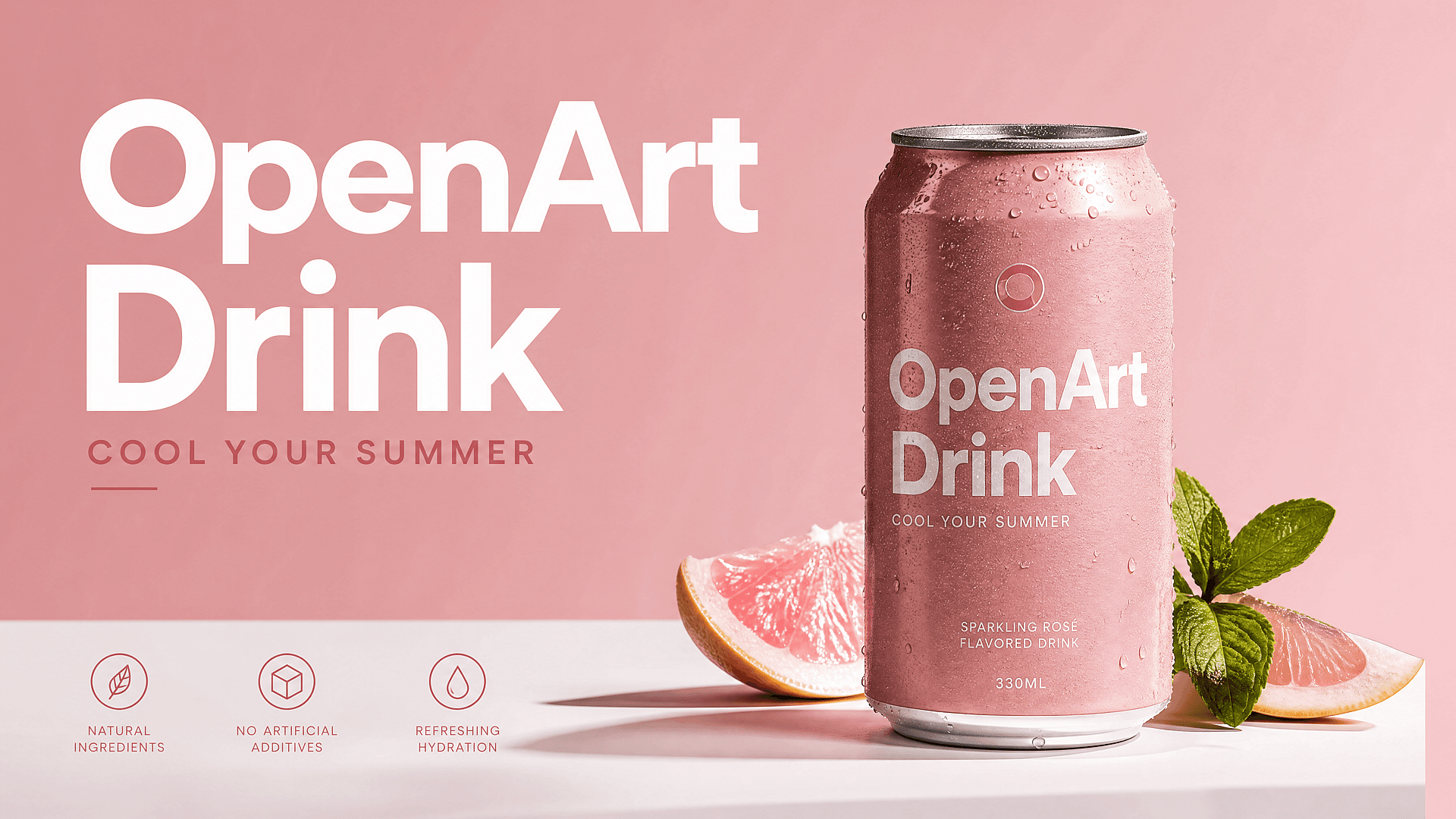
Online-Händler und Print
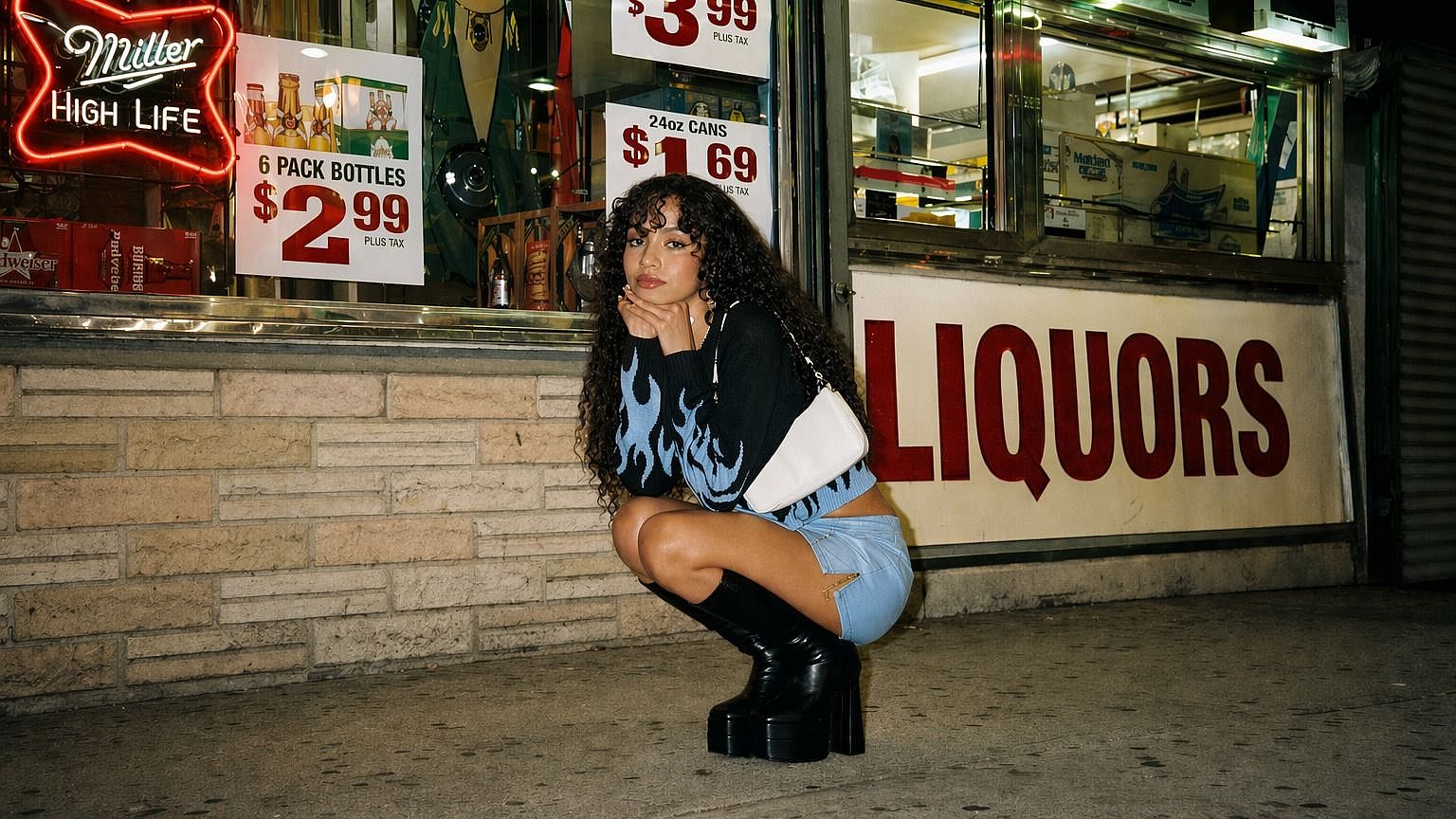
Produktfotos und Grafiken müssen für Listings, Banner oder den Druck oft größer und schärfer sein. Skaliere sie hoch zu einer sauberen, hochauflösenden Version, die in jeder Größe professionell aussieht.
Jetzt ausprobieren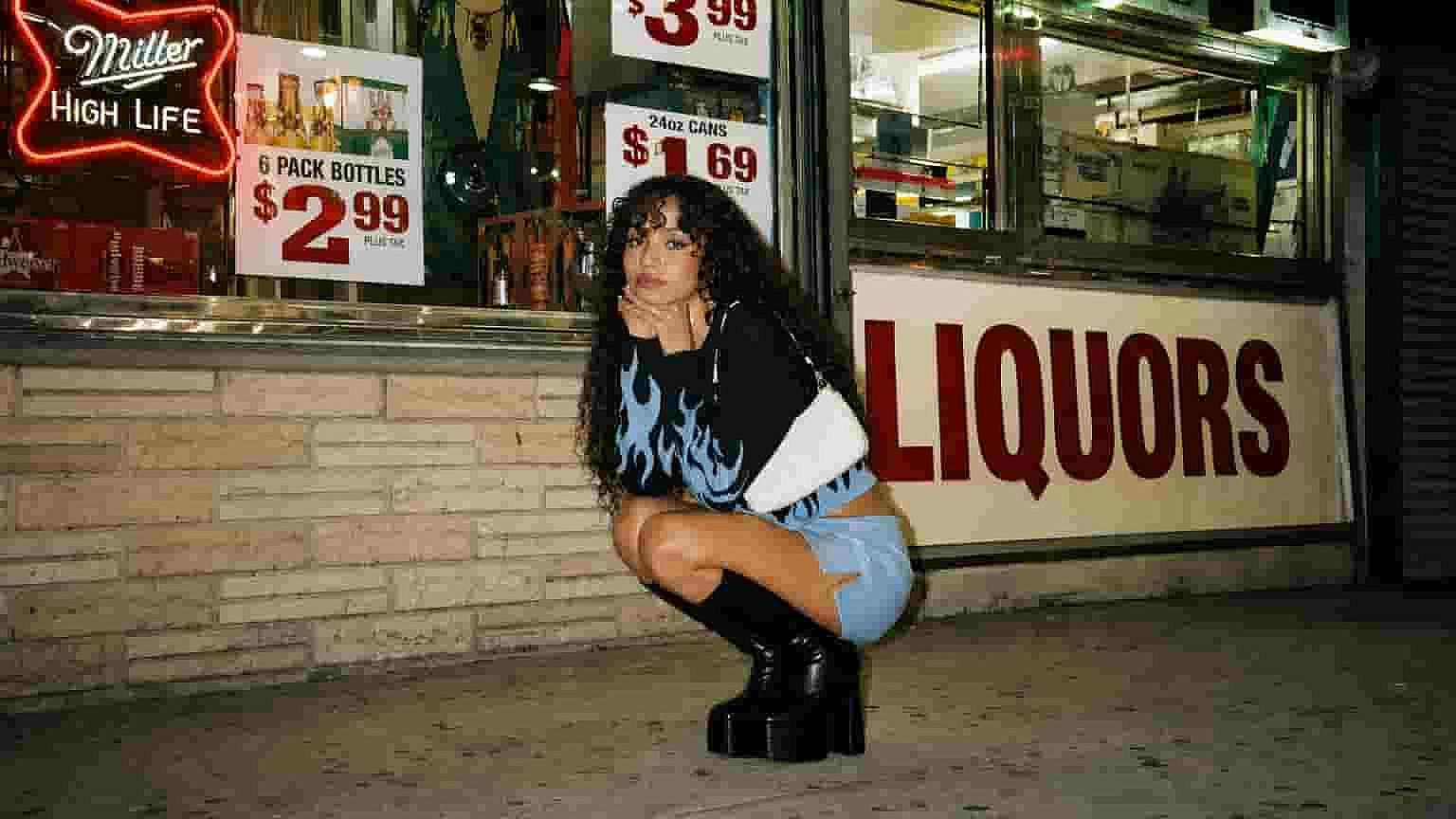
Designer und Agenturen
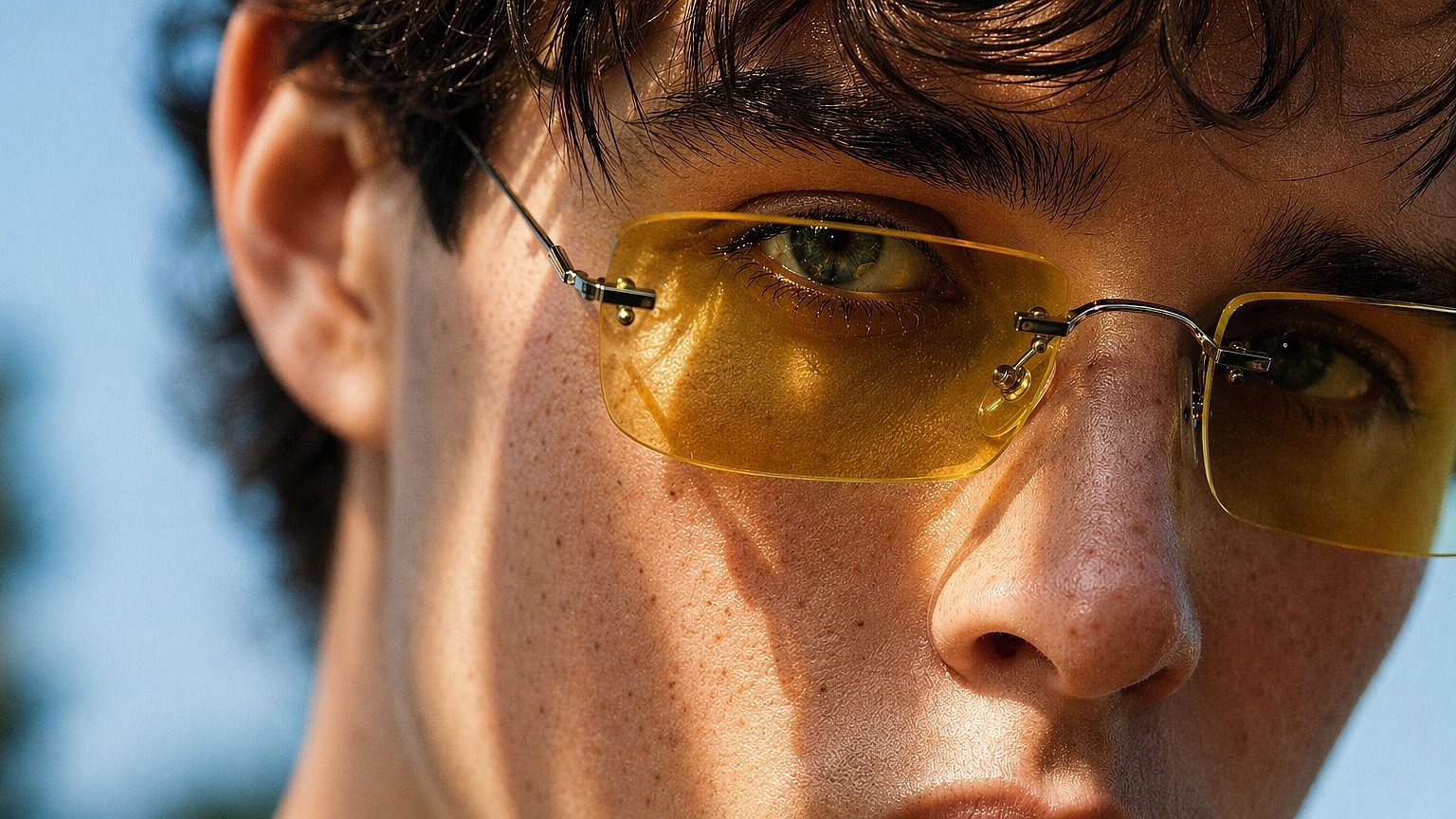
Kundenmaterial kommt selten in der richtigen Auflösung. Skaliere Logos, Fotos und Referenzbilder hoch, damit sie in Layouts, Mockups und Großformat-Arbeiten überzeugen, ohne unscharf zu wirken.
Jetzt ausprobieren
Social- und Content-Creator
Thumbnails, Posts und reposteten Bilder können unscharf herauskommen. Skaliere sie zu einer gestochen scharfen Version hoch, die auf jedem Bildschirm scharf aussieht und im Feed heraussticht.
Jetzt ausprobierenHäufig gestellte Fragen Fragen
Ein OpenArt-Tool, das die Auflösung jedes Bildes mit KI erhöht. Beim Hochskalieren fügt es echte Details hinzu, sodass dein Bild gleichzeitig größer und schärfer wird.
Precise bleibt so nah wie möglich am Original, Refined liefert ein saubereres, ausgewogenes Ergebnis, und Creative lässt die KI mehr Details hinzufügen. Wähle je nachdem, wie viel Veränderung du willst.
Ja. Aktiviere die Hautverbesserung, und der Upscaler hält die Haut detailreich und glaubwürdig, statt sie zu einem plastischen Look glattzubügeln.
Du kannst Fotos, Produktbilder, Grafiken und KI-generierte Bilder hochskalieren. Jedes Bild, das zu klein oder zu unscharf ist, eignet sich gut.
Du kannst kleine oder niedrig aufgelöste Bilder auf eine deutlich höhere Auflösung bringen, die sich zum Zuschneiden, Drucken und für große Displays eignet. Das genaue Ergebnis hängt vom Modell und der gewählten Qualitätsstufe ab.
Sie bestimmen deine Ausgabequalität. Fast liefert dir ein schnelles Ergebnis, und Ultra gibt dir die höchste Qualität, wenn du Zeit zum Warten hast.
Auf „Präzise“ bleibt es dem Original sehr treu. Auf „Verfeinert“ und „Kreativ“ hat die KI mehr Spielraum für Details, sodass das Ergebnis beim Schärfen leicht anders aussehen kann.
Ja, du kannst deine Ergebnisse kommerziell nutzen. Sieh in deinem aktuellen OpenArt-Plan nach, welche Details für dein Konto gelten.
Hol dir Experten-Insights im Blog
Hol dir die Insights, die du brauchst. Unsere Experten teilen umsetzbare Hacks, brechen die heißesten Themen herunter und liefern die wichtigsten How-to-Guides, damit du kreativ wirst, optimierst und skalierst.
Mehr lesen

Grenzenlos kreativ sein
Schließe dich Tausenden von Creatorn an, die mit OpenArt beeindruckende Bilder, Videos und mehr erstellen – alles auf einer Plattform.
Kostenlos loslegen →