Skizze zu Bild
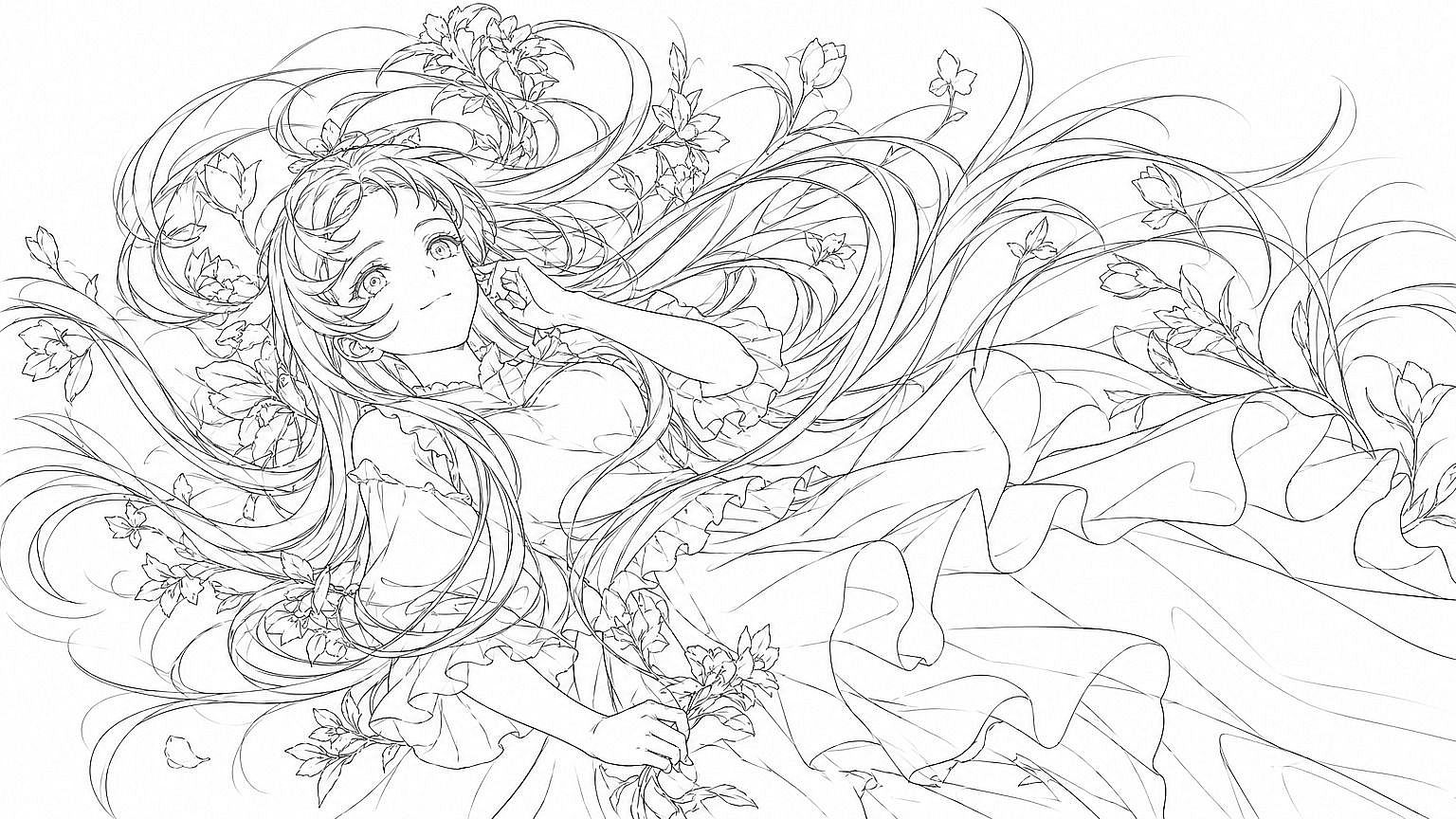
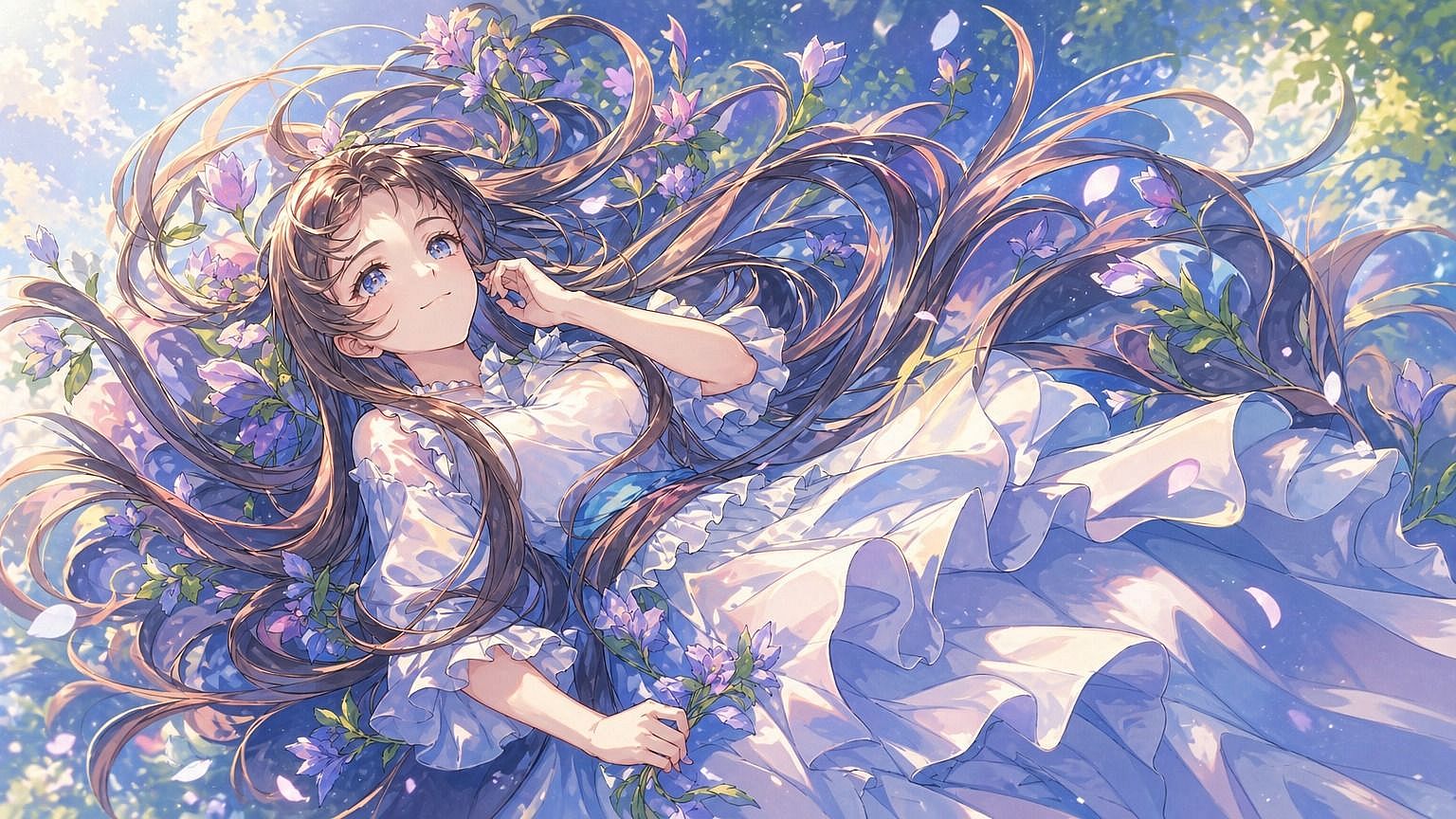
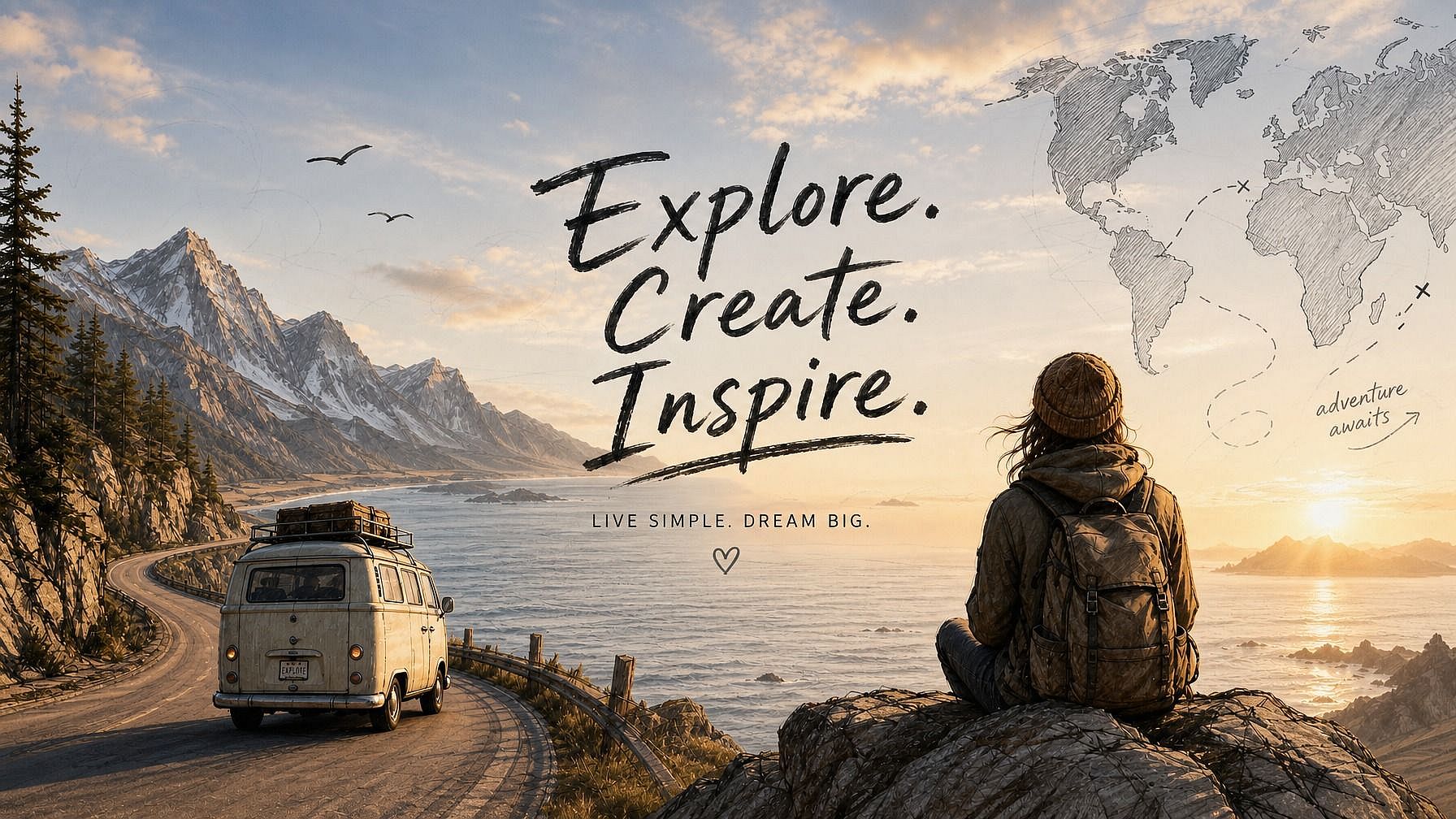
Hast du eine Skizze, die du fertig umgesetzt sehen willst? Lade sie in das Sketch-to-Image-Tool von OpenArt hoch und sieh zu, wie deine Zeichnung als fertiges, poliertes Bild zum Leben erwacht. Die KI folgt deiner Komposition – inklusive Proportionen, Layout und wichtiger Formen – und ergänzt Stil, Farbe und Details so, wie du sie beschreibst.
 Bild hinzufügen Oder hierher ziehen und ablegen · JPEG, PNG, WEBP, HEICJPEG, PNG, WEBP, HEIC


Verwandle jede Skizze in ein fertiges Bild
Nimm eine grobe Bleistiftskizze, ein schnelles Gekritzel oder eine lockere Strichzeichnung und erhalte ein poliertes, vollständig ausgearbeitetes Bild zurück. Keine fortgeschrittenen Zeichenkünste nötig.



Bewahrt deine Komposition
Dein ursprüngliches Layout, die Proportionen und die wichtigsten Elemente bleiben genau dort, wo du sie gezeichnet hast. Die KI ergänzt Stil und Details, ohne umzuordnen, was auf der Seite steht.
Viele Styles zur Auswahl
Fotorealistisch, Anime, cineastisch, Aquarell, Ölgemälde, 3D-Render, Comic. Beschreib den gewünschten Stil und die KI passt deine Skizze daran an.
Community-Kreationen
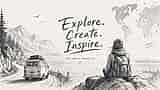
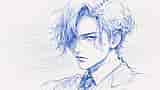
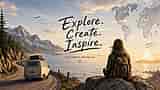
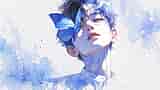
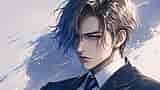
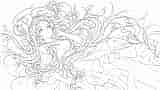
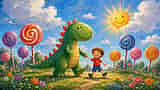
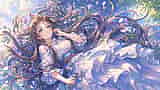
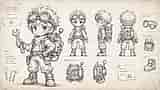
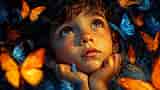
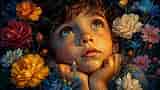
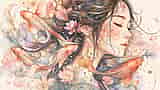
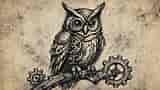
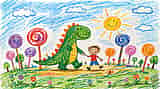
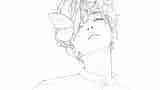
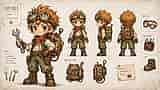
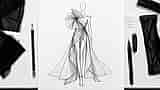
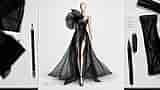
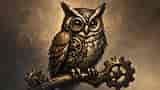
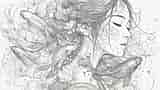
Sieh, wie Künstler, Designer und Hobbyisten ihre Skizzen zum Leben erwecken. Von groben Ideenskizzen bis zu fertiger Concept Art, Postern und Produkt-Mockups – entdecke, wie aus einer schnellen Zeichnung etwas Portfolio-reifes werden kann.
Die wichtigsten Funktionen von Sketch to Image
Der KI-Bildeditor von OpenArt nutzt fortschrittliche Modelle wie GPT Image 2.0, Nano Banana Pro und Recraft V4, um deine Skizzen in saubere, detaillierte Bilder zu verwandeln. Deine Zeichnung bleibt dabei die Basis – die KI baut einfach darauf auf, statt etwas Zusammenhangloses zu erfinden.
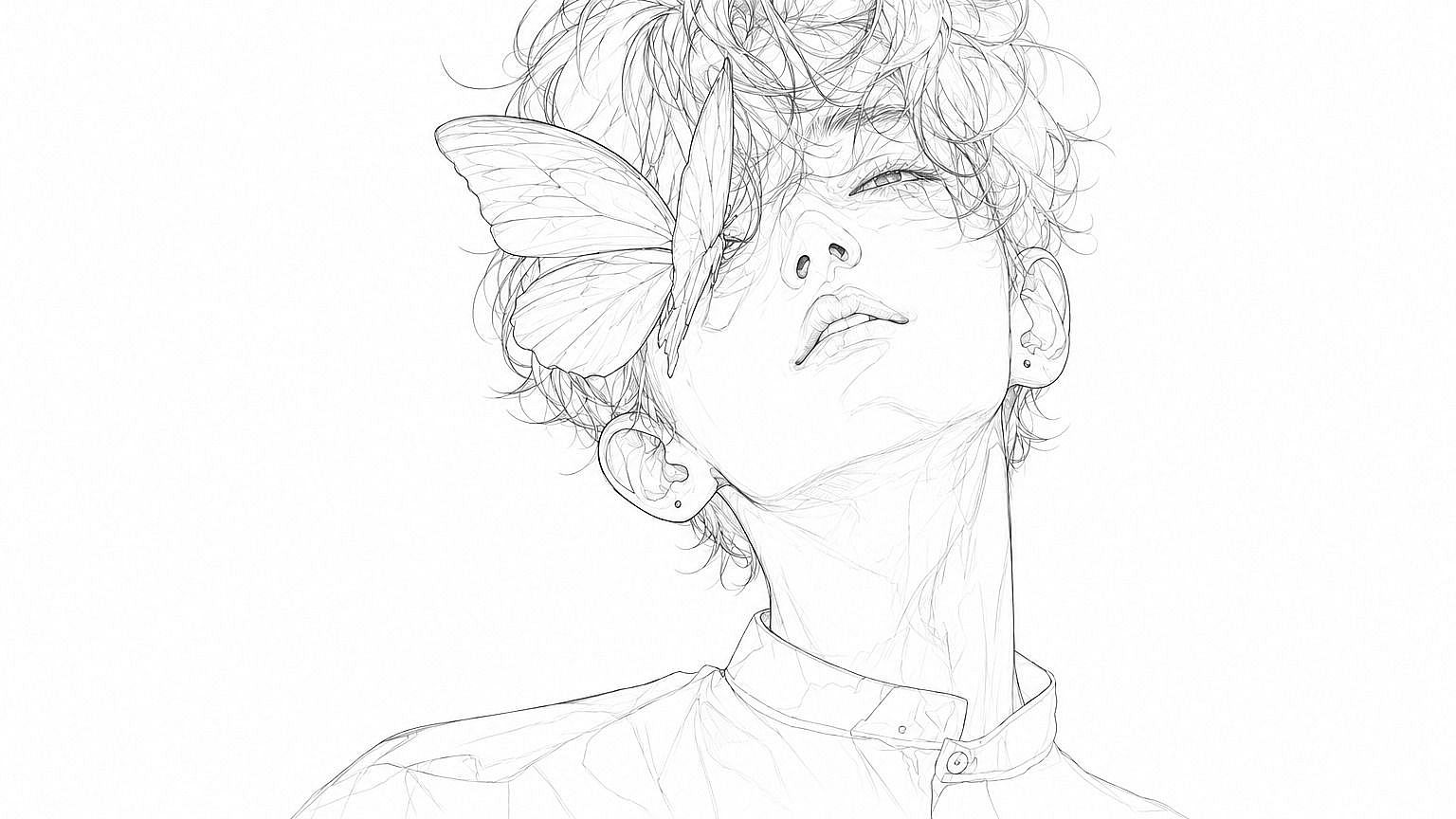
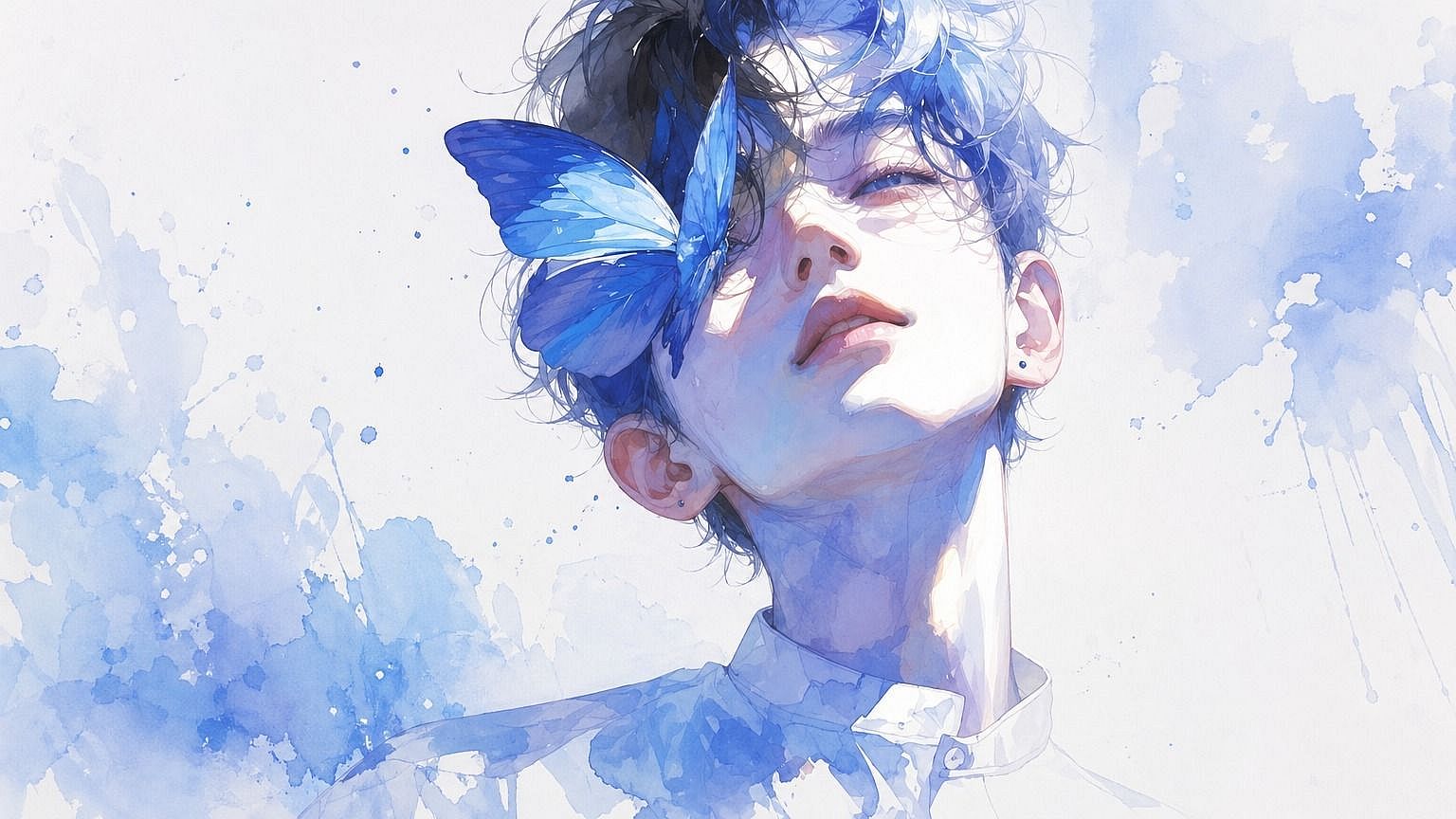
Kompositionstreue Generierung
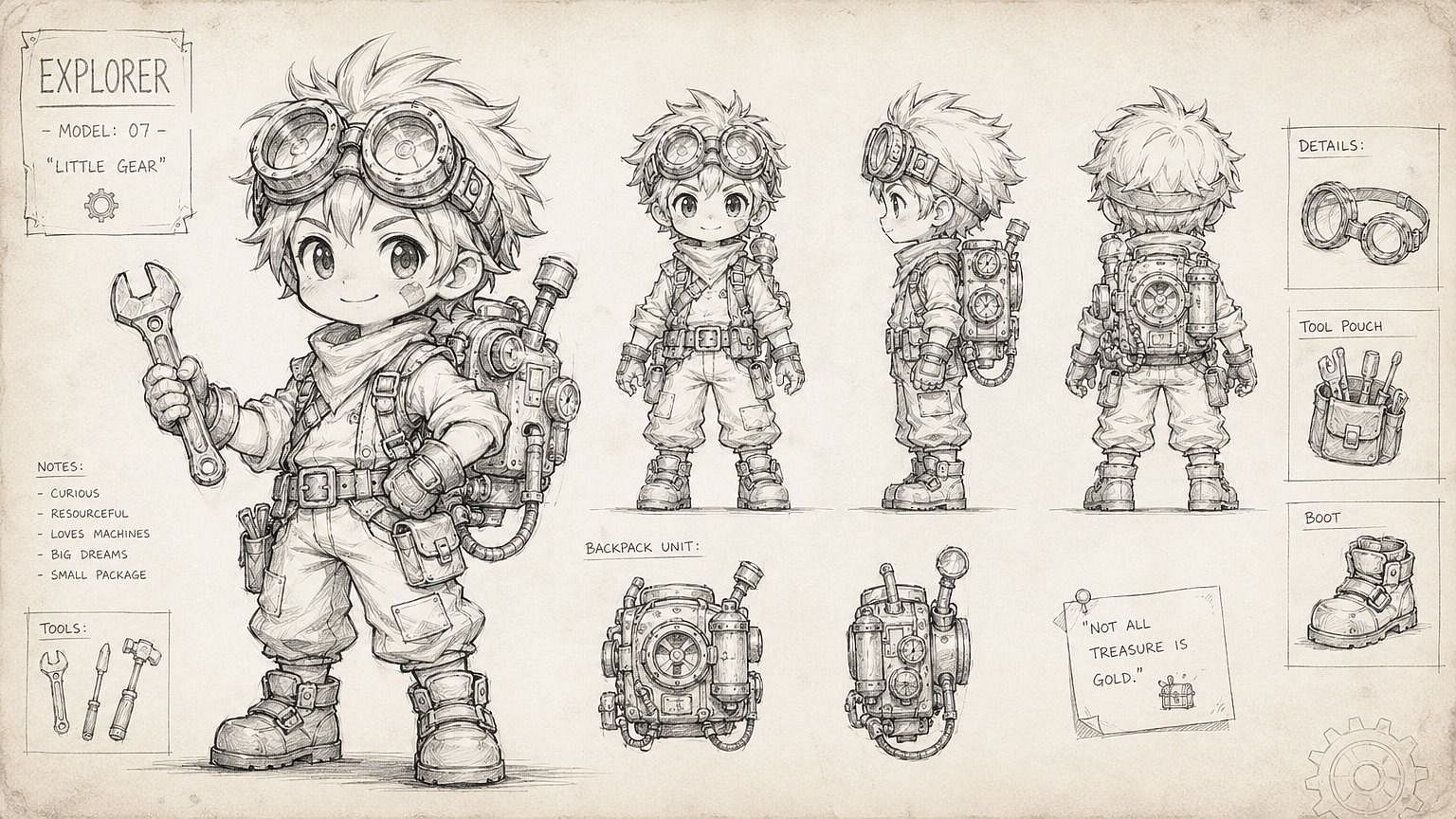
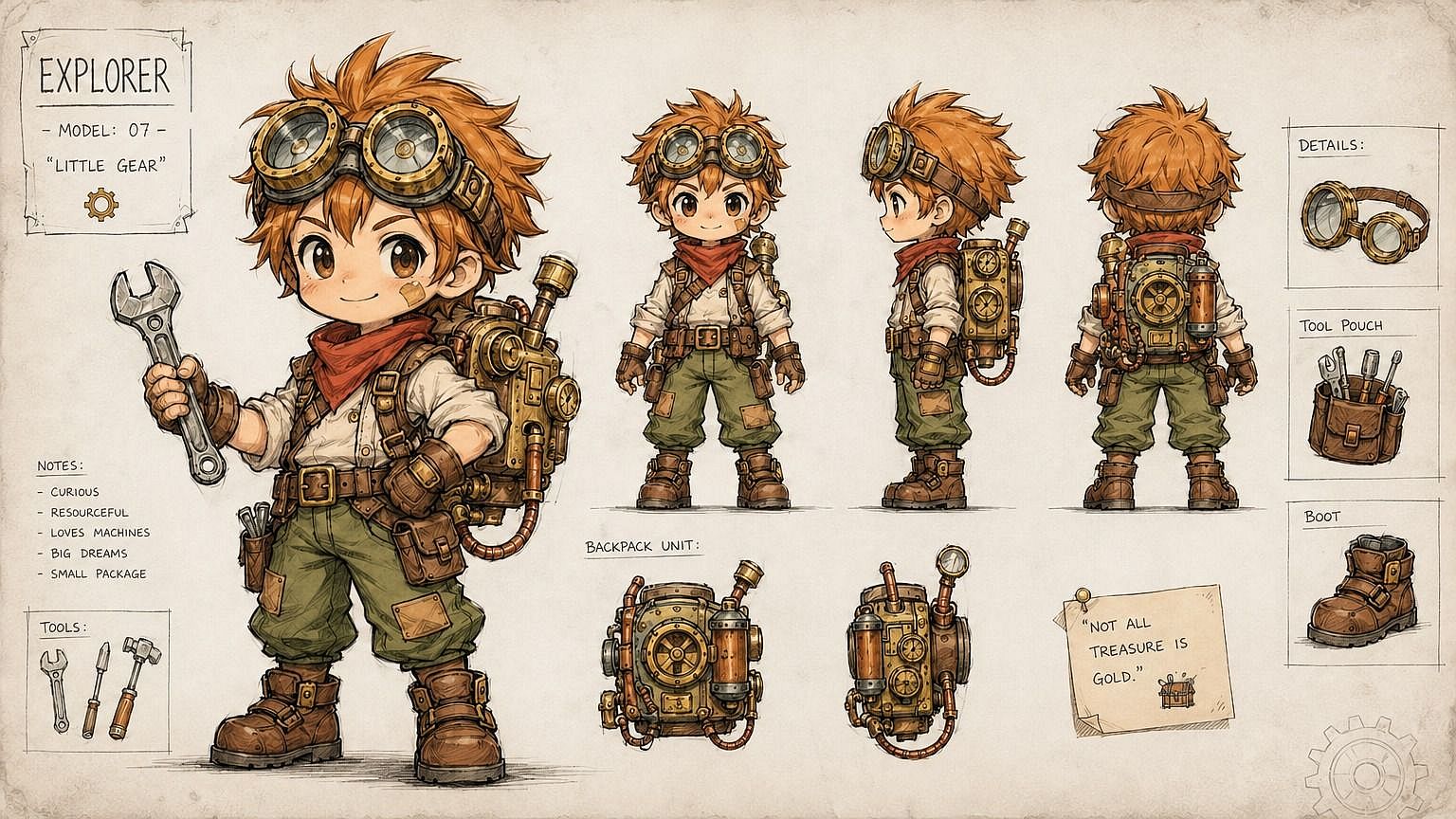
Was auch immer du zeichnest – Charakterposen, Szenenaufbau, Objektanordnungen – bleibt im finalen Bild erhalten. Die KI behandelt deine Skizze als strukturelle Vorlage, sodass Proportionen, Perspektive und Schlüsselelemente genau dort bleiben, wo du sie platziert hast. Du bestimmst die Komposition, das Modell übernimmt den Feinschliff.
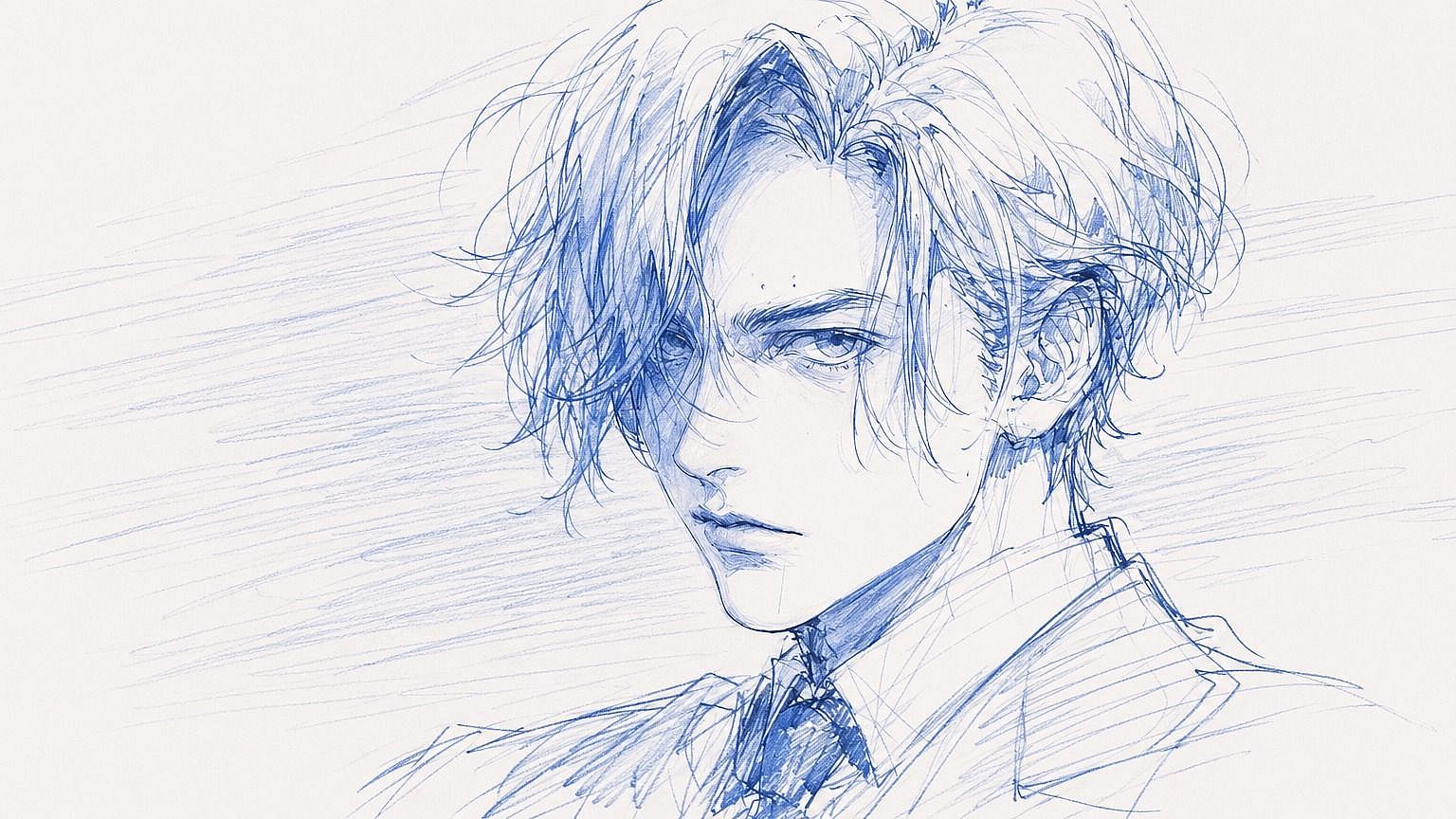
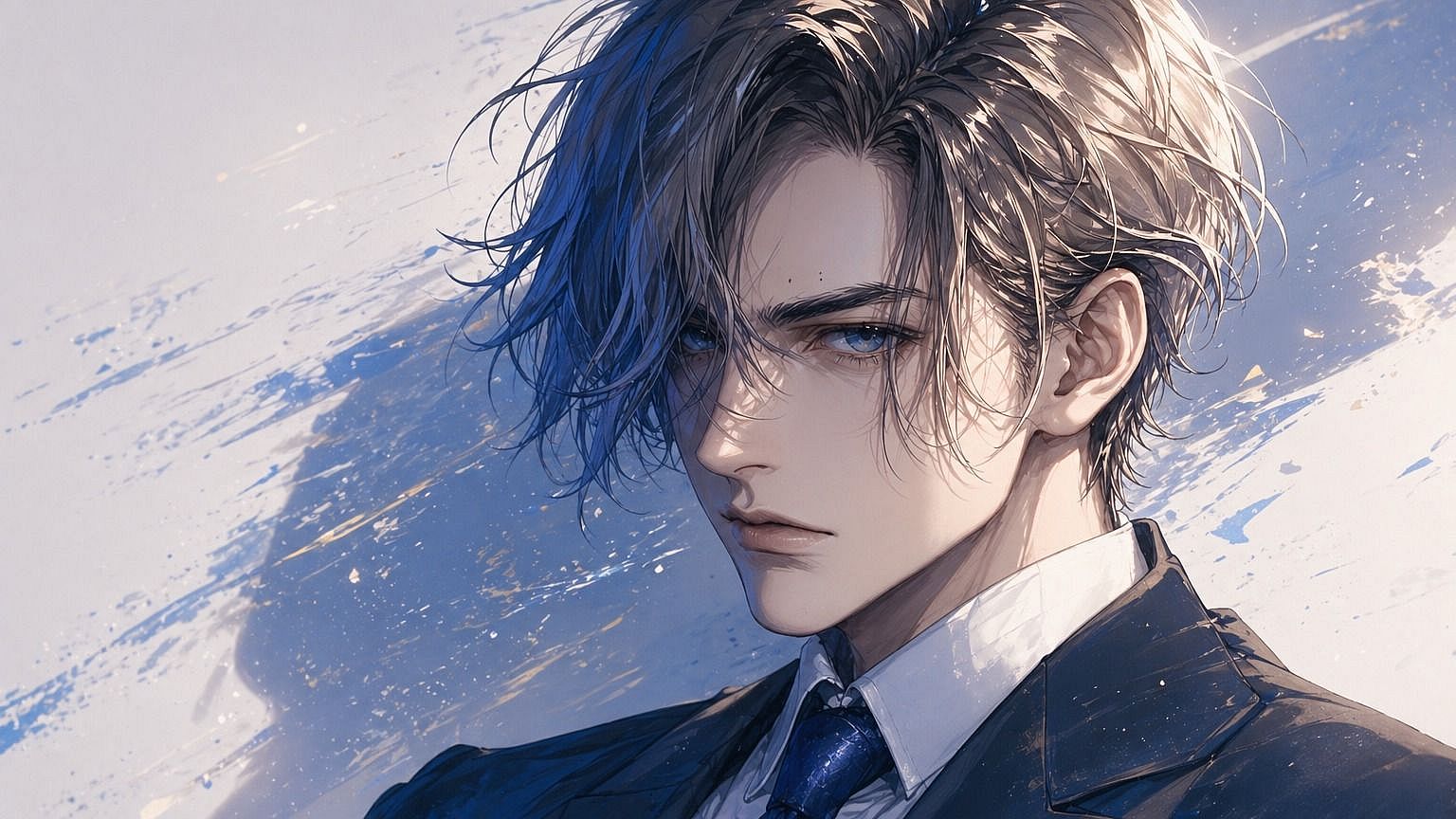
Stil-Bandbreite von realistisch bis stilisiert
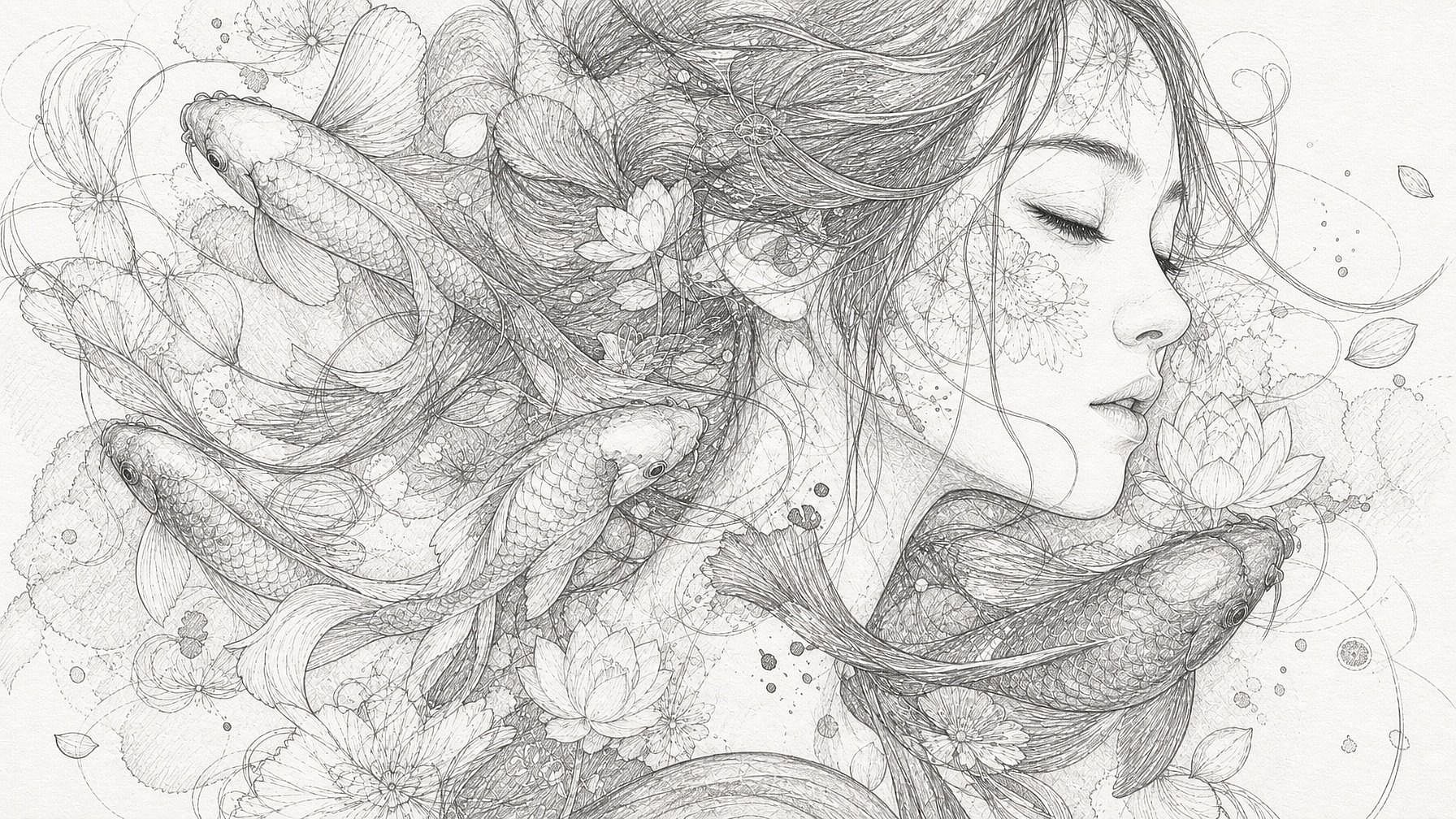
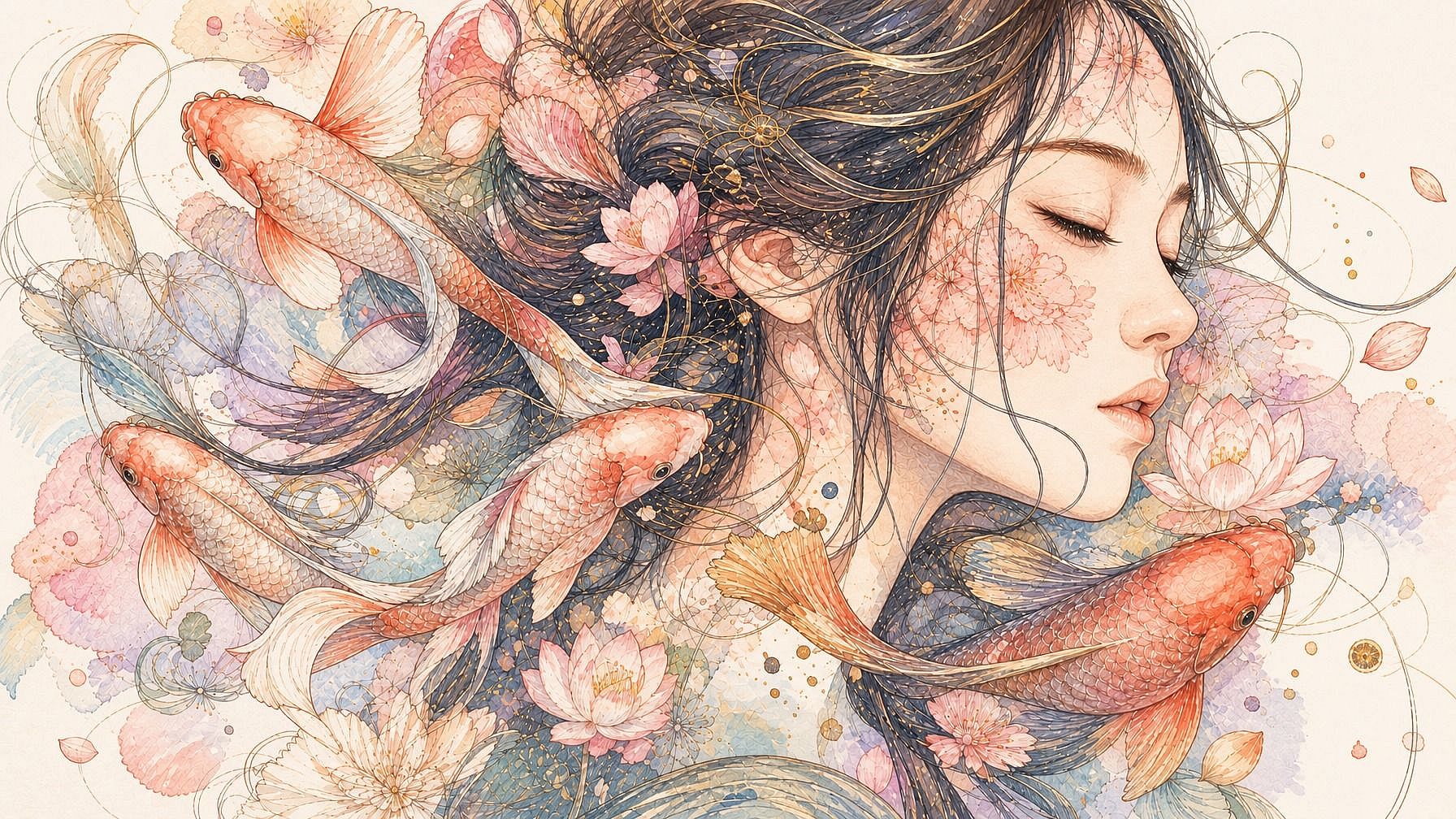
Wähle, wie das fertige Bild aussehen soll: fotorealistisch, Anime, cineastisch, Ölgemälde, Aquarell, 3D-Render, Retro-Pixel oder Comic. Beschreibe den Stil in deinem Prompt und die KI passt deine Skizze an diese Ästhetik an. Schick dieselbe Skizze durch ein paar verschiedene Stile, um zu sehen, welcher am besten zur Idee passt.
Funktioniert mit jeder Art von Skizze
Bleistift, Kugelschreiber, Marker, Grafiktablett oder auch nur ein schnelles Gekritzel auf einer Serviette. Die KI erkennt, was da ist, und macht etwas daraus. Du brauchst keine sauberen Linien oder technische Präzision. Lockere, grobe und sogar leicht chaotische Skizzen funktionieren, solange die Grundformen erkennbar sind.
In einen kompletten Bearbeitungsworkflow integriert
Nachdem aus deiner Skizze ein Bild geworden ist, kannst du im selben Fenster weiterarbeiten. Bearbeite bestimmte Bereiche, tausche den Hintergrund aus, erweitere die Leinwand, schärfe die Auflösung oder generiere weitere Blickwinkel derselben Szene – alles ohne Tool- oder App-Wechsel.
So nutzt du Sketch to Image
Verwandle deine Skizze in drei Schritten in ein fertiges Bild.
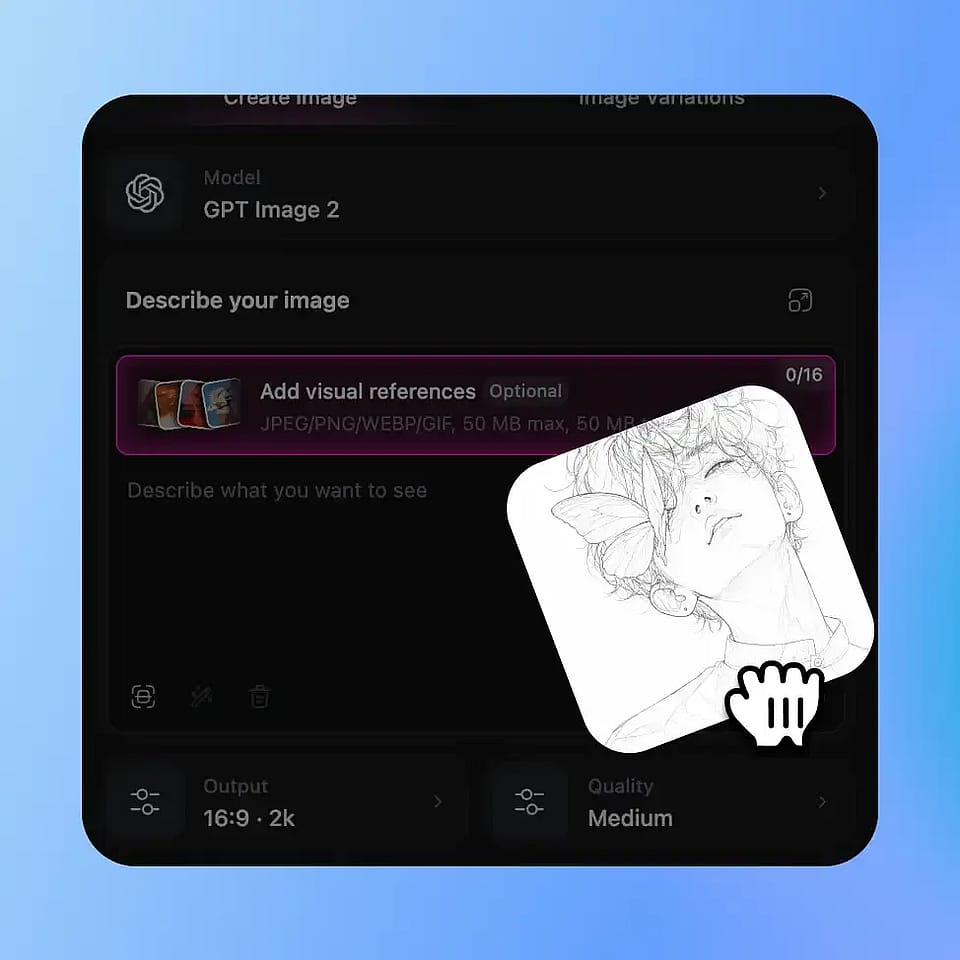
Lade deine Skizze hoch
Öffne die Bild-Tools von OpenArt und lade deine Zeichnung hoch. JPEG, PNG und WEBP funktionieren alle – Handyfotos von Papierskizzen, gescannte Zeichnungen und digitale Kunstdateien lassen sich alle problemlos hochladen.
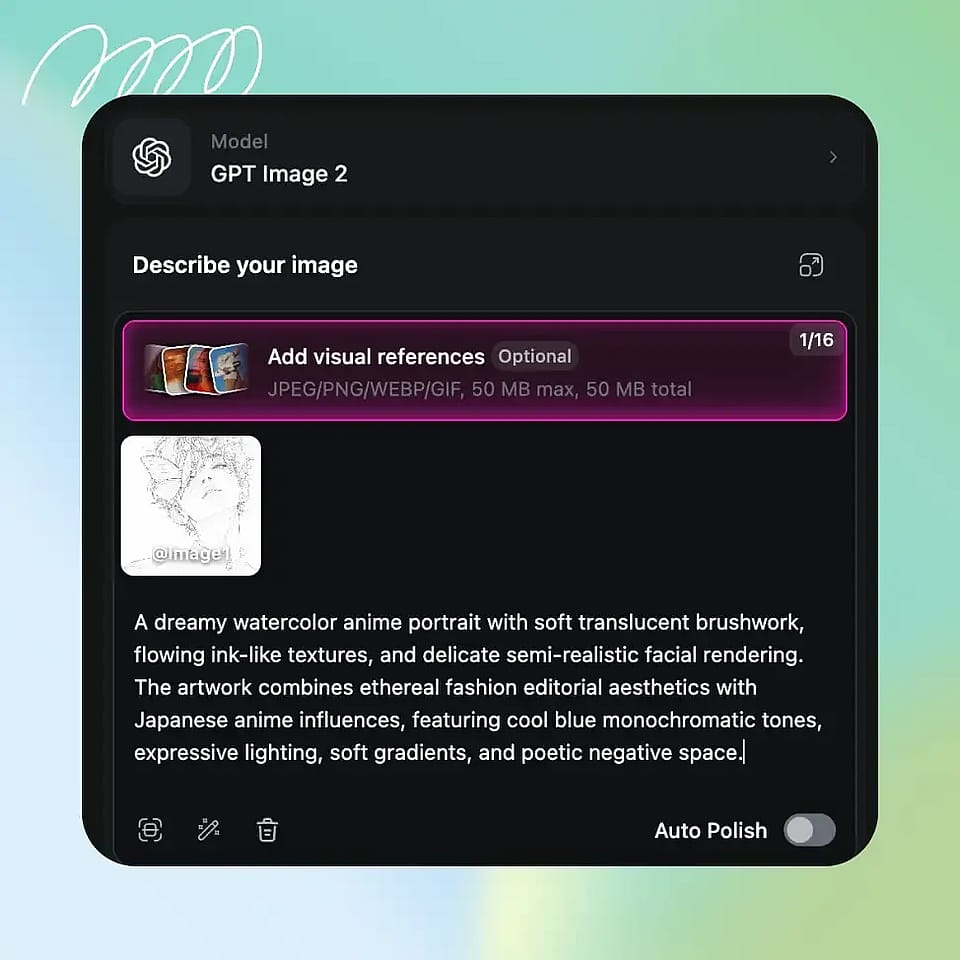
Beschreib, was du willst
Tippe ein, wie das fertige Bild aussehen soll – das Motiv, den Stil, die Stimmung, das Licht. Sei so konkret, wie du willst; je mehr Details du gibst, desto näher landet das Ergebnis an deiner Vorstellung.
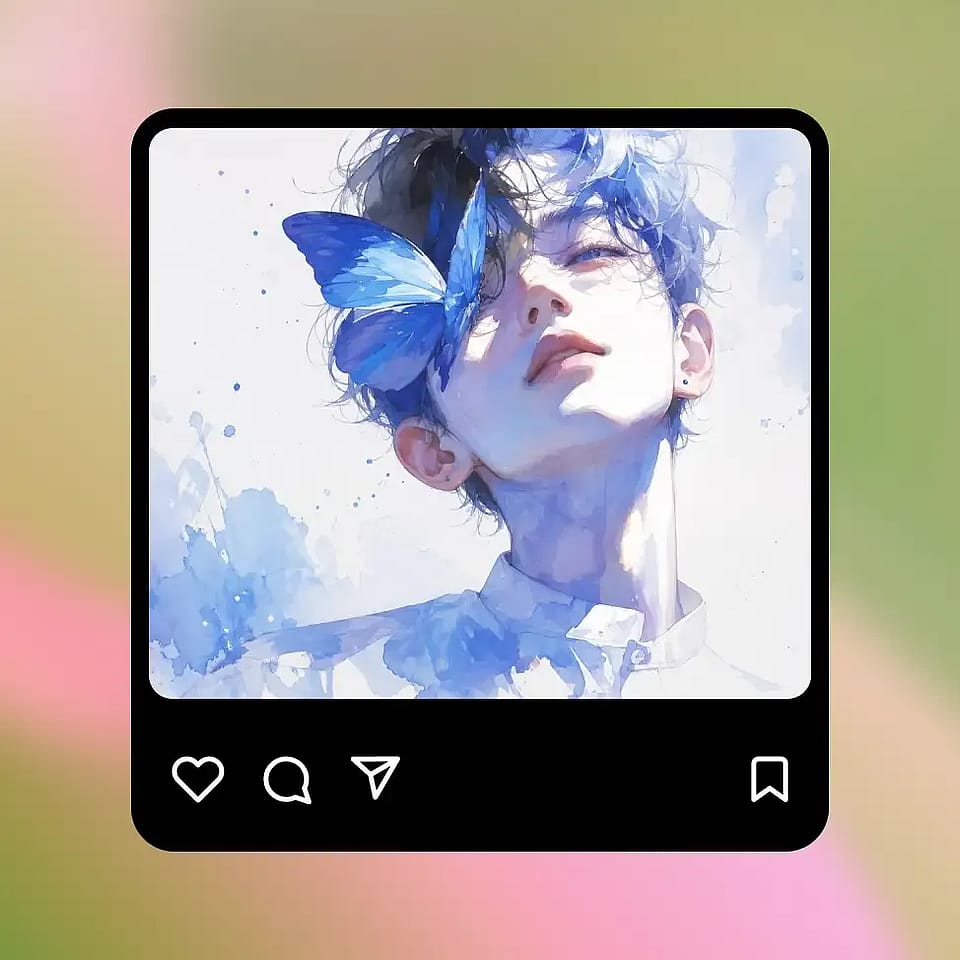
Generieren und verfeinern
Starte es, sieh dir das Ergebnis an und passe es nach Bedarf an. Wenn der Stil noch nicht ganz passt, ändere deinen Prompt – für mehr Varianten generierst du einfach neu. Danach kannst du auch mit OpenArts anderen Tools weiter bearbeiten.
Gemacht, um Ideen auf dem Papier in fertige Visuals zu verwandeln
Nimm jede Skizze – deine, die eines Freundes, eine Kinderzeichnung – und mach daraus ein poliertes Bild, das du wirklich nutzen kannst.
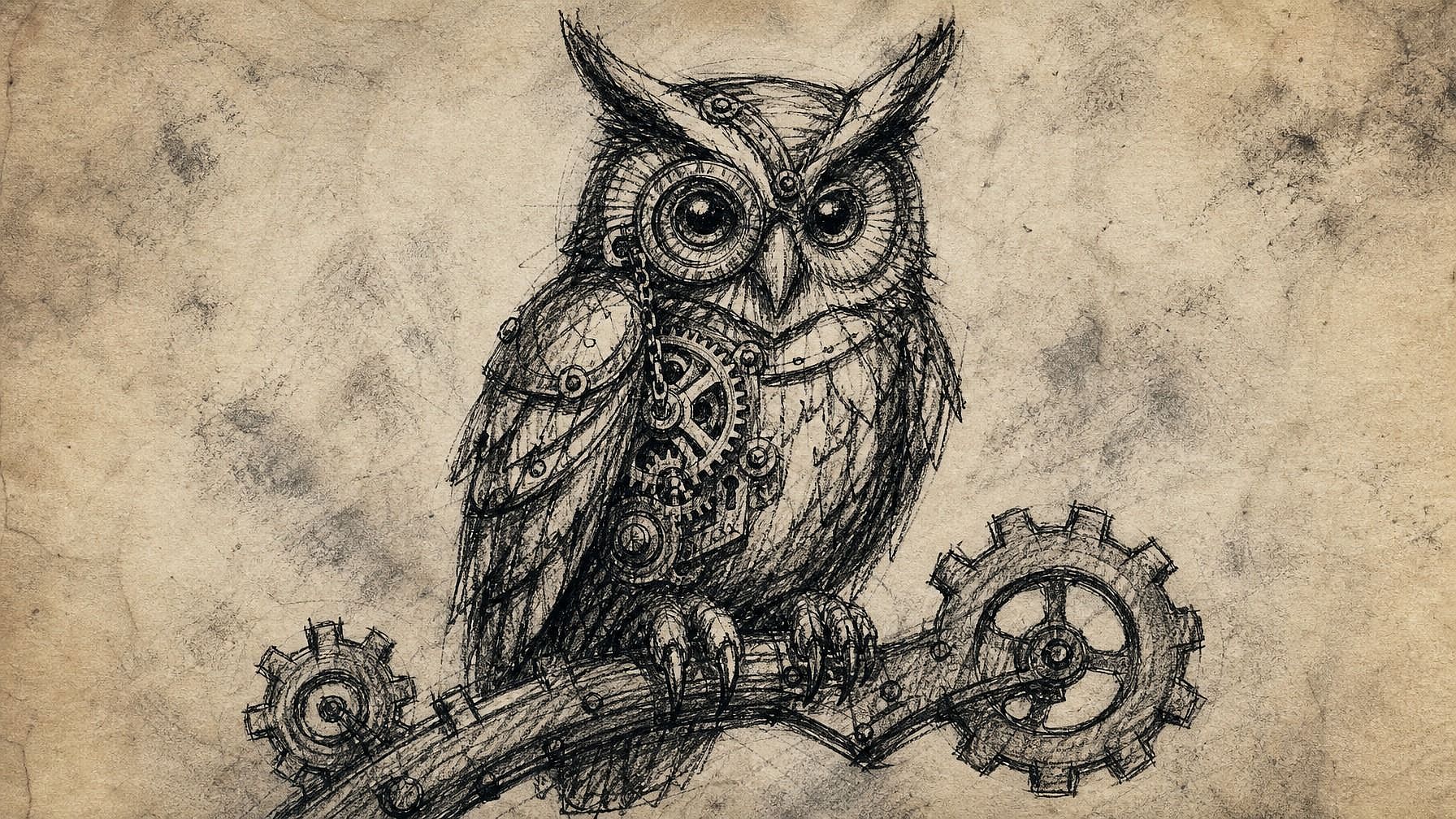
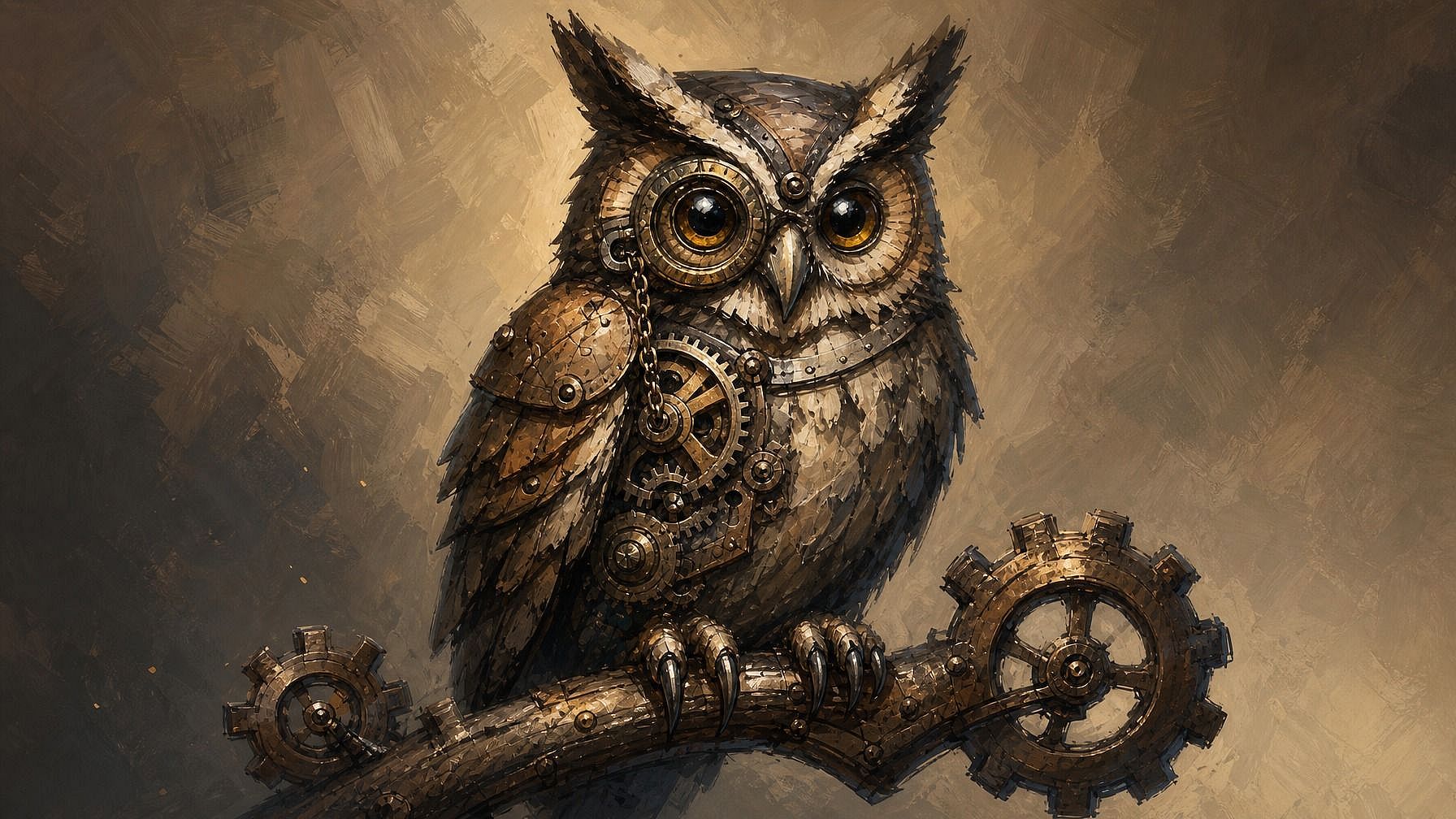
Künstler und Illustratoren
Überspring die zeitaufwendige Rendering-Phase und komm direkt zur fertigen Version deines Konzepts. Nutze es, um eine Komposition zu testen, bevor du Stunden investierst, schnelle Referenzen für Farbe und Licht zu erzeugen oder grobe Thumbnails in portfoliofertige Werke zu verwandeln. Deine künstlerische Vision bleibt intakt, während die KI das aufwendige Rendering übernimmt.
Jetzt ausprobieren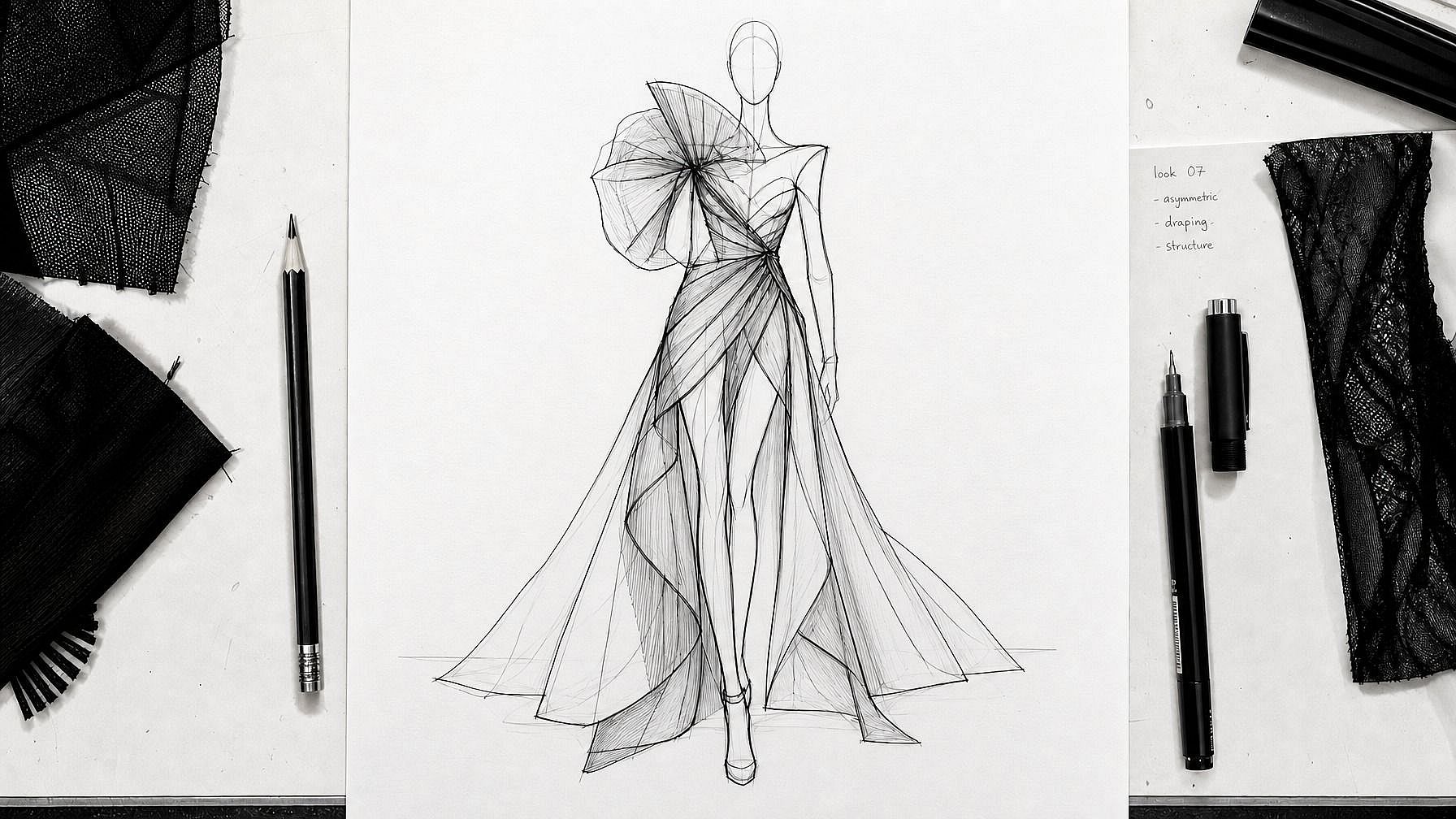
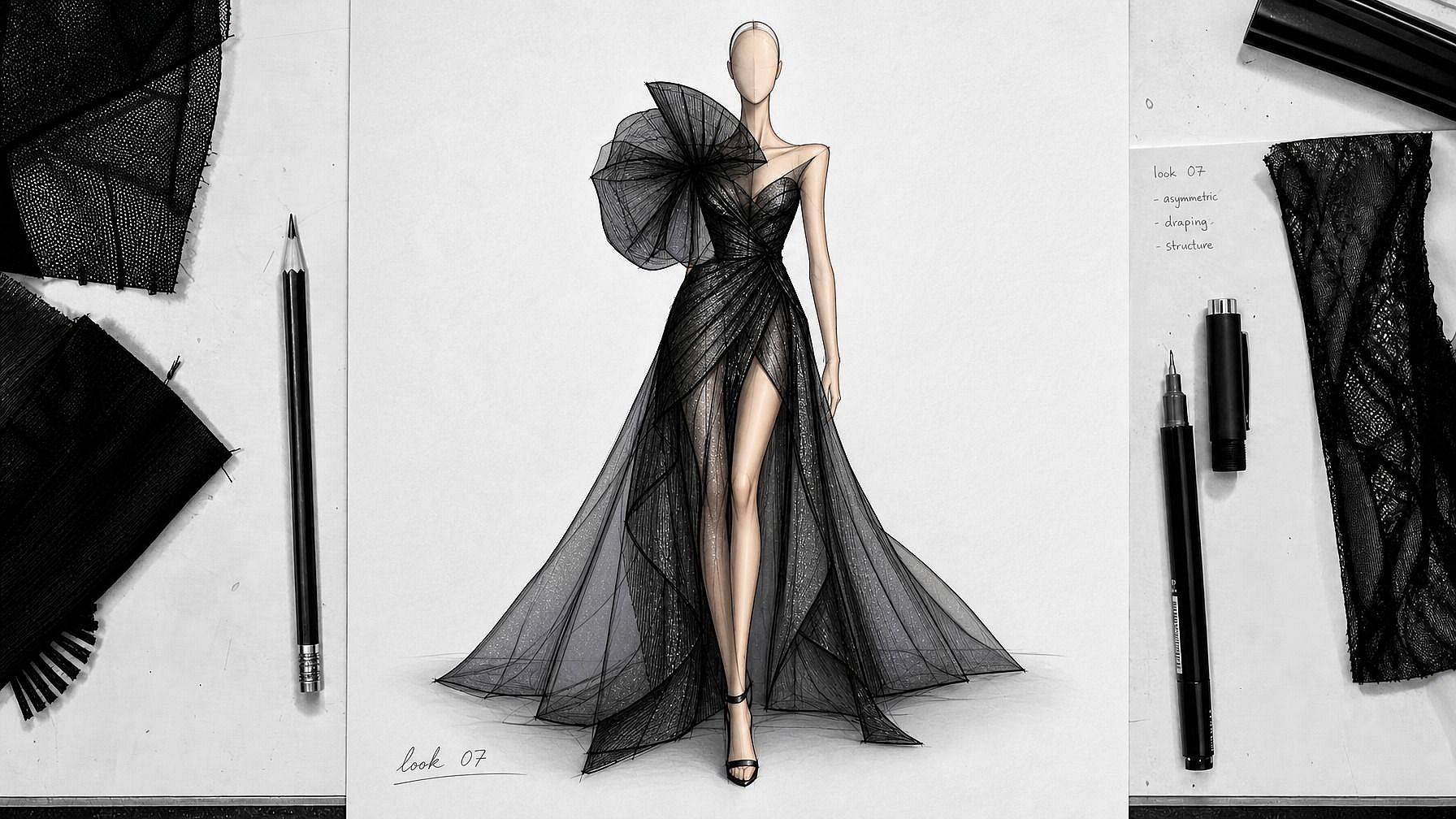
Designer und Concept-Art
Skizziere ein Raumlayout, eine Produktidee, ein Kostümdesign oder ein UI-Mockup und erhalte ein fertiges Bild, das du wirklich präsentieren kannst. Besonders nützlich für die frühe Konzeptphase, wenn Stakeholder auf ein fertig wirkendes Bild reagieren sollen, statt auf eine grobe Zeichnung zu schielen.
Jetzt ausprobieren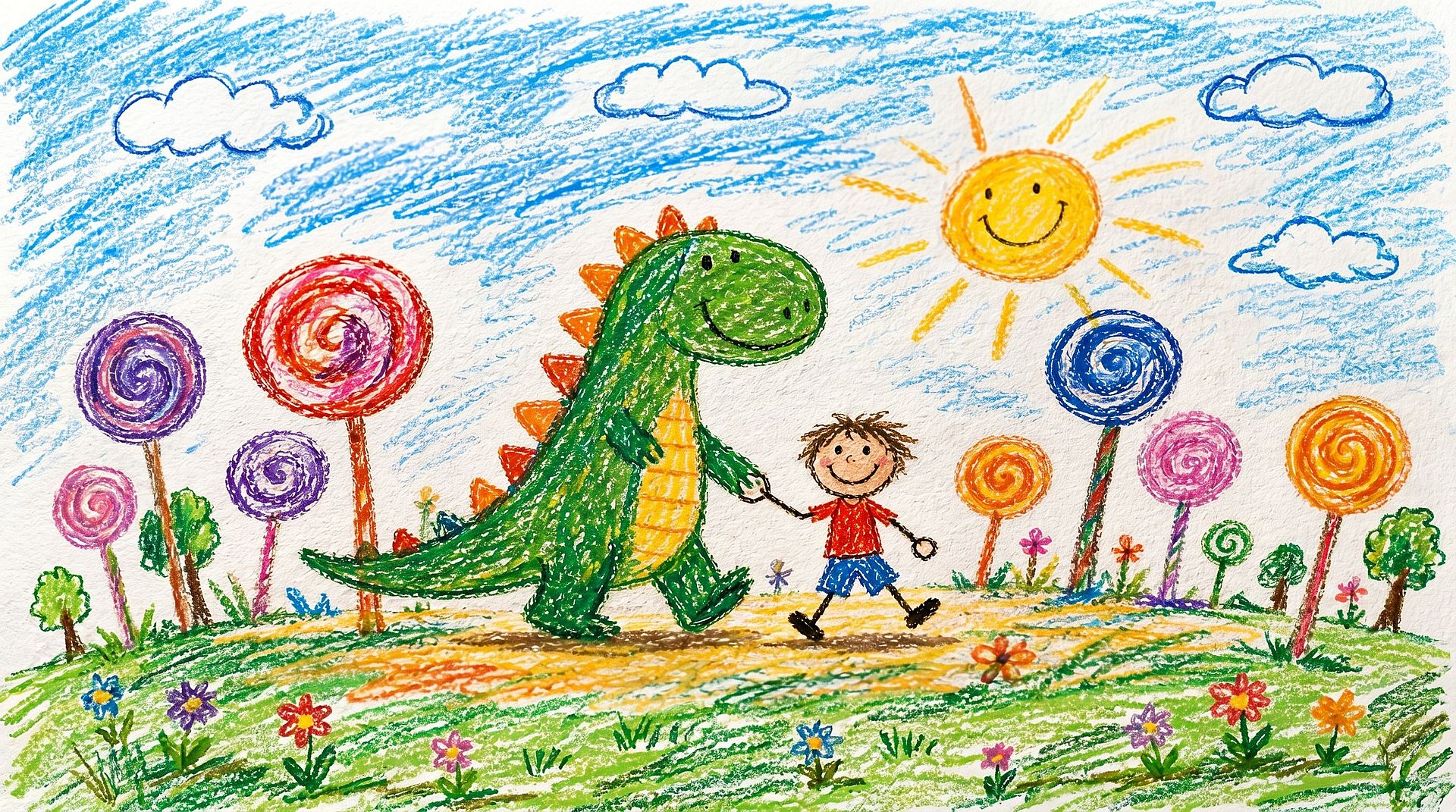
Hobbykünstler und Kinderkunst
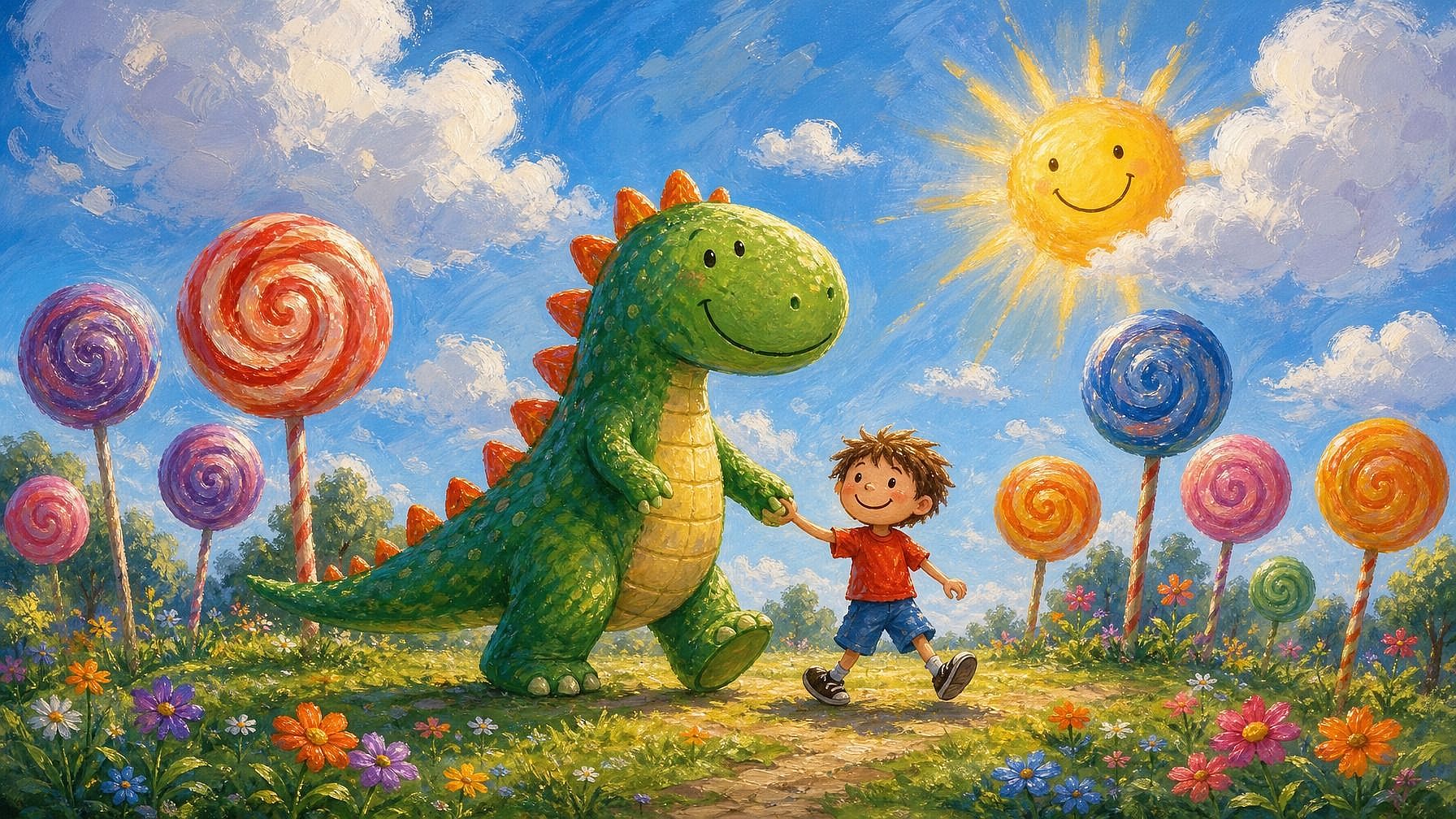
Verwandle Kritzeleien, Tagebuchskizzen oder Kinderzeichnungen in kunstvolle Werke. Setze eine Kinderzeichnung als lebendige Illustration in Szene, verwandle ein Gekritzel in eine fertige Szene oder nimm das zufällige Doodle aus einem Meeting und sieh, was daraus werden könnte.
Jetzt ausprobieren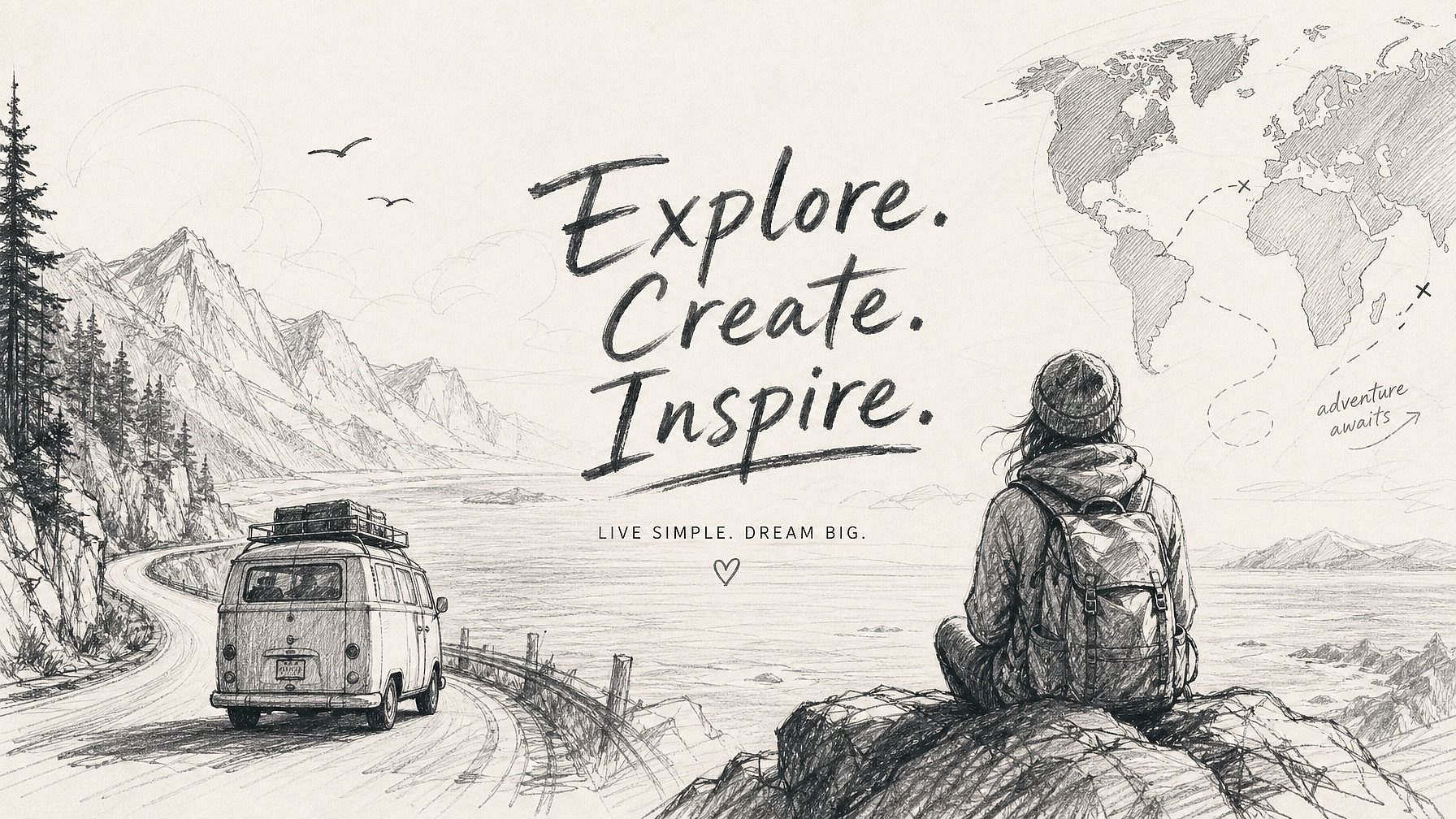
Content-Creator und Social Media
Skizziere deine Idee, erhalte ein fertiges Bild – und in wenigen Minuten hast du etwas, das bereit zum Posten ist. Praktisch für schnelle Thumbnails, illustrierte Posts, individuelle Grafiken für Content oder alles, wofür du eine Vision im Kopf hast, aber keine Stunden fürs Handzeichnen übrig hast.
Jetzt ausprobierenHäufig gestellte Fragen Fragen
Es ist ein KI-Tool, das deine Skizze – Bleistift, Kugelschreiber, digital, egal wie grob – nimmt und in ein ausgefeiltes, fertiges Bild verwandelt. Die KI nutzt deine Zeichnung als strukturelle Vorlage und ergänzt dann Stil, Farbe und Details basierend auf dem, was du beschreibst.
Ziemlich alles mit erkennbaren Grundformen – Bleistiftzeichnungen, Federskizzen, Marker-Arbeiten, digitale Line-Art, sogar lose Kritzeleien. Du brauchst keine sauberen Linien oder exakte Proportionen. Lockerere Skizzen geben der KI mehr Interpretationsspielraum; sauberere Skizzen liefern dir vorhersehbarere Ergebnisse.
Überhaupt nicht. Selbst grobe Kritzeleien und einfache Formen funktionieren. Die KI ergänzt die Details. Wenn du ein Strichmännchen oder ein grobes Raumlayout skizzieren kannst, kannst du dieses Tool nutzen.
JPEG, PNG und WEBP funktionieren alle. Du kannst Handyfotos von Papierzeichnungen, Scans oder digitale Kunstdateien direkt hochladen.
OpenArt bietet eine kostenlose Testversion mit begrenzten Credits, sodass du das Skizze-zu-Bild-Tool an ein paar Zeichnungen ausprobieren kannst, bevor du upgradest.
Ja – genau darum geht es. Die KI behandelt deine Skizze als Grundlage und bewahrt dein Layout, deine Proportionen und die wichtigsten Formen. Das Ergebnis wirkt wie eine fertige Version dessen, was du gezeichnet hast – nicht wie etwas völlig anderes.
Ja. Beschreibe den Stil in deinem Prompt – fotorealistisch, Anime, Ölgemälde, Aquarell, 3D-Render, Comic, Pixel-Art, was auch immer dir einfällt – und die KI passt deine Skizze an diese Ästhetik an. Du kannst mehrere Stile an derselben Skizze testen, um zu sehen, welcher passt.
Ja. Sobald deine Skizze zum Bild geworden ist, kannst du sie in den Tools von OpenArt weiter bearbeiten – Hintergrund ändern, bestimmte Bereiche verfeinern, Auflösung schärfen, umgestalten oder Varianten erstellen. Der Schritt von Skizze zu Bild ist nur der Anfang.
Ein normaler Generator baut ein Bild rein aus deinem Text-Prompt, sodass Komposition und Layout komplett dem Modell überlassen bleiben. Sketch to Image nimmt deine Zeichnung als strukturelle Vorlage – du steuerst die Komposition, und die KI übernimmt Stil und Details. Das Beste aus beiden Welten, wenn du eine Idee im Kopf hast, sie aber nicht von Grund auf rendern willst.
Achte darauf, dass deine Skizze die Grundformen klar zeigt – sie müssen nicht sauber sein, nur sichtbar. Nenne in deinem Prompt das Motiv, den Stil und alle wichtigen Details (Licht, Farbe, Stimmung). Je mehr Vorgaben du machst, desto näher kommt das Ergebnis. Wenn der erste Versuch von deiner Skizze abweicht, generiere mit einem präziseren Prompt neu.
Hol dir Experten-Insights im Blog
Hol dir die Insights, die du brauchst. Unsere Experten teilen umsetzbare Hacks, brechen die heißesten Themen herunter und liefern die wichtigsten How-to-Guides, damit du kreativ wirst, optimierst und skalierst.
Mehr lesen