

 ChatGPT
 Perplexity
 Claude
 Gemini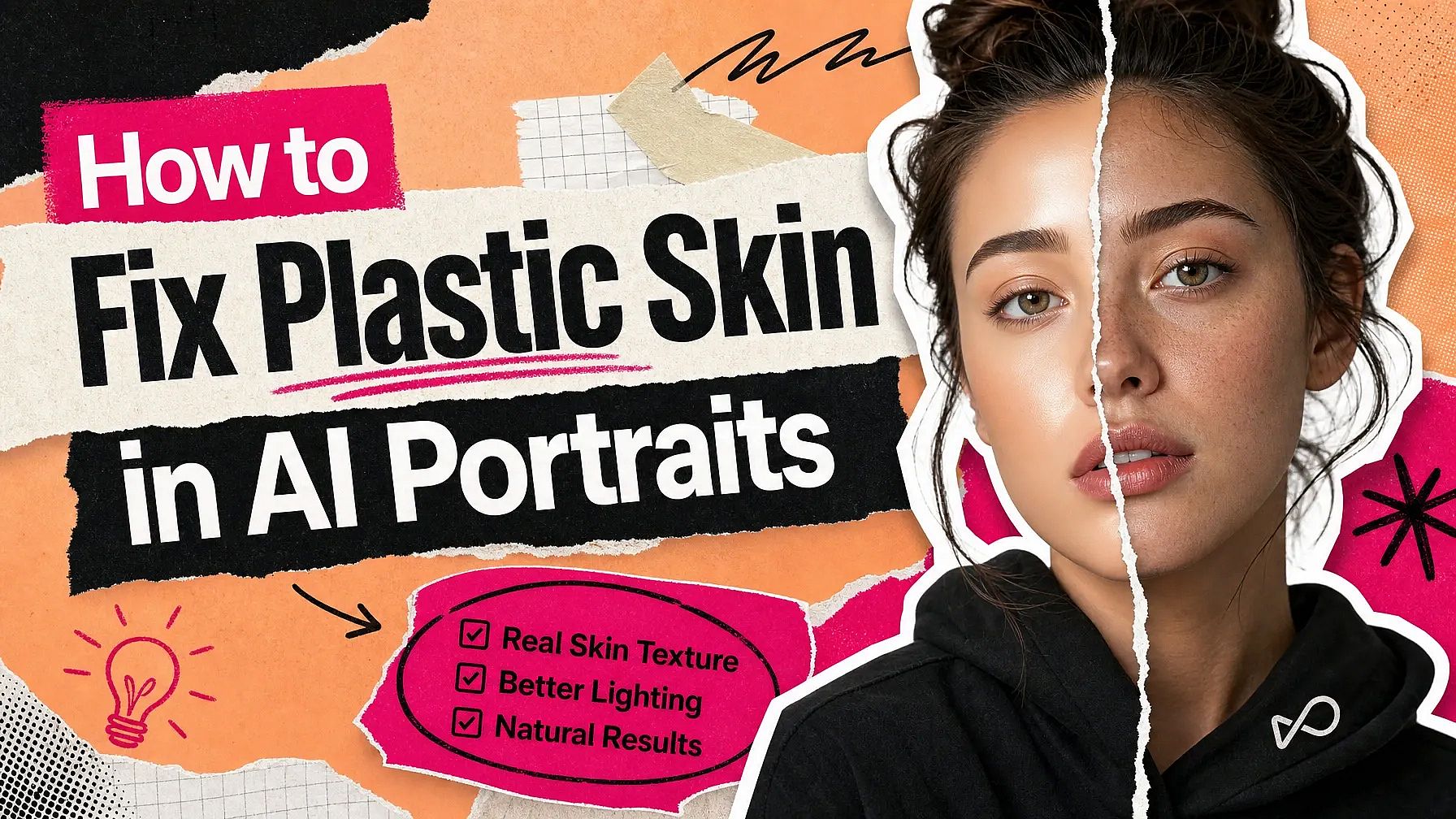
KI-Bildgeneratoren sind gut in Porträts. Haut ist der Teil, den sie noch immer falsch machen.
Generiere ein Gesicht und du siehst oft etwas zu Glattes. Die Wangen wirken poliert. Die Stirn hat einen leichten Glanz. Kreative nennen das Plastikhaut, und es ist eine der schnellsten Arten, ein KI-Bild zu erkennen.
Es ist außerdem eines der leichter zu behebenden Probleme. OpenArts KI-Bild-Upscaler hat eine Gesichtsverbesserung, die Hautdetails wiederaufbaut, während das Bild vergrößert wird. Hier erfährst du, warum plastikartige Haut entsteht und wie du sie loswirst.
Wichtigste Erkenntnisse
- Plastikartige Haut entsteht, wenn die winzigen Oberflächendetails echter Haut während der Generierung verloren gehen.
- Dein Auge liest ein Gesicht als unecht, wenn sich das Licht zu gleichmäßig darüber verteilt.
- OpenArt bearbeitet die Haut direkt im Image Upscale – über einen Schalter zur Gesichtsverbesserung mit Reglern für Gesichtsstärke und Gesichtskreativität.
- Die Gesichtsstärke legt fest, wie stark der Effekt landet. Die Gesichtskreativität legt fest, wie viel die KI neu aufbauen darf.
- Beginne bei beiden Reglern niedrig und erhöhe sie, dann vergleiche die beiden Versionen in voller Größe.
Warum KI-Porträts oft zu glatt aussehen
Echte Haut ist aus der Nähe unregelmäßig. Sie hat Poren, feine Linien, kleine Unebenheiten und leichte Farbübergänge von einer Stelle zur nächsten.
KI-Modelle tun sich schwer damit, all das zu zeichnen. Stattdessen glätten sie es tendenziell. Sind die kleinen Details erst weg, wirkt ein Gesicht wächsern, glänzend oder verschwommen.
Die Knochenstruktur kann perfekt sein und das Bild wirkt trotzdem falsch. Das fehlende Detail ist es, das es verrät.
Was Plastikhaut wirklich bedeutet
Plastikhaut entsteht, wenn die Oberflächenstruktur echter Haut verloren geht.
Echte Haut reflektiert Licht ungleichmäßig. Poren werfen winzige Schatten. Eine Wange ist an einer Stelle heller als an einer anderen. Verschwinden diese Details, verteilt sich das Licht flach und gleichmäßig über das ganze Gesicht.
Dein Gehirn merkt das in etwa einer halben Sekunde. Du kannst vielleicht nicht sagen, was nicht stimmt, aber du merkst, dass etwas nicht passt.
Was Plastikhaut in KI-Bildern verursacht
Meist stecken vier Ursachen dahinter.
Glättung während der Generierung
Manche Modelle glätten die Haut von selbst, damit Gesichter sauber wirken. Diese Glättung nimmt die Textur gleich mit.
Ein detailarmes Ausgangsbild
Kleine oder unscharfe Ausgangsbilder geben der KI sehr wenig, womit sie arbeiten kann. Es gibt keine Porendaten zum Rekonstruieren.
Filter und Retusche
Beauty-Filter verwischen die Hautoberfläche. Alles, was du danach anwendest, hat weniger echte Details, mit denen es arbeiten kann.
Zu viele Bearbeitungsrunden
Jedes Mal, wenn du ein Bild erneut durch ein Tool schickst, gehen ein paar feine Details verloren. Nach ein paar Runden ist das Gesicht komplett glatt.
So rekonstruiert OpenArt die Hauttextur
OpenArt hat die Gesichtssteuerung in Image Upscale integriert, sodass Größe und Haut im selben Durchgang bearbeitet werden.
Die Gesichtsverbesserung ist ein Schalter. Aktiviere ihn und zwei Regler erscheinen.
Gesichtsstärke legt fest, wie stark die Verbesserung auf dem Gesicht landet. Gesichtskreativität legt fest, wie viel Freiheit die KI hat, um Merkmale neu aufzubauen, die in deiner Datei weich oder undeutlich sind.
Die beiden machen unterschiedliche Dinge. Die Stärke steuert die Intensität. Die Kreativität steuert das Erfundene. Halte die Kreativität niedrig, und die Person bleibt die Person. Dreh sie hoch, und du bittest die KI, Details zu erfinden – was zu einem KI-Porträt viel besser passt als zu einem Foto von jemandem, den du kennst.
Die restlichen Einstellungen entscheiden, was mit dem gesamten Bild passiert.
Modus
Präzise bleibt nah an deinem Original. Generativ gibt der KI mehr Spielraum zum Rekonstruieren. Kreativ lässt sie die meisten Details hinzufügen. Für ein flaches KI-Porträt ist Generative meist die richtige Mitte.
Upscale-Faktor
Ein Regler von 1x bis 11x. Du triffst genau die Größe, die du willst. Bei einem Porträt, das du drucken oder zuschneiden willst, ziel höher.
Preset
Hohe Detailtreue, Standard, Art & CGI, Niedrige Auflösung, und Text und Formen sagen der KI, welche Art von Datei sie vor sich hat. Art & CGI ist die Wahl für KI-generierte Werke. Low Res ist für eine kleine, unscharfe Datei, die am meisten neu aufgebaut werden muss.
Motiverkennung
Alle bearbeitet das gesamte Bild. Vordergrund konzentriert sich auf das Motiv. Hintergrund lässt das Motiv unangetastet. Bei einem Porträt vor einem unruhigen Hintergrund hält Vordergrund den Fokus auf der Person.
So behebst du Plastikhaut, Schritt für Schritt
Es dauert etwa eine Minute.
- Lade dein Porträt hoch. Öffne Image Upscale und zieh das Bild rein, das du korrigieren willst.
- Wähle einen Modus und eine Größe. Wähle Precise, Generative oder Creative und stelle dann den Regler für den Upscale-Faktor ein.
- Wähle ein Preset und die Motiverkennung. Art & CGI passt zu KI-Porträts. Vordergrund hält den Fokus auf der Person.
- Schalte die Gesichtsverbesserung ein. Stelle Gesichtsstärke und Gesichtskreativität ein. Beginne bei beiden niedrig.
- Generieren und herunterladen. Sieh dir das Ergebnis in voller Größe an und lade es dann herunter.
Tipps für bessere Ergebnisse
Das Ausgangsbild bestimmt, wie viel du zurückbekommst.
Fang mit der größten Version an, die du hast
Mehr Details in der Datei geben der KI mehr, woraus sie rekonstruieren kann. Ein 512-Pixel-Ausschnitt bietet fast nichts, womit sie arbeiten kann.
Verwende Porträts, bei denen das Gesicht klar erkennbar ist
Ein gut ausgeleuchtetes, freies Gesicht liefert dir ein stärkeres Ergebnis als ein Gesicht im Schatten oder halb abgewandt.
Lass zuerst die Filter weg
Lass den Upscaler laufen, bevor du einen Beauty-Filter hinzufügst. Filter entfernen genau die Details, die die KI braucht.
In voller Größe vergleichen
Öffne das Original und die neue Version nebeneinander und zoome hinein. Achte auf zwei Dinge: dass die Haut echt aussieht und dass die Person noch wie sie selbst wirkt.
Schieb die Regler langsam hoch
Lass es einmal auf einer niedrigen Einstellung laufen. Wenn die Haut noch flach aussieht, erhöhe zuerst die Gesichtsstärke, dann die Gesichtskreativität. Zu viel Kreativität ist der Punkt, an dem Gesichter anfangen abzudriften.
Warum realistische Haut wichtig ist
Hauttextur ist ein kleines Detail mit großer Wirkung.
Ein Porträt mit echter Textur hält der Nahaufnahme stand – auf großen Bildschirmen und im Druck. Ein glattes zerfällt, sobald jemand hineinzoomt.
Ob du Character Art, Marketingbilder, Profilbilder oder irgendetwas erstellst, das ein Kunde genau ansieht – das ist der Schritt, der das Bild glaubwürdig macht.
Was du als Nächstes ausprobieren kannst
Lass ein paar deiner eigenen Porträts durchlaufen. Probiere eines, das sehr glatt herauskam, eines bei wenig Licht aufgenommenes und eines, bei dem das Gesicht klein im Bild ist. So bekommst du ein Gefühl dafür, wo die Regler für deine eigene Arbeit sitzen sollten.
Wenn dieselbe Person über ein ganzes Set von Bildern hinweg auftauchen muss, OpenArt-Charaktere fixiert zuerst das Gesicht, und danach machst du den Upscale.
FAQs
Was ist Plastikhaut in KI-Bildern?
Es ist Haut, die glatt, glänzend und ebenmäßig herauskommt, ohne Poren oder feine Linien. Licht verteilt sich flach über das Gesicht, weil die feinen Oberflächendetails fehlen, die es aufbrechen würden.
Wie behebe ich plastikartige Haut bei einem KI-Porträt?
Lass das Bild durchlaufen OpenArts KI-Bild-Upscaler mit aktivierter Gesichtsverbesserung. Gesichtsstärke und Gesichtskreativität steuern, wie viele Details zurückkommen und wie viel Freiheit die KI beim Rekonstruieren hat.
Was ist der Unterschied zwischen Gesichtsstärke und Gesichtskreativität?
Die Gesichtsstärke legt fest, wie stark die Verbesserung auf dem Gesicht landet. Die Gesichtskreativität legt fest, wie viel die KI dort erfinden darf, wo deine Datei undeutlich ist. Die Kreativität ist der Wert, der verändert, wie eine Person aussieht – halte ihn bei echten Menschen also niedrig.
Kann ich plastikartige Haut korrigieren, ohne das Gesicht der Person zu verändern?
Halte die Gesichtskreativität nahe am Minimum und nutze den Precise-Modus. Die KI arbeitet dann mit dem, was schon in der Datei ist. Prüf das Ergebnis in voller Größe, bevor du es herunterlädst.
Spielt die Größe des Ausgangsbilds eine Rolle?
Ja. Eine größere, schärfere Datei enthält mehr echte Details, und die KI baut daraus auf. Ein kleines oder stark gefiltertes Bild liefert dir ein schwächeres Ergebnis.
Welches Modell sollte ich überhaupt nutzen, um Porträts zu generieren?
Jedes der fotorealistischen Modelle in der OpenArt KI-Bildgenerator liefert dir ein gutes Gesicht. Plane so oder so einen Upscale-Durchgang danach ein, denn bei der Haut kommen die meisten Modelle an ihre Grenzen.
Verwandte Funktionen
- OpenArt KI-Bild-Upscaler: Precise-, Generative- und Creative-Modus, ein Upscale-Faktor bis zu 10x und Gesichtsverbesserung.
- OpenArt-Charaktere: behalte dieselbe Person über ein ganzes Set hinweg bei, bevor du hochskalierst.
- OpenArt KI-Bildgenerator: wo die Porträts beginnen.