

KI-Seitenverhältnis-Umwandler
OpenArts KI-Seitenverhältnis-Umwandler verwandelt jedes Foto in eine 9:16-Story, einen 1:1-Post oder ein 16:9-Thumbnail, indem er neuen Bildinhalt an den Rändern ergänzt. Dein Originalfoto bleibt vollständig, sodass jedes Gesicht und Produkt im Bild bleibt.
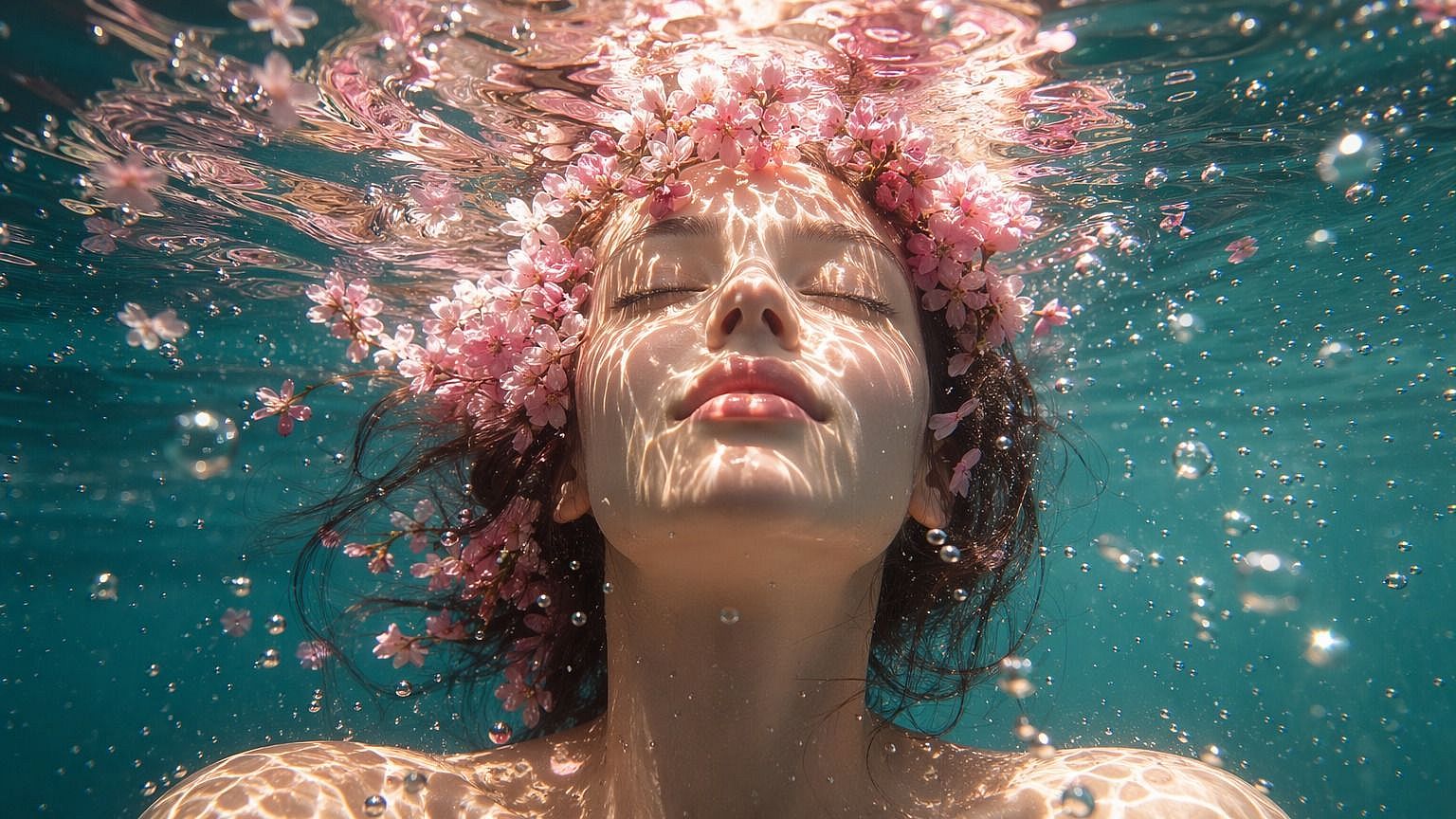
Zentrale Funktionen des KI-Seitenverhältnis-Umwandlers
Seitenverhältnis ändern, ohne zuzuschneiden
Der Seitenverhältnis-Änderer von OpenArt, das Expand-Image-Tool, macht dein Bild in die gewünschte Richtung größer. Wähl eine neue Form, und die KI zeichnet neue Umgebung über die alten Ränder hinaus. Die Pixel deines Originalfotos bleiben exakt gleich. Aus einem hochkantigen Strand-Selfie kann ein breites 16:9-Foto mit mehr Sand auf beiden Seiten werden.
Wähle ein Verhältnis, eine genaue Größe oder ein Social-Preset
Expand Image bietet dir drei Möglichkeiten, die neue Form festzulegen. Wähl ein gängiges Verhältnis wie 9:16, 3:4, 1:1 oder 16:9. Gib eine exakte Breite und Höhe in Pixeln ein oder wähl ein Preset wie Instagram Story, YouTube Thumbnail oder Facebook Post. Der KI-Bildgrößenänderer baut dein Bild dann genau auf diese Form zu.
Sag der KI, was in den neuen Bereich kommt
Mit „Bild erweitern“ kannst du eingeben, was den hinzugefügten Platz füllen soll, zum Beispiel „mehr blauer Himmel“ oder „eine leere weiße Wand für meine Überschrift.“ Lässt du den Prompt leer, setzt die KI einfach die vorhandene Szene fort. Fordere mehr als ein Ergebnis an, um gleich mehrere Versionen zu bekommen. Behalte dann die, die am natürlichsten aussieht.
So nutzt du den KI-Seitenverhältnis-Umwandler
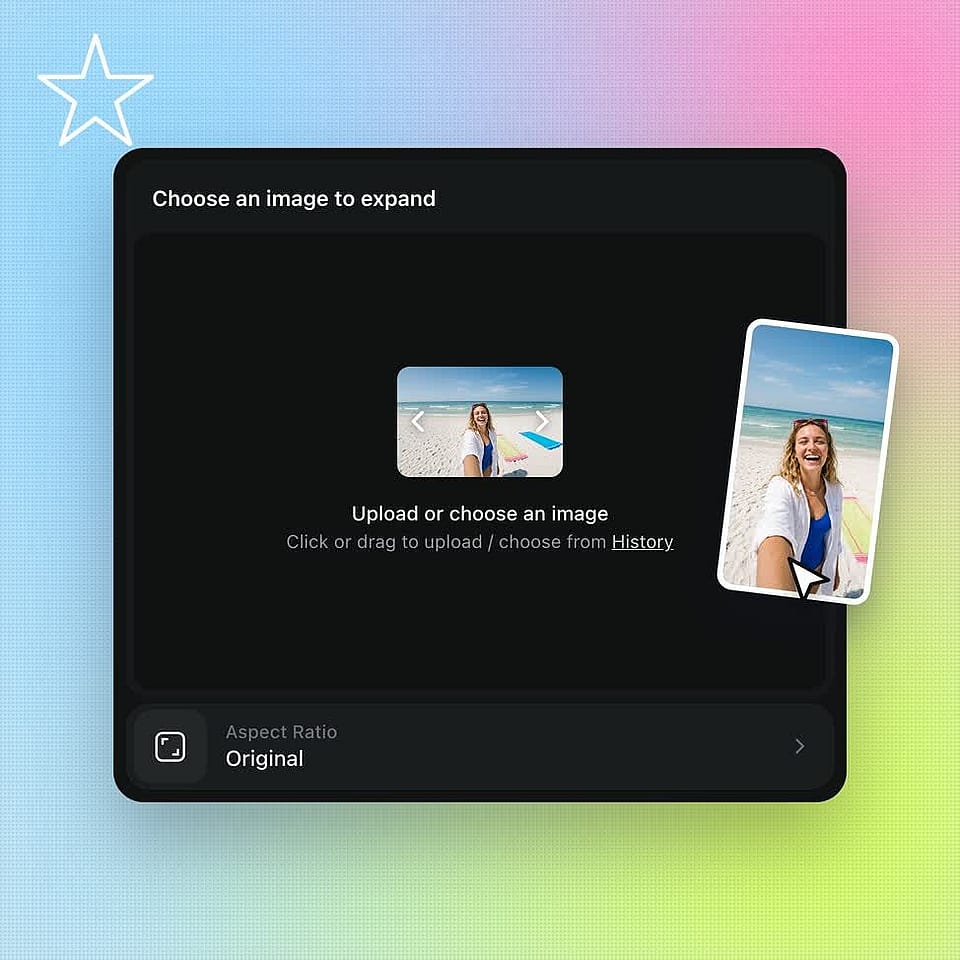
Lade dein Bild hoch
Öffne „Bild erweitern“ und lade ein Foto hoch oder wähle eins aus deinem Verlauf.
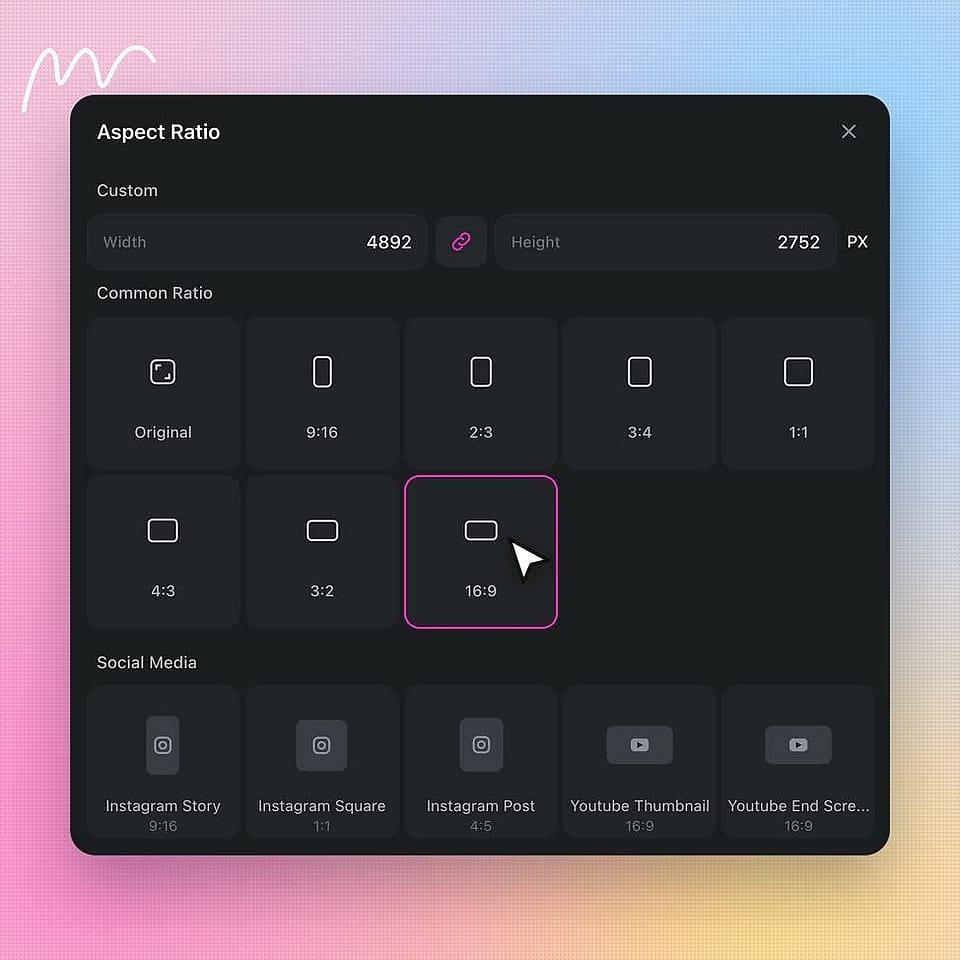
Wähle die neue Form
Wähl ein gängiges Verhältnis, ein Social-Media-Preset oder gib eine eigene Breite und Höhe in Pixeln ein.
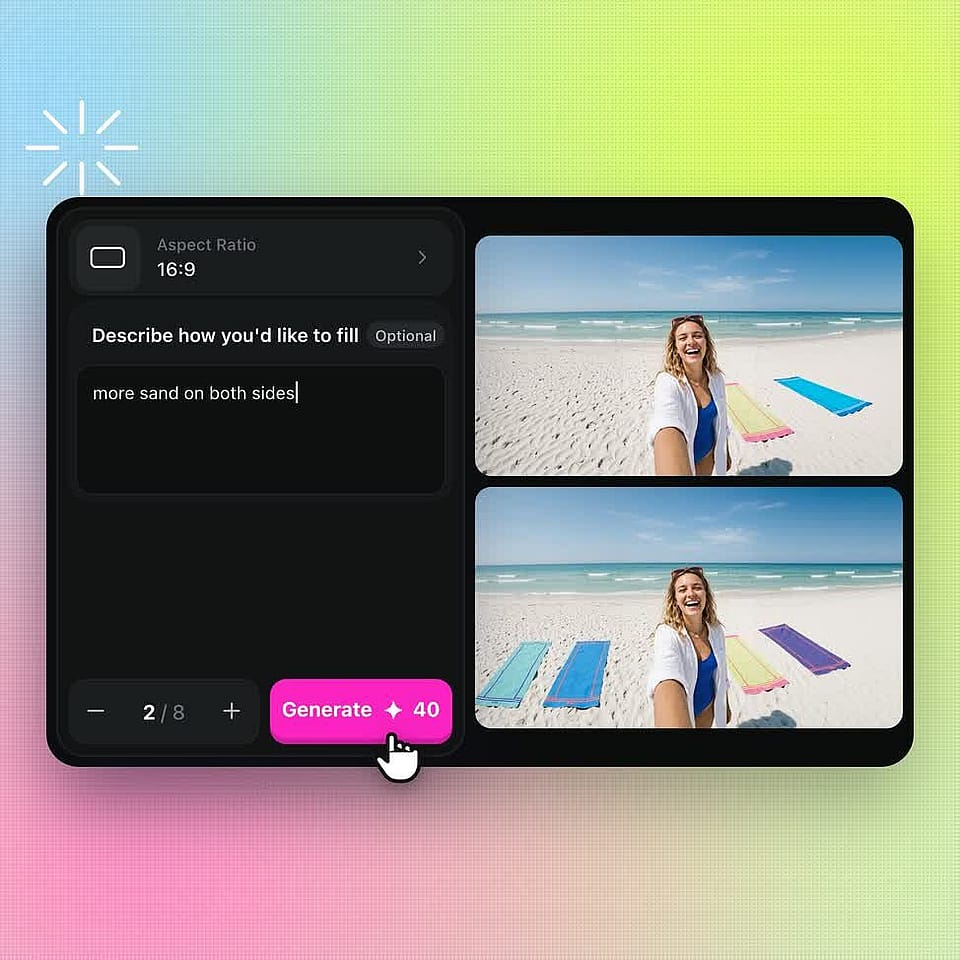
Beschreiben und generieren
Tippe ein, was den hinzugefügten Bereich füllen soll, oder lass es leer. Lege die Anzahl deiner Ergebnisse fest, generiere sie und lade das herunter, das dir gefällt.
Anwendungsfälle
Neue Bilder zu erstellen war noch nie so einfach.
Social-Media-Creator, die auf jeder App posten
Social-Media-Creator nutzen das Expand-Image-Tool von OpenArt, um ein Foto auf mehreren Apps zu posten. Ein quadratisches Foto wird zur 9:16-Story, zum hochkantigen 4:5-Instagram-Post und zum 16:9-YouTube-Thumbnail. Jede Version behält das komplette Bild, sodass niemandem das Gesicht am Rand abgeschnitten wird. Du postest überall mit einem einzigen Foto-Shooting.
Jetzt ausprobierenKleinunternehmer, die online verkaufen
Kleine Unternehmen nutzen OpenArt, um Produktfotos für jeden Online-Shop und jede Anzeige anzupassen. Aus einem Handyfoto einer Kerze kann ein breites Banner für deine Website werden, mit der Kerze weiterhin in der Mitte. Bitte um freien Platz auf einer Seite, und du hast Raum für deinen Aktionspreis. Du sparst dir ein neues Fotoshooting für jedes Format.
Jetzt ausprobierenMarketingagenturen und Brand-Teams
Marketingagenturen und Markenteams nutzen OpenArt, um ein freigegebenes Kampagnenfoto in jedes vom Kunden benötigte Anzeigenformat einzupassen. Das Team tippt die exakte Pixelgröße für jede Anzeige ein und erhält einen passenden Satz Bilder. „Bild zu Video“ kann die hochformatige Version dann in eine bewegte Story-Anzeige verwandeln.
Jetzt ausprobierenYouTuber, die Thumbnails erstellen
YouTuber nutzen OpenArt, um ein hohes Handyfoto in ein breites 16:9-Thumbnail zu verwandeln. Die KI füllt beide Seiten mit mehr von der Szene, was Platz für großen Titeltext schafft. Wähle das YouTube-Thumbnail-Preset, und das Bild kommt im richtigen Format heraus. Du kannst dasselbe Foto auch in ein hohes 9:16-Bild für Shorts umformen.
Jetzt ausprobierenHäufig gestellte Fragen Fragen
Ein Seitenverhältnis-Umwandler ist ein Tool, das die Form eines Bildes ändert – zum Beispiel ein quadratisches Foto in ein hochkantiges oder breites verwandelt. Manche nennen das auch Seitenverhältnis-Konverter. Der KI-Seitenverhältnis-Umwandler von OpenArt, das Expand-Image-Tool, ergänzt neue Bildteile an den Rändern, sodass dein komplettes Originalfoto im Bild bleibt.
Lade das Bild in das Expand-Image-Tool von OpenArt hoch und wähle das gewünschte Seitenverhältnis. Die KI fügt rund um dein Foto neue Umgebung hinzu, bis das Foto die neue Form ausfüllt. Deine Originalpixel bleiben exakt erhalten. Gib einen kurzen Prompt ein, wenn du selbst bestimmen willst, was in den neuen Raum kommt.
Ja. Bild-Upscale vergrößert dein gesamtes Bild und behält dasselbe Seitenverhältnis bei. Stelle den Upscale-Faktor zwischen 1x und 11x ein, und die KI fügt schärfere Details hinzu, während das Bild wächst. Wenn du eine neue Form mit einer exakten Pixelgröße brauchst, tippe stattdessen Breite und Höhe in „Bild erweitern“ ein.
OpenArts Tool „Bild erweitern“ baut den neuen Raum aus dem auf, was bereits in deinem Foto ist, sodass ein Strand als Strand weitergeht und eine Studiowand ihre Farbe behält. Generiere mehrere Ergebnisse auf einmal und behalte das, das sich am besten einfügt. Wenn ein Rand nicht stimmt, ändere deinen Prompt und versuch es erneut.
Ja. Jedes neue OpenArt-Konto startet mit 40 kostenlosen Credits – du kannst also sofort deine ersten Bilder mit dem KI-Seitenverhältnis-Umwandler umgestalten. Wenn du bereit bist, mehr zu erstellen, bieten kostenpflichtige Tarife monatliche Credits und Downloads ohne Wasserzeichen. Die aktuellen Tarife findest du auf der Preisseite von OpenArt.
Das Seitenverhältnis eines Bildes ist die Breite im Vergleich zur Höhe, geschrieben als zwei Zahlen wie 16:9. Ein 1:1-Bild ist quadratisch. Ein 9:16-Bild ist hoch und füllt einen Handybildschirm, und ein 16:9-Bild ist breit wie ein Fernsehbildschirm. Das Seitenverhältnis beschreibt nur die Form, daher können ein kleines und ein großes Bild dasselbe Seitenverhältnis haben.
Lade dein Foto in OpenArts Tool „Bild erweitern“ hoch und wähle eine Instagram-Vorlage, zum Beispiel Instagram Story, Quadrat oder Post. Du kannst auch eine exakte Größe eingeben: 1080 x 1350 Pixel für einen hohen 4:5-Post, 1080 x 1080 für einen quadratischen Post oder 1080 x 1920 für eine Story oder ein Reel. Die KI füllt den zusätzlichen Platz, sodass dein ganzes Foto im Post zu sehen ist.
Ja, indem du eine neue Version des Videos in der benötigten Form erstellst. Speichere ein Standbild aus deinem Video, ändere sein Seitenverhältnis mit OpenArts Tool „Bild erweitern“ und lade das neue Bild dann in „Bild zu Video“ hoch und beschreibe die Bewegung. Für ganz neue Videos wähle vor dem Generieren 9:16, 1:1 oder 16:9 im KI-Videogenerator.
Nein. Das Expand-Image-Tool von OpenArt lässt deine Originalpixel unangetastet und zeichnet nur den neuen Bereich drumherum. Wenn du eine größere Datei für den Druck oder ein großes Banner brauchst, schick das fertige Bild durch Image Upscale, um es bis zu 11-mal größer zu machen.
Ja. Kommerzielle Rechte gelten bei berechtigten kostenpflichtigen Tarifen, sodass du umgestaltete Bilder in Werbung, Produktlistings und Kundenprojekten verwenden kannst. Stelle sicher, dass dir das hochgeladene Foto gehört oder du die Rechte zur Nutzung hast.