

技术制图生成器
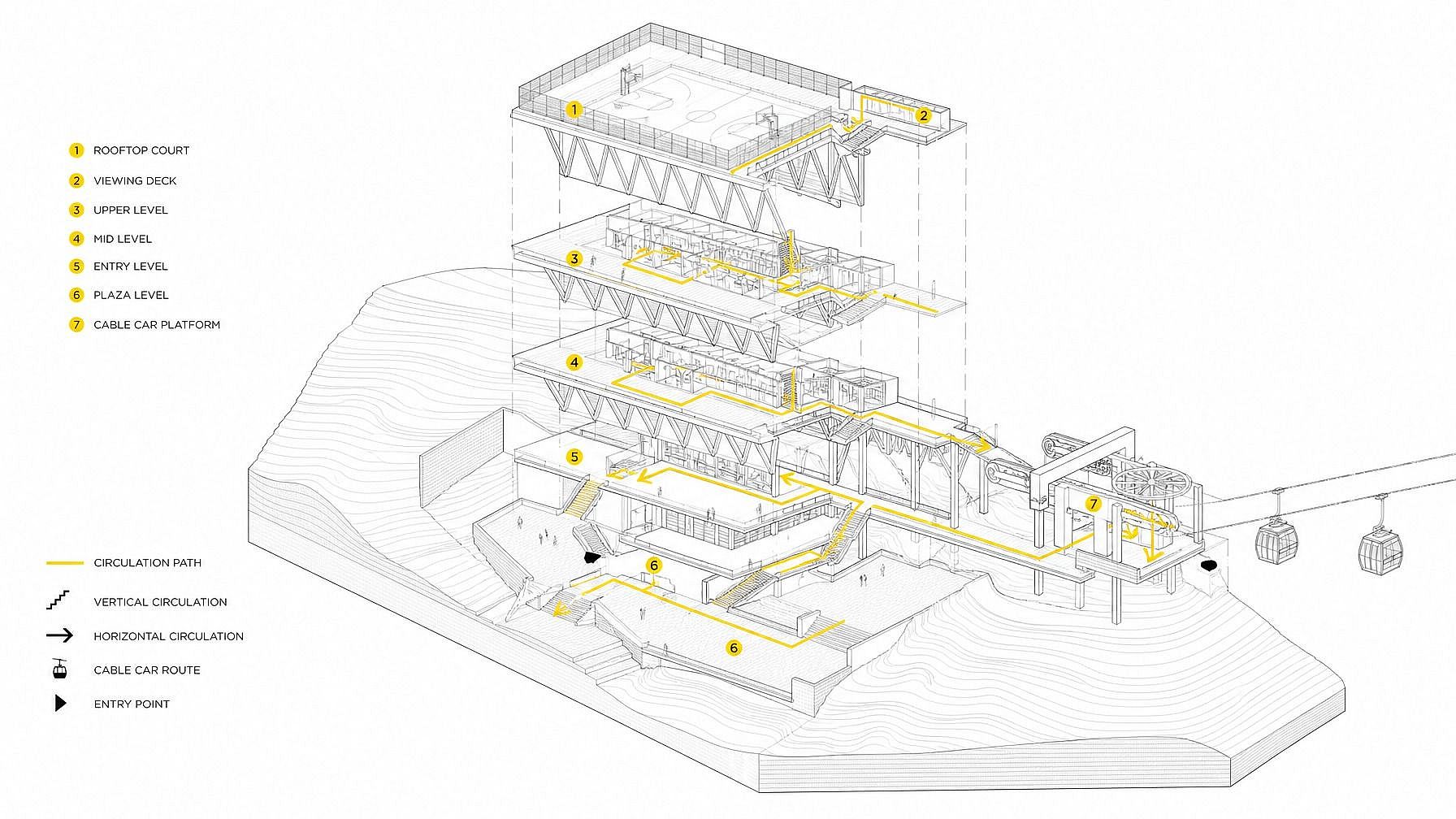
想要精致的技术制图,却不必打开 CAD?在 OpenArt 的技术制图生成器中输入 prompt,几秒钟就能生成蓝图、工程示意图、专利式线稿、爆炸图、正投影图和等距技术插图。非常适合概念设计、路演演示、专利可视化、营销图形,以及任何需要工程制图风格的场景。
社区作品
看看大家都在生成什么。从发明家绘制专利风格线稿、产品设计师制作等距概念图,到营销人员创作蓝图风格的品牌图形、建筑师勾勒概念立面图,一起探索技术制图生成器的各种用法。
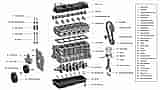
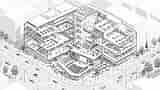
技术制图生成器的核心功能
OpenArt 的技术制图生成器由领先的图像模型驱动——GPT Image 2.0、Nano Banana Pro、Seedream 4.0、FLUX.2、FLUX Kontext 和 Ideogram V3——在整洁线条、标注和清晰标签方面表现出色。最终成果:精致的技术制图视觉效果,看起来就像出自工程手册或专利申请文件。
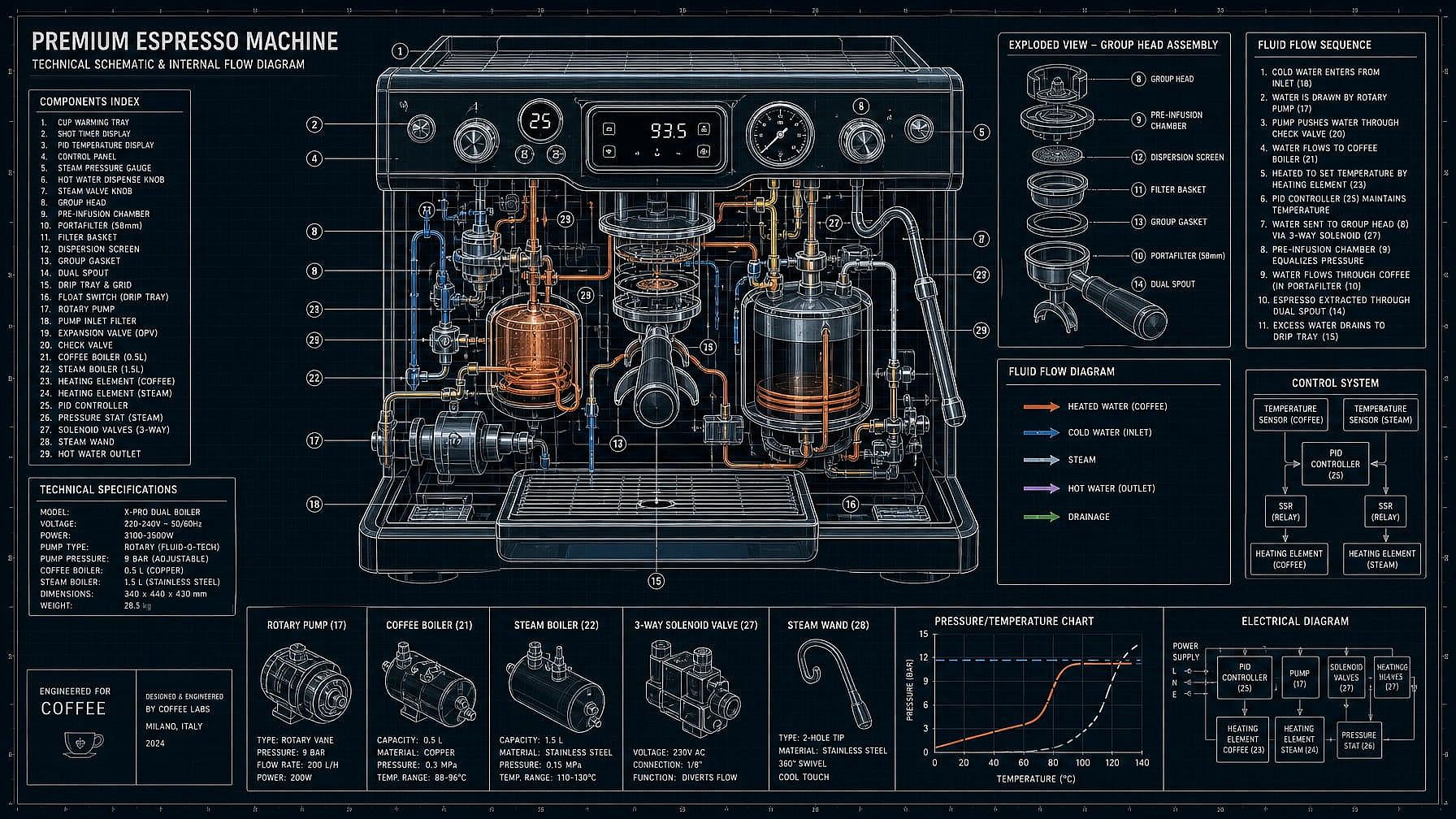
生成蓝图和示意图
描述主体——“小木屋蓝图”“带内部标注的咖啡机原理图”“合成器的电路风格原理图”——AI 即可将其生成为整洁的技术制图。可选白线蓝底蓝图、黑白原理图、经典绘图纸,或现代极简线条风格。
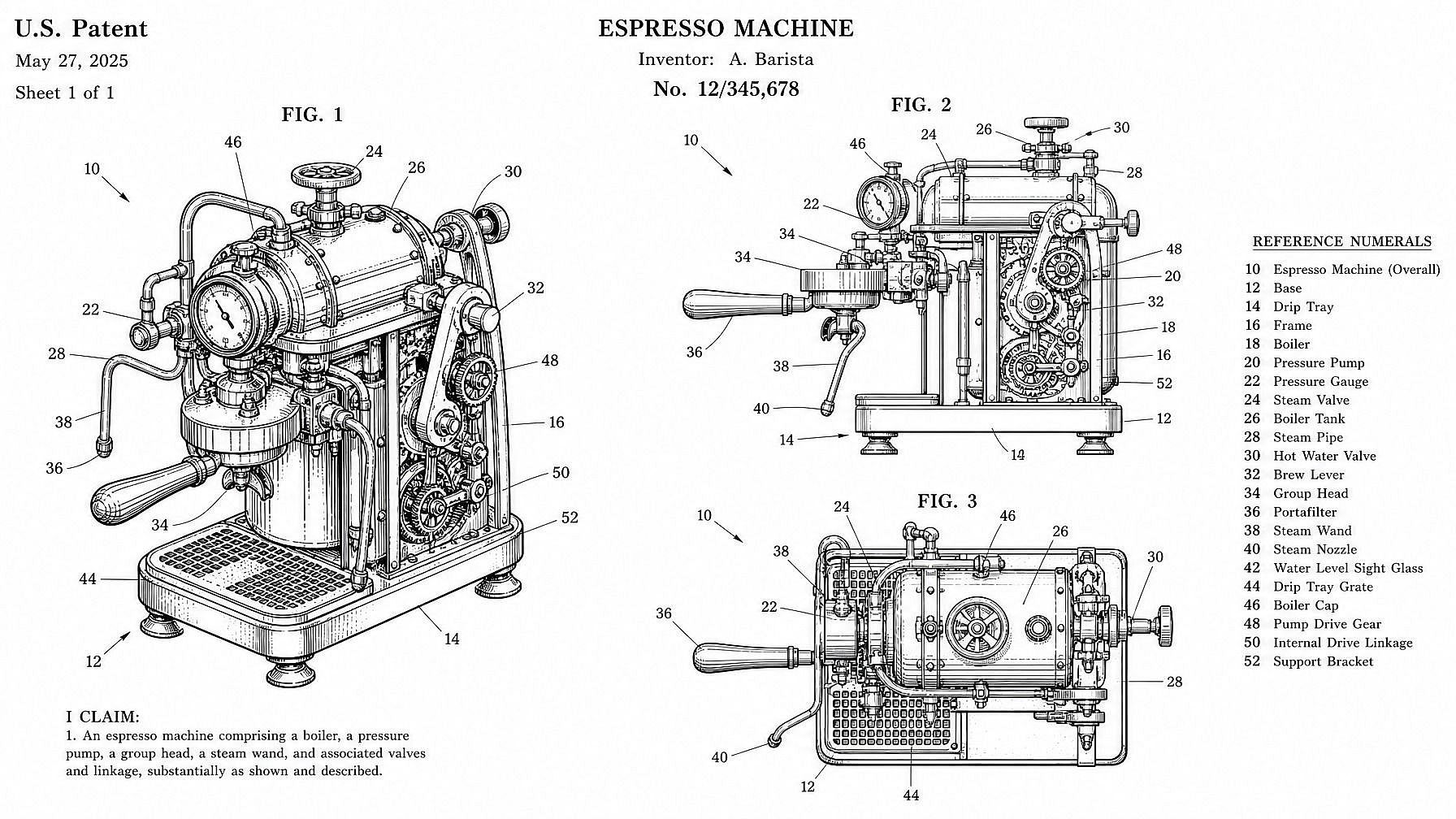
专利风格线条画
随时生成专利风格插图——白底整洁黑色线条画、编号标注、每张图纸多视图,那种经典的 USPTO 美学风格。非常适合准备申请概念的发明人、制作“[某物]专利”图形的内容创作者,或想为海报或路演打造独特线条画质感的设计师。
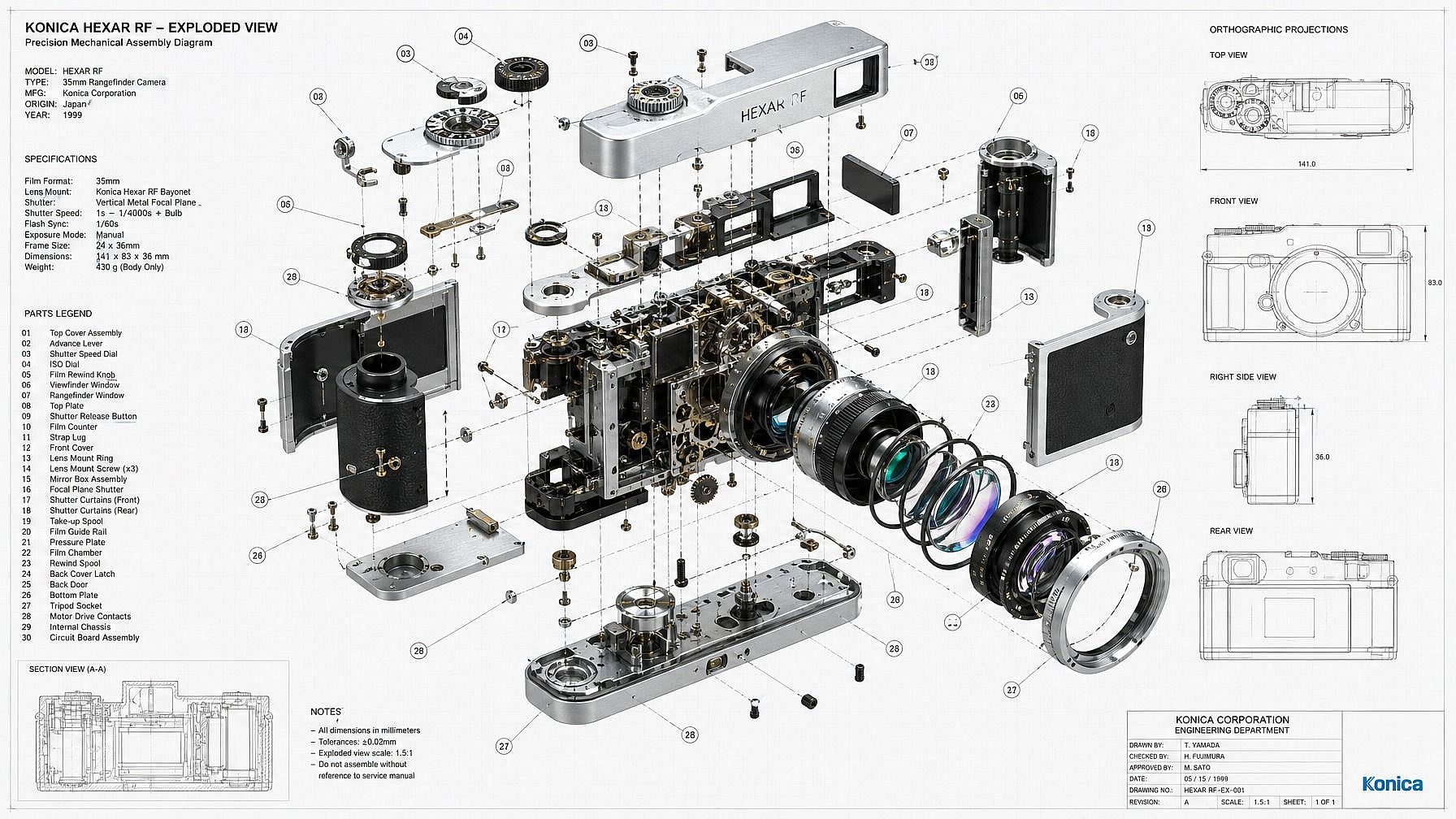
爆炸视图与正投影图
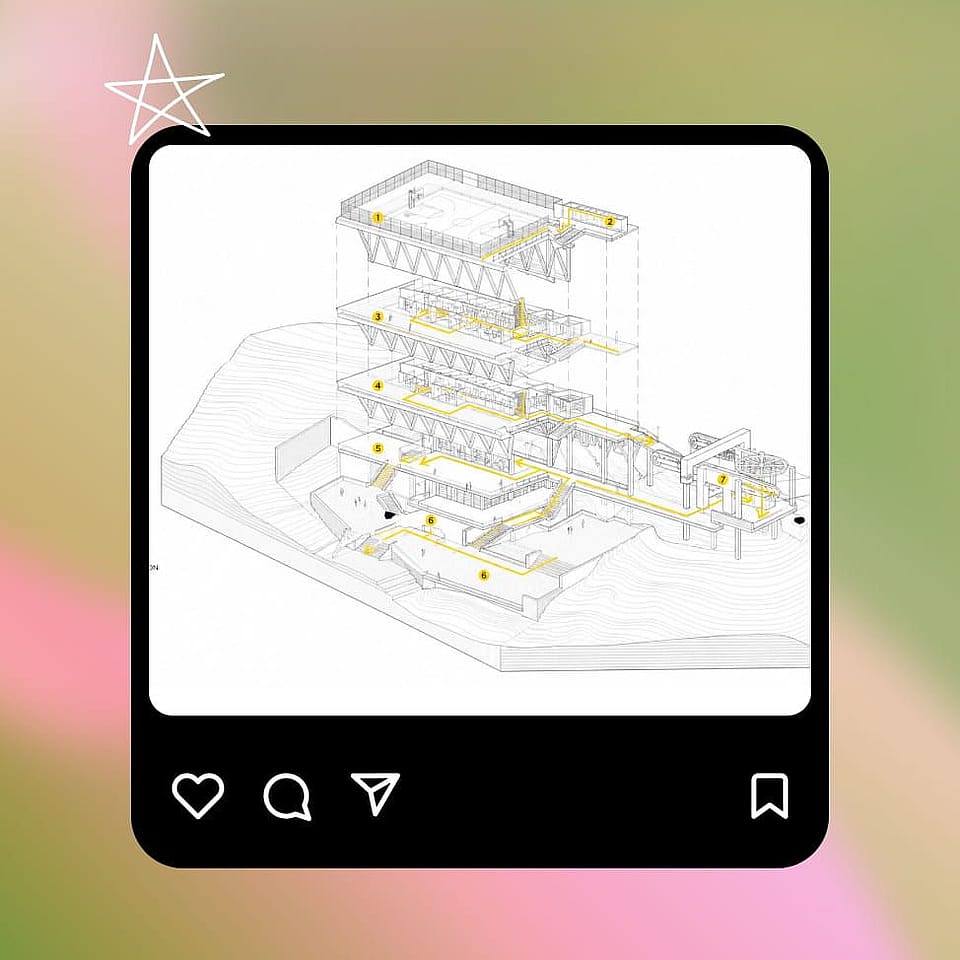
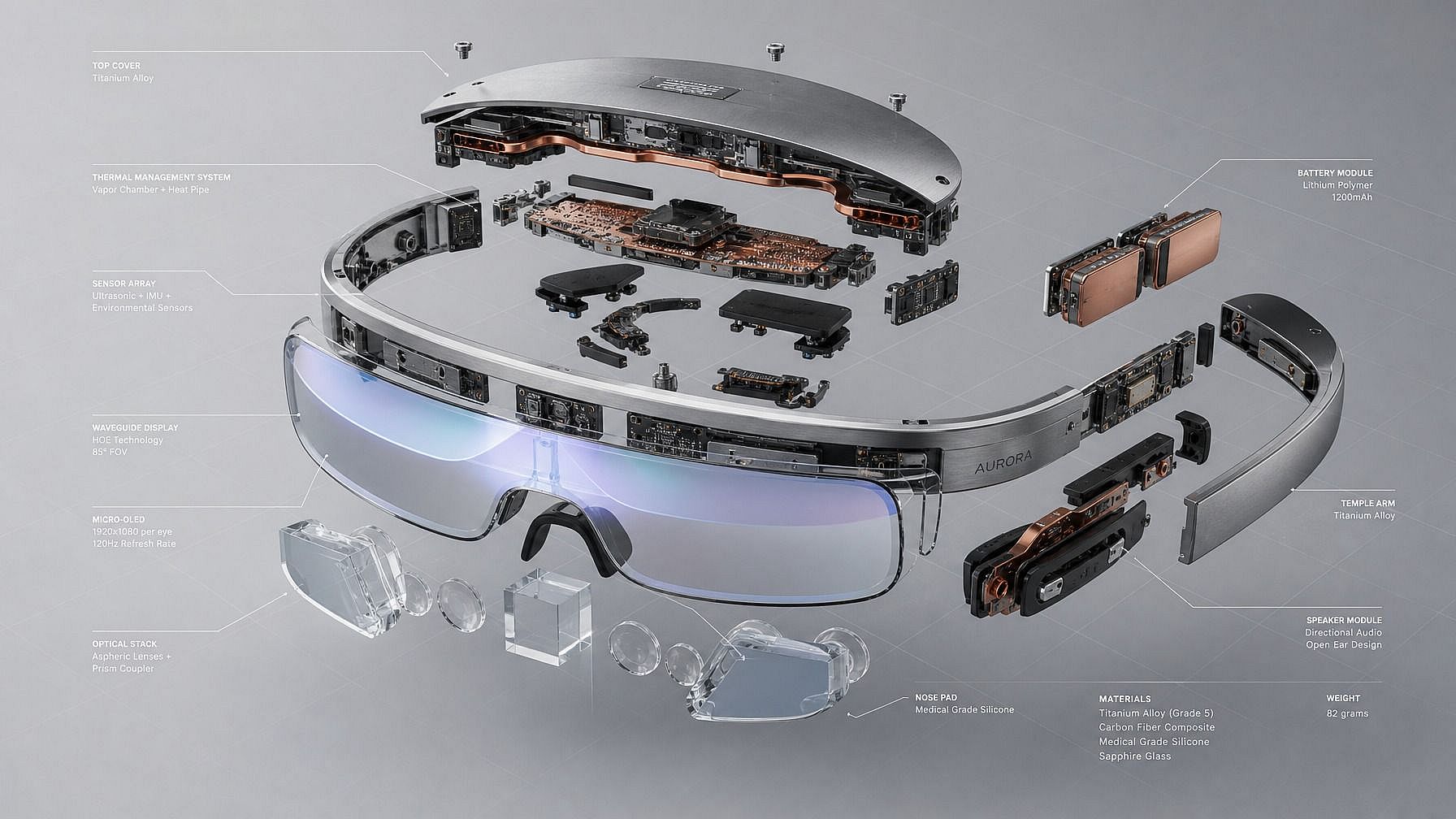
以带标注的爆炸图展示产品或机器被拆解成各个部件——螺栓、外壳、内部结构。或者生成经典的俯视/正视/侧视正投影布局、等距投影图或剖面图。非常适合产品概念图、教学图形和包装式视觉素材。
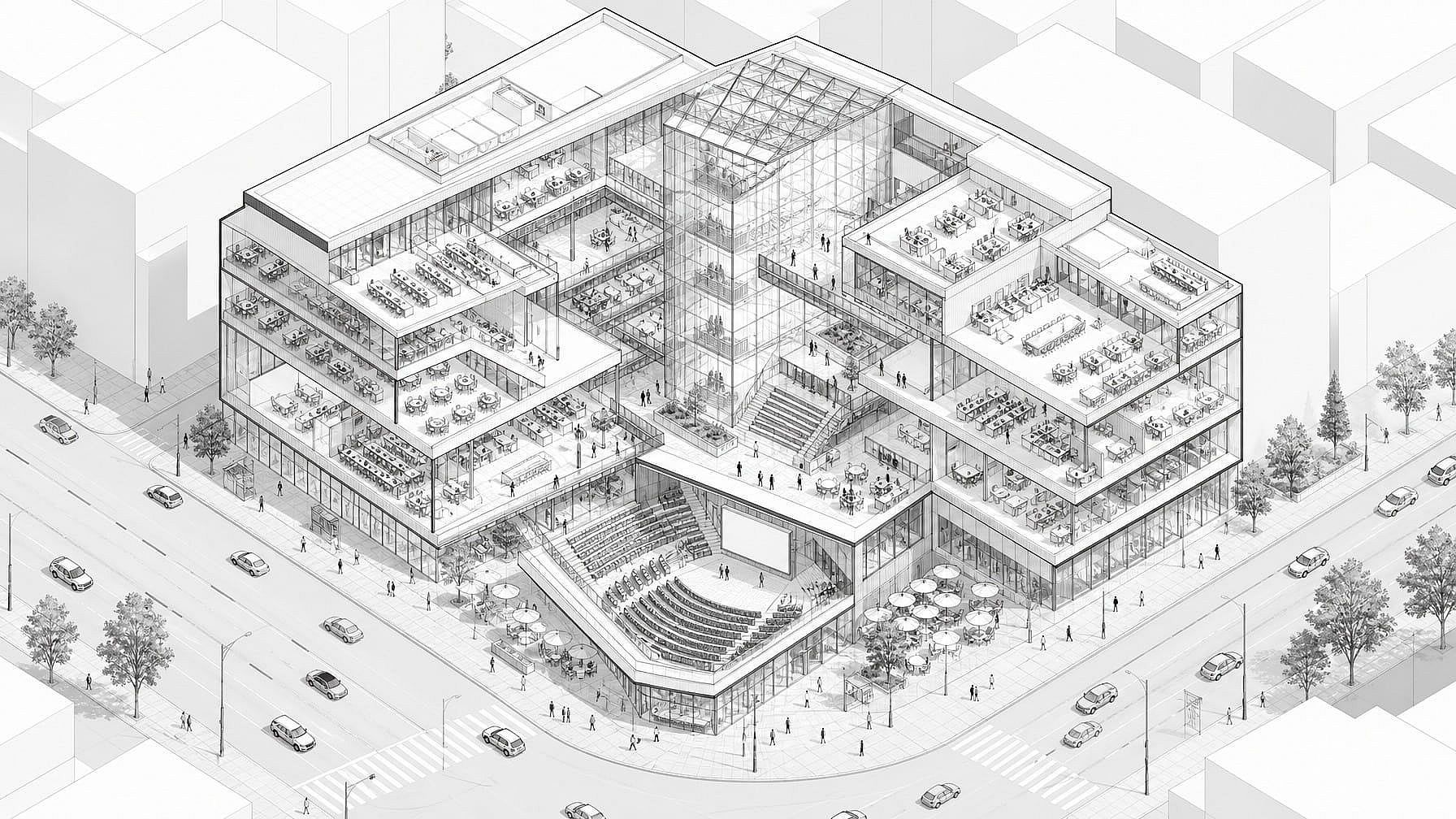
如何使用技术制图生成器
三步生成精致的技术制图。
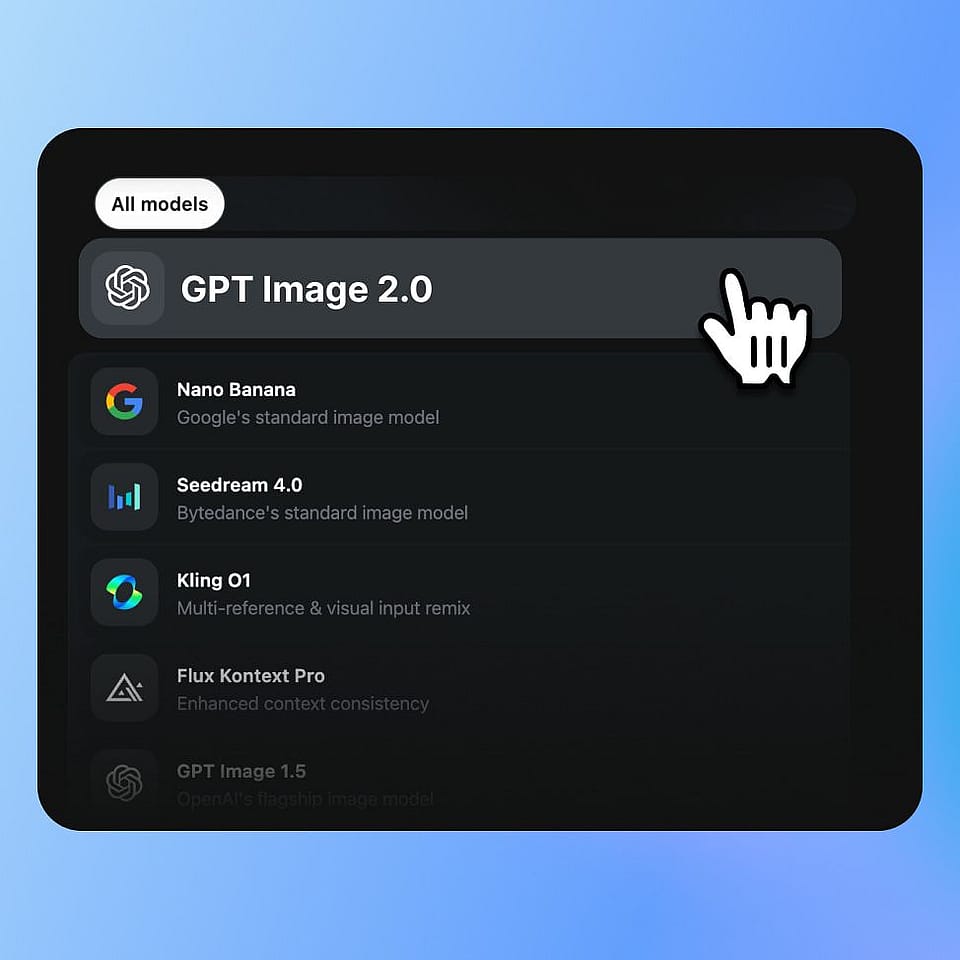
描述你的主体
打开 OpenArt 的图像生成器,输入 prompt——“带房间标注的小木屋蓝图”“折叠椅的专利风格线条画,多视图”“机械手表的爆炸视图”“咖啡机的等距技术插画”。你可以随心所欲地详细说明零件、标签和视图。
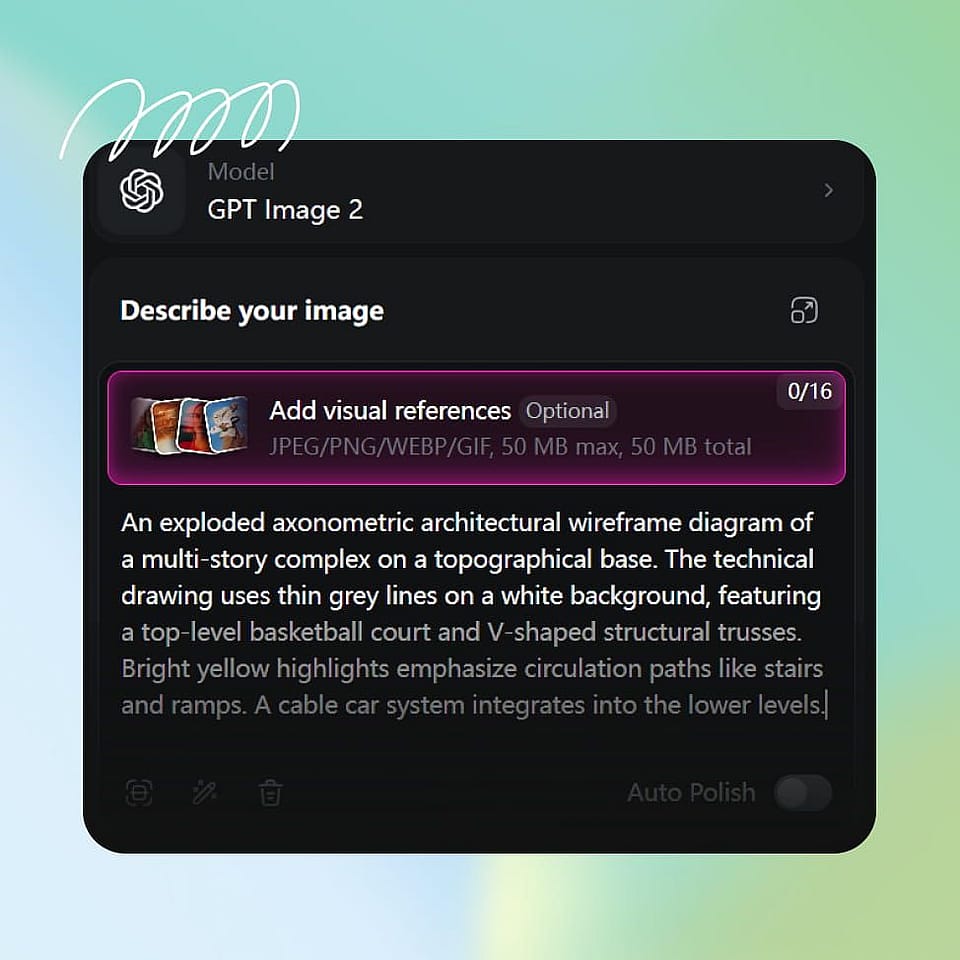
选择一种制图风格
选择技术制图风格——蓝图、示意图、专利线稿、爆炸视图、等距、正投影、手绘草图——或直接在 prompt 中描述。如有偏好也可指定模型;Nano Banana Pro 和 Ideogram V3 在干净线条和清晰标注方面表现尤为出色。
生成并优化
运行它,预览绘图效果,必要时再微调 prompt。添加或删除标注、更改视角、切换线条粗细,或生成几个变体,直到找到最契合你的演示、页面或项目的那一个。
专为设计师、发明家、营销人员和教育工作者打造
生成有模有样的技术制图——适用于概念、演示、专利、海报和内容创作。
产品设计师与工业概念设计
在投入真正的 CAD 建模之前,先将产品概念做成爆炸视图、正投影图纸或等距插画。非常适合前期构思、路演演示、内部评审,以及向董事会或客户展示产品的样子——无需先花时间和成本在 CAD 中搭建。
立即试用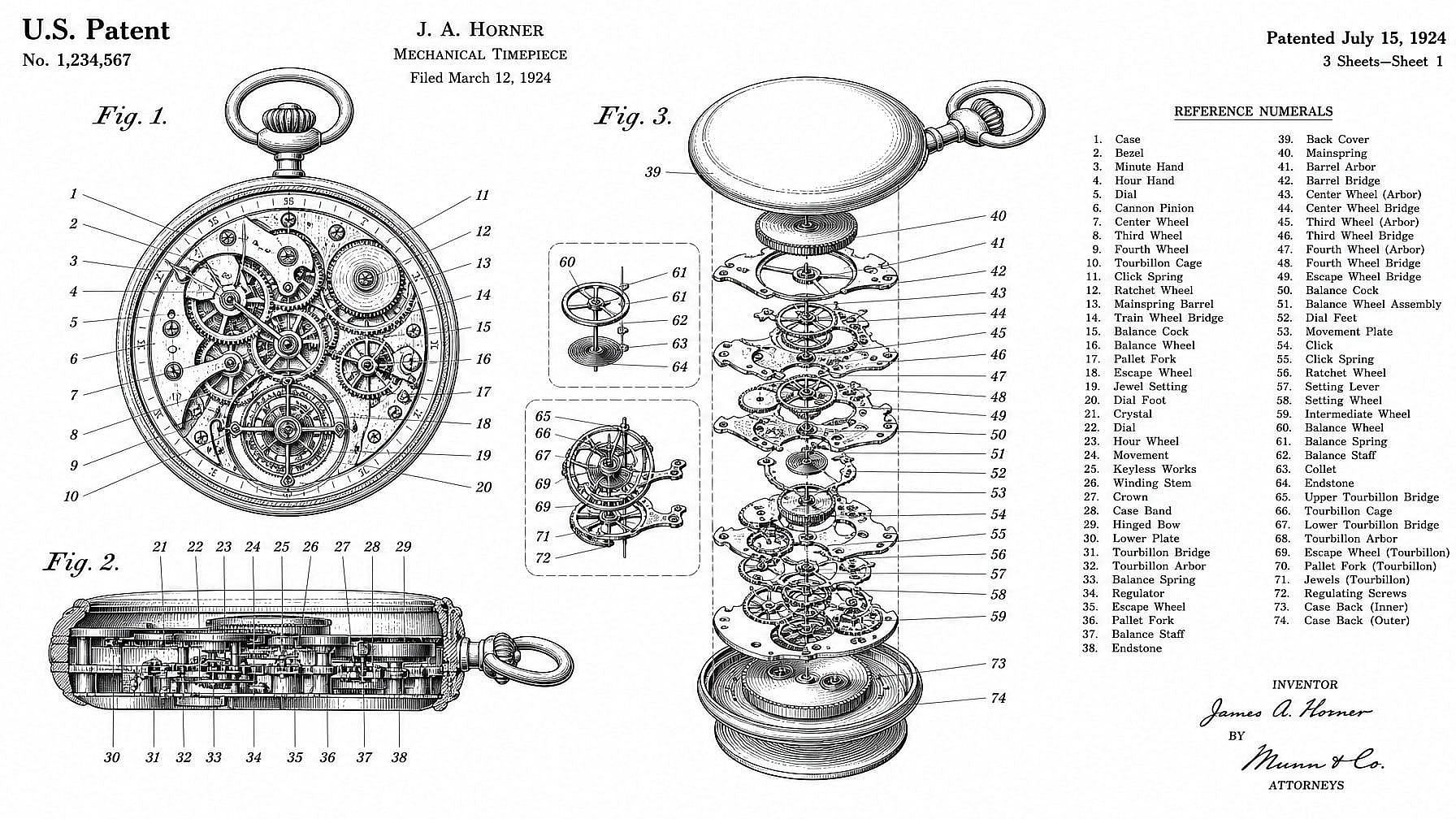
营销、品牌与编辑图形
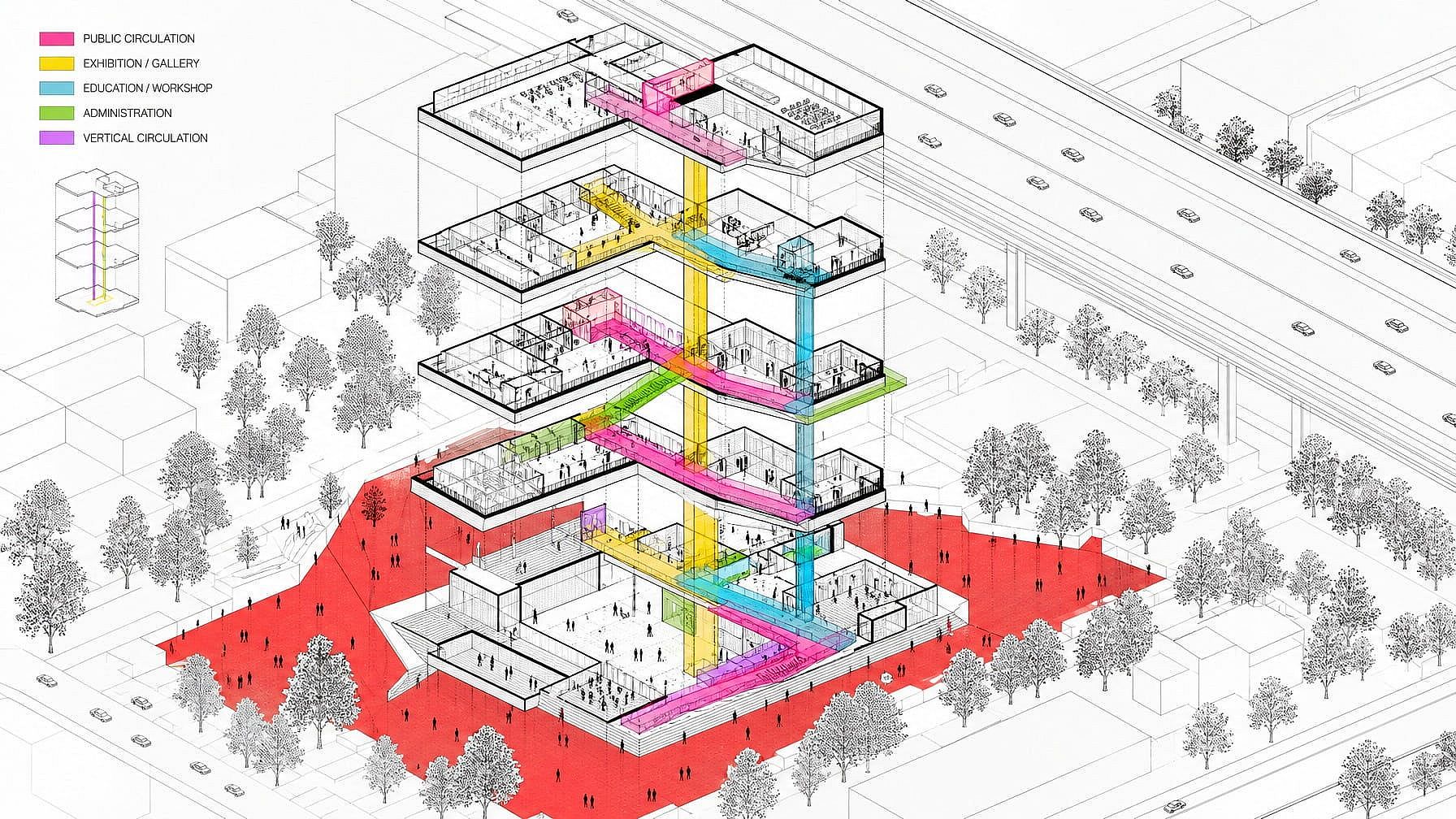
在落地页、幻灯、广告创意和编辑插画中运用蓝图、示意图和等距绘图风格。这种技术制图美学显得严谨、考究、工程感十足——尤其适合希望打造更沉稳视觉风格的 SaaS、硬件、金融科技和 B2B 品牌。
立即试用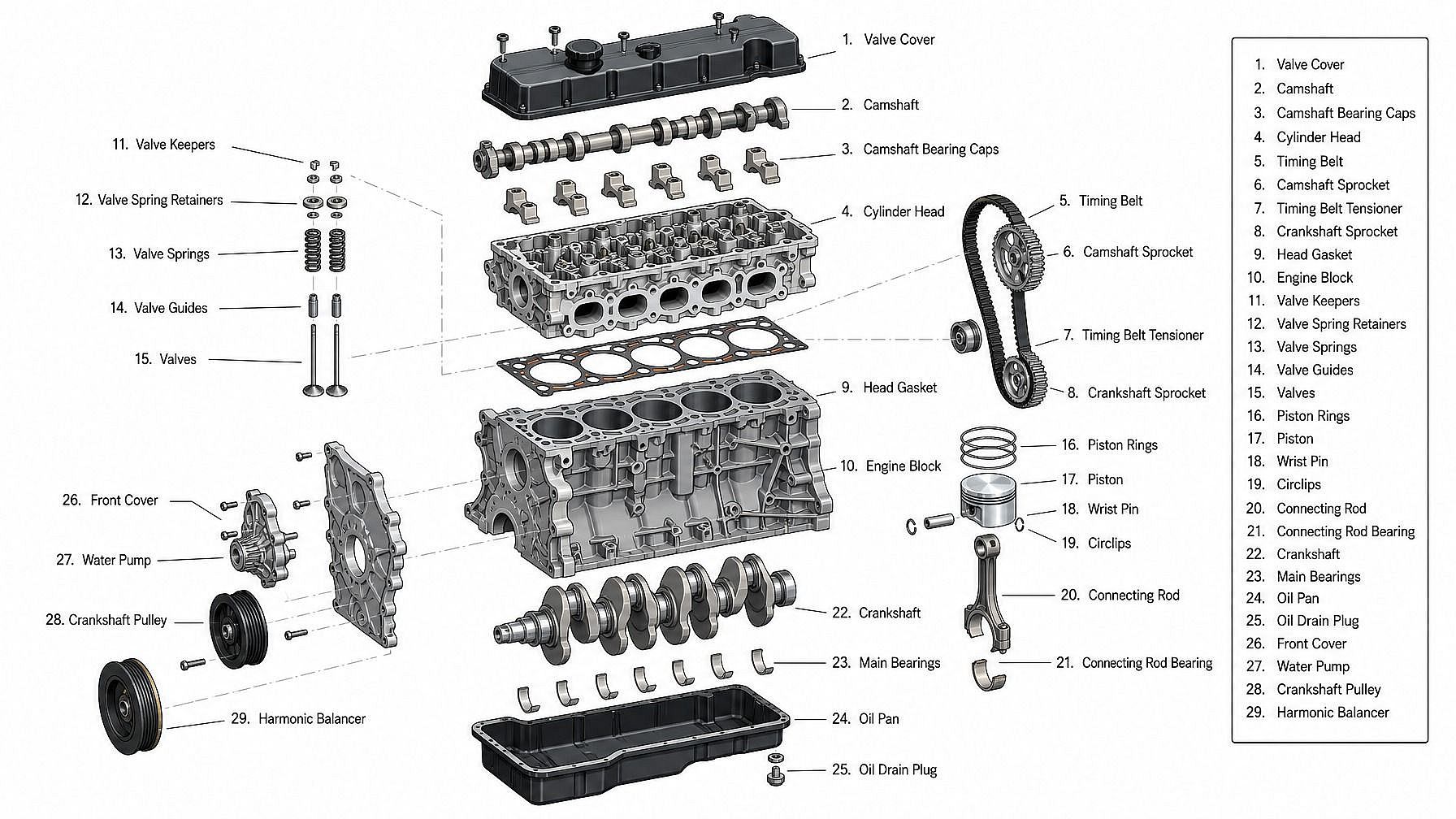
教育工作者、作者与内容创作者
为教科书、课程、YouTube 讲解视频、博客文章和幻灯片生成整洁的技术图解。展示机器如何运作、标注引擎各部件、图解建筑平面图,或将小工具拆解为组件——无需为每张图解都聘请技术插画师。
立即试用常见问题 问题
这是一款 AI 工具,能将文本 prompt 转化为技术制图风格的图像——蓝图、原理图、专利风格线条画、爆炸视图、正投影图和等距插画。描述主体、选择风格,AI 即可生成精致的制图风格图像。
蓝图(白线蓝底)、工程原理图、专利风格线条画、爆炸视图、正投影图(俯/正/侧)、等距技术插画、剖面图、建筑立面图、手绘技术草图,以及现代极简线条风格。在 prompt 中描述风格,AI 即可匹配。
可以。只需在 prompt 中明确说明——“折叠椅的专利风格图纸,含俯视图、正视图、侧视图和等距视图”。AI 会在一张图像中排布多视图图纸。若需各视图间的精确精度,仍建议使用 CAD 工具。
技术制图生成器基于 OpenArt 的图像技术栈——GPT Image 2.0、Nano Banana Pro、Seedream 4.0、FLUX.2、FLUX Kontext 和 Ideogram V3——精选于整洁线条、清晰标注和一致的多视图布局。
是的,您可以免费开始。新账户可获得 40 个免费积分,无需绑定信用卡即可试用技术制图生成器。
不能。技术制图生成器生成的是技术制图风格的图像——看起来像蓝图、专利或示意图的成品视觉。它们不是 CAD 文件(DWG、STEP、IGES),无法用于测量,也不应作为制造或施工的依据。它们是概念渲染图、插图和营销视觉,而非工程交付物。要进行实用的工程工作,你需要一款真正的 CAD 工具。
可以。像 Nano Banana Pro、GPT Image 2.0 和 Ideogram V3 这样的模型能很好地处理文字标签、标注和编号部件。在 prompt 中描述你想要的标签——比如
输出为专利风格插图——非常适合发明演示、博客文章和临时概念。若要实际申请,专利局通常要求由专利插画师制作或经 CAD 导出的、与书面权利要求相符的精确图形。用 AI 工具做构思,用正式插画师做申请。
可以。符合条件的付费套餐享有商用权,因此您可以将这些图纸用于营销、演示文稿、产品、书籍和品牌内容。详情请查看 定价 查看当前套餐。
请明确说明主体、风格("蓝图""专利线稿""等距技术插图")、你想要的视图(俯视/正视/侧视、爆炸图、剖面图)以及细节程度(标注引线、编号零件、剖面线)。如果第一次生成的效果接近但不够理想,可以调整 prompt、更换模型或改变线条粗细提示——同一个主体在不同的制图风格下可能呈现出截然不同的效果。