

AI 视频转场的核心功能
为任意两个镜头之间选择一种转场
OpenArt 的时间线位于 Director 模式 当你将鼠标悬停在两个镜头之间时,会显示一个小的接缝按钮。点击该接缝按钮即可打开转场面板,选择溶解、黑场淡化、滑动、时钟擦除、擦除、光圈或缩放。用黑场淡化来结束一个场景并开启下一个,或用溶解把一个产品镜头融入另一个。选择「无」即可取消转场。
设置每个转场的持续时长
OpenArt 时间轴上的每个转场都会在两个镜头的接缝处显示为一个紫色色块。你可以用面板中的「时长」滑块设置长度,或拖动紫色色块的边缘。转场时长可在 0.2 秒到 5 秒之间,且最多占用相邻较短镜头的一半时长。一个 2 秒的镜头最多可承载 1 秒的转场,确保每个镜头在屏幕上停留的时间足够长、看得清。
为音乐和配音做淡入淡出
OpenArt 的时间轴让你为任何音乐或配音片段添加淡入淡出。点击片段,然后在右侧面板中移动「淡入」和「淡出」滑块。改动立即生效,音乐轨会在末端以斜坡的形式显示淡出效果。让音乐在视频开场时渐起,在你的 Logo 出现时轻柔淡出。
编辑时保持转场位置不变
OpenArt 时间线上的转场会跟随镜头一起移动。当你移动或裁剪某个镜头时,它的转场也会随之移动。与该镜头对齐的配音和字幕也会同步调整,让时间点始终保持准确。预览中的转场和淡入淡出效果与你导出的视频完全一致。
如何添加视频转场
你可以通过三个步骤在 OpenArt 视频中添加和编辑转场。
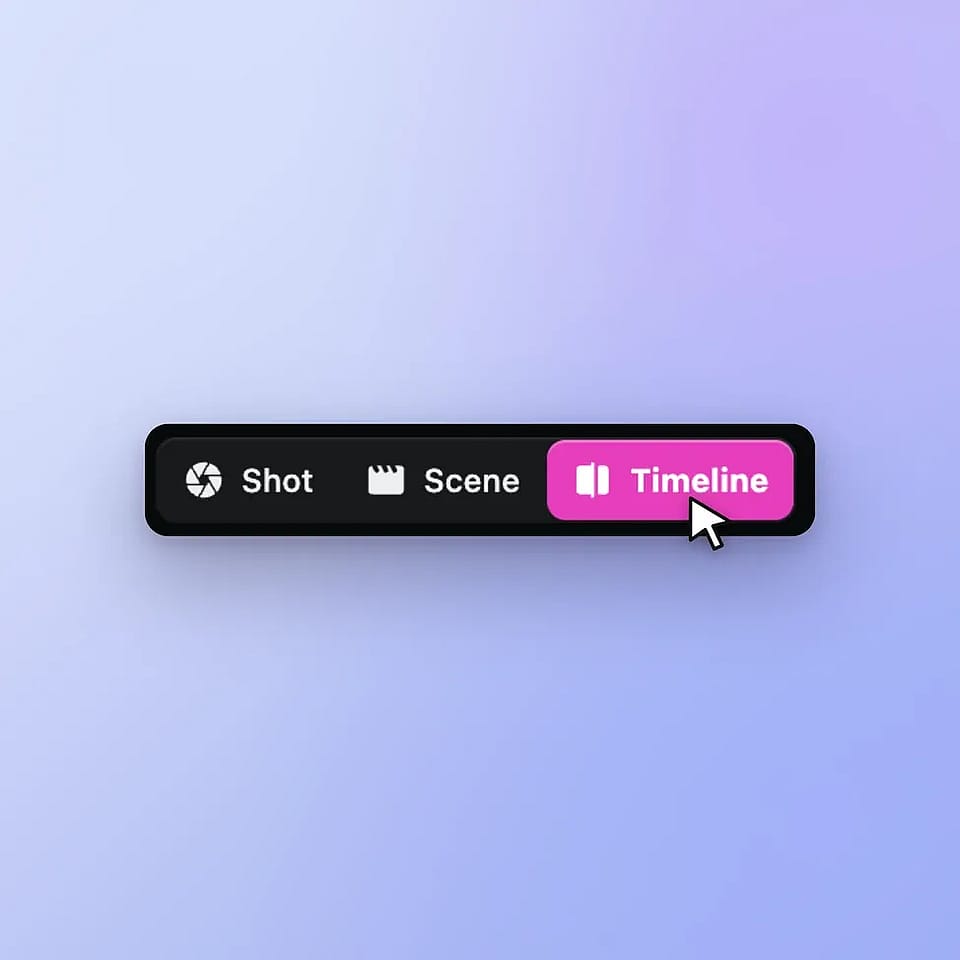
制作视频并打开时间线
在 Director 模式下描述你的视频,然后点击「开始导演」。视频生成完成后,从「场景」切换到「时间轴」。
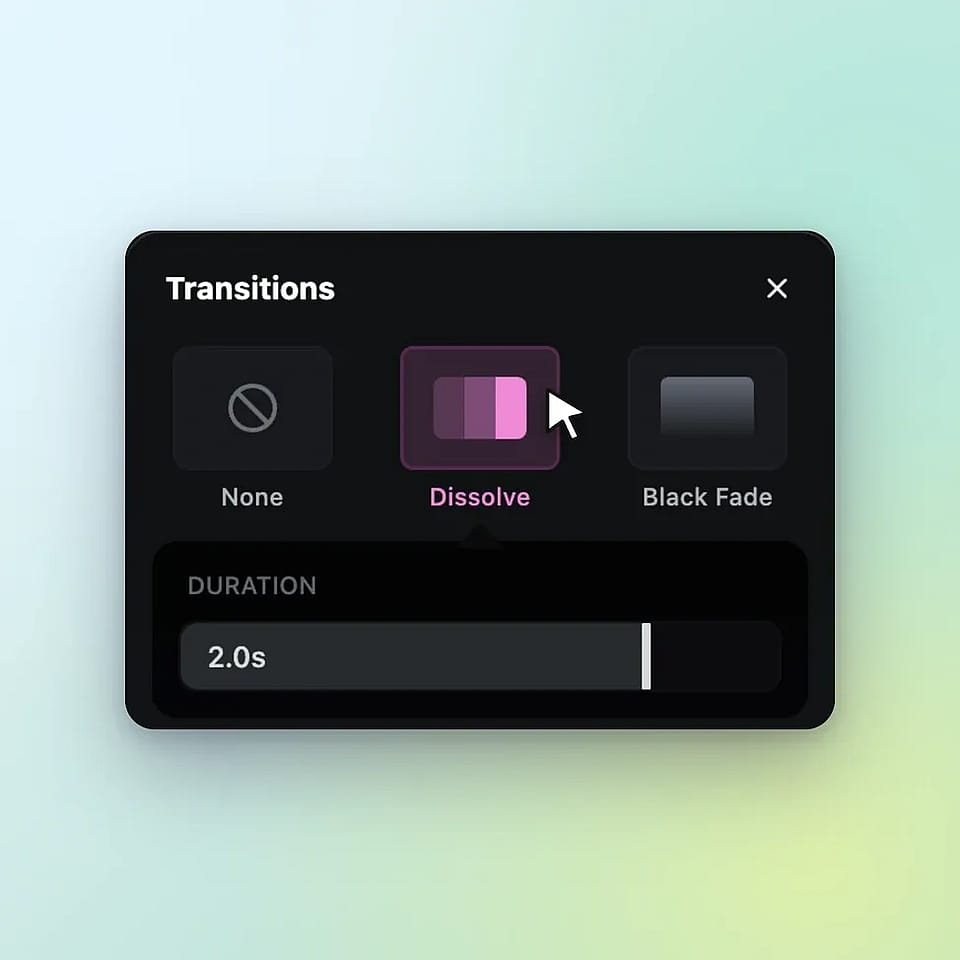
添加转场
将鼠标悬停在两个镜头之间,点击接缝按钮,然后选择一种转场。用「时长」滑块设置长度,或点击「应用到所有片段」。
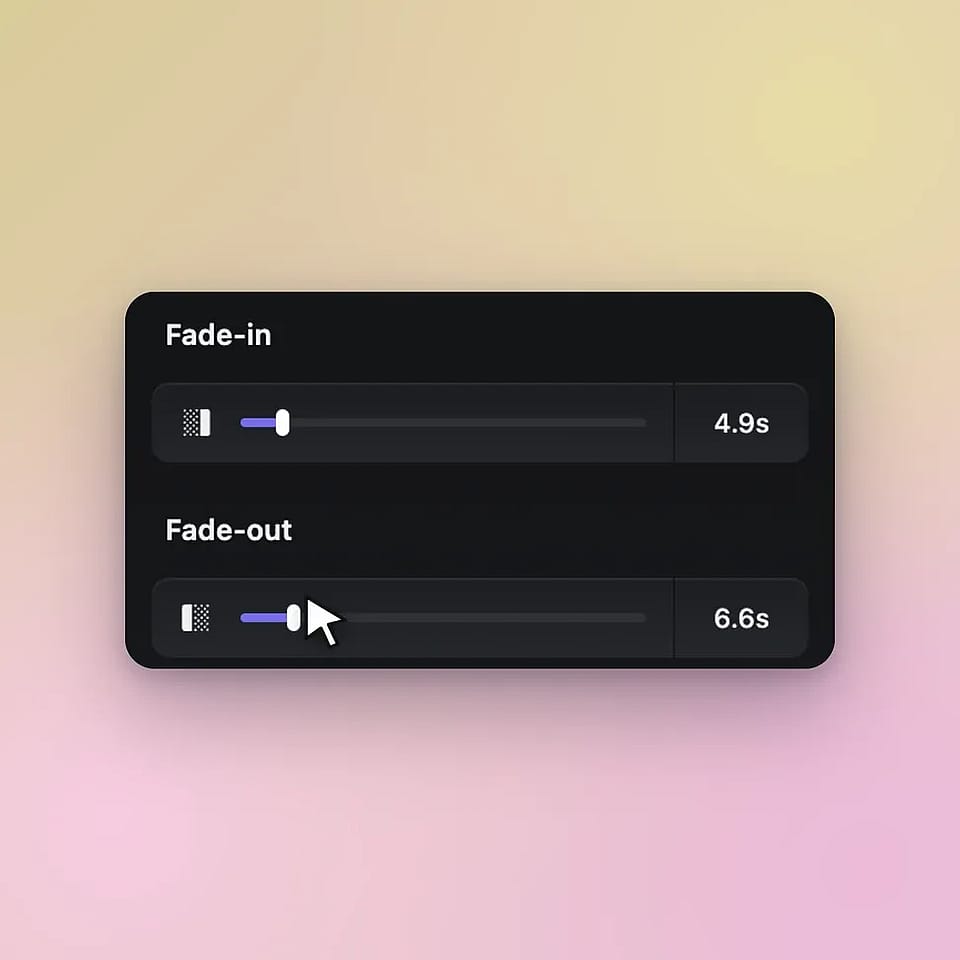
淡化音频并导出
点击你的音乐或配音片段,设置淡入和淡出。查看预览,然后导出视频。
谁在使用 AI 视频转场
效果营销人员、品牌团队、小企业主和影视创作者都在用 OpenArt 的 AI 视频转场,让镜头切换看起来流畅自然、设计感十足。
测试广告版本的效果营销人员
效果营销人员使用 OpenArt 的视频转场,为一则广告制作多个版本。将引人入胜的镜头移到开头,或调换两个产品镜头的顺序,每个转场都会随其镜头一起移动。点击「应用到所有片段」,让每个版本都拥有相同的快速溶解或缩放效果。你无需重建整个剪辑,就能测试新的镜头顺序。
立即试用保持视频风格统一的品牌团队和视频剪辑师
品牌设计师、动效设计师和视频剪辑师用 OpenArt 的视频转场,让每一支营销视频拥有统一风格的镜头切换。为你的品牌选定一种转场和一个时长,然后用「应用到全部片段」把它用在每个镜头上。启动视频制作工具生成的视频会在同一条时间轴上打开,所以你能在上线前调整转场和音乐淡入淡出。符合条件的付费套餐享有商用权利。
立即试用打磨宣传视频的小企业主
小企业主用 OpenArt 的视频转场让宣传片更显完整。在你的店铺、产品和团队镜头之间加入溶解转场,再让音乐在结尾处淡出,视频便能柔和收尾。整个剪辑都在一条时间轴上完成,无需额外软件。
立即试用在场景间切换的电影创作者
电影人使用 OpenArt 的视频转场,在短片中表现时间或地点的变化。在两个场景间使用黑场淡出,表示一天已经过去;或用溶解转场飘入一段回忆。在 Director 模式中为 OpenArt Characters 中保存的角色添加标签,让同一个人物贯穿你拼接的每个场景。Director 模式视频最长可达 5 分钟。
立即试用常见问题 问题
视频转场就是让画面从一个镜头过渡到下一个镜头的效果,比如溶解或淡入黑场。在 OpenArt 上,你可以在 Director 模式视频的 AI 生成镜头之间添加 AI 视频转场,就在时间轴上操作。OpenArt 提供 7 种转场:溶解、黑场淡出、滑动、时钟擦除、擦除、光圈和缩放。
OpenArt 的时间轴提供溶解、黑场淡入淡出、滑动、时钟擦除、擦除、光圈和缩放。溶解会把一个镜头融入下一个,黑场淡入淡出会在下一个镜头开始前将画面淡至黑色。时钟擦除像时钟指针一样扫过画面,光圈则以圆形打开或闭合画面。
OpenArt 时间线上的转场时长可从 0.2 秒到 5 秒。每个转场最多可占用相邻较短镜头的一半时长,因此一个 4 秒的镜头最多可容纳 2 秒的转场。只有在时长至少为 0.4 秒的镜头之间,才会显示接缝按钮。
可以。在 OpenArt 的转场面板中选择转场和时长,然后点击面板底部的「应用到所有片段」。OpenArt 会将相同的转场和时长应用到时间轴上的每一处镜头切换。
是的。OpenArt 预览中的转场和音频淡化效果与你导出的视频一致。导出前,你可以在预览中检查每一处镜头切换。
在 Director 模式下打开视频时间轴,把鼠标悬停在两个镜头之间。点击出现的接缝按钮,在「转场」面板中选一种转场,用「时长」滑块设置它的长度。转场会以紫色色块的形式显示在两个镜头之间。
在 OpenArt 的「转场」面板中选择「黑场淡出」。将鼠标悬停在时间轴上两个镜头之间,点击接缝按钮,然后选择「黑场淡出」。设置更长的时长(如 1 或 2 秒),即可得到缓慢、平静的淡出效果。
是的。在 OpenArt 上做转场时,下一个镜头会在第一个镜头还在播放时就开始,所以两个镜头在融合过程中都在运动。这种重叠会让成片缩短,缩短的时长正是每段转场的长度。1 秒的溶解转场会让总时长减少 1 秒。
在 OpenArt 时间轴上点击某段音乐或配音片段,然后使用右侧面板中的淡入和淡出滑块。淡化效果会立即应用,音乐轨道上会显示一段声音渐弱的斜坡。在视频结尾处让音乐淡出,使其柔和收尾。
是的。OpenArt 的图生视频工具可以让视频从一张图片开始、以另一张图片结束。上传第一张图片作为起始帧,第二张图片作为结束帧,然后描述你想呈现的变化。Veo 3.1、Kling 3.0 和 Seedance 2.5 等模型会生成一段从第一张图片过渡到第二张图片的视频。