

 ChatGPT
 Perplexity
 Claude
 Gemini
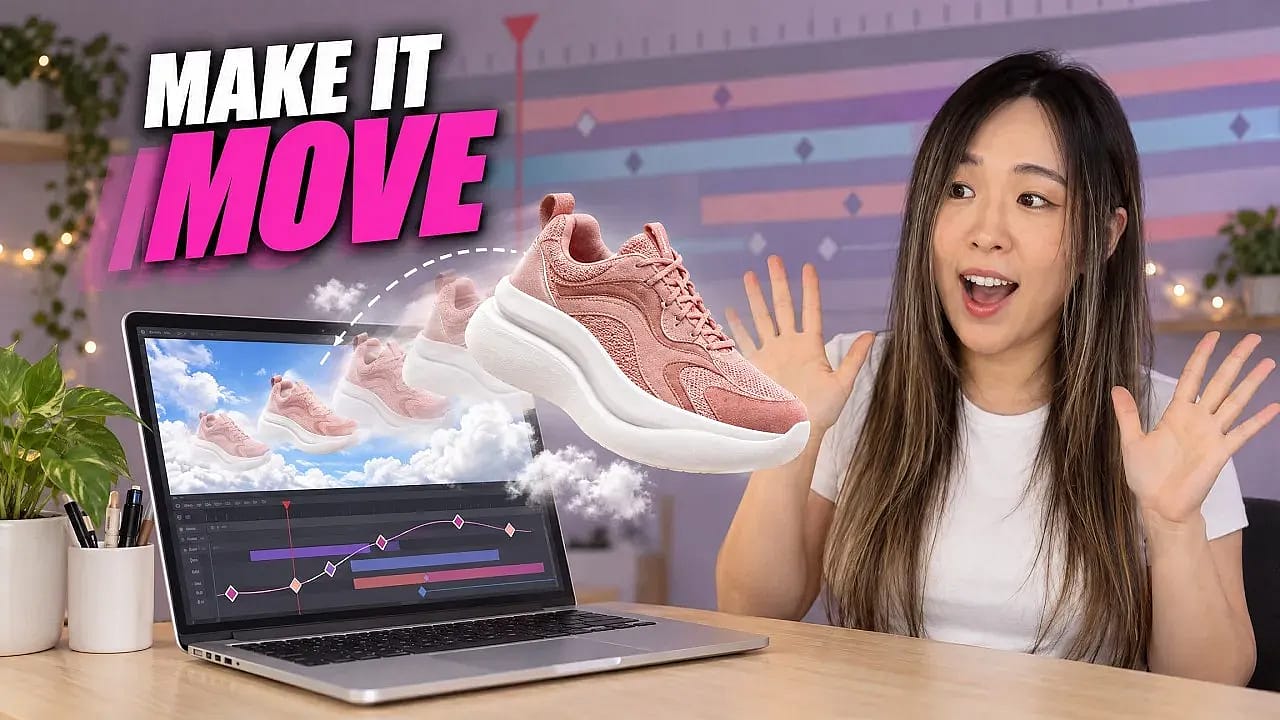
制作 AI 动态图形有两种方式。你可以让 AI 视频模型把文字烘焙进片段,然后祈祷每个单词都拼对。或者你可以在 OpenArt 里制作画面,再让 Claude 用代码实现动效。每个单词、颜色和动作都保持可编辑,所以拼写错误只需改一行代码,而不用重新生成。
本指南沿用我们与创作者 Mia Meow 的完整演示。它涵盖三个工作流(滚动的 Instagram 轮播、AI 视频上叠加图形,以及用代码制作完整动画视频)以及一次性的初始设置。
一句话总结
在 OpenArt 里生成图像,再让 Claude 用 Remotion 在代码里为它们做动画。你将得到可以逐行编辑的动态图形。
- 文字由代码重建,所以修改标题不会花费一次新的视频生成。
- Claude 通过 OpenArt MCP 直接从你的账户拉取 OpenArt 的图像、图层和配音。
- 你需要安装了 Claude Code 的 Claude 桌面应用、Remotion 插件,以及一个 OpenArt 账户。OpenArt MCP 适用于所有 OpenArt 套餐。
什么是 AI 动态图形?
动态图形是指会动的文字、形状和图像:标题卡、产品标签、动态社媒帖子以及视频字幕。AI 动态图形则用 AI 来生成画面、动画,或两者兼有。
这两种方法的运作方式截然不同:
| 方法 | 工作原理 | 当你需要改动时会发生什么 |
|---|---|---|
| 内嵌文字的 AI 视频 | 视频模型将文字作为画面的一部分绘制出来 | 你得重新生成整段片段,并祈祷新的文字能正确显示 |
| 图像由 AI 生成,动效用代码实现 | OpenArt 生成图片,Claude 用代码编写动画 | 改一行代码,再导出一次 |
本指南教的是第二种方法。AI 视频模型擅长呈现人物、产品和场景,而代码更擅长每次都用相同方式把标题拼写正确。
为什么要用 Claude 制作动态图形?
从演示中可以看出三大原因。
每个字母都可随时编辑。 Claude 会用代码重建文字,匹配你展示给它的风格和字体。写错单词只需快速改一下文字即可。
你不必再为重新生成付费。 当文字嵌在 AI 视频里时,每次修改都意味着重新生成一遍、再花一笔积分。用代码的话,积分都花在你真正想要的图像和片段上。文字修改和时间微调都在代码里完成。
广告测试变得更省钱。 想在同一个产品视频上测试两个标题?改一行代码,再导出一次即可。产品画面完全不变,所以测试只衡量标题的效果。
工作流 1:如何制作滚动的 Instagram 轮播
轮播值得花这番功夫。Metricool 对超过 2400 万条帖子的 2026 年 Instagram 研究发现,轮播帖的收藏量约为单图帖的 9 倍。会动的轮播在信息流中更能脱颖而出。对于静态帖, Instagram 帖子生成器 是更快的方式。
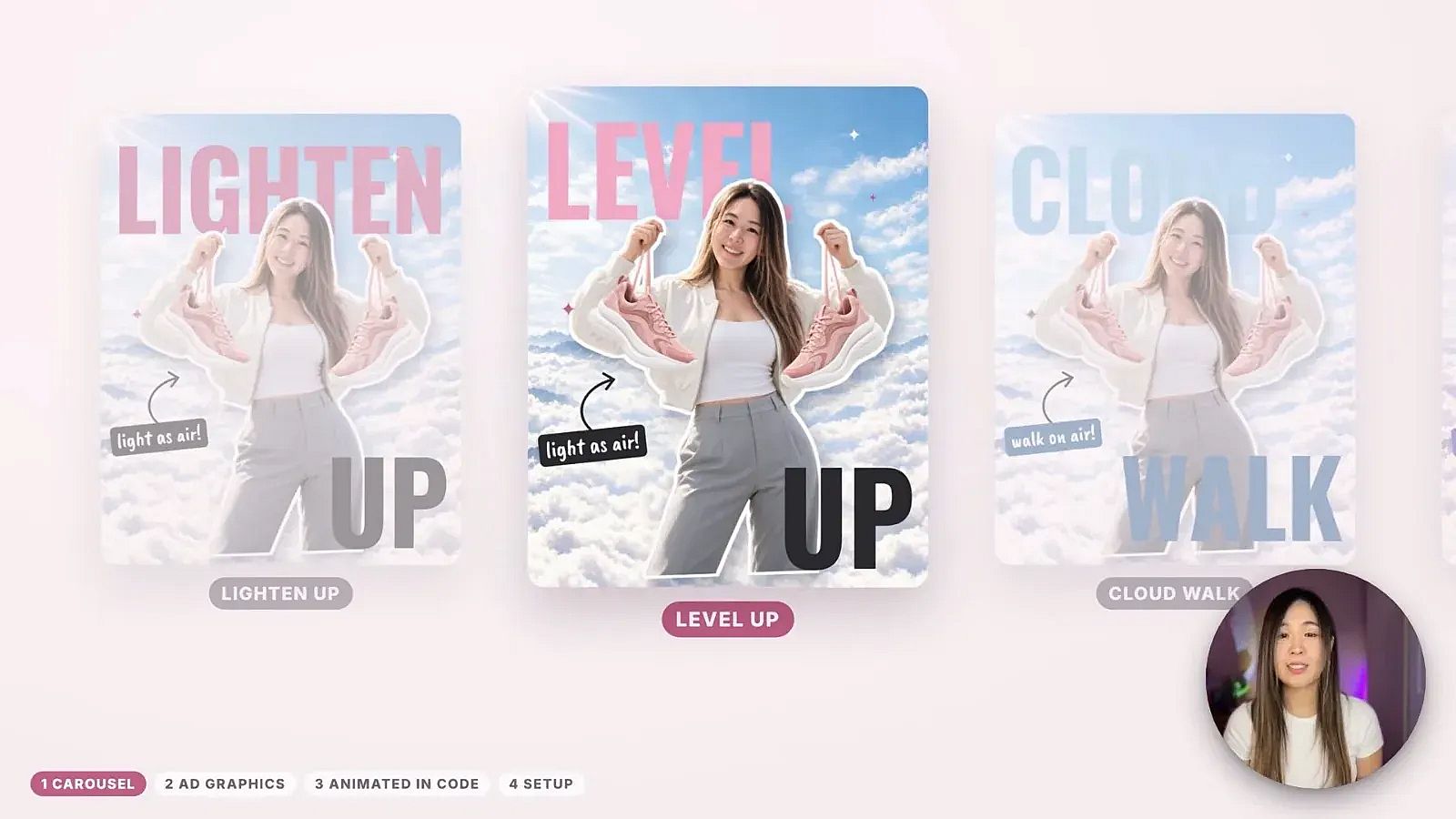 在一次 Claude 对话中制作三张轮播幻灯片,每张都配有各自的动态标题。
第 1 步:在 Claude 里生成图片。 连接 OpenArt MCP 后,Claude 就能作为 Claude AI 图像生成器,这样你就能在同一个对话里构思创意、撰写文案并生成图片。在演示中,Mia 给了 Claude 一张鞋子照片和一张自己的照片,Claude 便用 GPT Image 2.5 就在 OpenArt。
第 2 步:把图像拆分成图层。 打开 分层提取 在 OpenArt 的图像工具中,上传图像。设置你想要的最大图层数,2 到 16 之间任意都行。Mia 设成了 6。我们关于 如何将一张图片拆分为可编辑的图层 对该工具有更详细的介绍。
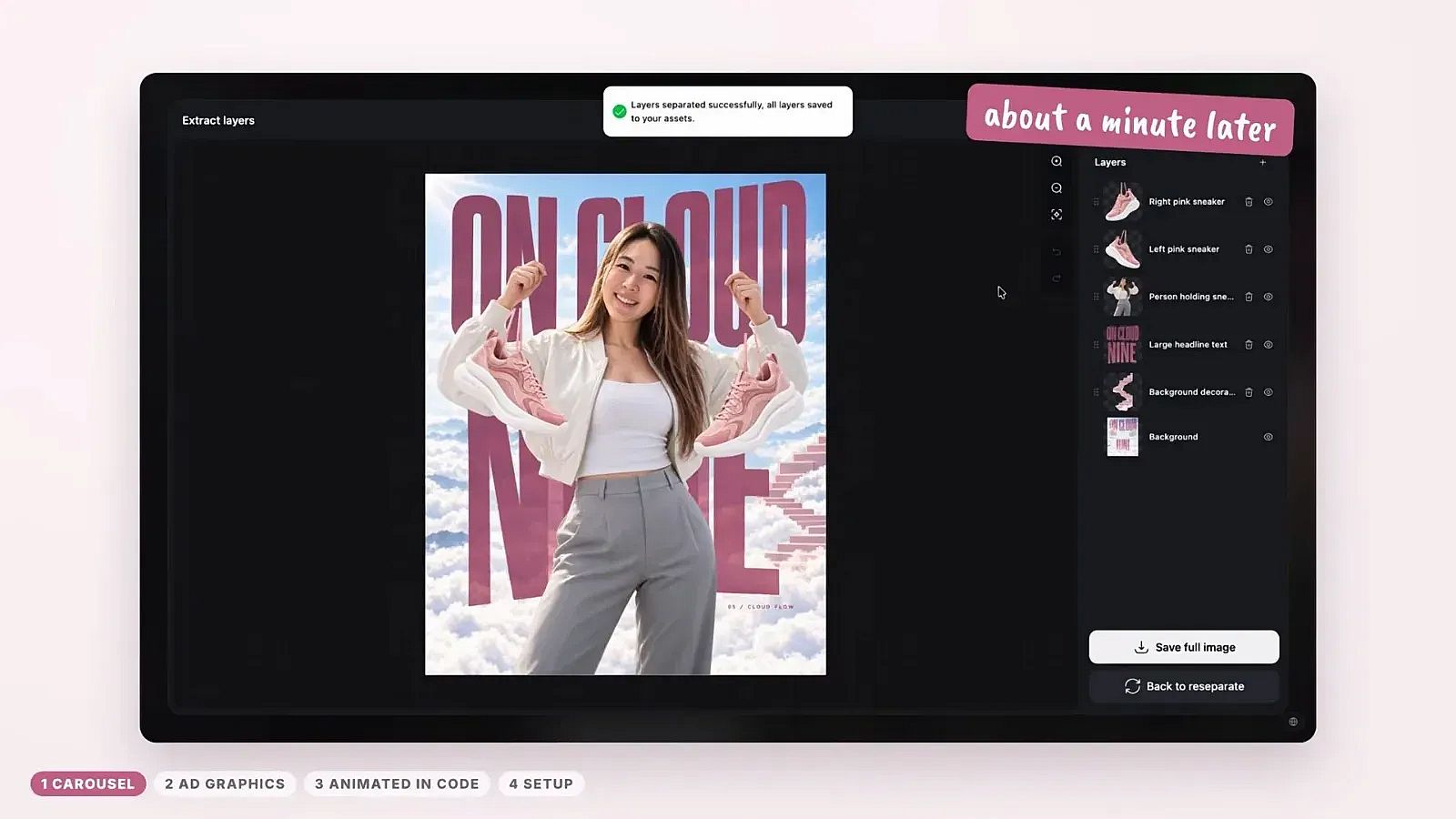 提取图层能把一张平面图像拆成可独立移动的多个图层。
第 3 步:让 Claude 提取图层。 将图层保存到你的 OpenArt 账户。Claude 会通过 MCP 直接获取,无需下载或拖拽。然后告诉 Claude 每个图层该如何动起来:人物滑入、背景漂移、鞋子弹出。
第 4 步:用代码重建文字。 「提取图层」得到的文字图层只是一张文字图片。让 Claude 用代码将它重建为真正的文本,匹配原有样式和字体。这样标题就完全可编辑了。
项目文件夹和样式库有什么帮助?
有了项目文件夹和风格库,每个后续项目都能更快完成。
首先,统一使用一个项目文件夹。教程中的设置 prompt 会帮你自动搭建:素材、参考、音频、成片和模板,外加一个 Claude 会遵循的规则文件。
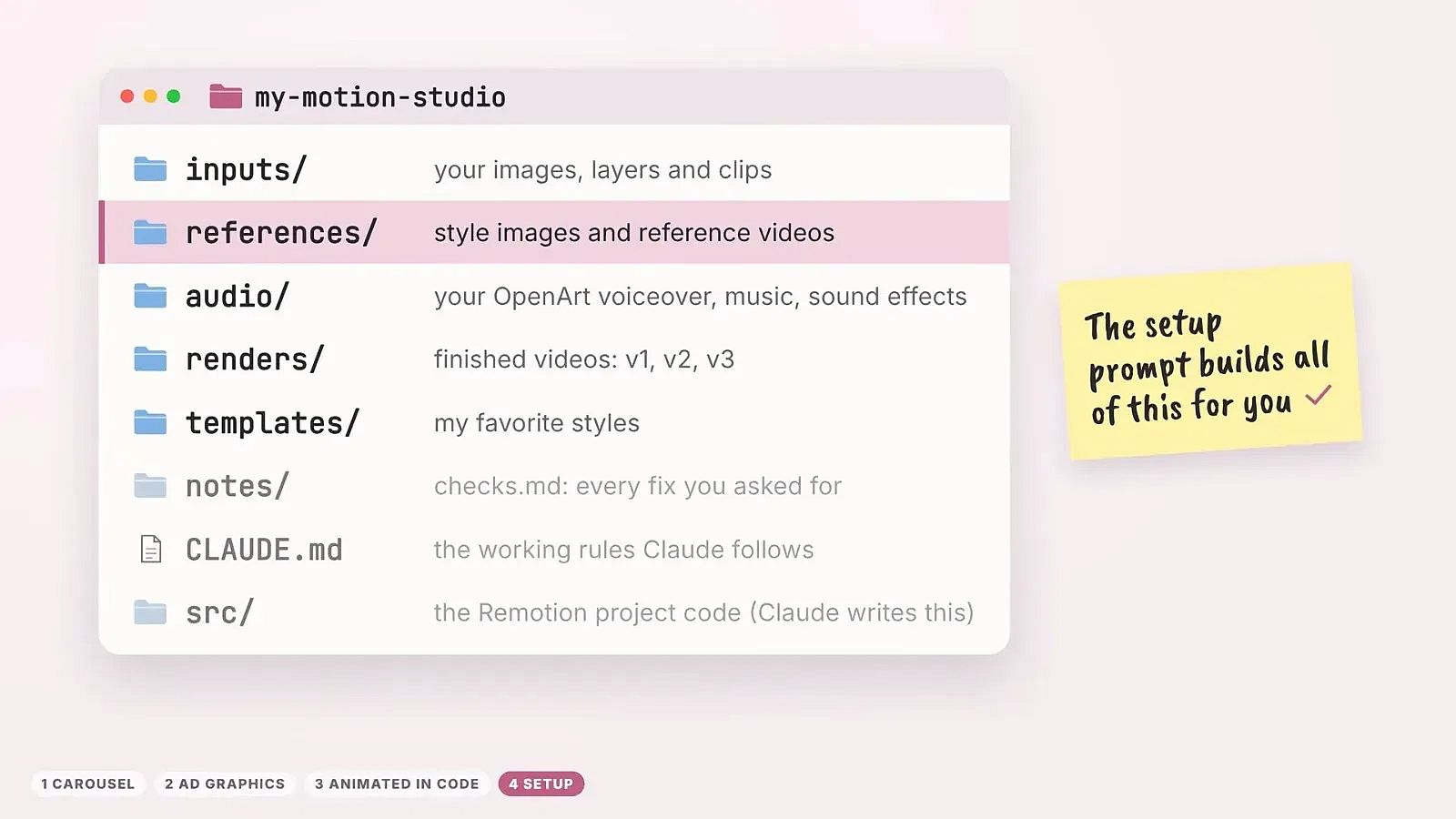 一个文件夹搞定一切。Claude 知道去哪里找你的图片、配音和已保存的样式。
第二,建立一个动态图形风格库。当你做出喜欢的效果时,就保存下来。当你在别处看到心动的动态风格时,把参考视频拖进来,让 Claude 重现它。下次,Claude 会读取风格库,推荐合适的风格,并复用现有代码,而不必从零开始。
工作流 2:如何为 AI 视频添加动态图形
在 AI 视频上叠加图形,是制作产品广告最实用的工作流。想了解如何根据简报制作完整广告,请参阅 如何在 Claude 中用 AI 制作视频广告.
第 1 步:制作一个干净的片段。 Mia 用 Seedance 2.5 制作了一段简短的鞋子片段,就在 AI 视频生成器。保持简洁,别把文字放进视频 prompt 里。文字稍后用代码添加。想找 prompt 灵感,请参阅这些 适用于 MCP 的 AI 视频 prompt 示例.
第 2 步:用静帧确定风格。 她最初的几个版本看起来平平无奇。于是她从片段里截取了一个清晰的画面,请 Claude 通过 MCP 用 GPT Image 2.5 生成三种艺术风格:时尚杂志风、电子游戏画面风,以及手绘涂鸦风。
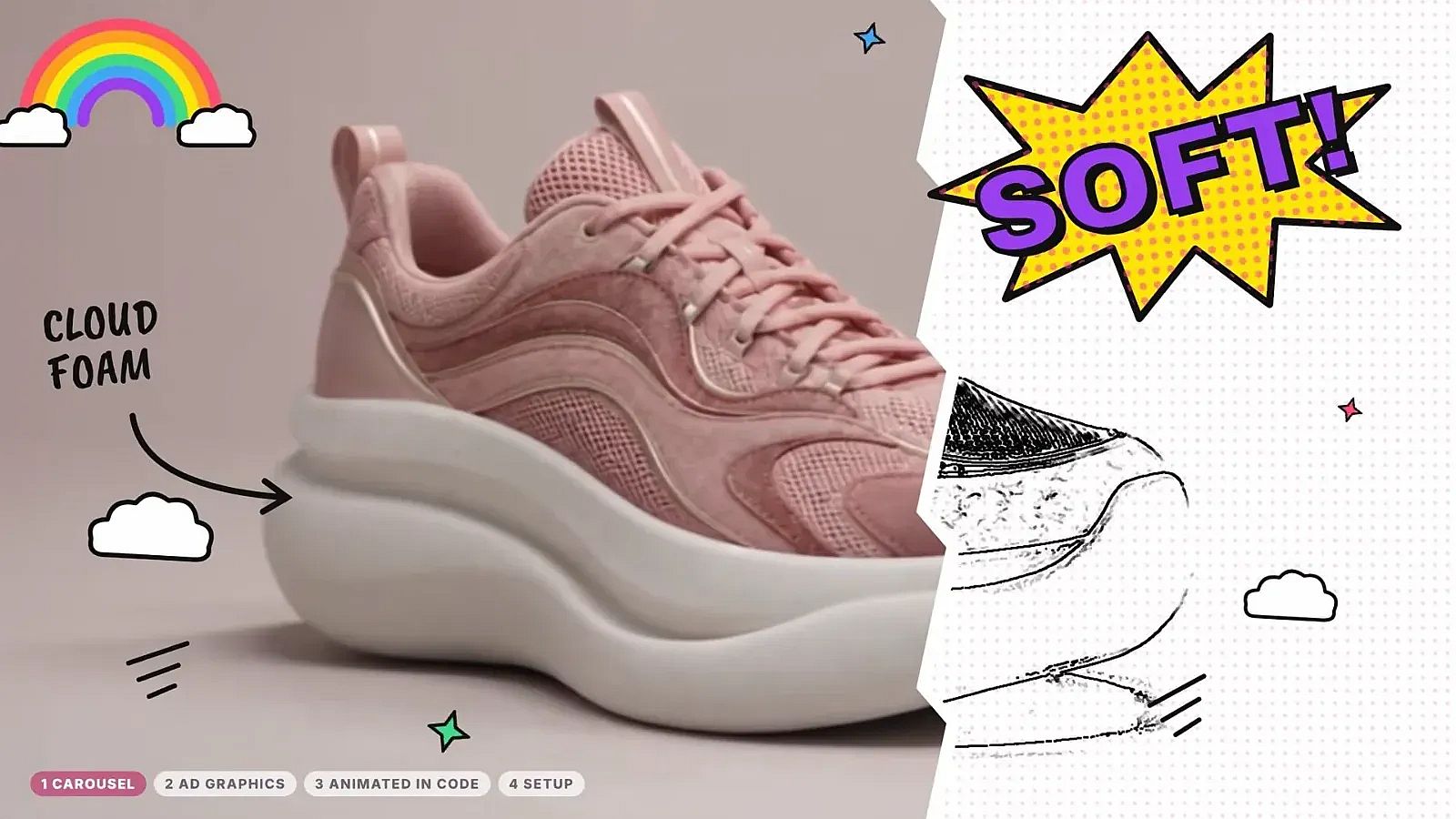 手绘涂鸦风格,这是在动画化之前,在单帧上测试的三种风格之一。
第 3 步:把片段和静帧交给 Claude。 片段是基础。静帧展示它应有的样子。Claude 会用代码在视频之上重建每个字母和图形。
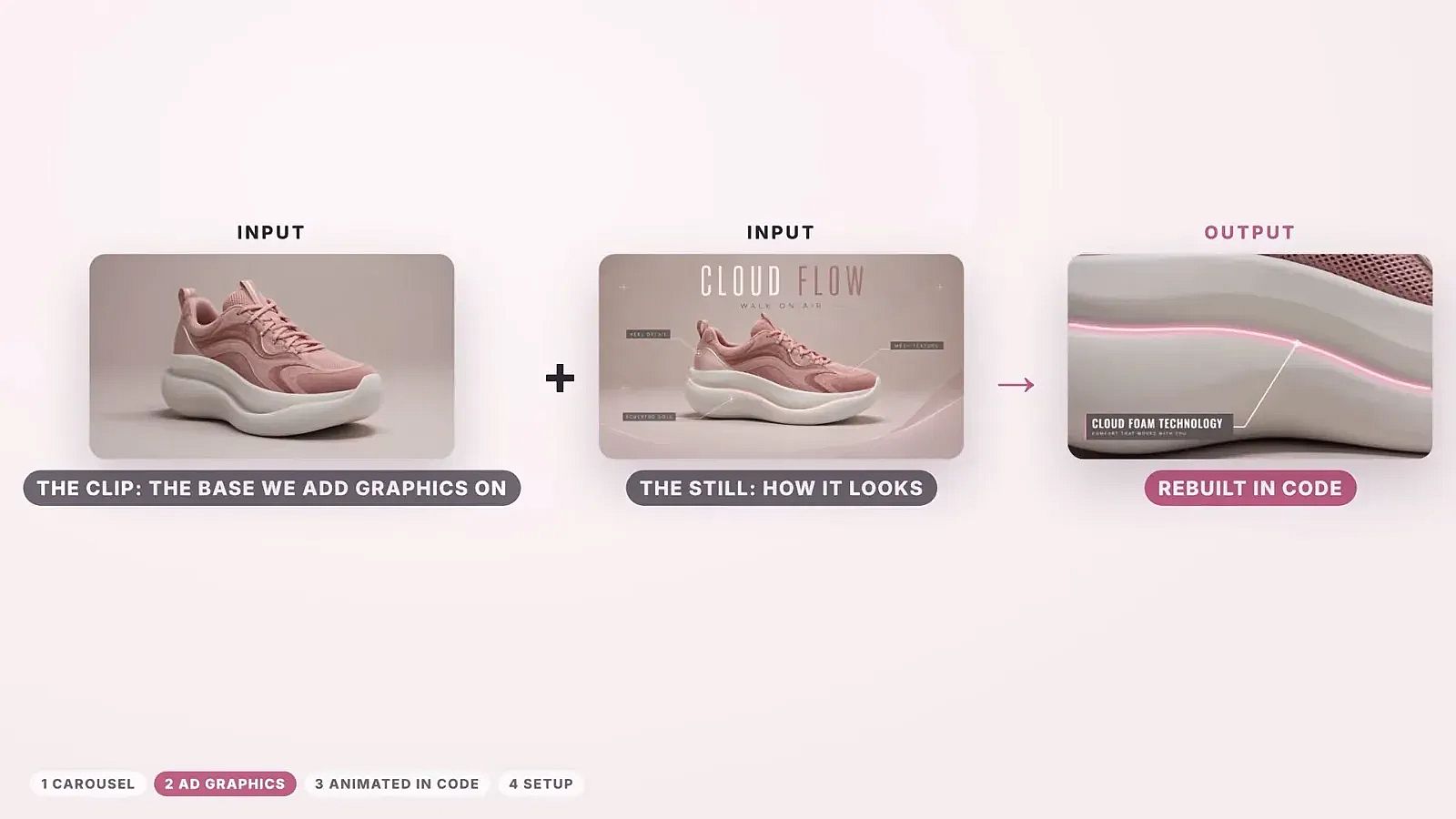 输入:一段普通片段和一张风格化静帧。输出:同一段片段,配上实时可编辑的图形。
第 4 步:用大白话描述镜头。 这里用日常用语就行。Mia 的镜头计划只有四行:Cloud Flow 这个名字、网面的特写、云泡科技,以及防刮后跟。Claude 把这些变成了屏幕文字和时间安排。如果你想要更多掌控,可以让 Claude 在动手制作前先给你看镜头清单。
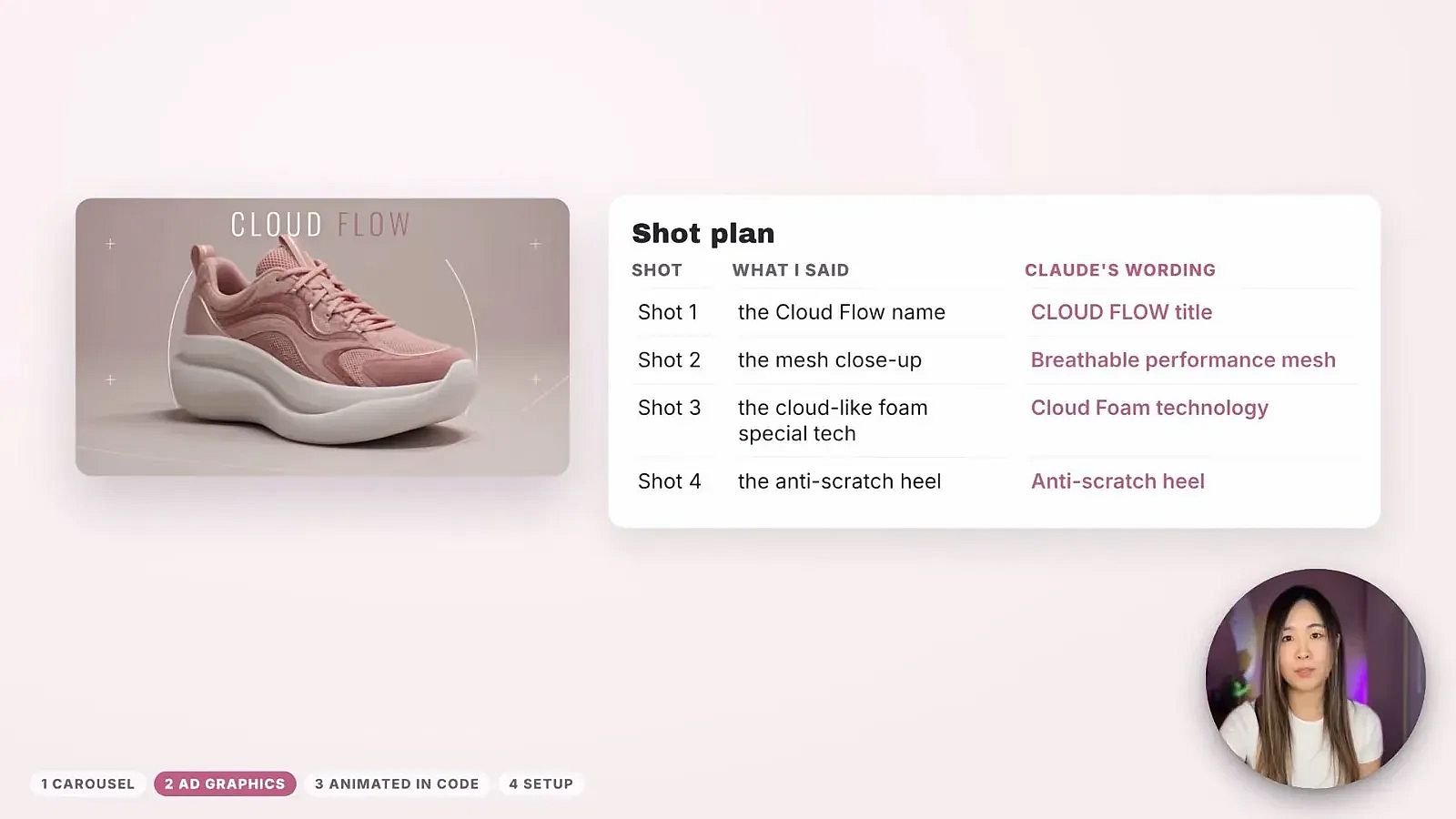 左边是 Mia 说的话,右边是 Claude 为每个镜头写的文字。
第 5 步:无需重新生成即可测试标题。 在代码里改一下标题那行,再导出一次。产品画面不会改变,你也无需为第二条视频花费积分。
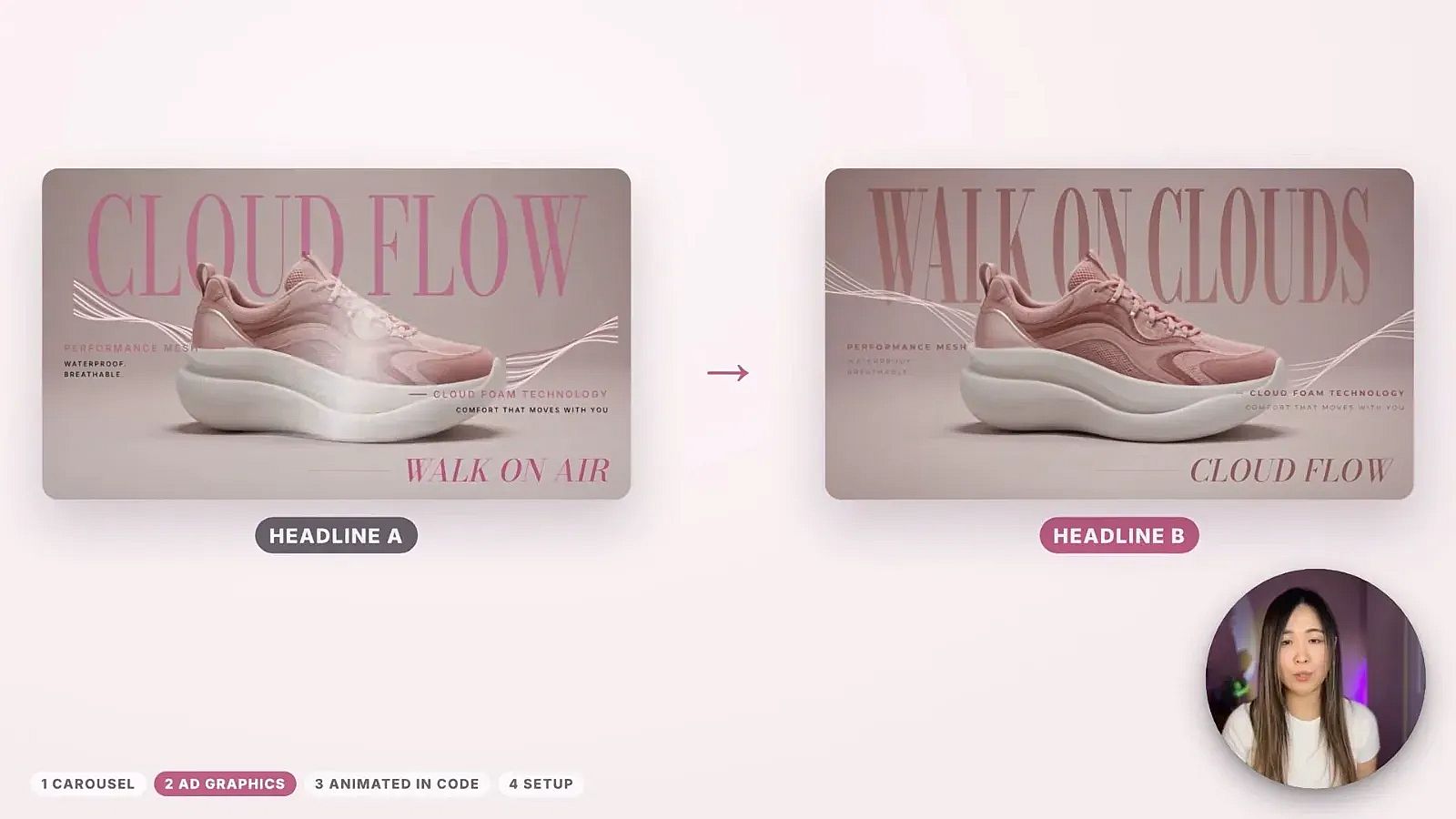 同一个片段上的标题 A 和标题 B。只改了一行代码。
这对效果营销人员尤其重要。你可以从一段好片段里批量生成多个广告版本,让数据来挑出赢家。我们关于 用 AI 测试广告创意 展示了如何规划这些测试。
工作流 3:如何用代码制作完整动画视频
你也可以完全跳过视频模型。Mia 的例子是「Mimi 饿了」,一段温馨的游戏风格视频,讲一只猫做出完美煎蛋卷的故事。文字框、菜单、小游戏和结果画面全都是代码做的。
角色。 OpenArt 上的 GPT Image 2.5 制作了一张包含猫咪六种姿势的图稿,背景为纯绿色,另加一张厨房背景。Claude 将每个姿势分离出来,按时间切换,就像纸片定格动画。这种方法最适合打造粗粝的手工质感。Claude 也能直接在代码中绘制简单的手绘角色。
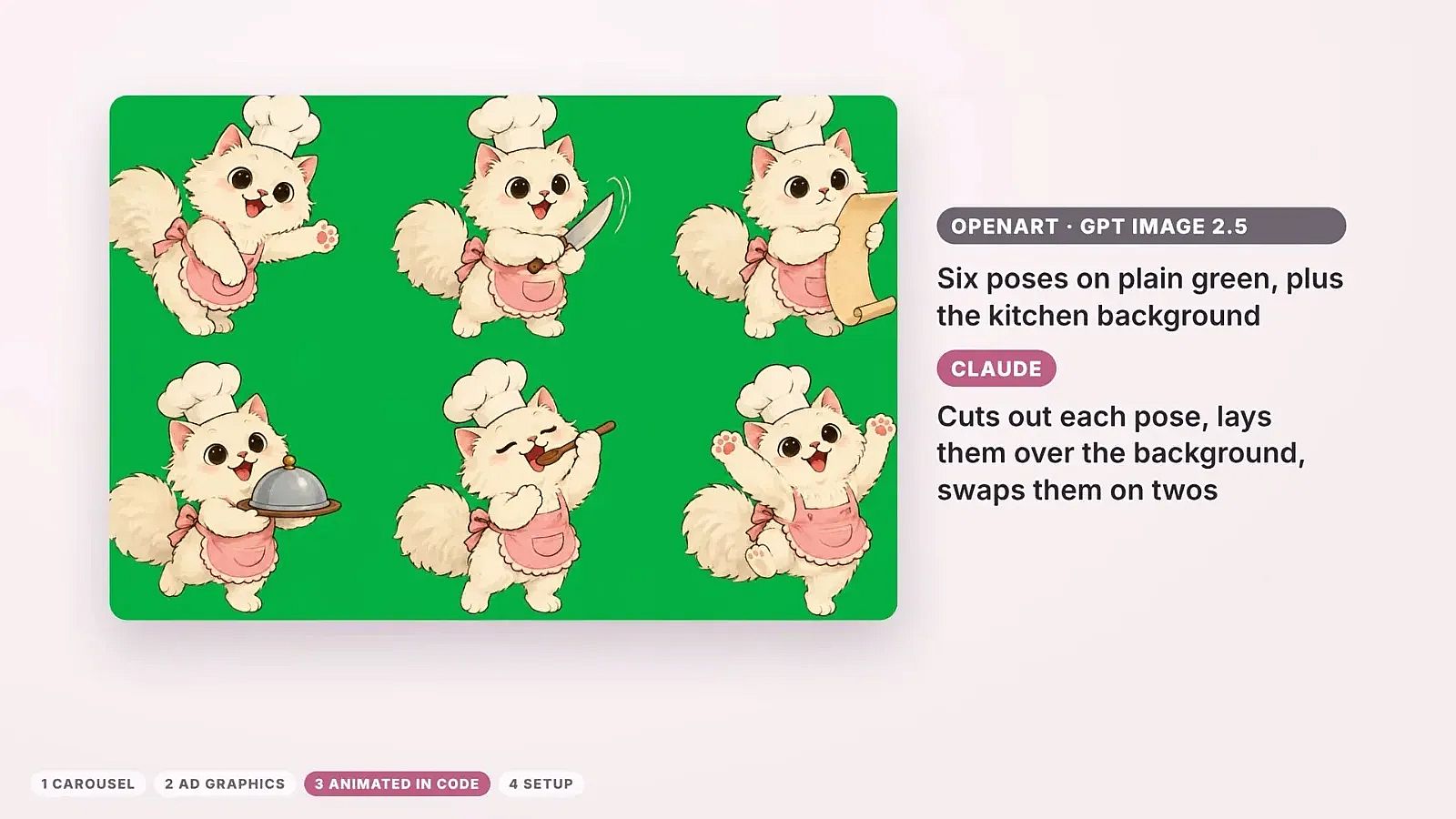 一张图,六个姿势。Claude 在它们之间切换,让猫咪动起来。
声音。 配音来自 OpenArt 上的创建配音工具。音效和 8-bit 音乐则是用代码写出来的。
方向。 Mia 描述了一个故事和一种风格,Claude 便搞定了动画。同样的方法也适用于配原创音乐的音乐视频、讲解视频和品牌短故事。如果你不想碰代码, AI 动画生成器 根据 prompt 生成动画视频。
如何为动态图形配置 Claude 和 OpenArt
设置只需完成一次。
- 在桌面应用中打开 Claude Code。 打开「代码」标签页,新建一个项目文件夹,在 Claude Code 中打开并授予访问权限。如果你刚接触在 Claude 中制作视觉内容,可以从这里开始 Claude Opus 5.5 图像与视频生成指南.
- 添加 Remotion 插件。 Remotion 是把 Claude 的代码转化为视频的代码库。在 Claude 桌面应用中,依次选择 Code、Customize、Plugins,再点 Discover。搜索「remotion」并添加该插件。
- 运行设置 prompt。 安装包的链接在视频简介里。该 prompt 会在缺失时自动安装 Node.js 和 Git,搭建一个 Remotion 项目,添加模板和规则文件,并制作一段简短的测试视频。把权限设为“接受编辑”,这样 Claude 就能连续工作,无需每一步都询问。
- 连接 OpenArt MCP。 在 Claude 桌面应用或 claude.ai 上,进入「自定义」,然后选择「连接器」。点击「添加自定义连接器」,命名为 OpenArt,并粘贴此服务器 URL:
https://mcp.openart.ai/mcp。点击“添加”,然后“连接”,并用你的 OpenArt 账户登录。其他智能体的完整步骤请见 OpenArt 的 MCP 页面.
工具说明:OpenArt MCP 负责生成图像和视频,Claude 用代码处理动画。提取图层和创建配音在 OpenArt 网站上运行。在那里做好图层或配音并保存,Claude 会从你的账户里把它们拉取过来。
关于 Remotion 的说明:对个人和不超过 3 人的团队免费。4 人及以上的公司需购买 Remotion 企业许可证。
从一个小项目开始,比如单张动画轮播幻灯片。等文件夹和样式库都就位后,再批量处理其余部分。
费用是多少?
这里涉及两个账户。
Claude。 你需要 Claude 桌面应用里的 Claude Code。
OpenArt. 积分花在 OpenArt 生成的内容上:图像、视频片段、图层和配音。在代码里编辑文字、时间和动效不会消耗 OpenArt 积分。相比反复重新生成 AI 视频直到文字正确,这正是主要的节省之处。
| 你需要什么 | 它来自哪里 |
|---|---|
| OpenArt MCP 访问权限 | 所有 OpenArt 套餐均包含,入门版每月仅 $14 起 |
| 图像与角色 | OpenArt 上的 GPT Image 2.5 及其他图像模型 |
| 产品片段 | OpenArt 上的 Seedance 2.5 及其他视频模型 |
| 图层与配音 | 在 OpenArt 上提取图层并创建配音 |
| 动画与文字 | 结合 Remotion 使用 Claude Code |
如果动态图形用于客户项目或广告,请注意符合条件的付费套餐才享有商用权。新账户可获得 40 个免费积分来试用,无需信用卡。查看 定价页面 了解当前套餐和积分详情。
常见问题
Claude 能做动态图形吗?
可以。借助 Claude Code 和 Remotion 插件,Claude 会用代码编写动画并导出为视频。Claude 本身没有图像模型(这里是 为什么 Claude 无法生成图片),所以请搭配 OpenArt MCP 使用。这样 Claude 还能充当 Claude AI视频生成器 并能制作它所要动画化的图像、角色和片段。
我需要会 After Effects 或动画技能吗?
不用。演示中的所有内容都没用 After Effects。你只需用大白话描述故事、风格和镜头,动画就交给 Claude 搞定。
为什么不把文字放进 AI 视频 prompt 里?
AI 视频模型把文字作为画面的一部分绘制出来。如果一个单词错了,你就得重新生成整个片段。而当文字存在于代码中时,你只需快速编辑即可修正,视频其余部分保持完全不变。
Claude 和 Remotion 如何设置?
Remotion 是一个用于制作视频的代码库。面向 Claude Code 的 Remotion 插件为 Claude 提供了构建 Remotion 项目所需的一切。你可以在 Claude 桌面应用的「插件」区中添加它。
Remotion 免费吗?
Remotion 对个人及最多 3 人的团队免费。4 人及以上的公司需要向 Remotion 购买企业许可证。
我需要哪个 OpenArt 套餐?
OpenArt MCP 适用于所有套餐,包括 Starter。更高级的套餐每月提供更多可用于图像和片段的积分。符合条件的付费套餐享有商用授权。