AI 视频编辑器的核心优势



对话式编辑
像给朋友发短信一样与 AI 对话。说出你想让视频有哪些不同,它就会为你完成更改。



精准的局部编辑
你没有要求改动的一切都会保持原样。人物、动作以及你满意的部分都会完整保留,不做多余的重新生成。
强大丰富的编辑能力
更换背景、替换面孔、添加声音,或让旧片段焕然一新,全程无需在不同应用间来回切换。
AI 在线视频编辑器的核心功能
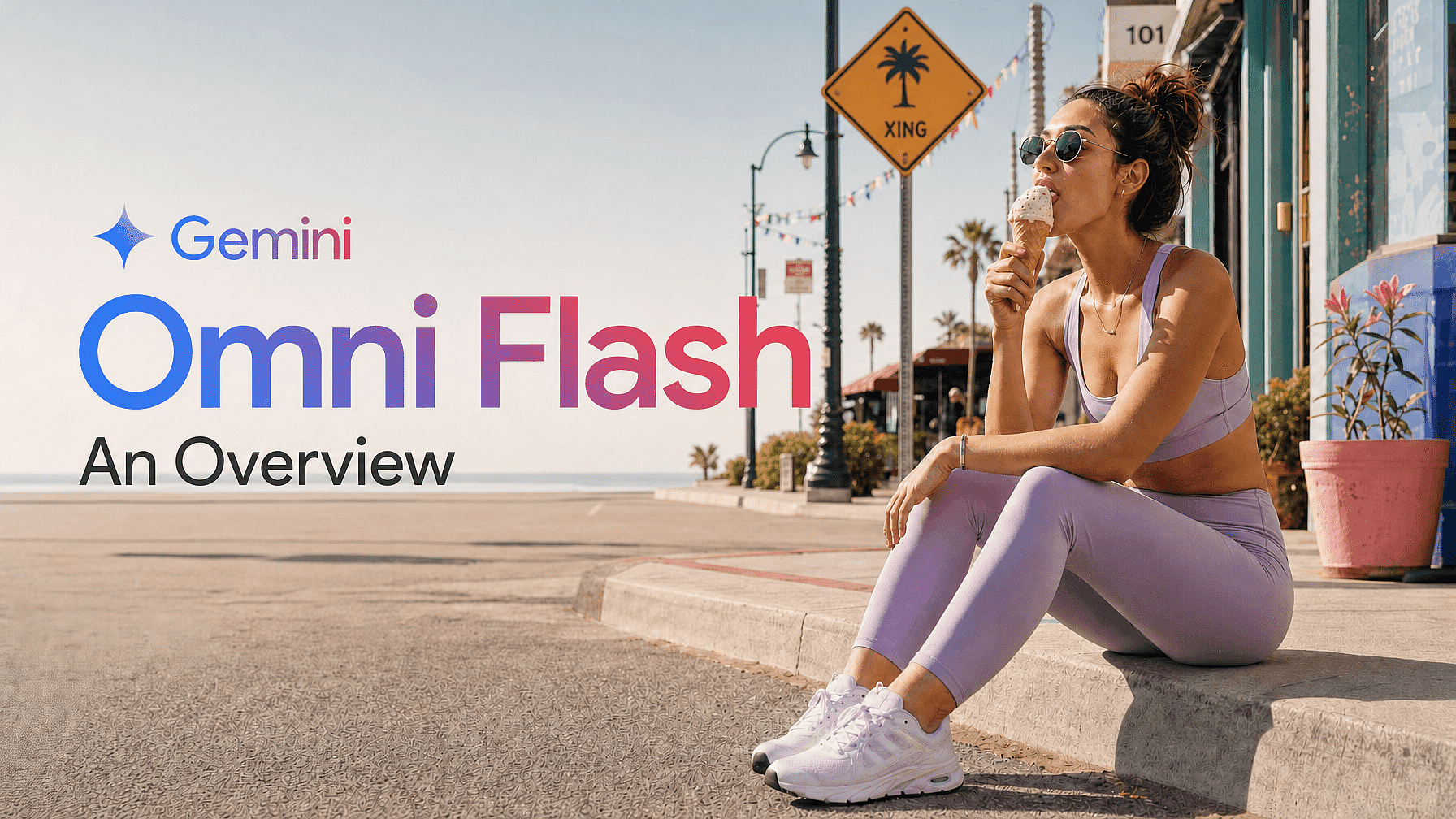
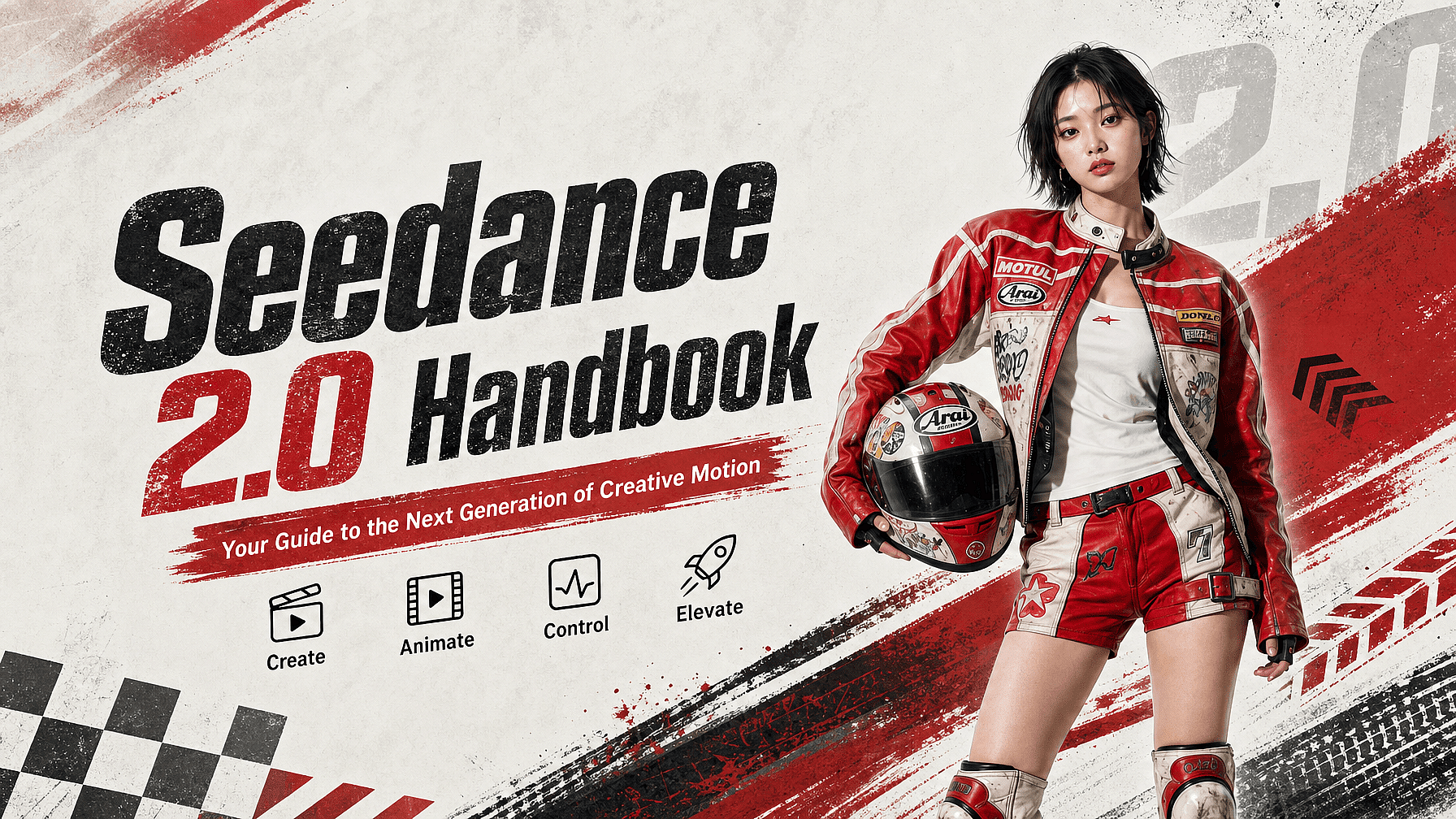
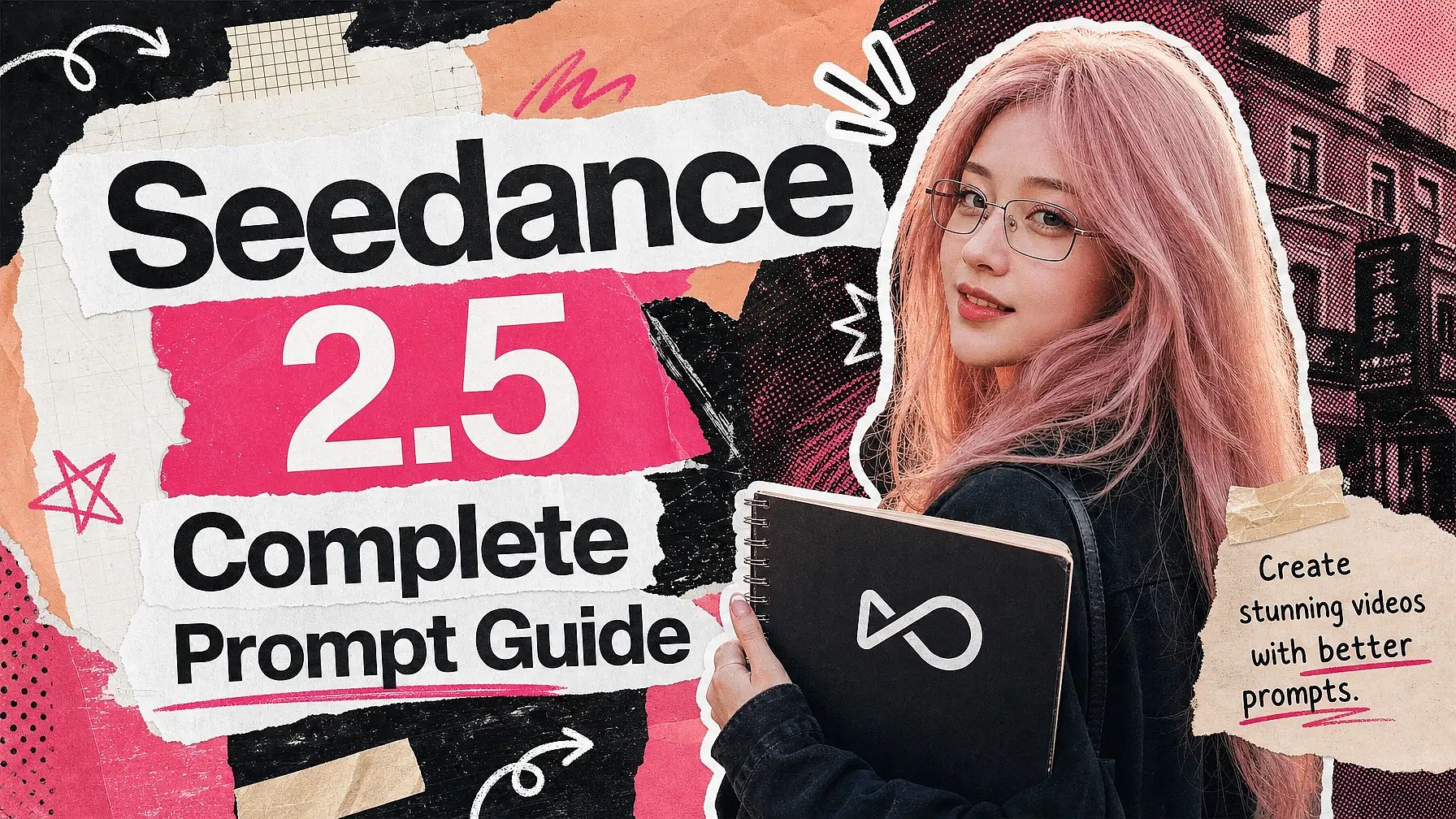
OpenArt 的 AI 视频编辑功能由顶尖 AI 视频模型驱动,包括 Seedance 2.5、Seedance 2.0、Gemini Omni Flash、Kling O1 等。
更改背景和光效
把你的主角置于全新场景,或修复拍得过暗、过平的光线。你还可以指向画面中的某一对象,只更改它。这些 AI 视频特效之所以成为可能,都归功于 OpenArt VFX,而且它们都不需要绿幕。
替换一张脸或整个人物
用 AI 换脸或角色替换,把视频里的人换成另一个人。上传你想要的新面孔照片,或选一个你保存在其中的角色 OpenArt 角色 素材库。新脸会跟随主体的每个动作,看起来真实自然,而不像贴上去的。
添加人声、音效和动作
输入你想让主体说的话,AI 会自动为其对口型。要求添加声音,它就会加上,比如雨打窗户或关门的声响。你还可以用 Motion Sync 把一条视频中的动作复制到另一条上。
让你的视频更长、更清晰
使用延长视频工具,可在片段结尾处再添加最多 10 秒,AI 会从中断处无缝续接。你还可以用超清视频工具修复陈旧或模糊的视频,将其提升至 4K,让它在高像素密度的大屏上呈现完美效果。
如何使用 AI 视频编辑器
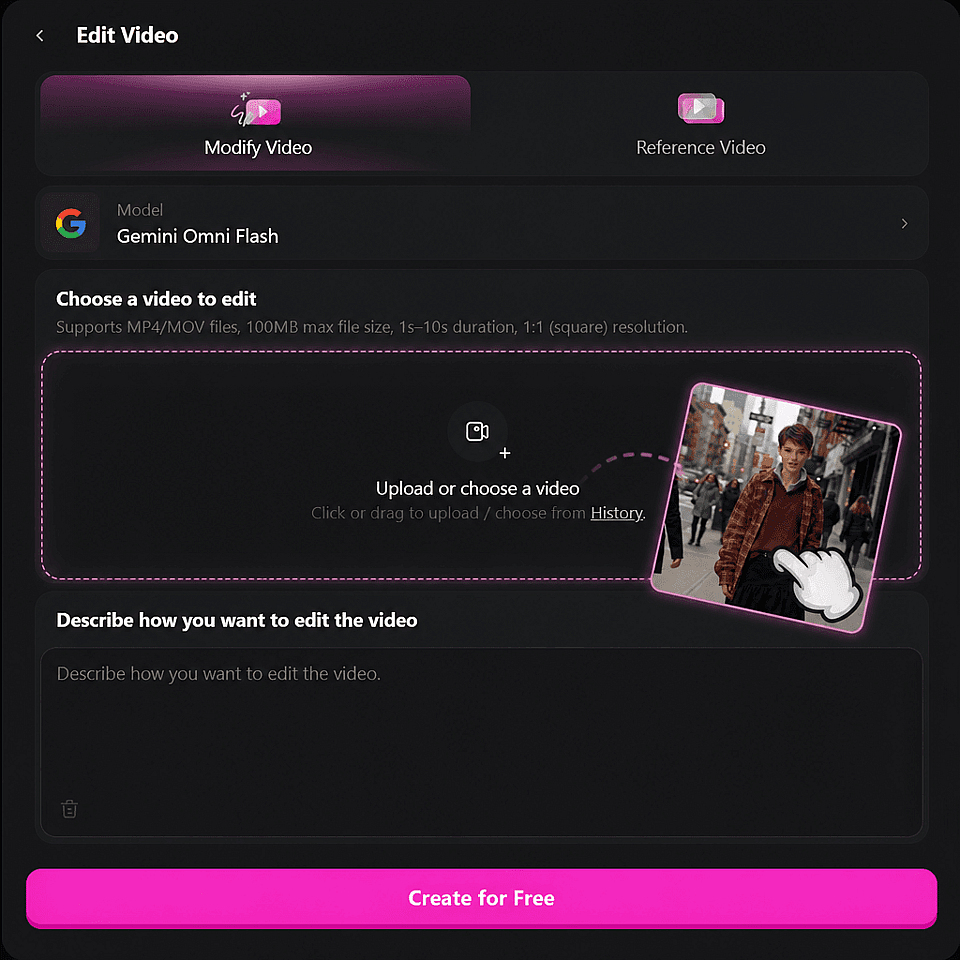
打开视频编辑工具
在 OpenArt 视频工具中打开「编辑视频」,选择 Seedance 2.5 或 Gemini Omni Flash 等模型。
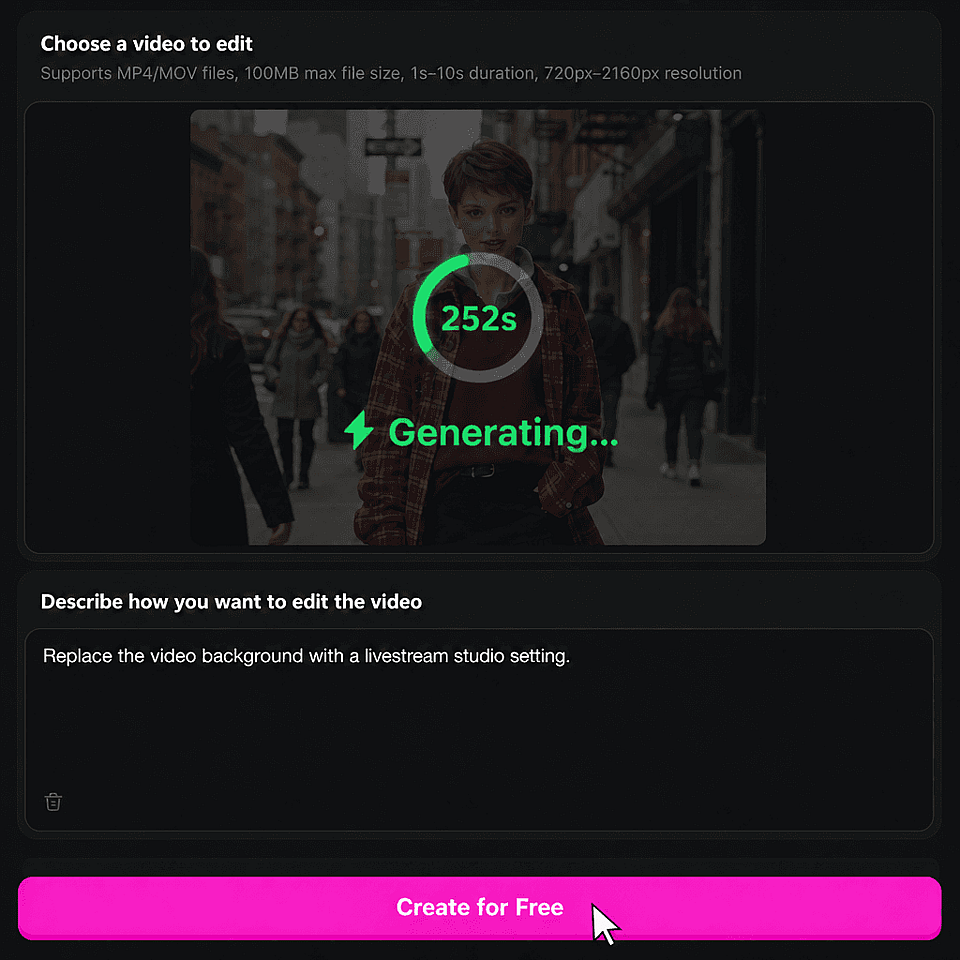
上传你的片段
添加不超过 100MB、时长不超过 10 秒的 MP4 或 MOV 文件,或从素材库中选取你已制作好的作品。
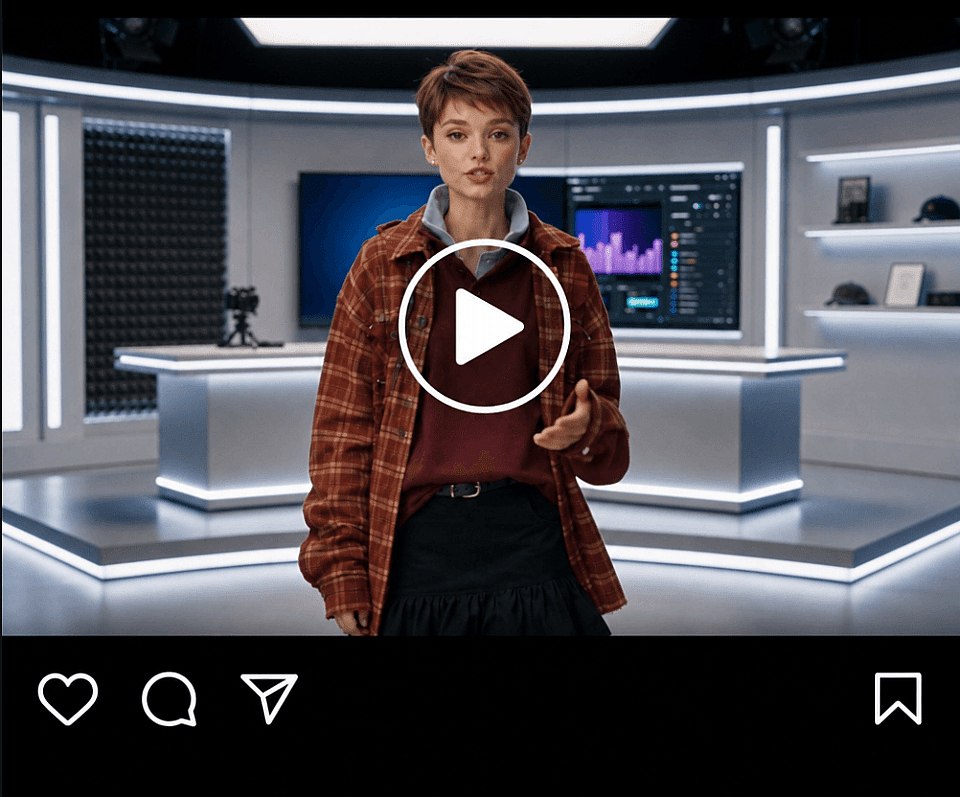
用 prompt 编辑图片
在框内输入想要的更改,点击生成,然后下载新视频或继续提出其他更改。
AI 视频编辑器的最佳用途
你无需成为专业剪辑师。只要能描述出想要的更改,就能完成它。
需要快速制作短视频内容的营销人员
你想在网站顶部放一段简短的主打视频,而且今天就要用。用手机随手拍点素材,然后让 AI 优化光线、换上更精美的背景、再加上声音。你就能获得一段看似花钱制作、实则分文未花的片段。
立即试用常见问题 问题
它是一款根据你的要求,对已有视频进行更改的工具。你上传片段,告诉 AI 想要哪些不同之处,它就会返回一个完成该更改的新版本。在 OpenArt 上,这款工具叫做视频编辑,此外还有 VFX、替换角色和超清视频等相关编辑工具。
当然。提出一处更改,那就是唯一会变动的地方。人物、动作以及其他一切都保持你拍摄时的样子。如果想更保险,你还可以标记出视频中应保持不变的部分。
它改变的是视频内部的内容,这与把长视频剪短是两回事。挑出你想保留的那几秒,把片段带到这里,然后随意更改其中的任何内容。你可以在自己已选好的素材上获得新背景、新面孔、新光效和新声音。
支持不超过 100MB 的 MP4 和 MOV 文件,片段时长可为 1 到 10 秒。如果视频更长,你可以分成更短的片段分别编辑。
选一个用「提要求」代替「先学时间轴」的工具。OpenArt 正是如此运作,只要你能写出一句话,就能完成编辑。没有什么要拖拽或对齐,你的第一次编辑和第一百次编辑方式完全相同。
每次编辑都会消耗积分,具体数量取决于你所选的模型。运行前你会在生成按钮上看到确切费用,绝无意外扣费。
在 OpenArt 上打开视频编辑工具,选择一个模型,上传你的片段。然后输入想要的更改,比如「让它下雪」或「给他穿上西装」,再点击生成。几分钟后你的新视频就准备好了。
衣服、颜色、物品、天气、时间、背景、光效以及画面中的人物。你还可以添加声音、让人说出新台词、从另一段视频复制动作、延长片段时长,以及让画面更清晰。
是的,它能创造全新的内容。让画面中的人物穿上从未穿过的夹克、置身从未去过的房间,或添上那天根本没下的雨,AI 都能生成并融入你的视频中。而大多数编辑软件只能处理相机恰好拍到的内容。
Gemini Omni Flash 最适合入门,因为它专为「一句话即改」而打造。Seedance 系列模型让你能添加其他视频、图片和声音作为参考素材。Kling O1 则适合在同一镜头中更改多个元素。
大多数视频只需几分钟,具体取决于所用模型和片段时长。它在后台运行,你可以关闭标签页,完成后再回来查看。
可以,你能将它们用于商业和付费工作。请查看你的 OpenArt 套餐了解账户相关条款,并确保你已获得上传的所有视频和人脸的使用许可。