

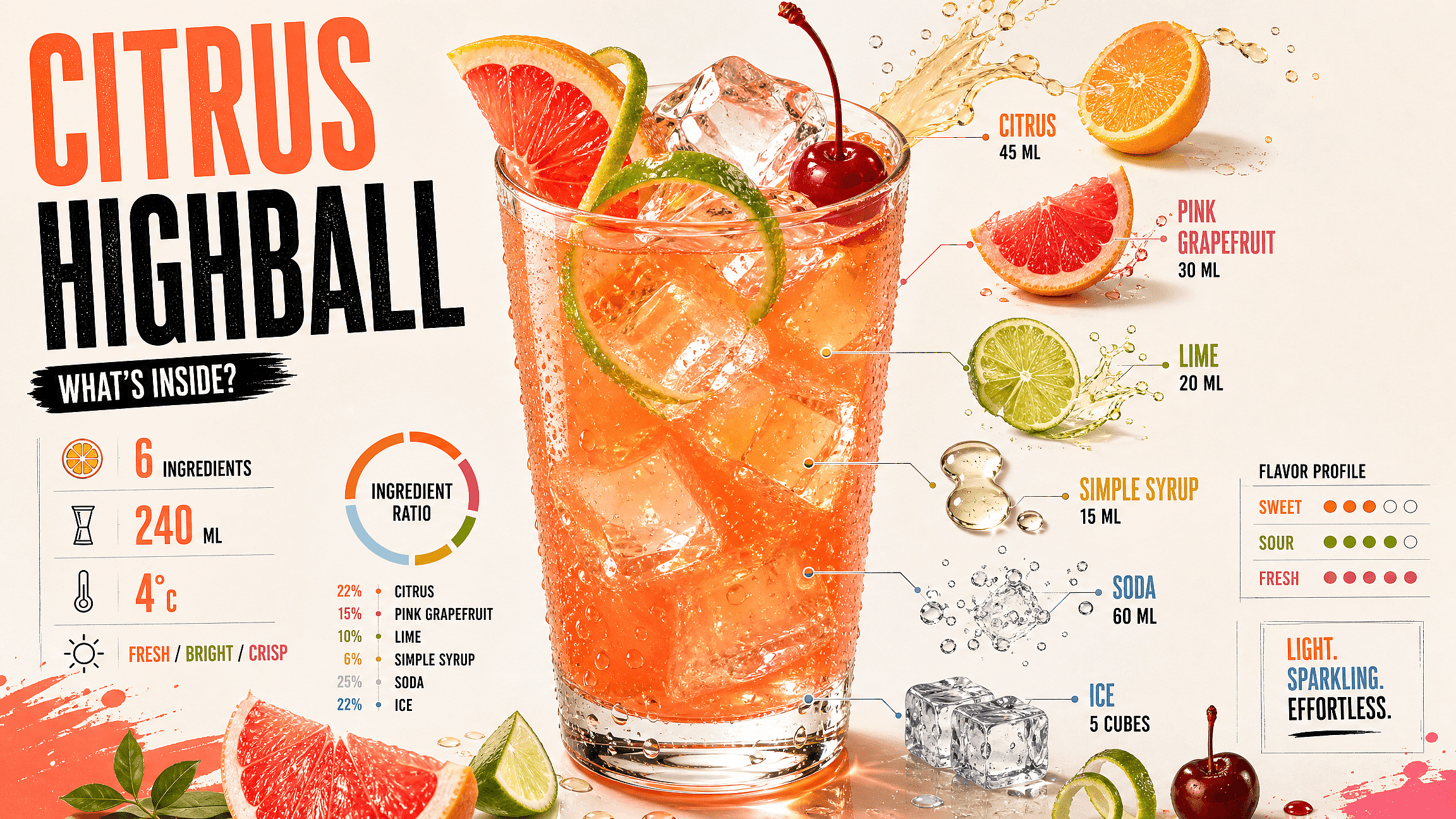
AI 信息图生成器
用 OpenArt 的 AI 信息图生成器把你的想法变成可分享的视觉内容。描述你的要点、选择风格,即可为 LinkedIn、博客或下一次演示创建信息图。无需寻找模板,也不需要设计技能。
AI 信息图生成器的核心功能
用一个 prompt 生成完整布局
描述你的主题、要点和期望的语气。我们的 AI 信息图生成器会将图标、标签和内容整合成一个完整的版面。在 prompt 中指定标题和章节顺序,即可获得更强的掌控力。
创建文字清晰易读的信息图
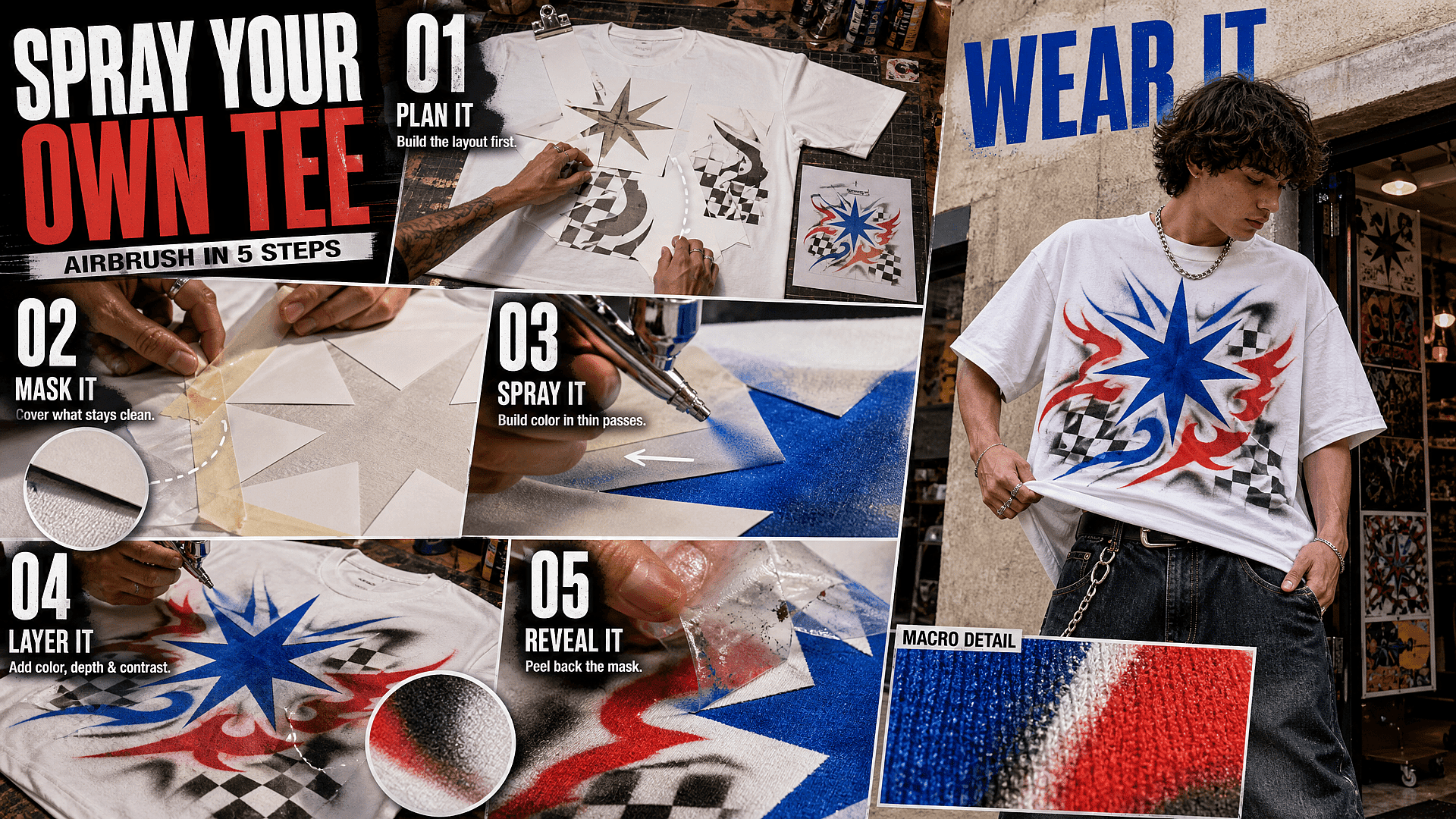
使用 Qwen Image 3.0、GPT Image 2 等模型,创建带有大标题、标签和辅助文字的信息图。在 prompt 中写明你想要的文字内容,以引导生成结果。分享前,请仔细核对每个标签和数字,确保你的图形传达出正确的信息。
用 prompt 探索视觉风格
选择扁平插画、等距视角、手绘或编辑风等风格来契合你的信息。有喜欢的参考图?使用 以图生 prompt 来描述其视觉风格,然后为你的信息图调整措辞。通过修改 prompt,为社交帖子或客户演示探索不同的外观风格。
为不同平台扩展你的图形
使用 AI 图像扩展器 来将现有图形扩展为更高的 Pinterest 图钉或更宽的博客横幅。在构图周围添加空间以适配不同格式。让一张视觉适用于更多投放场景,无需每次分享时都重建整个设计。
用精准编辑优化单个元素
需要调整标签或替换图标?使用 AI 图片编辑器 来标记区域并描述改动。在审阅信息图时逐个优化各个部分,然后检查结果,确保更新后的元素与周围布局相契合。
为不同语言创建信息图
为讲不同语言的受众创建信息图的不同版本。在 prompt 中指定目标语言并提供翻译好的文字,以引导生成。发布前请检查每个版本的文字和布局,尤其是在从左到右和从右到左的文字(如阿拉伯语)之间切换时。
如何使用 AI 信息图制作工具
三步从 prompt 到可分享图形
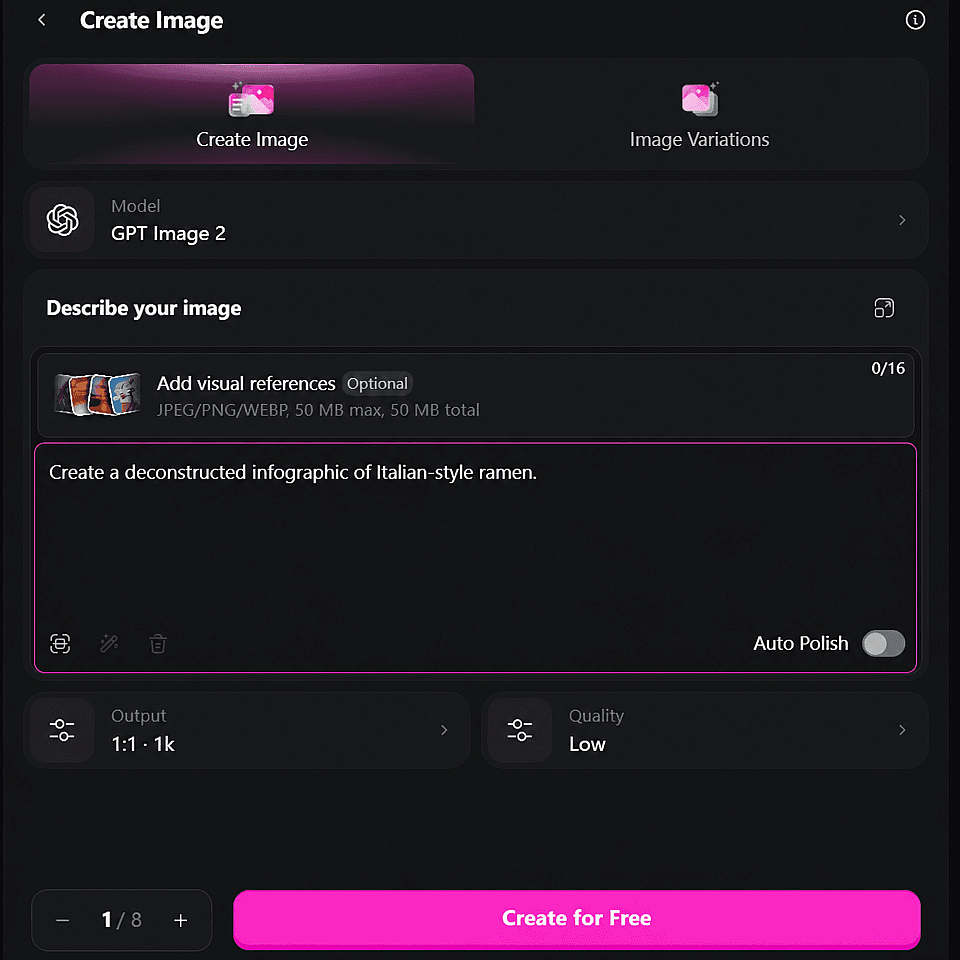
编写 prompt
说明你的主题,列出想展示的要点或数据,并描述视觉风格(扁平插画、企业简洁风、手绘等)。对于文字超过几个词的图形,请从模型列表中选择 Qwen Image 3.0 或 GPT Image 2。
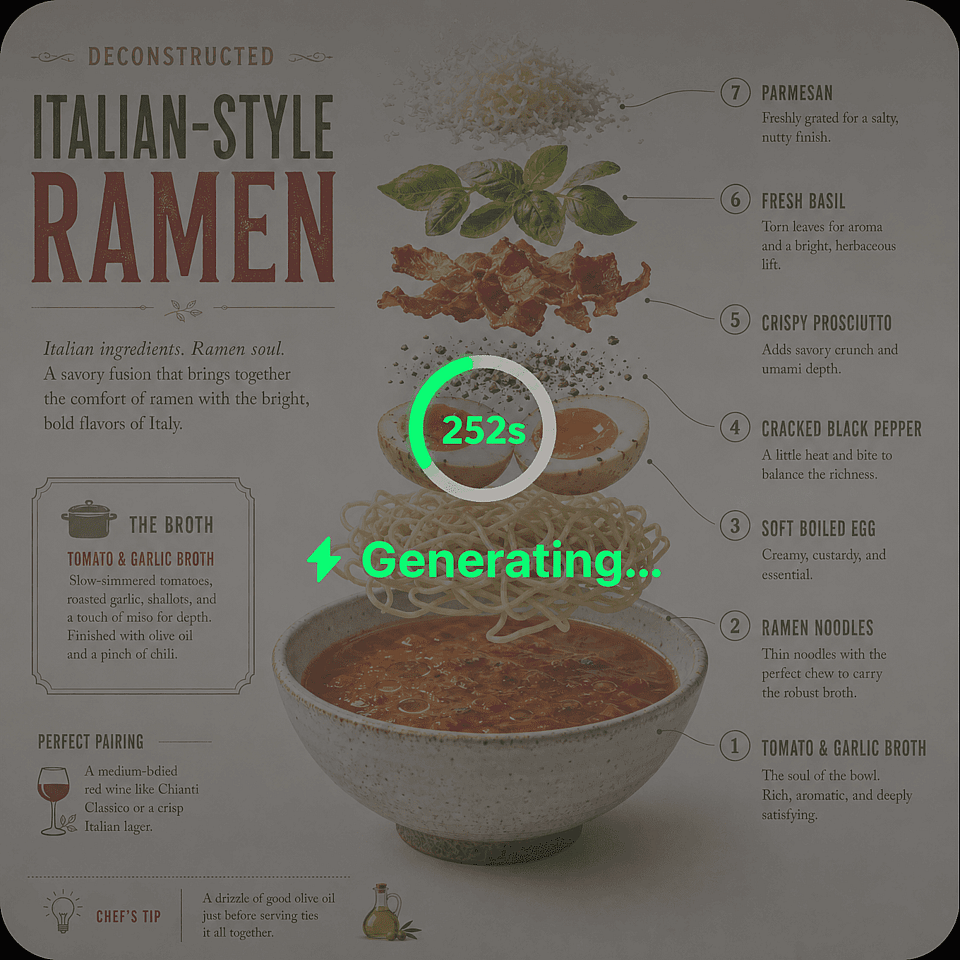
生成并优化
运行 prompt 并查看结果。使用内置编辑工具修正标签、更换颜色或调整图标,无需重新生成整张图形。
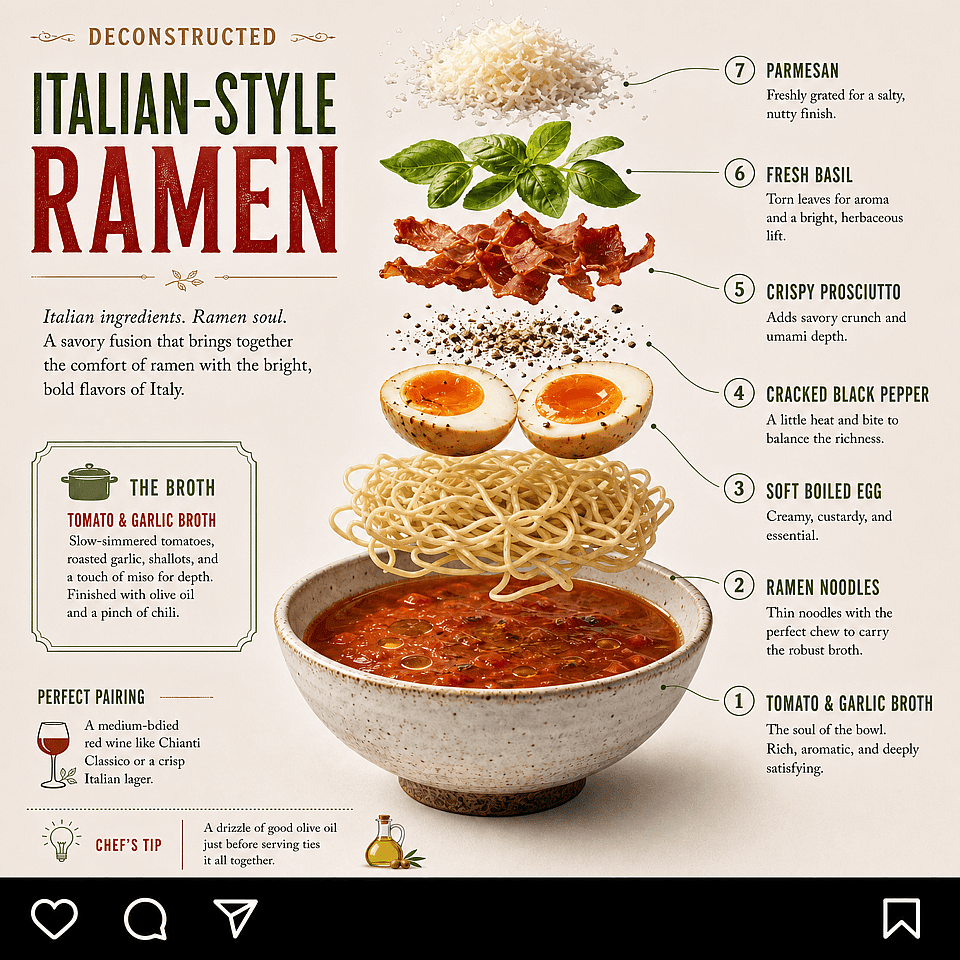
调整尺寸并导出
使用 AI 图像扩展器让图形适配你要发布的平台,然后以最高 4K 下载。
用信息图 AI 你能创作什么
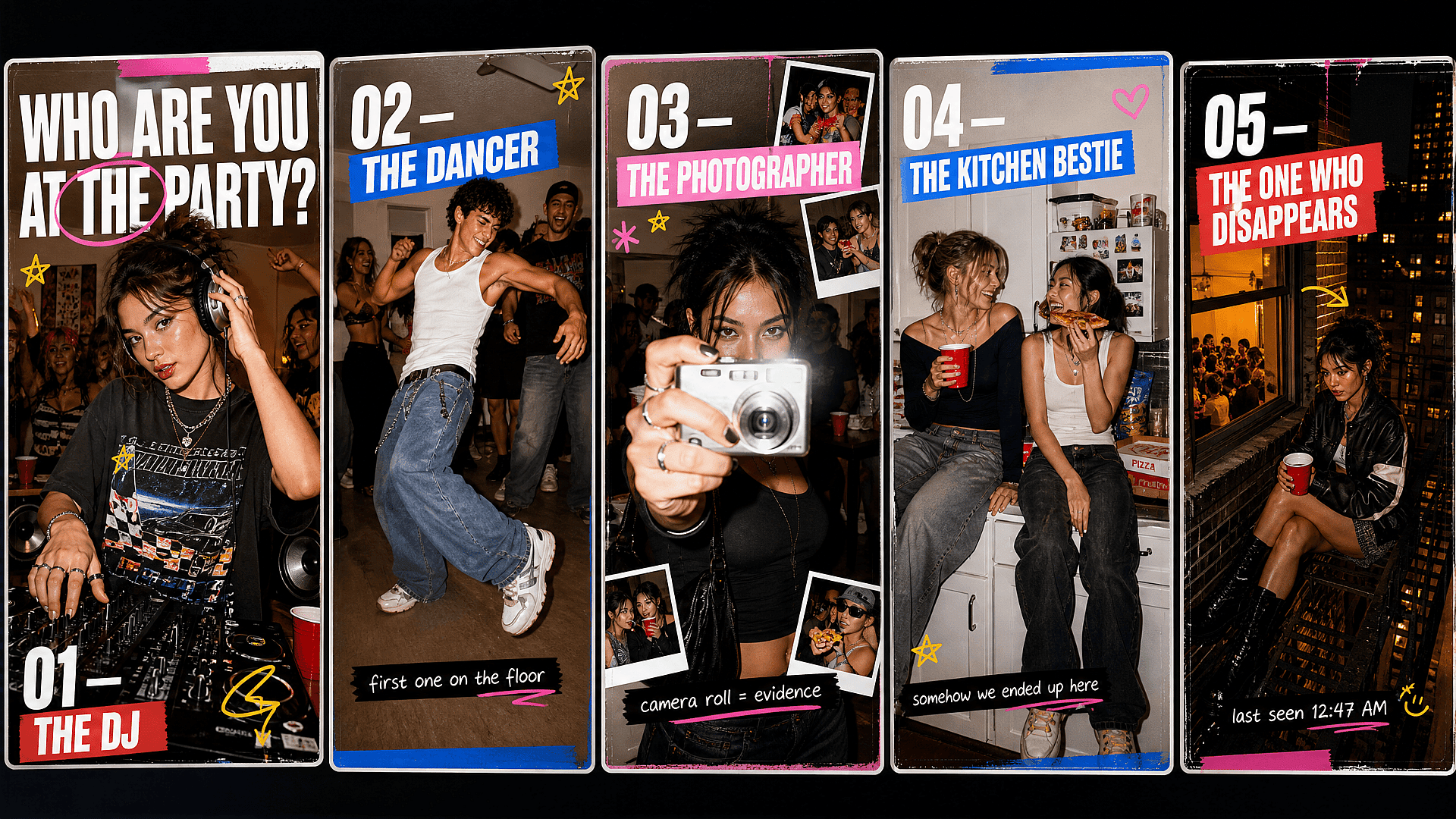
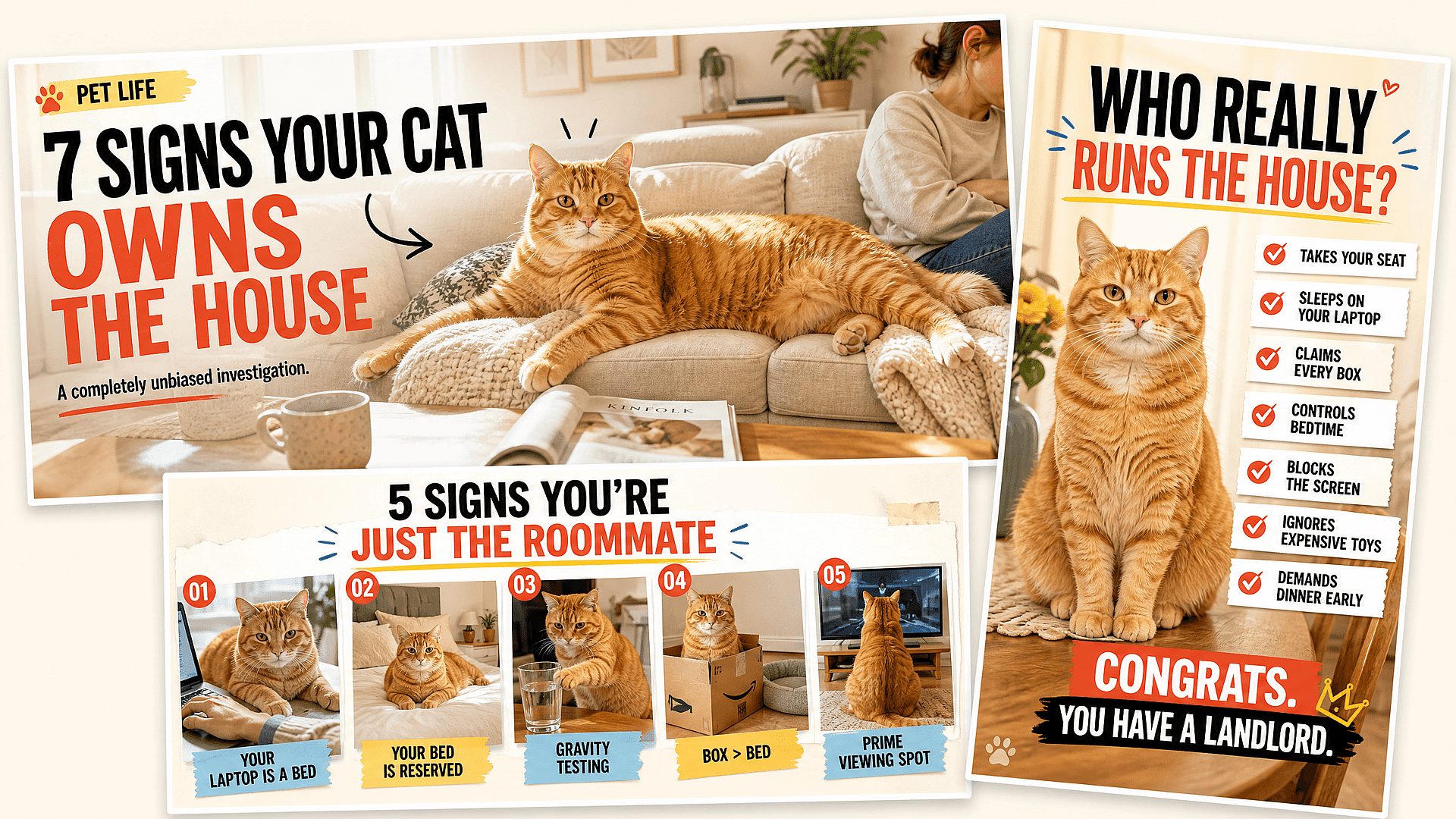
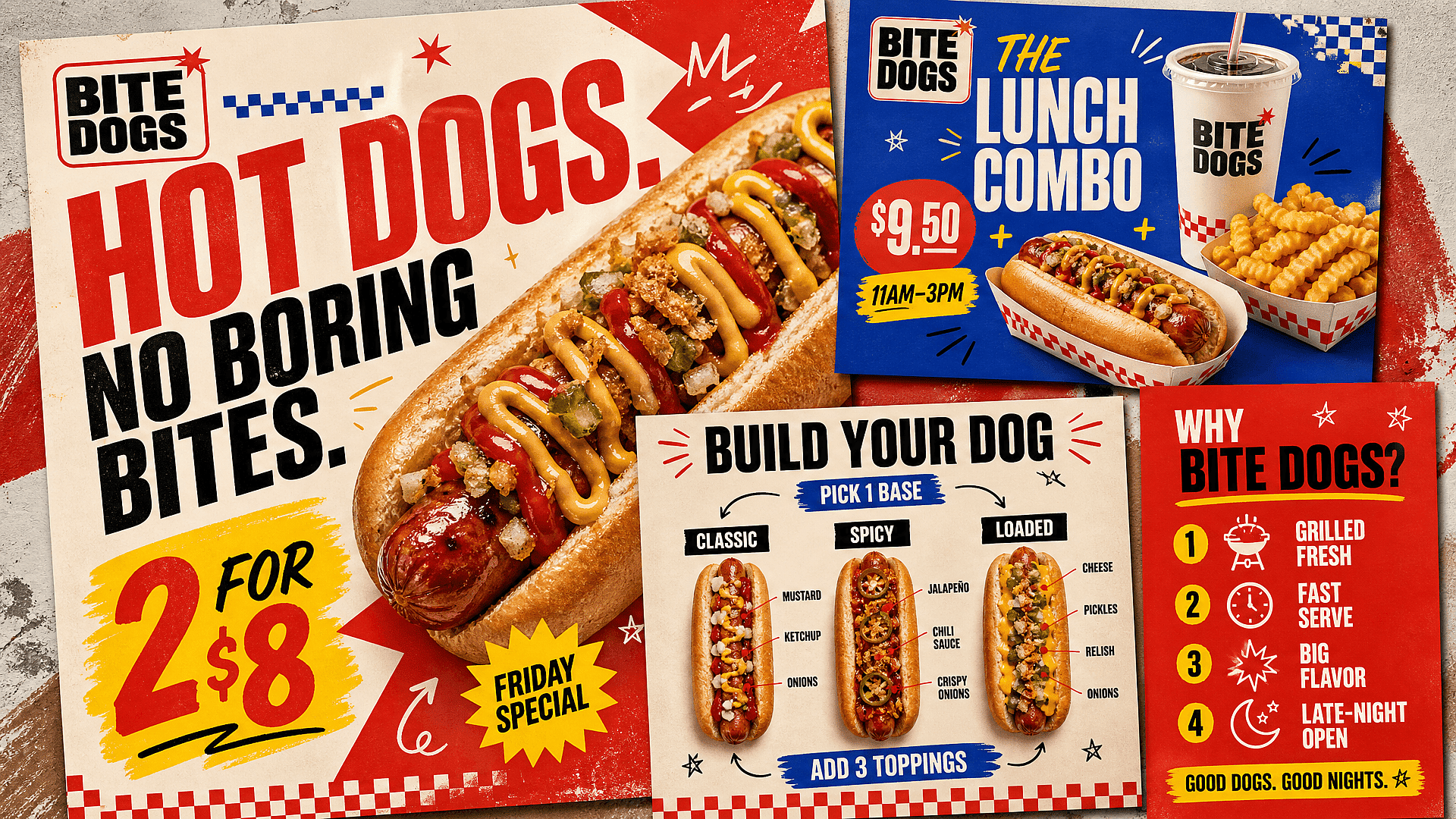
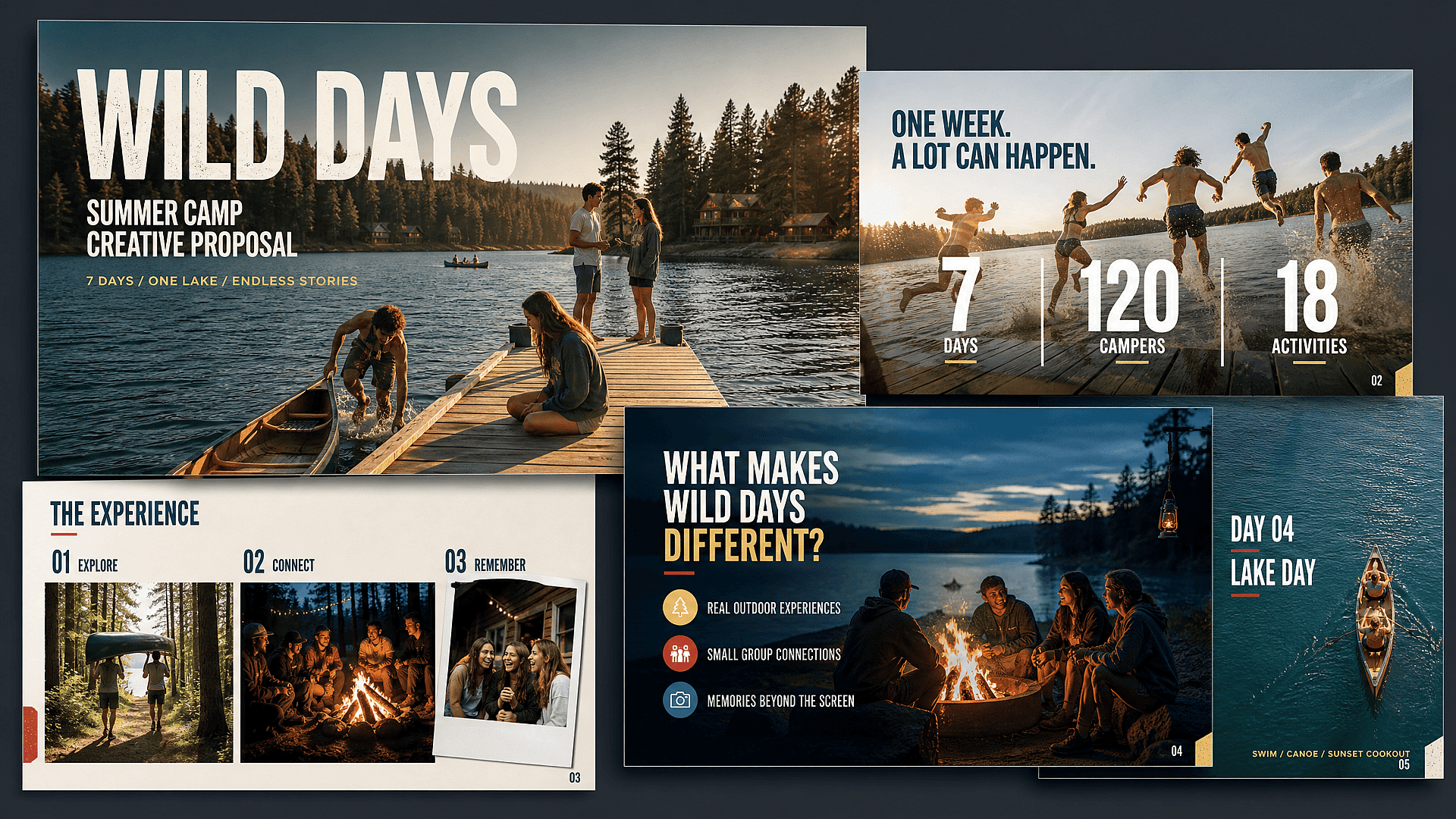
OpenArt 的信息图式生成能力,让你快速用视觉传达想法。它适合以下场景。
探索最新的 AI 图像与视频模型
这些模型是 OpenArt 上一切创作的引擎,从一张图片到一整段视频。

