



 ChatGPT
 Perplexity
 Claude
 Gemini
最佳 MiniMax H3 Image prompt 要像剧组策划镜头那样来描述一个画面。它说明画面里有谁、相机在哪里、每个物体位于何处,以及光线从哪里来。用完整的句子来写,就像你向一个人解释这幅图像一样。
本指南介绍在 OpenArt 上充分发挥 MiniMax H3 Image 的 prompt 使用技巧。你将看到如何组织 prompt 的顺序、放置相机、规划画面、设定焦点和光线、描述人物,以及对关键元素进行计数。它还涵盖了文字、参考图、编辑,以及把静态图转为视频首帧的方法,最后附上两个完整的示例 prompt,供你直接复制。
小提示: MiniMax H3 Image,与 OpenArt 的其他所有模型一样 AI 图像生成器,在 prompt 输入框旁边有分辨率、宽高比、图片数量和参考图的设置。在设置里选好这些,让你的 prompt 专注于描述画面需要呈现的内容。
开头先写清楚画面里有谁、他们在做什么
MiniMax H3 Image prompt 每次都遵循相同的顺序时效果最佳。先写主体和动作,再写镜头、画面风格、文字,最后写限制条件。
- 主体: 这张图的主体是谁或什么?
- 动作: 主体在做什么?
- 镜头与布局: 镜头站在哪里,画面中的一切又分别落在何处?
- 外观: 光线、色彩和风格是怎样的?
- 文字: 图像中出现哪些确切的文字(如果有的话)?
- 限制: 什么必须出现,什么必须排除?
像"爵士乐手、电影感、忧郁"这样简短的 prompt,会让 MiniMax H3 Image 对大部分内容全靠猜。下面是同样的想法,按顺序写出来:
“一位身穿灰色长外套的年长街头乐手,黄昏时分在石桥下吹奏萨克斯。低角度半身镜头,乐手位于画面右侧三分之一处。照片风格,他身后有一盏温暖的路灯,湿润的鹅卵石地面,蓝色与琥珀色调。无文字、无其他人物。”
乐手 prompt 中的每一句都只负责一项内容。如果光线看着对了但角度不对,你只需改动描述镜头的那句话,然后重新运行这条 prompt。
确定相机所在的位置
MiniMax H3 Image 会遵循你在 prompt 中写明的镜头位置,所以请先放好镜头,再描述道具。指明四样东西:
- 高度: 地面高度、坐姿平视、站立平视,或正上方俯视。
- 侧面: 偏左、偏右,或者越过某人的肩膀。
- 距离: 全身、半身,或特写。
- 方向: 仰视主体、平视或俯视。
本指南末尾的骑行者示例把镜头放在「贴近地面、略偏公路中线左侧,仰视骑行者」。餐厅示例则把镜头放在「坐姿视平线高度,正好位于男子肩膀后方」。每一句都精确告诉 MiniMax H3 Image 观众所处的位置。
要为一个场景找到最有力的角度,就用同一条 MiniMax H3 Image 提示词跑两次,只改变相机高度。低角度相机让主体显得高大有力,而俯视相机则展现出一个空间的布局。
从前到后、从左到右规划画面
MiniMax H3 Image 会把物体放在你指定的位置,所以给每个重要元素都安排好画面中的位置。用两组词来定位:前景、中景、背景来表现纵深,左、中、右来表现横向位置。
骑行者示例是这样映射背景的:
- 中景距离: 公路在方山之间收窄成一个点。
- 左侧中景: 一根生锈的标志杆,上面是一块空白标牌。
- 右侧中景: 一道木栅栏和一个废弃的加油泵。
- 高空: 一只鹰在高空盘旋。
这类标注能避免小物件在 MiniMax H3 Image 画面的某个角落里堆成一团。对于网格和分格,比如漫画页或分步指南,可用行和列来描述布局,例如“2行3列”,这样每一格都能按正确顺序落位。
选择哪里保持清晰、哪里变得柔和
包含多个主体的 MiniMax H3 Image 提示词需要一行焦点说明。点明哪个主体应保持清晰,然后说明什么变模糊以及为什么。
模糊可能来自几种不同的来源,每一种看起来都不一样:
- 浅景深: 主体清晰,背景融化成柔和的形状。
- 柔和的前景: 靠近镜头的肩膀或玻璃杯处于失焦状态,为主体起到画框作用。
- 距离与雾霭: 远处的物体在热浪、薄雾或尘埃中变得柔和。
- 运动模糊: 旋转的车轮或飘动的头发能表现速度。
餐馆示例一次用了其中三种。女子清晰,前景中男子的肩膀柔和,服务员身后的柜台则轻微虚化。
对准光线,并说明它照亮了什么
光线决定了一张 MiniMax H3 Image 图像的氛围,所以要给它单独一句话。说明光从哪里来、有多硬,以及是一天中的什么时段,比如“来自右侧低垂太阳的温暖黄金时刻侧光。”
然后说明光线照亮了什么。MiniMax H3 Image 对反射和阴影处理得很好,所以可以直接点名要求:
- 镀铬或抛光金属上的闪光
- 脸上投下硬朗的阴影
- 玻璃、镜面或湿润街道上的倒影
- 桌腿和椅子下的阴影
加上你想要的近景表面细节,比如皮肤质感、皮革上的裂纹、玻璃杯上的水珠、食物冒出的热气,或空气中的尘埃。在风格部分结尾列出四到六种颜色。两个示例都以一份色彩清单作为风格区块的结尾,比如"黑色、镀铬银、焦橙色、尘土棕褐、褪色牛仔蓝和暖金色"。
把模糊的情绪词换成镜头说明
像"史诗"或"浪漫"这样的情绪词,每个人的理解都不一样,所以 MiniMax H3 Image 只能猜你想表达什么。把每个情绪词转化为具体的相机位置、光线和质感。
| 如果你想让它感觉…… | 把这些写进 MiniMax H3 Image 提示词里 |
|---|---|
| 粗粝 | 低机位、硬朗的侧光、空气中的尘埃、磨损的皮革和开裂的沥青路面 |
| 浪漫 | 坐姿平视,暖钨丝光,浅景深,背景有柔和的粉色光晕 |
| 史诗 | 宽幅 16:9 画面,一个小小的身影衬着巨大的岩石地貌,低垂的太阳挂在地平线上 |
| 紧张 | 紧凑特写,光源来自下方,深邃阴影覆盖半张脸 |
| 舒缓 | 自上而下的柔和日光,主体周围留有开阔空间,淡蓝与奶油色调 |
镜头说明还能让 MiniMax H3 Image prompt 更容易调整。如果一张张力十足的图像出来太亮,你就知道该改哪一处光线。
从头到手描述人物
当你按顺序描述一个人时,MiniMax H3 Image 能给你最大的掌控力。先写大致年龄和体型,再写脸、头发、衣着和表情。最后写双手,并说明每只手拿着什么,比如“他的左手握着车把,右手握着一把倚在肩上的霰弹枪。”
凡是重要的特征,都用多种方式说明清楚。骑手示例既称骑手“精瘦”又说“肌肉结实”,还补充了“运动型体格”和“没有赘肉”。多个相互印证的细节能让体型不跑偏。
隐藏面部也是同理。要让某张脸在 MiniMax H3 Image 图像中不露出来,就在取景中说明,比如“从他的肩后方往前看”,并在限制条件中再次说明,比如“看不到他的脸”。
给每个重要元素标上数量
像“一些”或“几个”这样的词会给 MiniMax H3 Image 留出增减物体的空间。请为每个人、动物和关键道具给出确切数量:
- 对数量使用「exactly」:「exactly one hawk, one gas pump, and one distant semi-truck.」
- 列出画面中的每一个人,然后加上"不要其他人"。
- 只要画面中出现手,就要求"解剖结构正确,每只手五根手指"。
示例用“a single abandoned gas pump”(一个废弃的加油泵)和“a lone hawk”(一只孤鹰)这样的措辞指明单个物体,并为额外人物给出数量,比如柜台前的“two other customers”(另外两位顾客)。每一个数字都能让 MiniMax H3 Image 对成品画面有清晰的目标。
引出文字,并为每一行安排位置
引号告诉 MiniMax H3 Image 哪些文字要印在画面里。引号之外的都是描述。在每行引用文字旁边,说明它放在哪里、有多大。
一条菜单 prompt 可以这样写:“面包店墙上的黑板菜单,顶部用大号白色字母写着‘Morning Menu’。下方分两栏:左侧为‘Croissant $3’和‘Muffin $3’,右侧为‘Latte $5’和‘Tea $3’。无其他文字。”
MiniMax H3 Image 能写出更长的文字块,适合海报、信息图、应用界面以及分成多个面板的指南。它支持英文和其他语言,所以请用文字应呈现的语言来输入。发布前请校对好每个名称、价格和日期。
当你完全不想要任何文字时,请在提示词末尾说明:“无文字、徽标、可读标牌或水印。”当场景中确实需要标牌或名牌时,就把它描述为空白的,就像示例中要求的“被阳光晒白的空白标牌”和“没有可读文字的名牌”。
为参考图编号,并为每一张分配任务
在 OpenArt 的 AI 图像生成器中,MiniMax H3 Image 最多可使用 16 张参考图。请按上传顺序把它们称为“image 1”、“image 2”,依此类推,并为每一张分配单一任务。没有任务的参考图可能会以你意想不到的方式被混入画面。
带有三张参考图的 prompt 可以这样写:"图 1 是我们的跑鞋。图 2 是夜晚下着雨的城市街道。图 3 设定了色调。把图 1 中的跑鞋放在图 2 里潮湿的路缘上,用图 3 中的色彩来打光。鞋子的 logo、鞋带和鞋底要保持原样不变。"
参考图最常见的用途是定义主体、风格和布局。分配好用途后,再说明哪些必须保持一致、哪些可以改变。
一次只修改一处细节,并指明保持不变的部分
当 MiniMax H3 Image 的编辑指令点明一处改动、说明改动位置、并列出保持不变的内容时,效果最好。例如:“把右边的马克杯变成深绿色。保留它的形状、大小、位置以及上方的热气。”
把较大的改动拆成一份简短的清单,一次改一轮,每轮之后都检查整张图像。当你同时打开多个版本时,点名你正在编辑的那一张,比如“在第二张图中”,这样改动才会落在正确的图片上。
在 OpenArt 上你可以在两处进行编辑。把你的图像作为参考上传到 AI 图像生成器并描述改动,或者在 OpenArt 的以下工具中打开该图像 AI 照片编辑器 并选择 MiniMax H3 Image。在 AI 图片编辑器中,MiniMax H3 Image 会接收你的图片以及最多 5 张参考图,返回一张与原图画幅相同的 2K 图片。你用文字描述要修改的地方,无需在某个区域上涂抹。
每个 prompt 都以一份"不要包含"清单结尾
在 MiniMax H3 Image prompt 的末尾加上一份简短的「排除清单」,能解决许多常见问题。挑选适合你图像的内容:
- 没有文字、logo、可辨认的标识或水印
- 背景里不要出现多余的人
- 没有多余的手指或肢体
- 没有杂乱,装饰极简
- 不改变你所描述的体型
保持清单简短而具体。每一行都应排除一个你能想象到的问题。
制作一张 MiniMax H3 能够动起来的静态图
MiniMax 打造 H3 Image,旨在与之搭配 MiniMax H3,它的视频模型。据 MiniMax 介绍,两个模型读取 prompt 的方式相同,所以从你的静态图开始生成的视频能理解你描述的场景。
先在 MiniMax H3 Image 里做出你的关键帧。然后打开 OpenArt 的 AI 视频生成器,选择 MiniMax H3,并把你的图片作为片段的第一帧。你还可以添加末帧来设定镜头的结束画面。
构思静态图时就把运动考虑进去。给即将向前驾驶的骑手前方留出开阔的道路,或在即将从桌边退后的服务员身旁留出空间。这些空白为视频提供了运动的余地。
把长 prompt 拆分成带标签的区块
MiniMax H3 Image 能遵循长达数段的 prompt,而把长 prompt 拆分成带标签的区块后,就更容易管理。四个区块就能涵盖大多数画面:SCENE、SUBJECT、BACKGROUND 和 ART STYLE。每个区块只放一类细节。当图像的某一部分出问题时,你只需编辑对应的区块,其余保持不变。
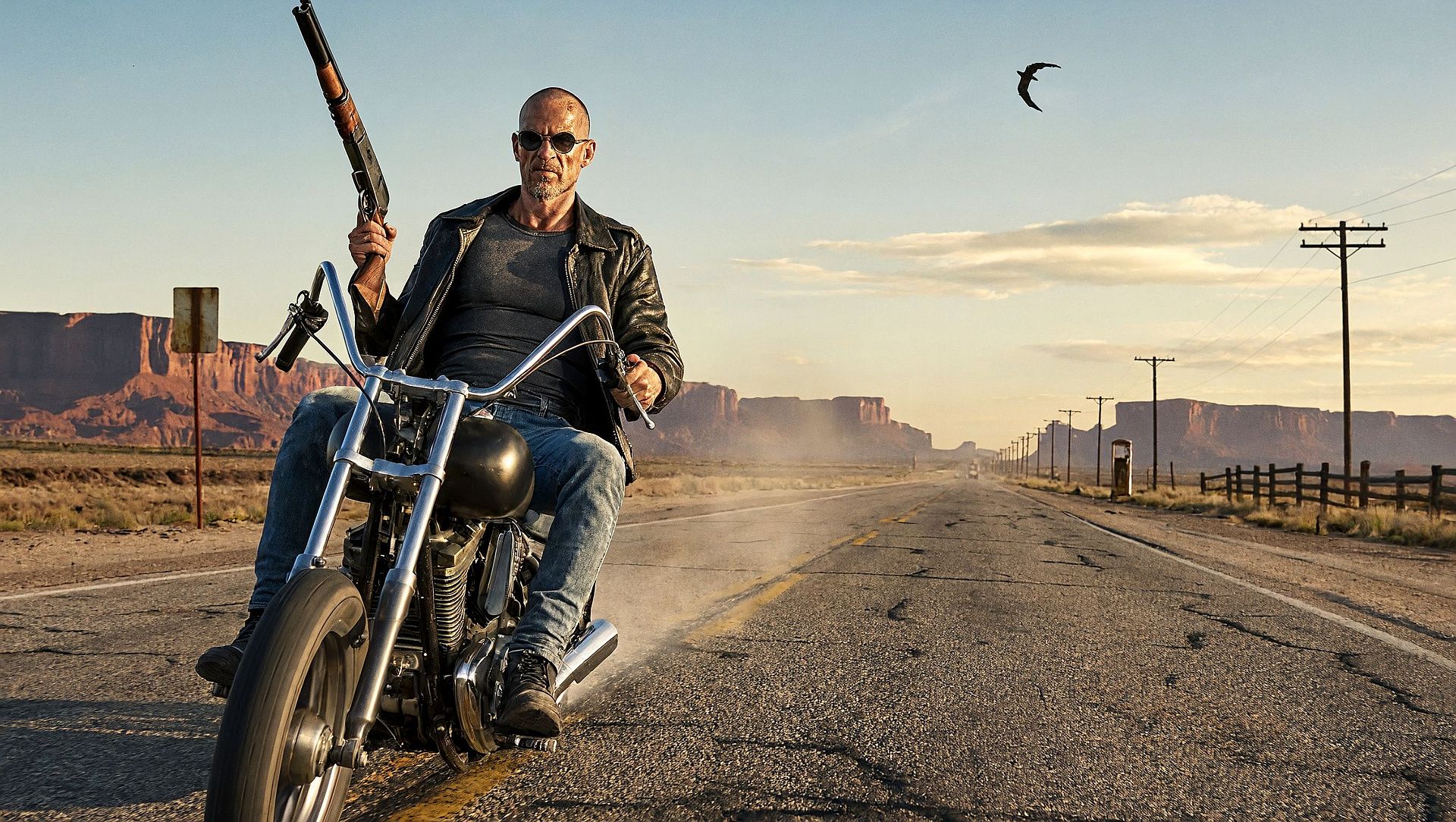
示例 1:空旷沙漠公路上的重型机车骑手
一个公路片镜头要求 MiniMax H3 Image 保持低机位,让骑手略偏画面左侧,并把小物件分布在宽阔的沙漠中。这个 prompt 逐区规划了背景,并从骑手的体型一直描述到他每只手拿着什么。设置:MiniMax H3 Image、4K 和 16:9。
场景:午后时分,一条漫长空旷的美国双车道公路穿过开阔的沙漠。龟裂的沥青路面上黄色中线已褪色,一直延伸向远处的红岩方山,右侧沿途竖立着老旧的木制电线杆。远处路面上方热浪蒸腾。
主体: A rough-looking biker in the foreground, just left of center, riding toward the camera on a chopper motorcycle, shown full length with the bike. He is a lean, muscular man in his early forties with an athletic build and no excess weight. He has a shaved bald head and a short graying goatee. He wears a battered black leather jacket over a dark gray t-shirt, faded jeans, and dark round sunglasses. His left hand grips the handlebar, and his right hand holds a shotgun resting against his shoulder. The chopper has raked-out front forks, ape-hanger handlebars, and chrome exhaust pipes.
背景:中央远处:公路在两座方山之间收窄成一个点。左侧中景:一根锈蚀的标志杆,上面挂着被阳光晒白的空白标牌。右侧中景:一道木栅栏和一个废弃的加油泵。天空上方:一只孤鹰在高空盘旋。远处背景:热浪中一辆遥远的半挂卡车。
艺术风格:写实的电影感剧照,像一部粗粝的现代公路片。宽幅 16:9 镜头,相机贴近地面,略偏向公路中线左侧,仰拍骑手。骑手清晰对焦,背景因热浪而柔化。来自右侧低垂夕阳的暖金色侧光,在镀铬件上泛起点点光芒。色彩:黑色、镀铬银、焦橙色、尘土棕褐、褪色牛仔蓝和暖金色。
用 MiniMax H3 Image 生成的结果:
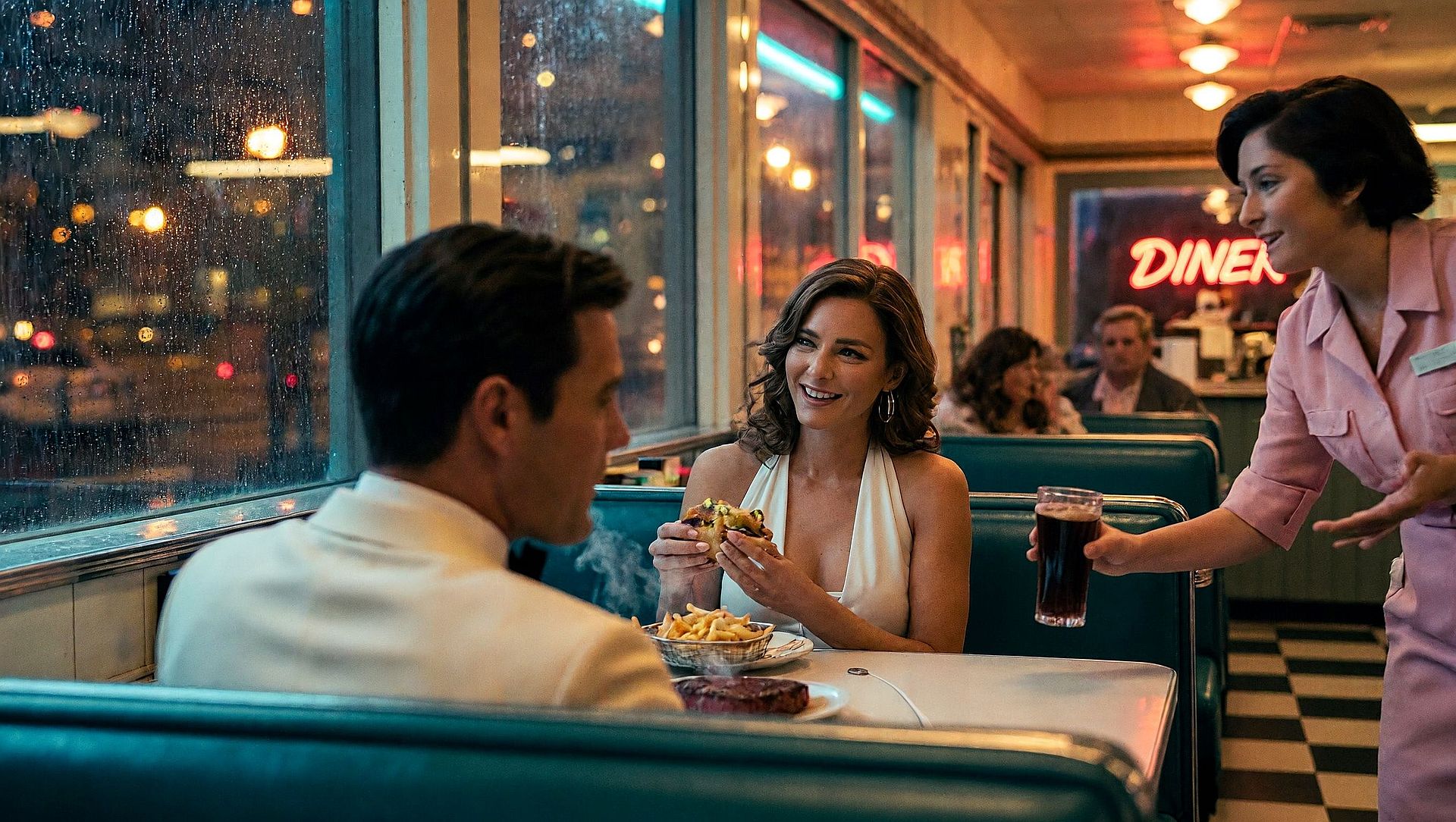
示例 2:1990 年代餐馆里的三人晚餐
过肩镜头让 MiniMax H3 Image 把一张脸藏住、一张脸清晰呈现,同时三个人各做各的事。这条 prompt 为画面中的每个区域设定焦点,并让装饰保持简洁,使人物始终成为视觉中心。设置:MiniMax H3 Image、4K、16:9。
场景:夜晚一家1990年代复古餐厅里的一个卡座,黑白方格地板、带镀铬镶边的蓝绿色乙烯皮卡座,以及一张白色桌子。远处背景中亮着一块霓虹灯牌,左侧被雨水划痕覆盖的窗户透出模糊的城市灯光。房间显得宁静而整洁。
主体: An over-the-shoulder shot from behind a man seated on the near side of the booth, with his shoulder and the back of his head soft in the lower left foreground. He wears a white dinner jacket and a black bow tie, with a medium-rare steak in front of him. Across the table, facing the camera and in sharp focus just right of center, sits a woman in her late twenties with wavy chestnut hair and gold hoop earrings. She wears a white halter top and holds a burger with both hands, smiling at the man. A basket of fries sits beside her plate.
背景:右侧是一位三十多岁的女服务员,半身呈现,身穿淡粉色制服,佩戴一枚无可辨识文字的名牌。她正把一杯高杯可乐放到桌上。她身后的柜台柔和地虚化,远处背景中坐着另外两位顾客。
艺术风格:照片级写实的电影剧照,宛如一部现代爱情片。宽幅 16:9 镜头,机位处于坐姿视平线高度,正好位于男子肩膀后方。浅景深:女子清晰,前景中男子的肩膀柔和虚化,背景轻微模糊。暖色钨丝灯光、柔和的霓虹光晕,以及牛排上升腾的热气。配色:白色、黑色、青绿色、粉彩粉、暖琥珀色和铬银色。
用 MiniMax H3 Image 生成的结果:
以 1K 或 2K 打草稿,以 4K 交付
OpenArt 上的 MiniMax H3 Image 可生成 1K、2K 或 4K 的图片,默认是 2K。一张 4K 方形图片的尺寸约为 4096 × 4096 像素。
先在 1K 或 2K 下打磨好你的构图和措辞。一次运行最多可生成 8 张图,方便你并排比较不同的镜头角度。一旦 prompt 给出你想要的效果,再以 4K 运行生成最终图像。
从设置中选择你需要的画幅,从竖高的 9:16 到宽幅的 21:9。4K 的 MiniMax H3 Image 图片在裁剪、打印或在大屏幕上展示时都能保持细节。
会让 MiniMax H3 Image 出错的习惯
- 以风格词开头。 像"电影感、8K、超精细"这样开头的一串词会淹没主体。先写清楚画面里有谁、他们在做什么。
- 漏掉了相机位置。 如果不指定高度和角度,MiniMax H3 Image 会替你选一个默认视角。
- 写"几个"或"一些"。 给出确切数量,并列出画面中的每一个人。
- 上传参考图却不加标签。 把它们称为 image 1、image 2,依此类推,并为每一张分配一个任务。
- 一次修改里要求改动好几处。 每轮只改一处,并说明保留了什么。
- 未校对就直接发布。 发布前,逐一核对图片中的每一个文字、价格和日期。
生成前先做这项检查
用 MiniMax H3 Image 生成前,先过一遍这六个问题:
- prompt 是否以主体和动作开头?
- 是否说明了镜头所在的位置,以及每个物体所处的位置?
- 是否明确了哪里清晰、哪里柔和,以及光线从何而来?
- 每个数量是否都用了“exactly”,prompt 是否排除了多余的人物?
- 需要显示的文字是否都加了引号,每一行是否都有对应位置?
- 如果你在编辑,prompt 是否只要求一处改动,并列出了保持不变的内容?
设置你的第一个 MiniMax H3 Image 镜头
打开 OpenArt 的 AI 图像生成器,选择 MiniMax H3 Image,从上面的示例 prompt 中挑一个开始!每次只改动一个部分,让画面成为你自己的作品。