

 ChatGPT
 Perplexity
 Claude
 Gemini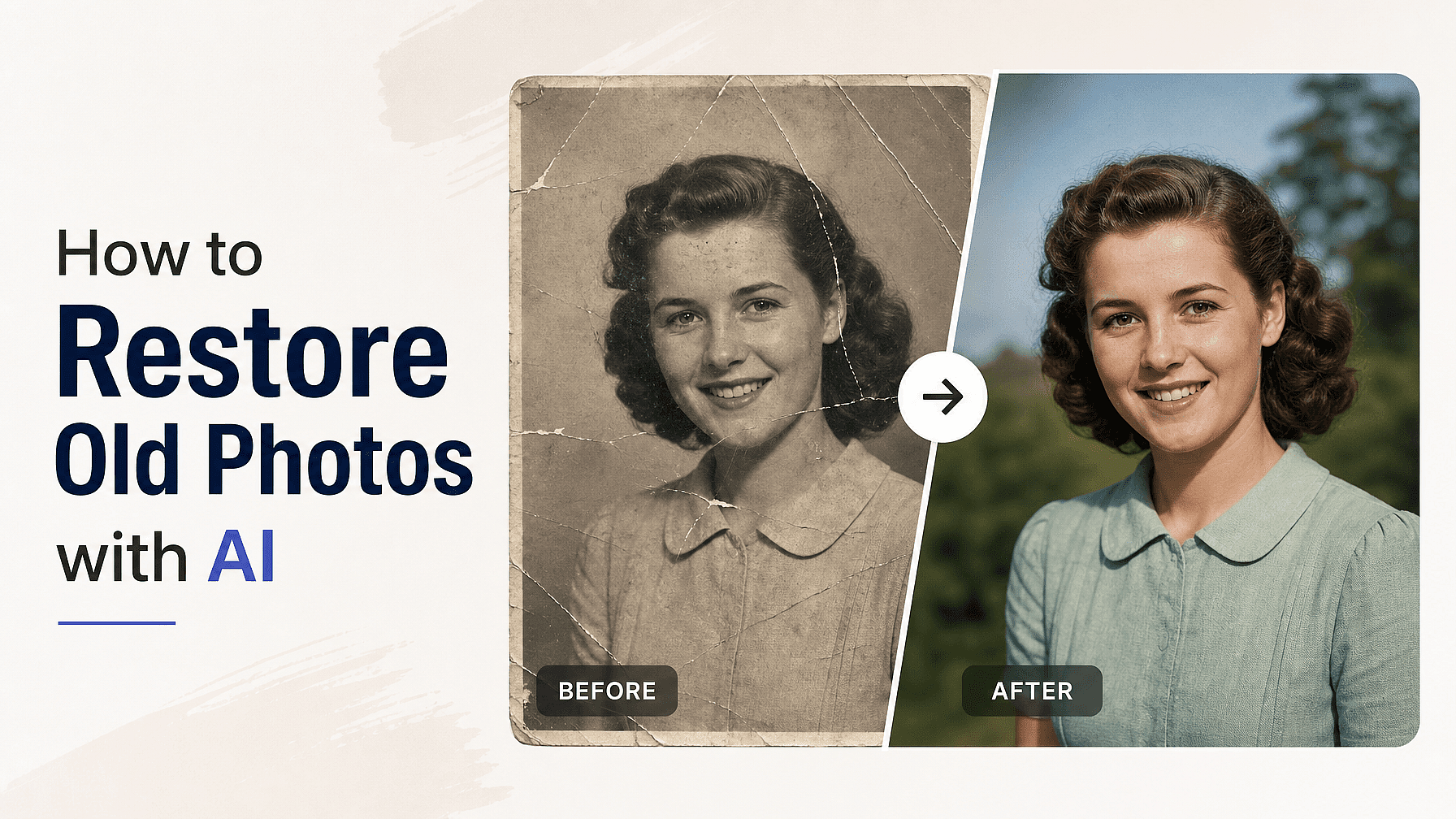
大多数老照片都有同样的毛病:印刷件太小,扫描出来模糊不清,那些你真正在意的细节——比如一张脸、招牌上的一个名字——一放大就糊成一片。
你不再需要专业修图背景就能修好它。下面教你如何使用 OpenArt 的 AI 图像放大器.
要点总结
- 老照片看起来发虚,是因为原始照片本身分辨率太低。
- 上传前,先用你能设置的最高档进行扫描。
- AI 图像放大器会以更高分辨率重建照片,而非简单拉伸。
- 精确模式让照片尽量忠于原样,创意模式则会添加最多的新细节。
- 开启皮肤增强,让修复后的面部看起来真实自然,而不是塑料感十足。
为什么老照片扫描后反而更糟
上世纪70年代的照片本身承载的细节有限,你的手机或扫描仪也只能捕捉到实际存在的内容。用普通的缩放工具放大这类文件只是把现有像素拉大,结果自然会显得模糊、有明显的方块感。
AI 放大器的原理不同。它会以更高的分辨率重建照片,并在边缘、纹理和面部添加新的细节,让修复后的图像在放大后依然清晰。
第 1 步:以最高设置扫描原图
从你能获得的最佳采集画面开始,因为之后的一切都取决于它。使用平板扫描仪的最高分辨率设置,或在平整、均匀的日光下拍摄老照片,确保表面没有反光。
让照片与镜头保持正对并填满画面。如果你拍的是照片的照片,先把印刷件擦干净,以免修复图像时连灰尘一起还原了。
第 2 步:将照片上传到 AI 图像放大器
打开 OpenArt 上的 AI 图像放大器,把扫描件拖进去。如果你之前已在 OpenArt 的图像工具里处理过,也可以直接从历史记录中调取图像。
这一步之前无需任何配置,也不需要修图经验。传入一张原图,输出一张修复好的图。
第 3 步:选择你的放大模式
这个设置决定了修复后的最终效果,所以值得了解一下。AI 图像放大器提供三种模式。
精准 尽可能贴近原图,这正是家庭照片、历史文档以及任何准确度比精致度更重要的场景所需要的。
精致细腻 能带来更干净、更均衡的效果,也能很好地处理大多数日常扫描件。
创意 让 AI 补充最多的新细节,适合严重受损、几乎没有原始信息可参考的照片。
处理无可替代的照片时,第一遍先用「精准」模式。如果结果仍显模糊,再用「优化」或「创意」模式跑一次。
第 4 步:设置输出质量
选择 快速 当你想快速测试某种模式,看看修复是否走在正确方向上时。选择 Ultra 用于你的最终版本,当你追求最高质量输出、又不介意稍多等待时。
一个实用的习惯是:用 Fast 测试,用 Ultra 定稿。这样你可以低成本地比较三种模式,只在真正打算保留的版本上花时间进行更长的渲染。
第 5 步:为面部开启肌肤增强
老照片肖像最容易在修复中翻车,因为面部往往被磨得像蜡像或塑料一样。打开肤质增强开关,放大工具在放大照片的同时会保留真实可信的皮肤纹理。
任何有人物的照片都开着它。风景、建筑、文档和产品图则关掉,因为那里没有需要保护的肌肤。
第 6 步:放大、检查并下载
先运行放大处理,然后在下载前以全放大对比结果和原始扫描图。重点检查面部、手部和画面中的任何文字,因为这些区域是 AI 添加细节最激进的地方。
如果某处看起来像是凭空捏造而非真实还原,就降一档模式重新运行一次。等结果站得住脚后,下载你的高分辨率照片,并把扫描件和修复文件都存档。
总结
修复老照片关键在于:清晰的扫描、合适的放大模式,以及对任何有人脸的画面进行肤质增强。把这三个环节都交给 OpenArt 的 AI 图像放大器 一张小巧、模糊的老照片,变成一份你真正可以打印、分享并珍藏的文件。
常见问题
AI 能修复一张非常模糊的老照片吗?
可以,不过原图越模糊,AI 需要重建的部分就越多。对于严重褪色的照片,创意模式能给你最好的效果。
在线修复老照片对原件安全吗?
你的原稿绝不会被改动,放大工具会生成新文件,而不是覆盖你的扫描件。
我可以打印修复好的照片吗?
可以。高清放大能补足小尺寸打印件所缺的分辨率,让修复后的版本在更大尺寸下依然清晰。