

 ChatGPT
 Perplexity
 Claude
 Gemini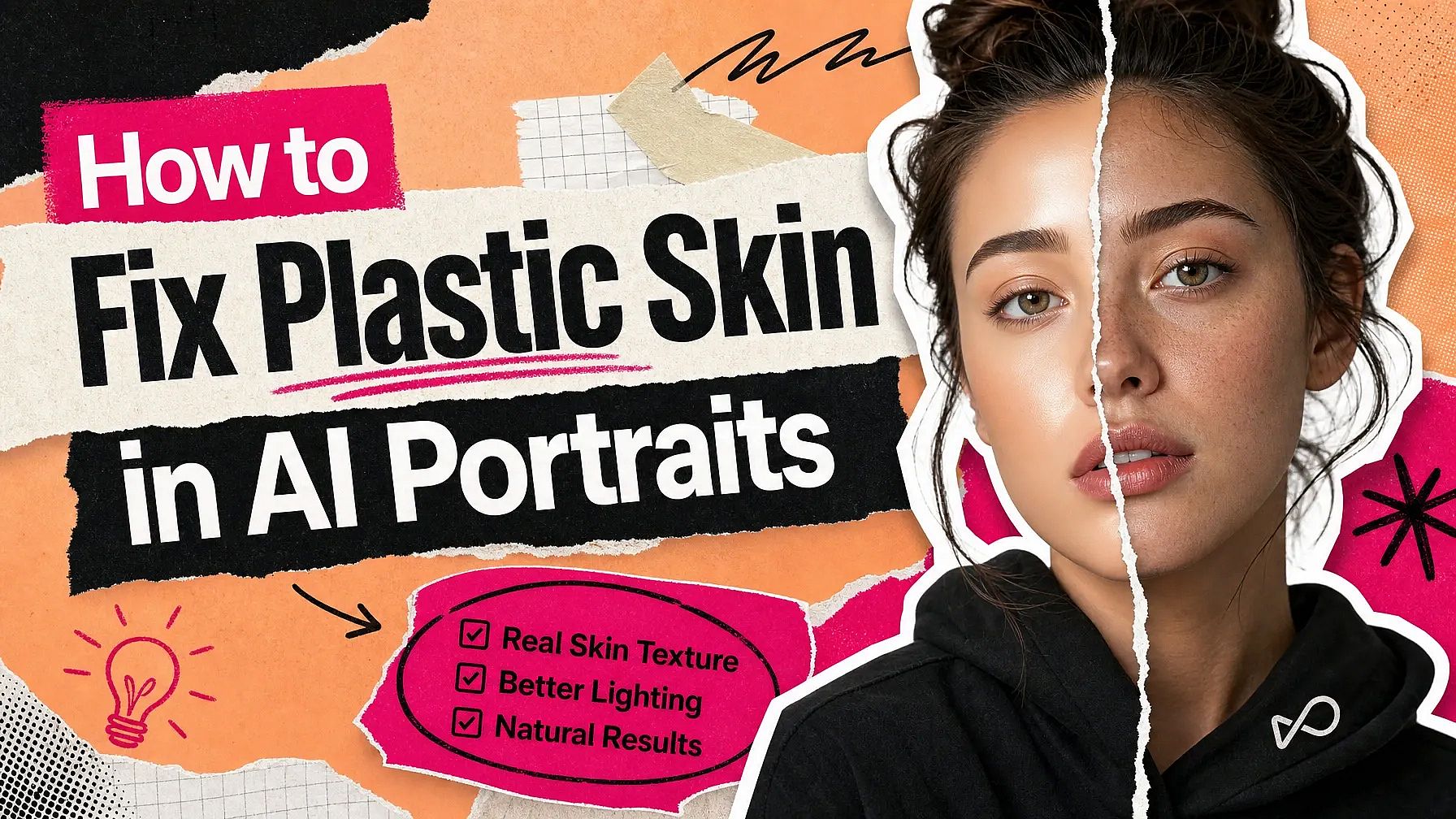
AI图像生成器很擅长人像,肌肤却是它们至今仍处理不好的部分。
生成一张脸时,你常会看到过于光滑的效果。脸颊显得油亮,额头带着一丝反光。创作者们称之为塑料感肌肤,这也是识别AI图像最快的方式之一。
它也是比较容易修复的问题之一。OpenArt 的 AI 图像放大器 提供了人脸增强设置,在放大图片的同时重建皮肤细节。以下就是塑料感皮肤产生的原因以及如何消除它。
要点总结
- 当真实皮肤上细微的表面纹理在生成过程中丢失时,就会出现塑料感皮肤。
- 当光线在面部铺展得过于均匀时,你的眼睛就会把这张脸判读为假的。
- OpenArt 在图像放大中处理皮肤,通过面部增强开关,并配有面部强度和面部创意滑块。
- 人脸强度决定效果作用的强弱,人脸创造力决定允许 AI 重建的程度。
- 两个滑块都从低值开始,逐渐调高,然后以全尺寸对比两个版本。
为什么 AI 人像常常显得太过光滑
真实的皮肤在近距离下并不完美。它有毛孔、淡淡的细纹、小凸起,以及一处到另一处细微的肤色变化。
AI 模型很难把这些细节全部画出来,它们往往会将其抹平。一旦这些细微之处消失,面部就会显得蜡感、油光或模糊。
骨骼结构可以很完美,但画面依然会让人觉得不对劲。露馅的正是那些缺失的细节。
塑料感肌肤到底意味着什么
当真实肌肤的表面结构消失时,你就会得到塑料感肌肤。
真实的皮肤反射光线并不均匀。毛孔会带来细小的阴影。脸颊某处比另一处更明亮。一旦这些细节消失,光线就会平淡而均匀地铺满整张脸。
你的大脑在大约半秒内就能察觉到这一点。你或许说不出哪里不对,但就是能感觉到有些不对劲。
AI图像中塑料感肌肤的成因
通常有四个原因会导致这种情况。
生成过程中的平滑处理
有些模型会自行柔化皮肤,让脸看起来更干净。但这种柔化也一并抹去了质感。
细节较少的起始图像
较小或较模糊的源图像给AI提供的信息很少,没有可供重建的毛孔数据。
滤镜与修图
美颜滤镜会模糊肌肤表面。之后再运行的任何工具,可用的真实细节都会更少。
编辑轮次过多
每次把图像重新过一遍工具,就会丢失一些细节。经过几轮之后,整张脸就会变得从里到外一片光滑。
OpenArt如何重建肌肤质感
OpenArt 把人脸控制放在图像放大功能内,让尺寸和皮肤在同一次处理中一并搞定。
面部增强是一个开关。打开后会出现两个滑块。
面部强度 决定增强效果在面部上作用的强弱。 面部创意度 决定 AI 在重建文件中模糊或不清晰的面部细节时拥有多大的自由度。
这两者作用不同。强度控制程度,创造力控制发挥。将创造力保持在低值,人物就还是原来的人物;调高它,就等于让 AI 去编造细节——这更适合 AI 肖像,而不是你认识的人的照片。
其余设置决定了整张图像会发生什么变化。
模式
精准 能贴近你的原图。 生成式 能给AI更大的重建空间。 创意 能添加最多的细节。对于扁平的AI人像来说,Generative通常是最合适的折中选择。
放大倍数
从 1 倍到 11 倍的滑块,让你精确定位想要的尺寸。如果肖像打算打印或裁剪使用,就往高处调。
预设
高保真, 标准, 艺术与 CGI, 低分辨率,以及 文字与形状 告诉 AI 它正在处理的是哪种文件。Art & CGI 适用于 AI 生成的作品。Low Res 适用于需要最大程度重建的小而模糊的文件。
主体检测
全部 会处理整张图像。 前景 聚焦于主体。 背景 不会改动主体。在背景繁杂的肖像照中,前景模式让处理只聚焦于人物。
分步修复塑料感肌肤
大约需要一分钟。
- 上传你的肖像。 打开图像放大功能,拖入你想修复的图片。
- 选择一个模式和一个尺寸。 选择Precise、Generative或Creative,然后设置放大倍数滑块。
- 选择预设并启用主体检测。 Art & CGI 适合 AI 肖像。前景模式让焦点始终落在人物身上。
- 开启人脸增强。 设置面部强度和面部创意度。两者都从较低值开始。
- 生成并下载。 以全尺寸查看结果,然后下载。
获得更佳效果的小技巧
你所使用的初始图像会影响最终能还原出多少细节。
从你手头最大的版本开始
文件中的细节越多,AI可供重建的素材就越多。一张512像素的裁剪图几乎没什么可用信息。
使用面部清晰的人像
光照充足、无遮挡的面部,比处于阴影中或半侧转的面部能得到更好的效果。
先跳过滤镜
在添加任何美颜滤镜之前先运行放大工具。滤镜会去除AI所需的关键细节。
以完整尺寸对比
将原图和新版本并排打开并放大查看。你要检查两点:肌肤看起来是否真实,以及人物是否依然像本人。
缓慢调高滑块
先用较低的设置运行一次。如果肌肤仍显扁平,先提高面部强度,再提高面部创意度。创意度过高时,面部就会开始走样。
为什么真实的皮肤质感很重要
肌肤质感是一个不起眼却举足轻重的细节。
具有真实质感的肖像在特写、大屏幕和印刷中都能经受住考验。而过于平滑的肖像,一放大就露馅。
如果你在制作角色画、营销图、头像,或任何客户会仔细端详的作品,这一步能让画面变得可信。
接下来可以尝试
用它处理几张你自己的人像。试试一张显得非常光滑的、一张在弱光下拍摄的,还有一张面部在画面中偏小的。你就能摸清针对自己作品该把滑块设在什么位置。
如果同一个人需要出现在一整组图像中, OpenArt 角色 会先锁定面部,之后你再进行放大。
常见问题
什么是AI图像中的塑料感肌肤?
这种肌肤显得光滑、油亮且过于均匀,没有毛孔或细纹。光线在脸上平铺开来,因为原本能打破这种平整感的细微表面细节已经消失了。
如何修复 AI 肖像的塑料感皮肤?
将图像通过 OpenArt 的 AI 图像放大器 并开启面部增强功能。面部强度和面部创意度控制着还原多少细节以及AI重建的自由度。
人脸强度和人脸创造力有什么区别?
人脸强度决定增强效果在面部上作用的强弱。人脸创造力决定在文件模糊处允许 AI 自由发挥的程度。会改变一个人相貌的正是创造力,所以处理真实人物时请保持低值。
我能在不改变人物面部的情况下修复塑料感皮肤吗?
将人脸创造力保持在接近最低值,并使用精确模式。这样 AI 就会基于文件中已有的内容进行处理。下载前请以全尺寸查看结果。
起始图像的尺寸重要吗?
是的。更大、更清晰的文件保留了更多真实细节,AI 会以此为基础进行重建。小尺寸或经过重度滤镜处理的图像只会得到较差的效果。
我一开始应该用哪个模型来生成肖像?
任意一款写实模型,来自 OpenArt AI 图像生成器 能帮你得到不错的面部效果。无论如何都建议之后再进行一次放大处理,因为皮肤正是大多数模型的短板所在。
相关功能
- OpenArt AI 图像放大器:精确、生成和创意三种模式,最高 10 倍的放大倍率,以及人脸增强。
- OpenArt 角色:在放大之前,让同一个人贯穿整组图像保持一致。
- OpenArt AI 图像生成器:肖像的起点所在。