


 ChatGPT
 Perplexity
 Claude
 Gemini
Picking the best Shopify photo editor comes down to where the edit happens. Shopify's built-in media editor handles quick crops and background swaps on Shopify product images. Shopify apps sync bulk edits back to your catalog. Outside AI tools make new scenes, sale banners, and product videos that you upload yourself. This guide compares the best AI photo editor for Shopify product images in each group, matches each tool to a real Shopify job, and walks through a workflow you can copy. It also lists the image sizes Shopify uses, so every edited photo fits your product pages and banners.
一句话总结
- 若需快速裁剪、缩放和替换背景,Shopify 内置的媒体编辑器和 AI 媒体生成功能可直接在后台使用。
- 若要进行可同步回目录的批量编辑,Photoroom 这类 Shopify 应用最合适。
- 若要从一张手机照片生成全新生活场景、带文字的促销横幅和产品视频,OpenArt 最合适,随后再将文件上传到 Shopify。
- 将产品图片保持为 2048 x 2048 像素的正方形,这样缩放功能才能正常工作,你的收藏网格也会整齐对齐。
Shopify 照片编辑器需要做什么?
Shopify 图片编辑器要做的不只是把一张照片修得好看。每张图片在店铺里都有其位置,而每个位置都有各自的用途:
- 商品页图库: 一张干净的主图,加上生活场景图、细节图和比例图。
- 收藏网格: 主图采用相同的宽高比,让产品整齐对齐。Shopify 指出,相同比例的图片并排显示时尺寸一致。
- 变体图片: 每种颜色或款式一张图片,并分配给对应的变体。
- 主页与促销横幅: 留有文字空间的宽幅图片。幻灯片和图片横幅等主题版块会裁剪图片以适配其形状。
- 广告与市场平台: 同一件产品,可适配信息流、快拍和 Google Shopping 的尺寸。
产品本身必须在所有这些图片中保持真实。如果标签或颜色发生变化,商品列表就无法展示买家实际会收到的东西。
当品牌和电商团队谈起拖慢他们节奏的痛点时,同样的诉求反复出现:
- 可读的标签文字: 品牌字体、徽章和小字是 AI 编辑最容易出错的地方。
- 一次拍摄多种变体: 更换 SKU、延展背景,以及制作不同尺寸和标签版本,无需重新拍摄。
- 简短的产品短片: 由白底目录图制作的 3 至 6 秒视频,用于产品页面和目录广告。
- 一个设计,覆盖所有尺寸: 同一促销内容可调整尺寸以适配信息流、Stories 和展示广告,并可快速修改优惠或按钮文字。
下面的工具将根据它们为 Shopify 店铺处理这些任务的表现进行比较。
最佳 Shopify 照片编辑器对比
| 工具 | 如何与 Shopify 配合使用 | 最佳 Shopify 任务 | 注意事项 |
|---|---|---|---|
| OpenArt | 网页应用;下载后再添加到 Shopify Media | 生活场景、带文字的促销横幅、信息图、产品视频 | 不是 Shopify 应用,因此没有目录同步 |
| Shopify 媒体编辑器与 AI 媒体生成 | 内置于 Shopify 后台 | 对单张图片进行快速裁剪、调整尺寸、编写替代文本和替换背景 | AI 图片默认约为 100 万像素,一次一个场景 |
| Photoroom | 可将编辑同步到商品的 Shopify App | 全目录清理、模板和配色变体图片 | 该应用需要编辑产品和文件的权限 |
| Claid | Web 应用和 API,Shopify 之外 | 导入前清理供应商照片 | 无同步;批量自动化通过 API 运行 |
| Canva | Canva Connect 应用可在 Canva 中打开你的 Shopify 产品图片 | 横幅、徽章和文字排版 | 一款通用设计工具,并非专为产品照片打造 |
| Google Product Studio | 在 Google & YouTube 应用中 | 用于 Google 商品列表的场景和更高分辨率 | Google 将其标记为实验性功能 |
若想更全面地了解各工具的免费套餐、积分和水印情况,请参阅这份列表: 免费 AI 产品摄影生成器。如需在 Shopify 之外进行照片编辑,比如移除物体或文字,这份关于 最佳 AI 照片编辑器 工具更为深入。
6 款最佳 Shopify 产品图照片编辑器
1. OpenArt:最适合制作新场景、横幅和产品视频
这份 AI 产品图片生成器 在 OpenArt 上,可将一张手机照片变成影棚级大片、白底商品图和生活场景图。只需将照片上传到「编辑图片」并描述你想要的场景即可。该 图像转图像 编辑会更改背景和光照,而产品保持拍摄时的原貌。
这份 AI 图片生成器 在 OpenArt 上将多个图片模型整合到一个账户中。 GPT Image 2.6 而 Nano Banana Pro 能让标签上的小字清晰可读,这对护肤品、食品和保健品包装尤为重要。还没有样图? 文本生成图像 可以根据文字描述制作初步样图。
对于 Shopify 店铺,OpenArt 能覆盖内置编辑器无法制作的图片:用于画廊的生活场景图、带标题和按钮文字的主页横幅,以及产品信息图。 聊天模式 可以根据一条消息生成多张这类图片,并会先显示积分消耗。 图生视频 然后将成品照片转化为短片,Shopify 产品媒体支持最长 10 分钟的 MP4 和 MOV 文件。
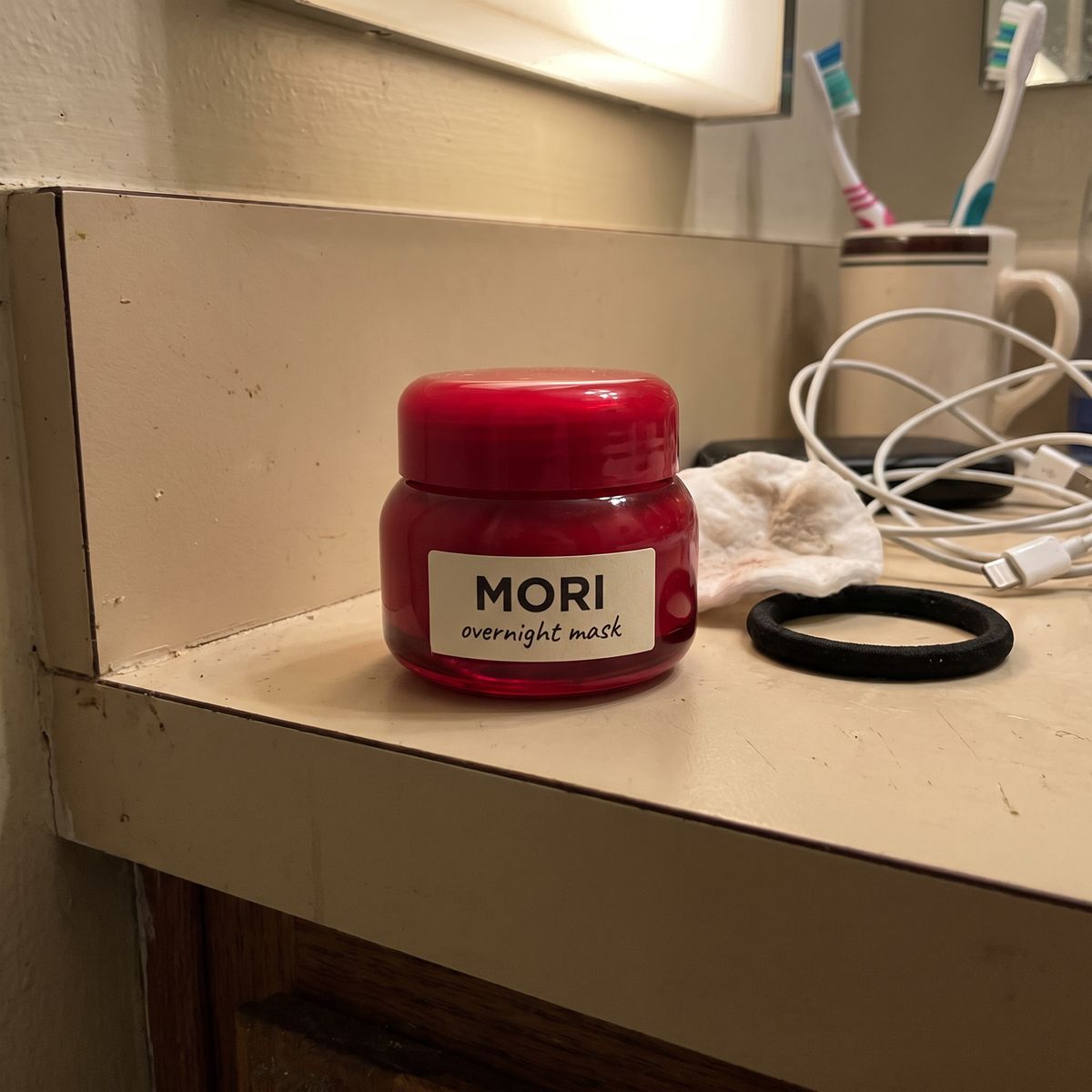
编辑前:手机照片
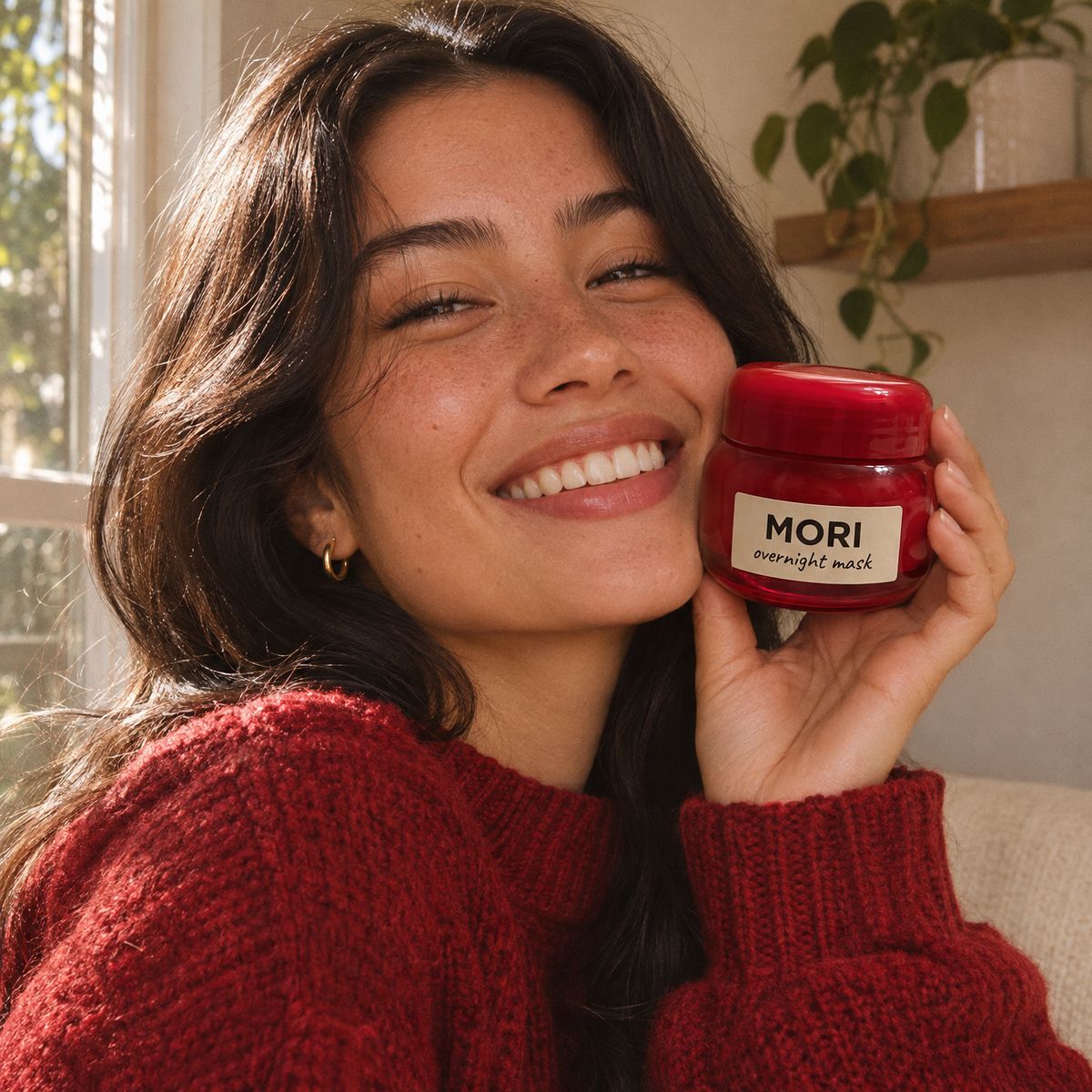
之后:OpenArt 编辑图片
一张手机照片,用 GPT Image 2.6 编辑。罐子、盖子和标签保持不变。
- 最佳 Shopify 任务: 生活场景展示图、首页和促销横幅、产品信息图,以及产品短视频。
- 优势: 多种图像模型汇于一处,编辑功能力求保持产品拍摄原样,图片与视频同在一个账户中。
- 限制: OpenArt 不是 Shopify App。需要手动下载每个文件并添加到 Shopify Media。
- 价格: 免费起步,赠送 40 个免费积分,无需绑定信用卡。符合条件的付费套餐享有商用授权。
2. Shopify 媒体编辑器与 AI 媒体生成:最适合在后台内快速编辑
每家 Shopify 店铺都有一个媒体编辑器,用于管理产品媒体、主题图片和文件。根据 Shopify 帮助中心,可对图片进行裁剪、缩放、旋转和绘制,用 AI 生成替代文字,并移除或替换背景。图片编辑功能在手机 App 中同样可用。
AI 媒体生成,可在文件编辑器中通过 Sidekick 使用,新增三项工具:纯色背景、生成(根据简短 prompt 更改背景或光照)以及扩展。
- 最佳 Shopify 任务: 无需离开后台即可修复单张图片、将系列裁剪为统一宽高比,以及编写替代文本。
- 优势: 无需安装,编辑结果直接保存到产品。
- 限制: Shopify 表示生成的图片默认约为 100 万像素,远低于其建议的方形商品图 2048 x 2048 像素。编辑器一次生成一个 AI 场景,并添加不限制商用的隐形水印。
- 价格: Shopify 为 Basic、Grow、Advanced 和 Plus 套餐提供 AI 媒体生成功能,限时免费。
3. Photoroom:全目录编辑并同步到 Shopify 的最佳选择
Photoroom 的 Shopify App(名为 Photoroom AI Listing Assistant)可连接你的店铺,让编辑结果同步回商品。卖家可批量编辑商品图片、套用模板以保持风格统一、添加 AI 背景和阴影,并将更新发布到 Shopify。Photoroom 的帮助中心还介绍了用于产品换色、AI 时装模特以及服装隐形模特拍摄的 Shopify 工作流程。
- 最佳 Shopify 任务: 统一大型商品目录中的主图、从一张照片生成颜色变体图,以及服装商品图。
- 优势: 批量编辑、商店同步和移动端应用。
- 限制: 要同步编辑内容,Shopify 应用需要获得编辑你的产品和店铺文件的权限。
- 价格: 提供免费套餐。请查看 Photoroom 的定价页面了解当前的付费套餐。
4. Claid:清理供应商照片的最佳选择
Claid 适合那些从供应商照片或杂乱手机拍摄起步的店铺,这在代发货中很常见。它能去除背景、将产品放入 AI 拍摄场景、放大图像,并将图片裁剪和填充成 Shopify、Amazon 和 Google Shopping 所需的尺寸。Claid 的 Shopify 页面将用途分为两部分:用于优化单个商品的网页应用,以及用于扩充商品目录、处理定期供应商供货和管理多家店铺团队的 API。
- 最佳 Shopify 任务: 在导入前修复供应商图片的不一致问题,并通过 API 处理周期性的供应商素材流。
- 优势: 无需店铺权限,也不会向你的主题添加脚本。
- 限制: Claid 不是 Shopify 应用,因此除非你的团队接入 API,否则成品文件需要手动下载和上传。
- 价格: 免费试用。请查看 Claid 的定价页面了解最新套餐。
5. Canva:最适合横幅和文字排版
Canva 通过 Canva Connect 应用连接 Shopify,可在 Canva 中打开你的产品图片和文件。卖家由此可以使用 Canva 模板,为成品产品照片添加「促销」徽章、标题或系列横幅。Canva 的背景移除功能可免费试用。
- 最佳 Shopify 任务: 主页和收藏横幅、促销标签以及社交帖子。
- 优势: 庞大的模板库、品牌字体以及对 Shopify 文件的访问权限。
- 限制: Canva 是一款通用设计工具,并非专为产品照片打造。
- 价格: 提供免费套餐,付费套餐可解锁更多功能。
6. Google Product Studio:最适合 Google Shopping 图片
Google Product Studio 可在 Shopify 的 Google & YouTube 应用中使用。根据 Google Merchant Center 帮助,它可以生成场景、移除背景、提升图像分辨率并生成产品视频。
- 最佳 Shopify 任务: 面向已通过 Google Shopping 销售的店铺的图片。
- 优势: 内置于 Google 和 YouTube App 中,可免费安装。
- 限制: Google 将该功能称为实验性功能,它最适合正面居中展示的包装商品。
- 价格: Google 的帮助页面未列出单独收费。
哪款 Shopify 照片编辑器适合哪种任务?
大多数店铺都需要多种类型的图片。本表将常见的 Shopify 任务与最擅长处理它的工具一一对应。
| Shopify 任务 | 适用场景 | 为什么 |
|---|---|---|
| 用于系列网格的白底主图 | Shopify 媒体编辑器、Photoroom | 为少量产品在后台添加纯色背景;为大型目录使用批量模板 |
| 用于产品图库的生活场景照片 | OpenArt | 仅凭一张手机照片生成全新场景,产品保持拍摄原样 |
| 每种颜色变体一张图片 | Photoroom | 专为 Shopify 商品打造的改色工作流 |
| 同一产品的尺寸、口味或标签版本 | OpenArt | 编辑图片功能可替换标签或包装细节并保留场景,这样新 SKU 无需重新拍摄 |
| 供应商或一件代发照片 | Claid | 清理、放大和尺寸预设,还提供用于定期信息流的 API |
| 带文字的首页主视觉或促销横幅 | OpenArt、Canva | 附带标题文字生成的横幅,或在成品照片上套用 Canva 模板 |
| 图库用的产品信息图 | OpenArt、Canva | 在图片中生成的标注,或用 Canva 文字工具添加的标注 |
| 由白底图片生成的产品短片 | OpenArt、Google Product Studio | OpenArt 的图片转视频功能可将目录图片变成几秒钟的动态画面;Product Studio 也能生成产品视频 |
| Google Shopping 图片 | Google Product Studio | 内置于 Google & YouTube 应用 |
| 商品图片的替代文字 | Shopify 媒体编辑器 | 后台内的 AI 替代文本建议 |
许多店铺会搭配使用两款工具:一款用于目录图清理,一款用于创意图制作。随后,内置编辑器会在产品上架前完成最终的裁剪和替代文本设置。
如何用 AI 编辑 Shopify 产品图片
以下步骤使用OpenArt进行创意编辑,并在Shopify后台完成上传。
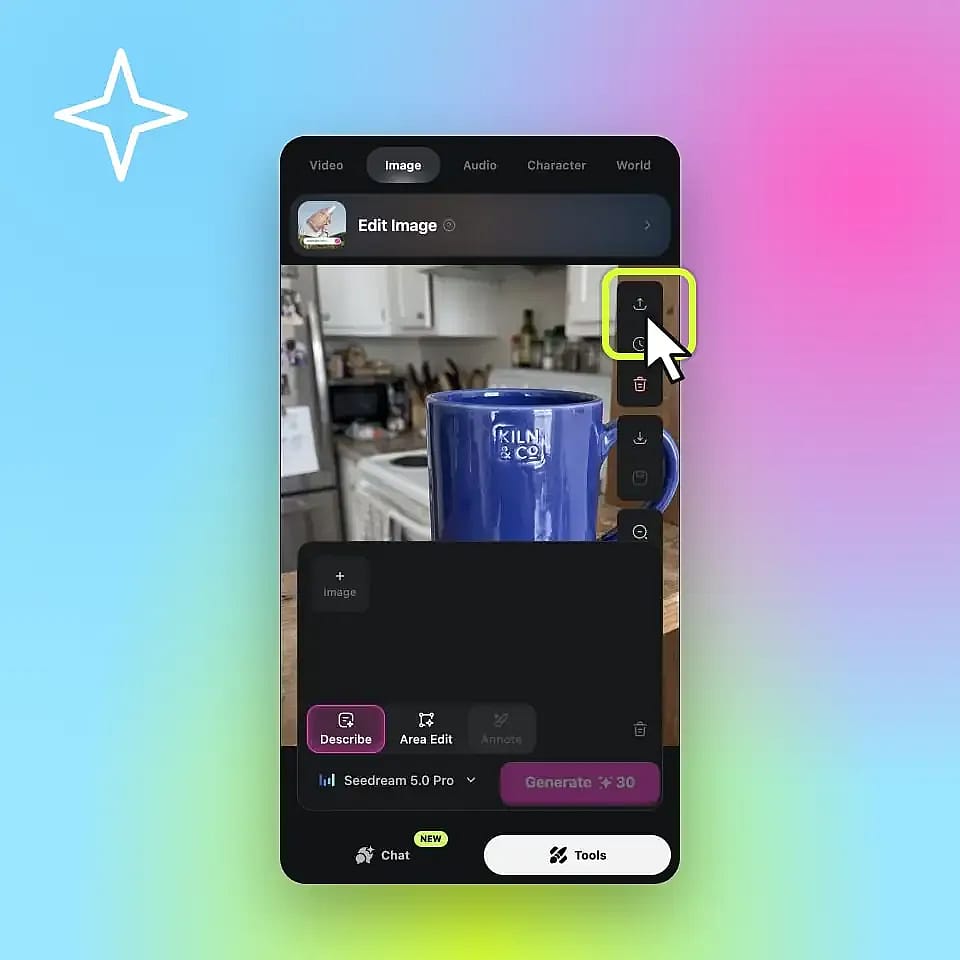
第1步:上传一张清晰的产品照片
打开「编辑图片」,上传一张清晰的产品手机照片。纯色背景和均匀的窗光有助于AI保持标签清晰。生成前先选择1:1方形尺寸,因为方形图片更适合Shopify产品页。
第 2 步:描述新场景
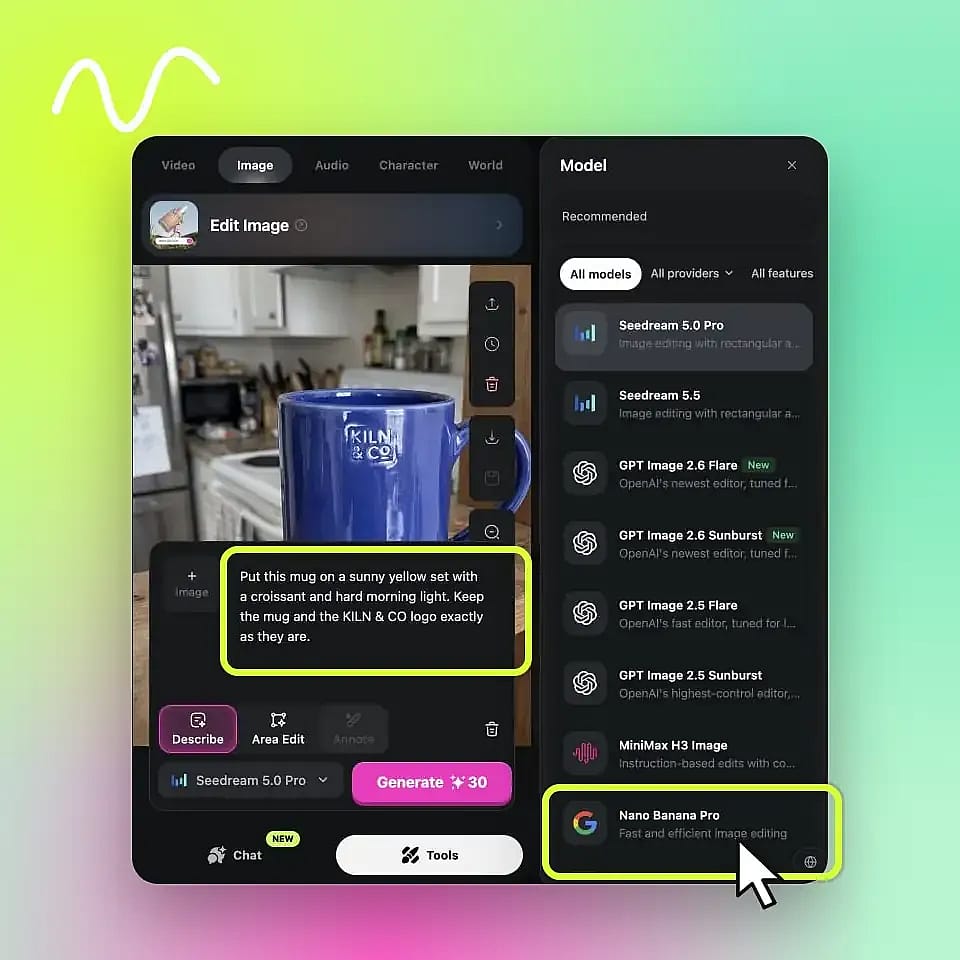
输入你想要的背景、台面、灯光和道具。然后加上一句「完全保持产品、标签和形状原样不变」。产品带有小字的,请选择 GPT Image 2.6 或 Nano Banana Pro。若只是简单替换背景,则可使用 AI 背景替换工具 是个快捷选择。
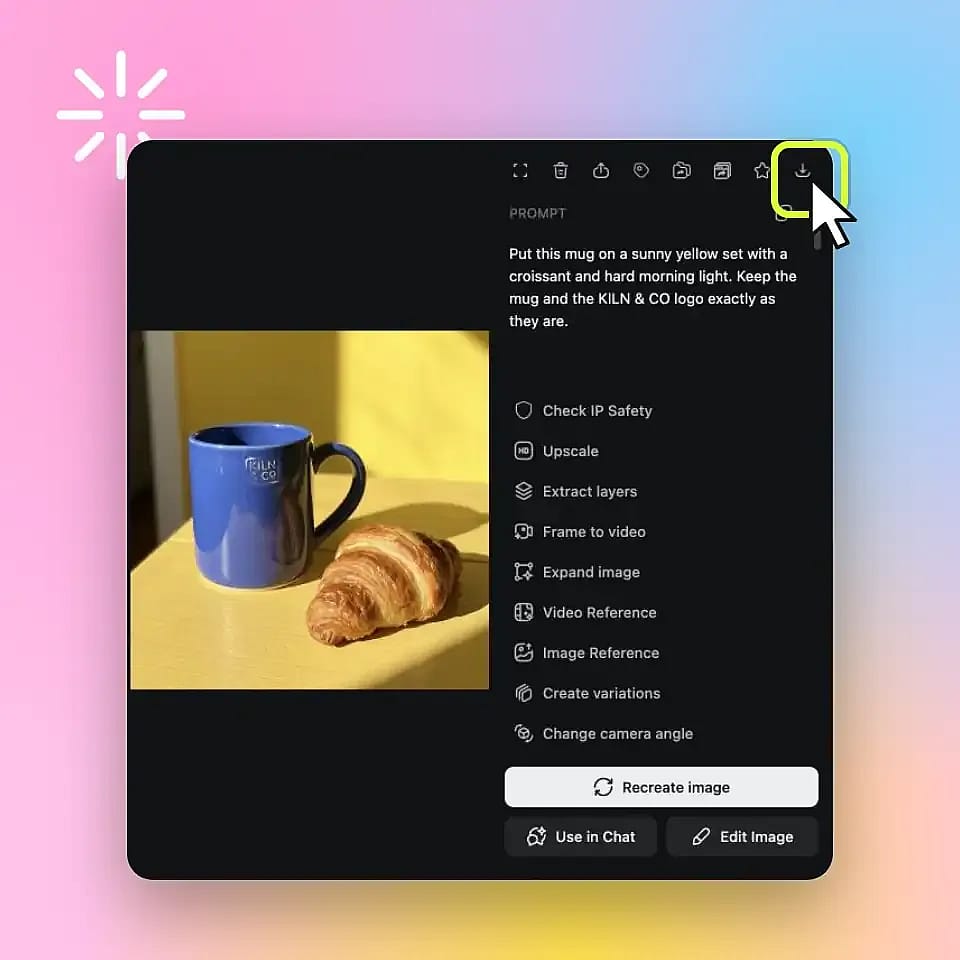
第3步:检查、放大并添加到Shopify
放大检查徽标、标签和颜色。将最终版本通过 图像放大 让买家缩放时依然清晰。下载图片后,在 Shopify 后台打开「产品」,选择对应产品,在「媒体」下添加文件。如果图片只展示一种颜色,请将其指定给对应的款式变体,并在媒体编辑器中添加替代文本。
为每张 Shopify 产品图片准备的 AI prompt
下面的每条 prompt 都针对 Shopify 店铺中的某个位置而写。每条 prompt 都以相同的一句话开头,确保产品与拍摄原样一致,而产品细节则可替换成你自己的内容。
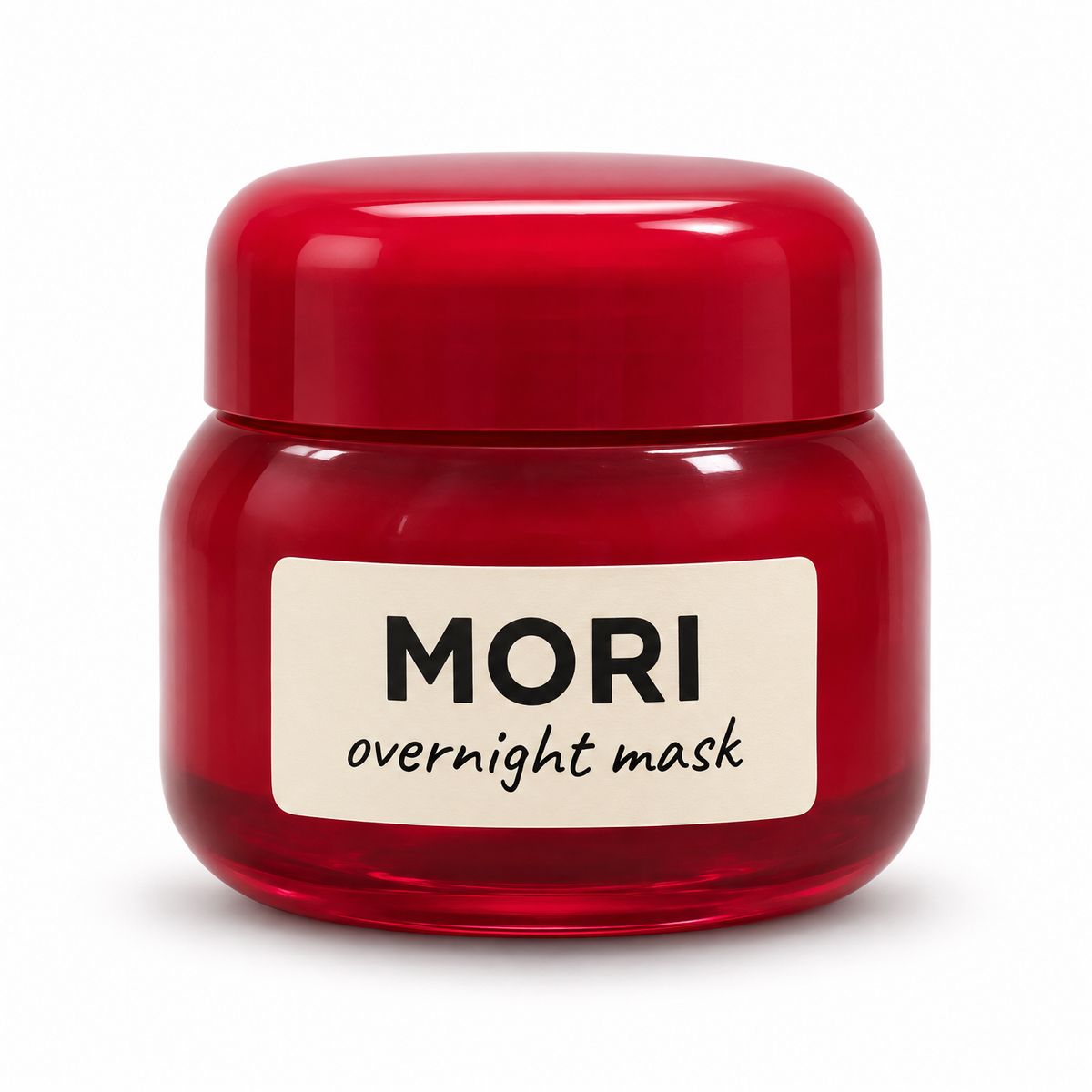
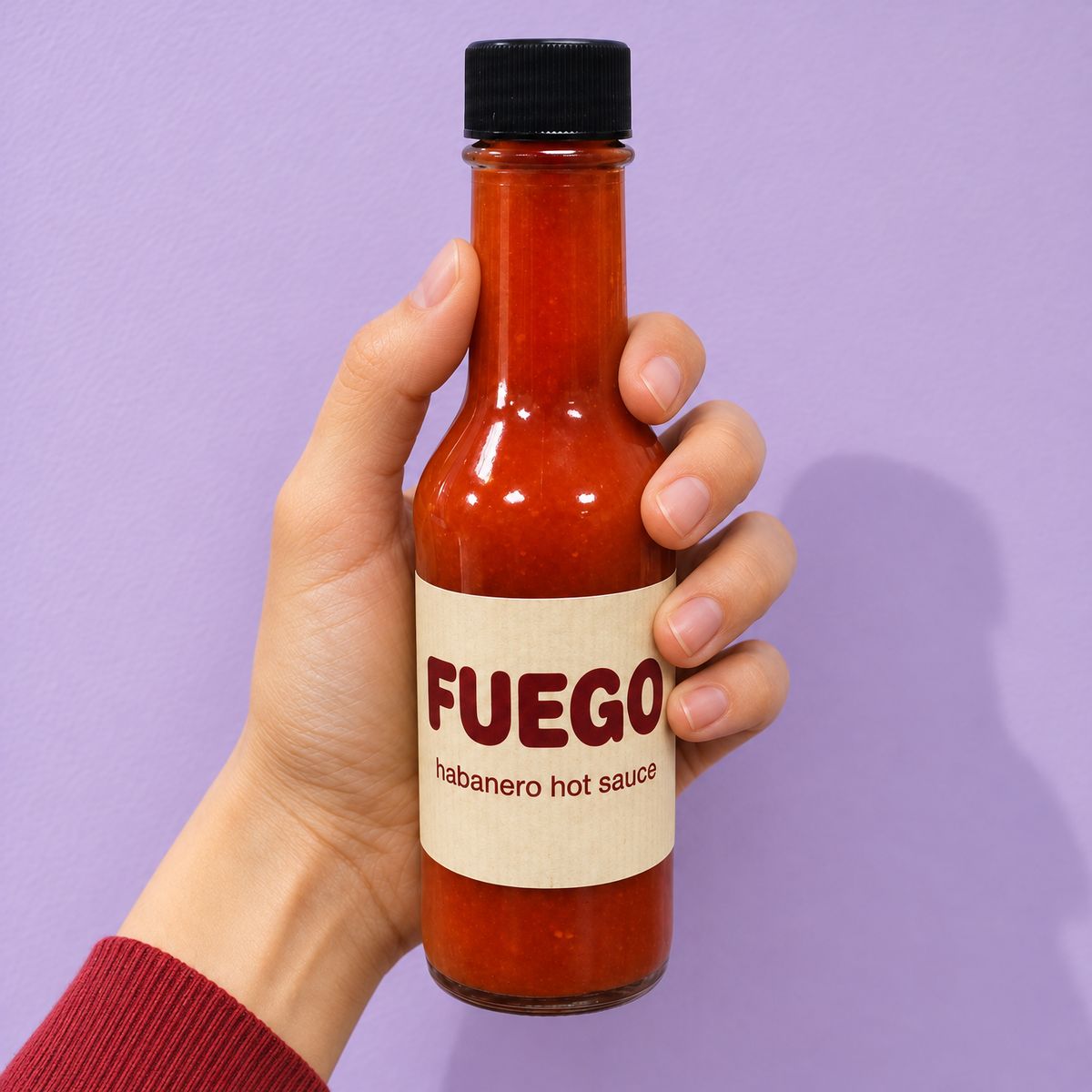
我们用 GPT Image 2.6 在「编辑图片」中运行了每条 prompt。图1始终是产品的普通手机照片。对于大多数 prompt,我们还添加了两三张在 Pinterest 上用相同关键词找到的风格参考图,让灯光和造型看起来像真实的品牌照片。以下是原始照片,随后是每条 prompt 及其生成结果。
面膜
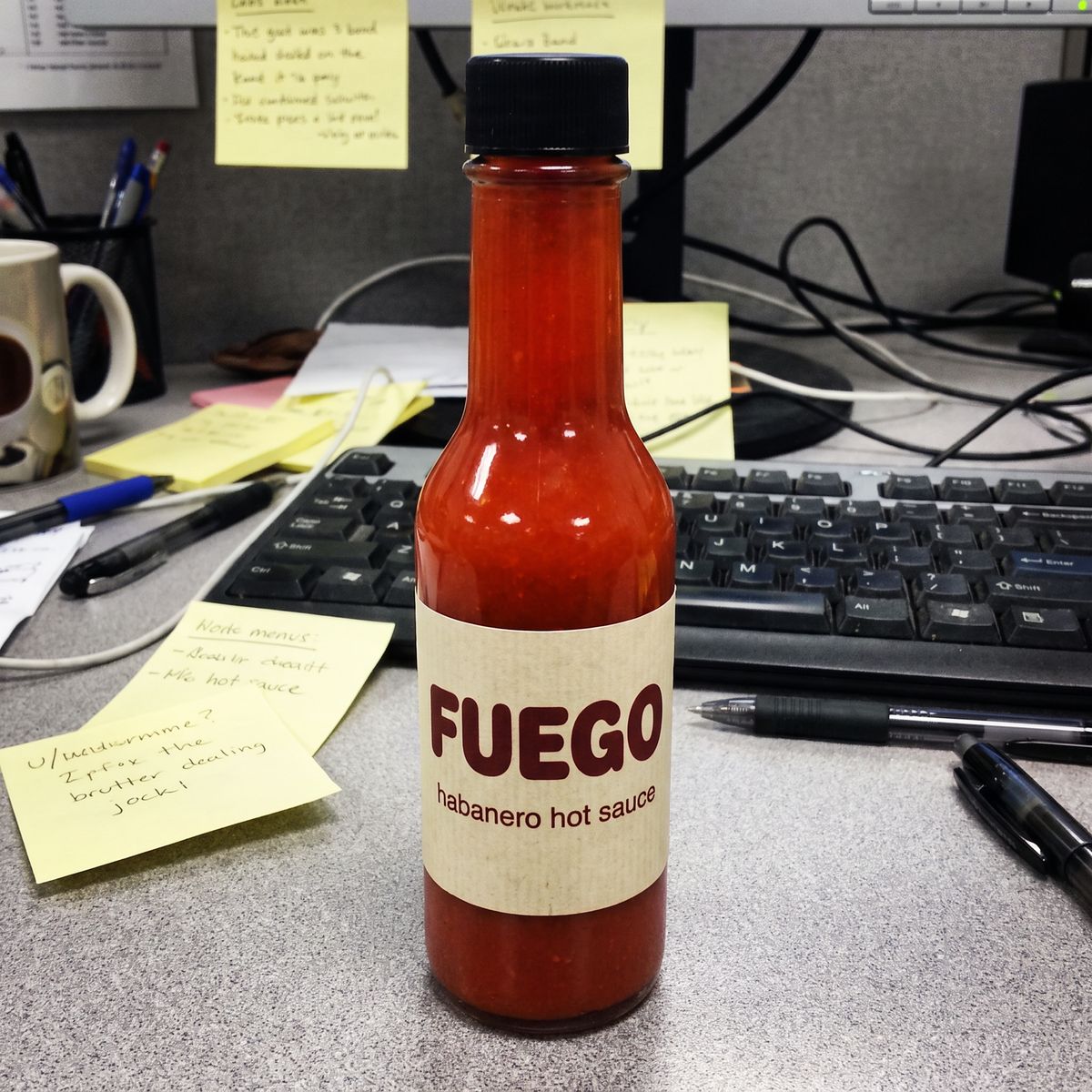
辣酱
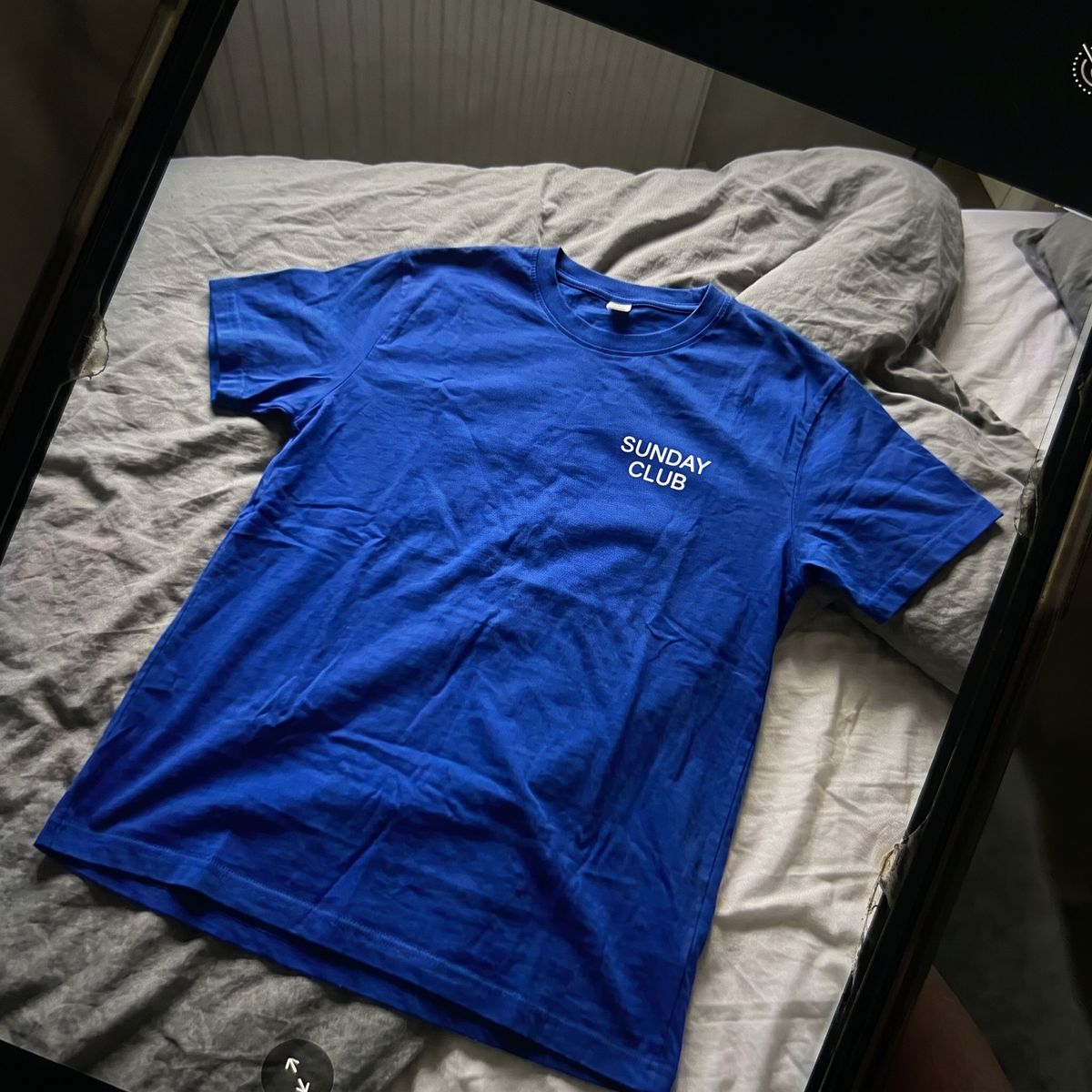
T恤
1. 产品页主图
完全保留图1中的产品、标签和形状。将其放置在纯白背景上,下方带柔和阴影。方形1:1画幅,产品占据画面大部分,均匀的摄影棚光线。其他图片仅作为光线和造型的参考;请勿复制其中的产品、文字或徽标。
2. 用于相册的模特生活场景图
完全保留图1中的罐子、盖子和标签。一位时尚年轻女子,深色秀发光泽亮丽,戴着小巧的金色圈形耳环,把罐子举到脸颊旁微笑,身穿樱桃红色针织毛衣。家中温暖的自然窗光,为Shopify护肤店拍摄的生活化随拍,略带胶片颗粒感,皮肤真实哑光。方形画幅。其他图片仅作为氛围、造型和光线的参考;请勿复制其中的人物、产品、文字或徽标。
3. 手持产品的照片,展现实际尺寸
完全保留图1中的产品。让一只干净自然的女性手将其举起,手指甲短而素净、没有涂指甲油、未戴戒指,靠近镜头,背景为淡紫色墙面。柔和的日光,真实的肌肤质感,正方形画幅。其他图片仅作为灯光和造型的参考;请勿复制其产品、文字或标志。
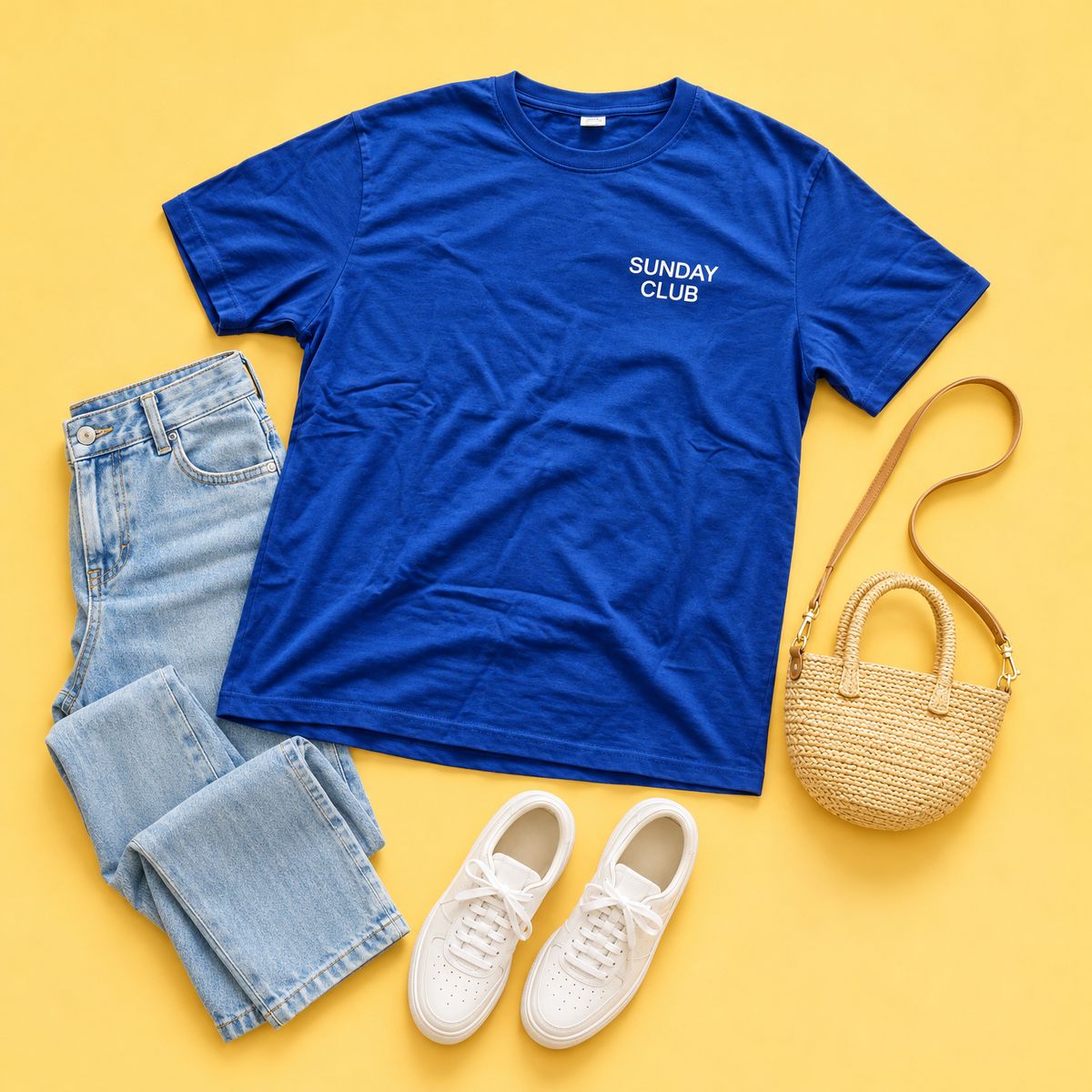
4. 服装商品的平铺图
完全保留图1中衬衫的颜色、印花和标志。将其平铺在明亮的亮黄色背景上,搭配浅色洗水牛仔裤、白色运动鞋和一只小草编包,组成一套完整造型。俯视视角,明亮柔和的光线,正方形画幅。其他图片仅作为灯光和造型的参考;请勿复制其产品、文字或标志。
5. 首页节日礼盒套装横幅
Keep the bottle and label exactly as in image 1. Create a 16:9 holiday banner for a Shopify hot sauce store. On the right, an open kraft gift box filled with crinkle paper holds three of these bottles, tied with a red ribbon, on a rustic wooden table with pine branches, a few red and gold ornaments, and warm string lights. On the left, on a deep forest green background, add the headline "HOLIDAY GIFT SETS" in large bold cream letters, the line "Stocking stuffers for spice lovers" below it, and a red rounded button that says "SHOP NOW". Warm, cozy, realistic food product photography. Use the other images only as references for layout and festive styling; do not copy their products, text, or logos.
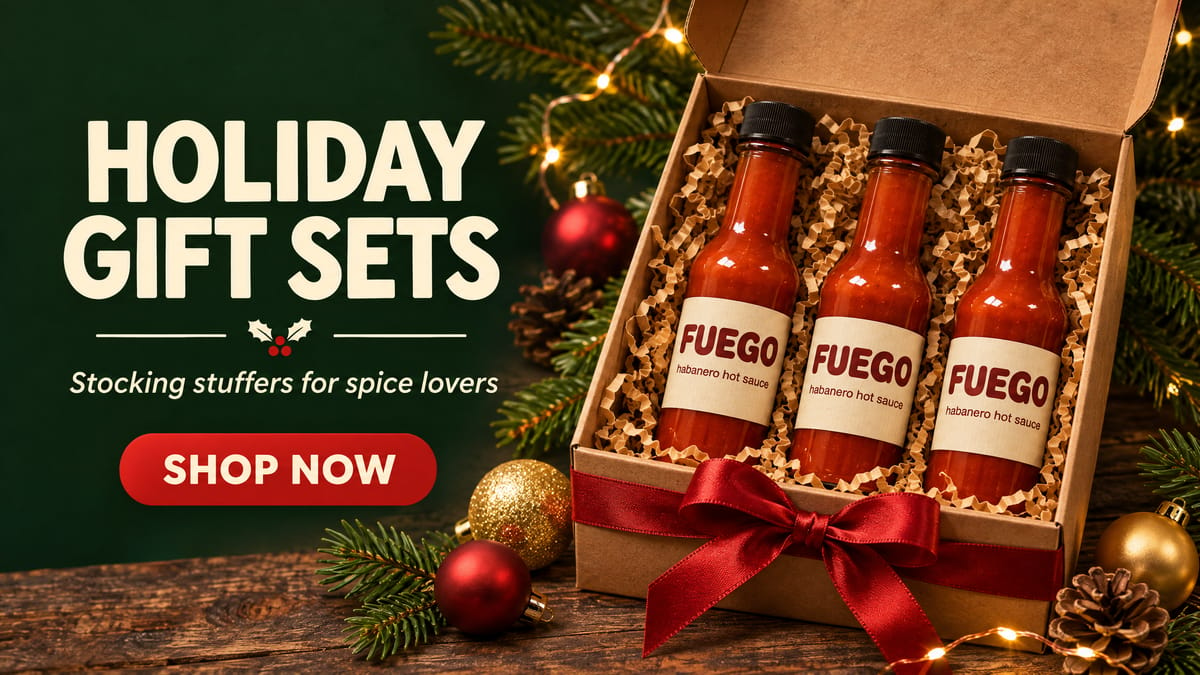
想为现有的产品照片增添节日氛围,不妨试试 为照片添加圣诞背景。如需其他尺寸和版式的横幅,请参考 AI 横幅生成器 是不错的下一步,而这些 圣诞营销创意 覆盖更多节日帖文和促销内容。
6. 用于相册的产品信息图
Keep the jar, lid, and label exactly as in image 1. Create a square product infographic for a Shopify product page. The jar sits on a soft blush pink background with a small swipe of the cream texture next to it. Add the title "MORI Overnight Mask" at the top and four short callouts with thin lines pointing to the jar: "Hydrates overnight", "Fragrance-free", "For all skin types", "50 ml". Clean sans-serif font, plenty of empty space. Use the other images only as references for layout and styling; do not copy their products, text, or logos.
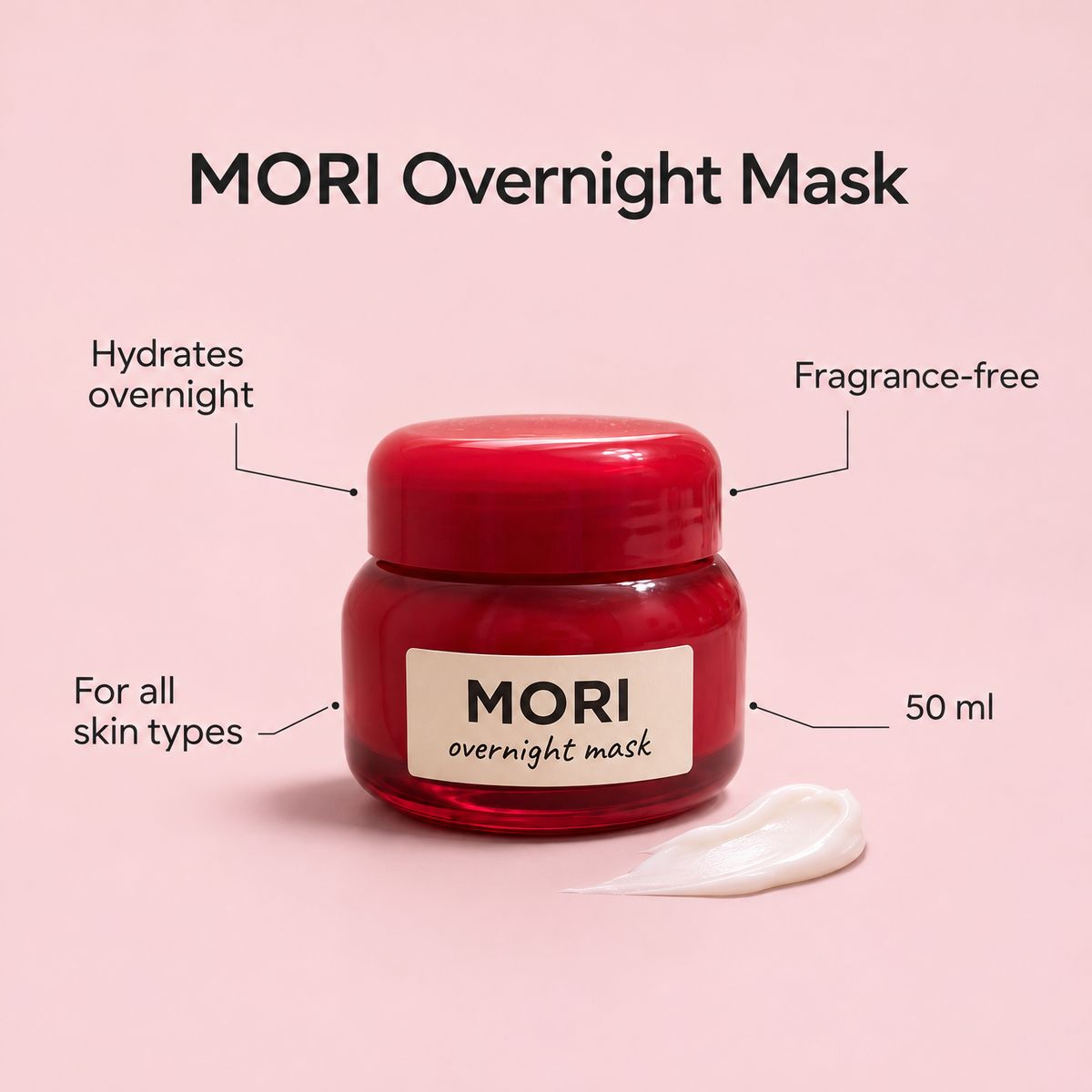
Shopify 产品图片与横幅尺寸
当编辑后的图片尺寸与所填位置相匹配时,效果最佳。以下数据来自 Shopify 的 图片尺寸指南 以及 Shopify 帮助中心.
| 图像 | 推荐尺寸 | 备注 |
|---|---|---|
| 产品图 | 2048 x 2048像素,方形 | 上传上限为5000 x 5000像素或2500万像素,小于20 MB |
| 产品特写 | 大于800 x 800像素 | 较小的图片无法缩放 |
| 系列图 | 最高5000 x 5000像素 | 与产品图相同的限制 |
| 主视觉图 | 桌面端 1280 x 720 像素 | 16:9比例 |
| 网站横幅 | 桌面端 1200 x 400 像素 | 3:1 比例 |
| 背景图 | 桌面端 2560 x 1440 像素 | 桌面端 16:9,移动端 9:16 |
| 产品视频 | 最长10分钟,最大1 GB | MP4、MOV或WebM,最高4K |
大多数产品图用 PNG 效果最好,其次是 JPEG。几个小习惯能让商品目录保持统一:
- 所有主图都使用相同的背景和光线。
- 每个画面中产品的大小保持相近。
- 用同一张原始照片制作生活场景图,以保证颜色一致。
- 替代文本中写明产品名称及其颜色。
关于Shopify之外的prompt和设置,请参阅本指南: AI 产品摄影.
常见问题
哪款AI图片编辑器最适合处理Shopify产品图?
这取决于具体需求。Shopify 内置的媒体编辑器可在后台完成快速修图,Photoroom 则能将批量编辑同步回商品目录。而对于用一张照片制作场景图、横幅和产品视频,OpenArt 非常合适,因为它的编辑功能专为保持产品拍摄原样而设计,并且一个账户即可使用多种图像模型。
如何在Shopify上编辑图片?
在Shopify后台,只需打开产品并点击图片缩略图即可进入媒体编辑器。裁剪、调整大小、旋转和背景工具一应俱全,还有alt文本字段,Shopify可能会用AI建议文本。点击保存后更改即生效。
Shopify的AI图片编辑器免费吗?
Shopify在限时内提供免费的AI媒体生成服务。生成的图片默认约为100万像素,并带有不影响商用的隐形水印。对于大尺寸产品图,我们建议对结果进行放大处理,或使用能导出更高分辨率的工具,因为Shopify推荐方形产品图采用2048 x 2048像素。
Shopify产品图应该用多大尺寸?
Shopify 建议产品图使用 2048 x 2048 像素的正方形图片,这样可以保证缩放效果,并让商品网格排列整齐。上传图片最大可达 5000 x 5000 像素或 2500 万像素,文件不超过 20 MB。对于宽幅位置,Shopify 的图片尺寸指南建议主视觉图约 1280 x 720 像素,网站横幅约 1200 x 400 像素,不过每个主题的裁剪方式可能不同,因此上传后最好查看预览效果。
如何用 AI 制作 Shopify 主视觉横幅?
从一张清晰的旗舰产品照片入手,在一条prompt中描述场景、标题和按钮文字,主视觉图用16:9尺寸,网站横幅用3:1。使用OpenArt时,「编辑图片」会保留产品原样,同时围绕它构建场景,而 品牌套件 让各横幅上的徽标和十六进制颜色保持一致。 AI 产品视频生成器 随后可将同一张横幅图转化为短片,用于视频版块。
如何批量编辑Shopify产品图?
若要对整个商品目录进行背景清理并同步回 Shopify,Photoroom 之类的应用最为合适。对于频繁变动的供应商数据源,Claid 的 API 可在图片导入前完成处理。若需一整套全新的创意图片,OpenArt 的聊天模式只需一次请求即可生成多张。
我可以在 Shopify 店铺中使用 AI 编辑过的照片吗?
可以。Shopify 自家的 AI 图片带有不影响商用的隐形水印。使用 OpenArt 时,符合条件的付费套餐享有商用权,且 定价 页面会显示哪种套餐适合你的店铺。无论哪种情况,都建议核对每张图片是否与实际产品相符,以确保商品信息准确无误。