

 ChatGPT
 Perplexity
 Claude
 Gemini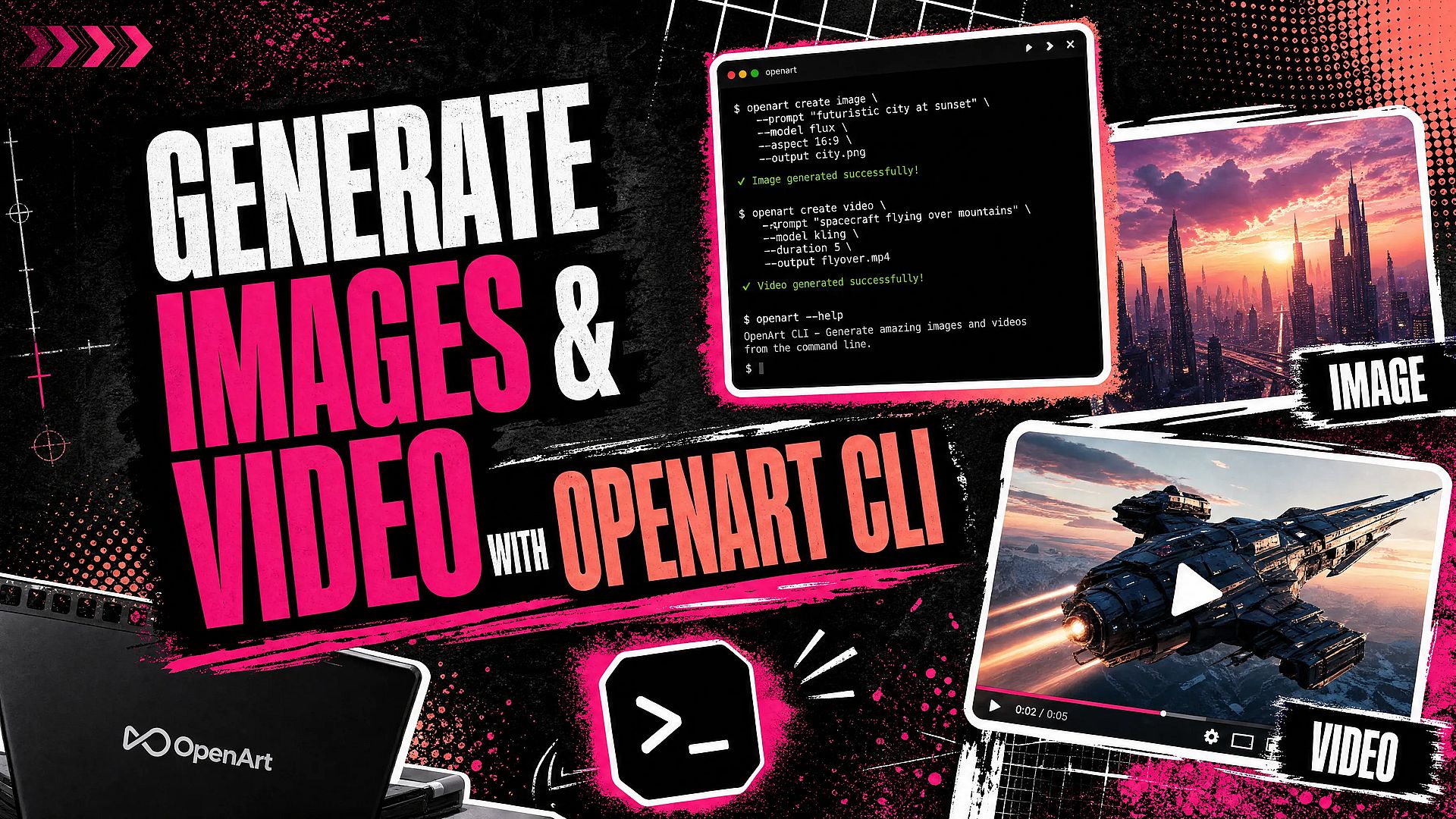
한줄 요약
- OpenArt CLI는 터미널, 스크립트, 배치 작업 또는 코딩 에이전트에서 OpenArt 이미지와 비디오를 생성할 수 있는 단일 바이너리입니다.
- 브라우저 OAuth 로그인 한 번으로 OpenArt 계정이 연결됩니다. Python, Node, API 키는 필요하지 않습니다.
- CLI는 macOS, Linux, Windows에서 실행됩니다. 명령은 기계 판독 가능한 출력, 요청 미리보기, 비동기 생성을 지원합니다.
- 터미널 기반 자동화나 Claude Code, Codex 같은 코딩 에이전트에는 CLI를 선택하세요. CLI와 MCP 비교: OpenArt의 MCP 는 Claude, ChatGPT, Cursor에서 대화형 창작 작업에 더 잘 맞습니다.
OpenArt CLI란
OpenArt CLI 은(는) macOS, Linux, Windows에서 터미널이 OpenArt 계정에 접근할 수 있게 해주는 단일 바이너리입니다. 브라우저를 통해 한 번만 로그인하면 됩니다 openart login. OAuth 흐름 덕분에 Python이나 Node를 설치하거나, API 키를 만들거나, 오래 유지되는 키를 스크립트에 저장할 필요가 없습니다.
로그인 명령어는 PKCE를 사용하는 표준 OAuth 플로우를 이용합니다. 이는 데스크톱 앱이 비밀번호를 직접 다루지 않기 위해 쓰는 브라우저 리디렉션 방식과 동일합니다. CLI는 발급된 자격 증명을 다음 위치에 저장합니다: ~/.openart/cli-credentials.json (모드 0600이므로 본인 사용자 계정만 읽을 수 있습니다. Windows에서는 다음 위치에 저장됩니다: %USERPROFILE%\.openart\cli-credentials.json) 자동으로 갱신합니다. openart logout 자격 증명을 폐기하고 해당 로컬 상태를 지웁니다.
OpenArt는 CLI를 웹 앱을 대신 클릭해 주는 스크립트가 아니라 자체 제품 표면으로 만들었습니다. 그 명령어들은 다음을 제공합니다 이미지 및 영상 생성, 모델 정보, 생성 상태, 업로드, 프로젝트, 워크스페이스를 셸 스크립트와 코딩 에이전트에 직접 전달합니다. 기계 판독 가능한 출력, 요청 미리보기, 비동기 작업, 제한된 폴링으로 반복 가능한 자동화를 지원합니다.
CLI는 웹 앱이 사용하는 것과 동일한 풀인 OpenArt 계정의 크레딧을 소비합니다. 자체 키와 청구를 가진 별도의 API 제품이 아닙니다. OpenArt CLI GitHub 저장소 에는 표준 설치 안내, 명령 레퍼런스, 최신 릴리스 정보가 있습니다.
OpenArt API: 이미지 및 비디오 생성을 자동화하는 방법
코드로 이미지나 비디오를 생성할 수 있는 OpenArt API를 찾고 있다면, OpenArt CLI를 통해 터미널, 스크립트 또는 코딩 에이전트에서 이를 수행할 수 있습니다. OpenArt는 현재 공개 API나 API 키를 제공하지 않습니다. 대신 CLI는 브라우저 기반 OAuth를 통해 기존 계정에 연결됩니다. 다음을 실행하세요 openart login에서 로그인하고 아래에 설명된 명령어를 사용해 보세요.
대화형 워크플로우를 위해서는 OpenArt의 MCP 서버 은(는) 계정을 AI 어시스턴트에 연결합니다. 다음을 사용할 수 있습니다 Claude AI 이미지 생성기 또는 Claude AI 동영상 생성기, 또는 OpenArt를 다음에서 사용하세요 ChatGPT 또는 Cursor.
CLI와 MCP 서버 모두 OpenArt 계정 로그인과 계정 크레딧을 사용합니다. 반복 가능한 스크립트와 일괄 작업에는 CLI를, 대화를 통해 이미지와 비디오를 생성하고 다듬으려면 MCP를 선택하세요.
OpenArt CLI 설치 방법
OpenArt CLI는 macOS, Linux, Windows를 단일 사전 빌드 바이너리로 지원합니다. macOS나 Linux에서는 공식 설치 프로그램을 실행하세요.
curl -fsSL https://raw.githubusercontent.com/OpenArt-AI/cli/main/install.sh | shWindows에서는 PowerShell을 열고 한 줄짜리 설치 명령어를 실행하세요.
irm https://raw.githubusercontent.com/OpenArt-AI/cli/main/install.ps1 | iex설치 프로그램은 사용 중인 기기에 맞는 빌드를 선택하고 릴리스 체크섬으로 검증한 뒤 다음 위치에 배치합니다: openart 표준 실행 파일 디렉터리에 저장합니다. macOS와 Linux에서는 다음을 사용합니다 /usr/local/bin 해당 위치에 쓰기가 가능할 때 또는 ~/.local/bin 사용자 수준 설치를 위한 것으로, 다음을 묻는 대신에: sudo 예기치 않게. 설치 프로그램이 다음을 사용한다면 ~/.local/bin, 해당 디렉터리가 셸의 다음 경로에 포함되어 있는지 확인하세요 PATH. Windows에서는 다음 위치에 설치됩니다 %LOCALAPPDATA%\Programs\openart\bin 그리고 해당 폴더를 사용자 계정에 추가합니다 PATH 자동으로 처리되므로 관리자 권한이 필요하지 않습니다.
두 설치 스크립트 모두 사용자 지정 설치 위치나 고정 버전을 허용합니다. macOS나 Linux에서는 스크립트 뒤에 플래그를 추가하세요.
curl -fsSL https://raw.githubusercontent.com/OpenArt-AI/cli/main/install.sh | sh -s -- --prefix "$HOME/.local" --version 0.1.0파이프로 연결된 PowerShell 스크립트는 파라미터를 직접 받을 수 없으므로, 먼저 버전을 환경 변수로 설정하세요.
$env:OPENART_VERSION = '0.1.0'
irm https://raw.githubusercontent.com/OpenArt-AI/cli/main/install.ps1 | iex
스크립트를 셸로 파이프하는 게 꺼려지나요? 다음에서 사용 중인 플랫폼용 아카이브를 다운로드하세요: 최신 릴리스 (macOS Apple 실리콘 또는 Intel, Linux x86-64 또는 arm64, Windows x86-64 또는 arm64)를 다운로드해 압축을 풀고 다음을 배치하세요 openart 당신의 PATH. 모든 릴리스에는 checksums.txt 다음으로 확인할 수 있습니다 shasum -a 256 -c checksums.txt --ignore-missing.
나중에 업그레이드하려면 동일한 설치 프로그램을 다시 실행하세요. 기존 바이너리를 그 자리에서 덮어씁니다.
새 터미널 창에서 설치를 확인하세요.
openart --help그런 다음 CLI를 OpenArt 계정에 연결하세요.
openart login로그인 명령어는 OAuth 인증을 위해 브라우저를 엽니다. 접근을 승인하면 CLI는 API 키나 Python, Node 같은 언어 런타임 없이도 계정을 사용할 수 있습니다.
핵심 명령어 한눈에 보기
| 작업 | 명령어 |
|---|---|
| 로그인 / 로그아웃 | openart login / openart logout |
| 플랜과 크레딧 확인 | openart account |
| 이미지 생성 | openart generate image "<prompt>" --model <id> |
| 동영상 생성 | openart generate video "<prompt>" --model <id> |
| 모델 목록 보기 | openart model list |
| 가격 산정 | openart model cost --model <id> --mode <mode> |
| 생성 상태 확인 | openart creation get <id> / openart creation wait <id> |
| 참조 파일 업로드 | openart upload add <file> |
핵심 명령 체계
인증 및 계정 접근
OpenArt는 계정 접근에 브라우저 OAuth를 사용합니다. 다음으로 세션을 시작하세요 openart login, 다음으로 종료하세요 openart logout, 다음으로 요금제나 크레딧 잔액을 확인하세요 openart account.
openart login
openart account
openart logout
이미지 및 동영상 생성
OpenArt는 모든 생성 명령어에서 미디어 유형을 명확히 구분합니다. 별도의 image 및 video 명령은 스크립트가 요청을 잘못된 모델 유형으로 실수로 라우팅하지 않도록 해줍니다.
대상 텍스트-이미지 생성 또는 이미지 투 이미지 편집에서는 프롬프트와 모델 ID를 지정해 이미지 명령어를 사용하세요. 추가하세요: --image 로컬 파일이나 URL을 참조로 제공할 때
openart generate image "A ceramic mug on a studio table" \
  --model nano-banana-2 \
  -o ./out/
위 예제에서 사용하는 것은 nano-banana-2; 원하는 모델로 교체하세요 openart model list 이 보여줍니다.
대상 텍스트 투 비디오 또는 이미지-투-비디오, 동영상 명령을 사용하세요. 지원되는 옵션은 모델에 따라 길이, 화면비, 해상도 등을 포함할 수 있습니다.
openart generate video "Slow camera orbit around the product" \
  --model kling-3-omni \
  --image ./start-frame.png \
  --duration 8
모델 선택 및 요청 매개변수
모델 명령을 사용하면 가정을 하드코딩하는 대신 현재 옵션을 직접 확인할 수 있습니다. openart model list 사용 가능한 모델과 지원되는 모드를 보여줍니다. 모델 이름은 OpenArt가 새 옵션을 추가함에 따라 변경될 수 있습니다.
openart model list
openart model cost
openart model cost --model nano-banana-2 --mode text2image
openart model form nano-banana-2 text2image
openart model cost 단독으로 사용하면 크레딧을 소모하지 않고 저렴한 순으로 모든 모델의 가격을 보여줍니다. 다음을 추가하세요 --model 및 --mode 를 실행해 특정 조합의 가격을 산정하세요. 다음은 form 명령은 특정 모델과 모드가 허용하는 정확한 매개변수를 반환합니다. 둘 중에서 선택하는 경우, 어떻게 되는지 확인하세요 GPT Image 2와 Nano Banana 2 비교 배치 작업을 하나에 맡기기 전에.
생성물 및 저장된 에셋
생성 명령어를 사용하면 스크립트로 생성 기록을 확인하고 제출된 작업을 관리할 수 있습니다. 사용하세요: list 이전 생성물 확인용, get 는 한 작업에 사용하고, wait 스크립트가 비동기 작업이 끝날 때까지 일시 중지해야 할 때
openart creation list --type video --limit 10
openart creation get <creation-id>
openart creation wait <creation-id>
프로젝트 및 워크스페이스 명령어는 새 작업이 저장될 위치를 제어합니다.
openart project list
openart project create --name "<name>"
openart workspace list
openart workspace select <workspace-id>
openart workspace select
workspace select 인수 없이 사용하면 개인 워크스페이스로 다시 전환되며 workspace list 는 활성 항목을 별표로 표시합니다.
재사용 가능한 참조 파일의 경우, openart upload add <file> 는 에셋을 한 번 업로드하고 이후 명령에서 사용할 URL을 출력하며, openart upload list --type image 는 이미 업로드한 항목을 보여줍니다. 다음은 공식 CLI 저장소 에는 방식이 발전함에 따라 최신 명령어 레퍼런스가 담겨 있습니다.
CLI에는 내장 제거 명령어가 없으므로 제거는 수동 작업입니다. macOS나 Linux에서는 바이너리와 저장된 자격 증명을 다음으로 삭제하세요 rm "$(command -v openart)" 및 rm -rf ~/.openart. Windows에서는 삭제하세요 %LOCALAPPDATA%\Programs\openart, 사용자 계정에서 제거하세요 PATH, 그리고 삭제 %USERPROFILE%\.openart. 보고할 만한 버그를 발견하면 다음 출력을 포함하세요 openart version 이슈에 포함하세요. 정확한 빌드, 플랫폼, 커밋 정보를 알려줍니다.
클릭이 아닌 스크립트를 위해 설계된 플래그
OpenArt CLI는 스크립트 내에서 생성을 예측 가능하게 만드는 컨트롤을 제공합니다. 각 기능은 구조화된 파싱, 실수로 인한 소비, 장시간 실행되는 작업, 멈춘 프로세스 등 흔한 자동화 문제를 해결합니다.
현실이 되는 곳 --json 플래그는 기계 판독 가능한 결과를 표준 출력에 기록합니다. 진행 상황과 페이지네이션 메시지는 표준 오류로 나가므로, CI 작업이나 에이전트 도구 호출은 사람이 읽는 텍스트를 긁어낼 필요 없이 깔끔한 JSON을 다른 명령으로 파이프할 수 있습니다. 스크립트는 생성 ID, 상태, 결과 URL을 안정적으로 추출할 수 있습니다.
현실이 되는 곳 --dry-run 플래그는 쓰기 작업을 하거나 크레딧을 소비하는 모든 명령어에 대해, 실제로 보내지 않고 OpenArt가 보낼 정확한 요청을 출력합니다. 배치 루프를 시작하기 전에 모델 선택과 파라미터를 확인하거나, 에이전트가 쓰기 또는 소비 작업 실행 권한을 얻기 전에 생성된 명령어를 미리 볼 수 있도록 하세요.
현실이 되는 곳 --async 플래그는 생성을 제출하고 대기하지 않고 즉시 생성 ID를 반환합니다. 배치 스크립트는 여러 작업을 제출하고 다른 작업을 수행한 뒤 나중에 다음을 사용할 수 있습니다 openart creation wait 또는 openart creation get 결과를 수집합니다. 왜냐하면 --async 는 다운로드할 파일이 존재하기 전에 반환되므로 다음과 함께 사용할 수 없습니다 -o 또는 --output.
없이 --async, OpenArt CLI는 작업을 제출하고 완료될 때까지 폴링합니다. 폴링은 설정된 시점에서 중단됩니다 --timeout, 기본값은 5분입니다. 제한된 대기 시간은 생성 실패나 네트워크 문제로 CI 작업이 무한정 실행되는 것을 막아주며, 명시적 타임아웃을 통해 더 느린 비디오 작업에도 대응할 수 있습니다.
브라우저가 아니라 CLI를 쓰는 이유
커맨드라인 인터페이스는 마우스보다 먼저 등장했습니다. 최초의 커맨드라인 인터프리터는 1961년 MIT의 CTSS 시스템에서 실행되었고, 그로부터 시작된 셸 스크립팅 전통은 1971년 최초의 Unix 셸과 1977년 Bourne 셸을 거쳐 오늘날까지 대부분의 서버, CI 파이프라인, 개발자 도구를 자동화하는 방식으로 이어지고 있습니다 (Wikipedia). GitHub의 자체 설명 실용적인 이점을 명확히 보여줍니다. CLI는 여러 번 클릭하는 대신 몇 번의 키 입력으로 작업을 끝내고, 그래픽 인터페이스가 필요로 하는 리소스의 일부만 사용하며, 반복 작업을 일련의 수작업 대신 스크립트로 전환합니다.
명령을 내리는 주체가 사람이 아니라 AI 에이전트일 때 이 장점은 더욱 커집니다. LLM은 텍스트 기반이므로, 텍스트로 입력하고 텍스트로 출력하는 CLI 형식 덕분에 에이전트는 클릭이 제대로 됐는지 확인하려고 스크린샷을 분석할 필요가 전혀 없습니다. Parallel 엔지니어링 팀 에서는 CLI 동작이 결정론적이면서도 동등한 브라우저 자동화보다 훨씬 저렴하다고 주장했습니다. 렌더링할 페이지도, 해석할 레이아웃도 없고, 명령 실행 후 무슨 일이 일어났는지에 대한 모호함도 없기 때문입니다. Claude 자체는 이미지나 영상을 생성할 수 없습니다, 바로 그렇기 때문에 에이전트는 생성이 가능한 모델에 접근할 방법이 필요합니다. Claude Code와 Codex가 터미널을 작업 공간으로 삼는 것과 같은 이유이며, openart generate image ... 는 브라우저 세션을 구동하는 것보다 그런 에이전트에 더 자연스럽게 맞습니다.
이 용어 자체는 매일 사용하는 사람들 사이에서도 여전히 논쟁거리입니다. r/AskProgramming에서 개발자들은 CLI와 전체 화면 터미널 프로그램인 TUI의 차이를 논의했습니다. CLI는 라인 기반으로, 명령을 입력하면 응답을 받고 다음 줄로 넘어가는 반면, vim이나 htop 같은 것은 화면 전체를 다시 그리며 그 안에서 이동할 수 있게 합니다(r/AskProgramming). openart 는 그런 좁은 의미의 CLI입니다. 모든 명령은 입력 한 줄, 결과 한 줄로, 이는 스크립트나 에이전트가 기대하는 형태 그대로이며, 대화형 대시보드가 되려 하지 않는 이유이기도 합니다.
CLI vs MCP: 알맞은 방식 선택하기
OpenArt CLI는 이미 터미널에서 돌아가는 워크플로에 잘 맞습니다. 스크립트, 배치 생성, CI 작업, 그리고 명령과 기계 판독 가능한 출력이 다음 단계로 이어지는 셸 기반 자동화가 그 예입니다.
Claude Code나 Codex 같은 코딩 에이전트는 기존 셸 접근 권한을 통해 CLI를 호출할 수 있습니다. 또 다른 통합 계층을 추가할 필요가 없으며, 에이전트는 여러분이 직접 실행하는 것과 동일한 명령을 사용합니다.
OpenArt's MCP 서버 Claude 안에서 대화형 창작 작업에 적합합니다(참고: Claude에서 동영상을 생성하는 예시), ChatGPT나 Cursor를 대신 사용하세요. MCP는 에이전트가 대화 중간에 OpenArt 도구를 호출할 수 있게 해주며, 이미지나 동영상을 설명하고 스크립트가 아닌 대화를 통해 다듬는 반복적 요청에 적합합니다. 옵션을 더 폭넓게 비교한다면, 다음과 어떻게 비교되는지 확인하세요 이미지 및 동영상 생성용 다른 MCP 서버.
어느 쪽도 OpenArt 웹 앱을 대체하지는 않습니다. 시각적 컨트롤과 직접 확인이 필요할 때는 여전히 웹 앱이 적합합니다. CLI는 반복 가능한 터미널 작업을, MCP는 채팅 기반 상호작용을 담당합니다. 이미 나머지 작업이 이루어지는 환경을 선택하세요. 구축 중인 에이전트에 CLI와 MCP 중 무엇을 쓸지 고민된다면, 그 에이전트가 채팅 창에서 여러분과 대화하는지(MCP), 아니면 셸이나 파이프라인에서 무인으로 실행되는지(CLI)를 생각해 보세요.
빠른 시작: 설치, 로그인, 생성
macOS 또는 Linux에서는 설치 프로그램을 실행하세요.
curl -fsSL https://raw.githubusercontent.com/OpenArt-AI/cli/main/install.sh | shWindows 사용자는 대신 PowerShell 설치 프로그램을 실행할 수 있습니다.
irm https://raw.githubusercontent.com/OpenArt-AI/cli/main/install.ps1 | iex다음으로, 로그인 명령이 연 브라우저 창에서 인증하세요.
openart login최신 이미지 모델을 찾아 식별자를 복사하세요.
openart model list아래 명령어의 모델을 해당 목록에 있는 식별자로 바꾸세요. 예를 들어 nano-banana-2. 다음으로 첫 요청을 미리 보세요 --dry-run 그래서 OpenArt가 크레딧을 소모하지 않습니다.
openart generate image "A small red sailboat on a calm lake at sunrise" \
  --model nano-banana-2 \
  --dry-run
미리보기를 확인한 후 제거하세요 --dry-run 를 실행해 생성을 제출하세요.
openart generate image "A small red sailboat on a calm lake at sunrise" \
  --model nano-banana-2
자주 묻는 질문
OpenArt CLI란?
OpenArt CLI는 터미널에서 이미지와 영상을 생성하는 단일 바이너리입니다. 브라우저 기반 OAuth로 OpenArt 계정에 연결되며, 스크립트, 배치 작업, CI 작업, 그리고 셸 접근 권한이 있는 코딩 에이전트에서 사용할 수 있습니다.
OpenArt CLI는 무료로 설치할 수 있나요?
CLI 설치 자체는 비용이 들지 않습니다. 이미지 및 영상 생성은 웹 앱에서 생성할 때와 마찬가지로 OpenArt 계정과 요금제에서 사용 가능한 크레딧을 소진합니다. 실행하세요: openart model cost 생성하기 전에 특정 모델의 비용을 확인하세요.
OpenArt CLI는 어떤 플랫폼을 지원하나요?
macOS, Linux, Windows를 지원하며, 독립 실행형 바이너리로 다음을 통해 배포됩니다 공식 GitHub 저장소. Python이나 Node를 설치할 필요가 없습니다.
CLI vs MCP: 어떤 것을 사용해야 하나요?
작업이 이미 터미널에서 이루어질 때는 CLI를 사용하세요. 셸 스크립트, CI 파이프라인, 또는 셸 접근 권한이 있는 Claude Code나 Codex 같은 코딩 에이전트가 그 예입니다. Claude, ChatGPT, Cursor의 챗 기반 에이전트가 대화 도중 이미지나 비디오를 생성하고 다듬기를 원한다면 OpenArt의 MCP 서버를 사용하세요 Claude에서 직접 제품 광고 생성하기. 이 둘은 상호 배타적이지 않습니다. 일부 팀은 반복적인 작업은 CLI로 스크립트화하고, 탐색적인 작업에는 MCP를 사용합니다.
OpenArt CLI는 웹 앱과 어떻게 다른가요?
CLI는 생성 및 계정 작업을 구조화된 출력, 드라이 런, 비동기 작업 처리 기능을 갖춘 명령어로 제공합니다. 웹 앱은 대화형 제작과 편집을 위한 시각적 인터페이스를 제공합니다. UI를 클릭하는 대신 반복 가능한 셸 명령어나 자동화가 필요할 때 CLI를 활용하세요.
OpenArt CLI는 어떻게 제거하나요?
별도의 제거 명령어가 없으므로, 바이너리와 저장된 자격 증명을 수동으로 삭제하세요. 다음을 실행하세요 rm "$(command -v openart)" 및 rm -rf ~/.openart macOS나 Linux에서, 또는 삭제하세요 %LOCALAPPDATA%\Programs\openart 및 %USERPROFILE%\.openart Windows에서.