



Claude AI 비디오 생성기
OpenArt의 MCP 커넥터는 Claude를 AI 영상 생성기로 바꿔줍니다. 한 번만 연결하면 Claude AI 영상 생성기가 이미 보유한 OpenArt 계정으로 Seedance 2.5, Veo 3.1, Kling 3.0 등을 통해 작동합니다.
Claude AI 비디오 생성기 설정 방법
Claude 영상 생성기 설정은 약 1분이면 됩니다. Claude에 OpenArt를 커스텀 커넥터로 추가하고, 로그인한 다음, 첫 영상을 요청하세요.
Claude의 커넥터 설정 열기
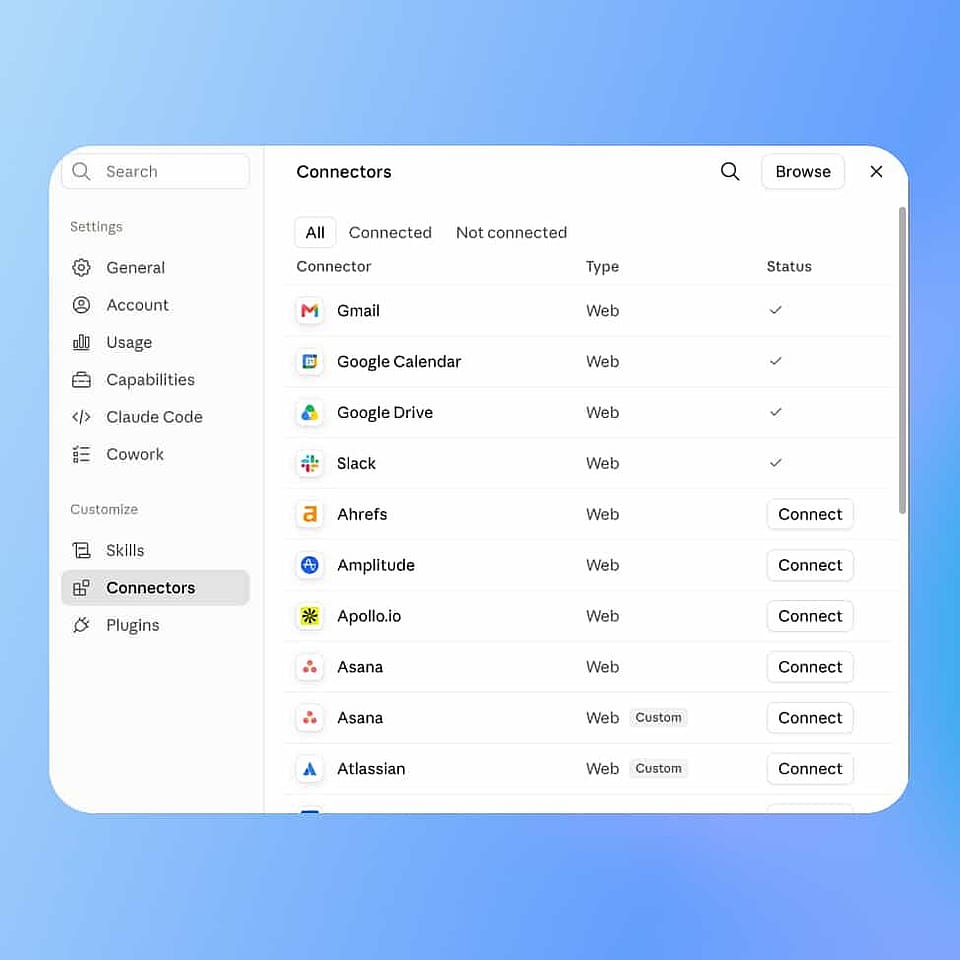
데스크톱에서 Claude 앱을 열거나 브라우저에서 claude.ai에 접속하세요. 설정을 열고 커넥터를 클릭한 다음, 커넥터 목록 맨 아래로 스크롤하여 사용자 지정 커넥터 추가를 클릭하세요.
OpenArt Connector 추가
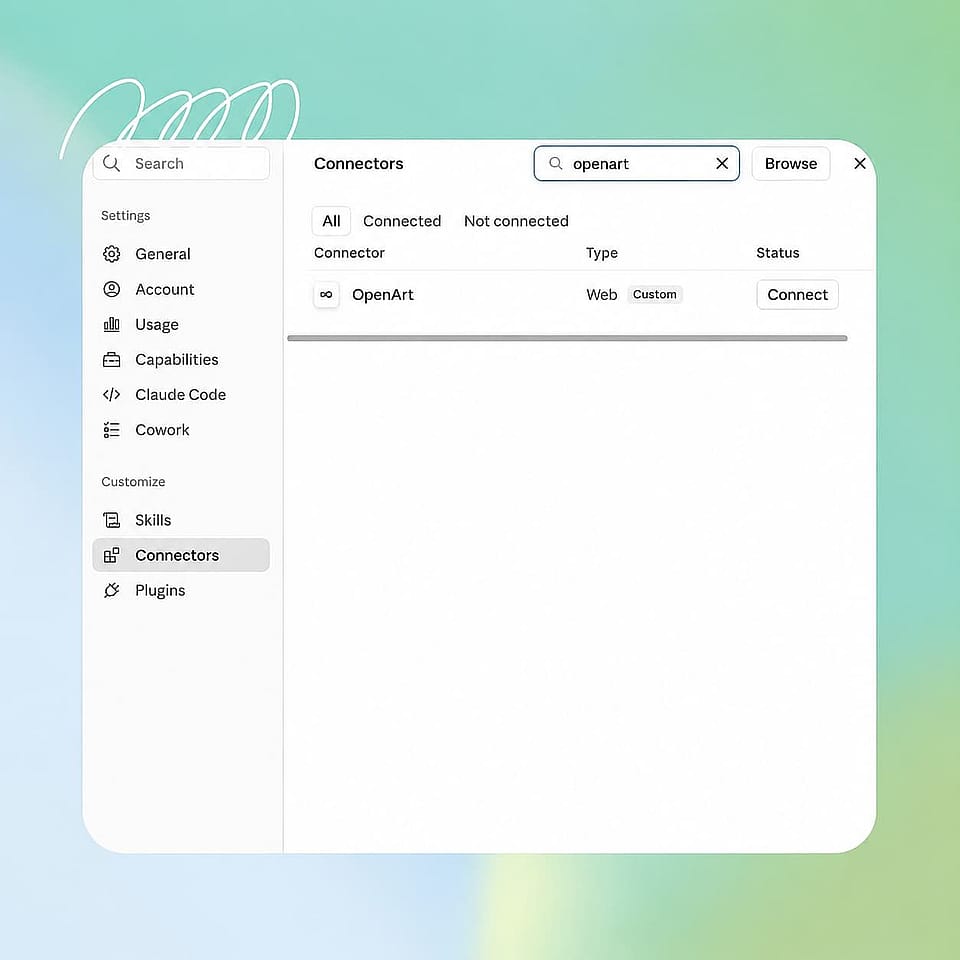
커넥터 이름을 OpenArt로 지정하고 붙여넣으세요 https://mcp.openart.ai/mcp URL 필드에 입력하고, 고급 설정은 비워 두어도 됩니다. 추가를 클릭하면 Claude가 링크를 확인한 후 커넥터를 저장합니다.
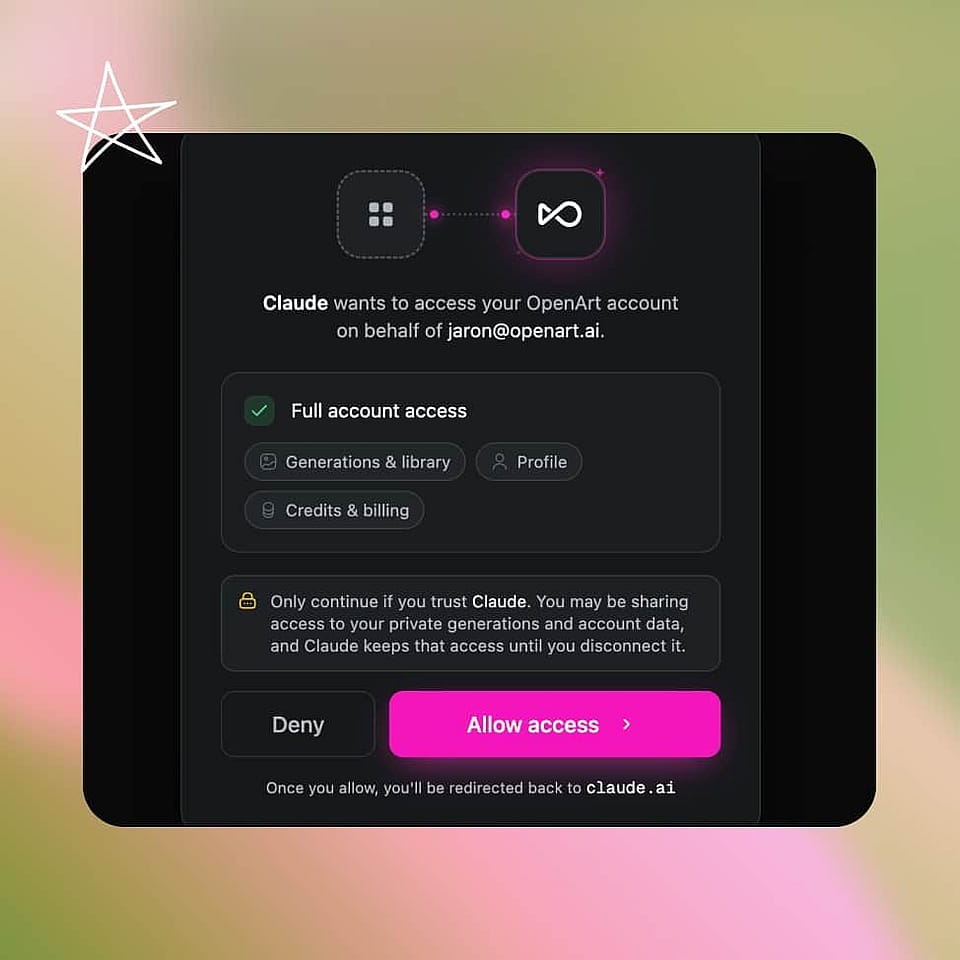
로그인하고 프롬프트 입력하기
Connect를 클릭하고 OpenArt에 로그인한 다음 권한을 Always Allow로 설정하세요. "Seedance 2.5로 비 오는 도쿄 골목의 10초 영상을 만들어 줘"처럼 클립을 설명하면 채팅으로 바로 전달됩니다.
Claude에서 OpenArt 전체 기능 사용하기
Claude 채팅을 벗어나지 않고 영상 만들기
딱 맞는 최고의 비디오 모델 선택
Veo 3.1이나 Kling 3.0처럼 원하는 모델을 지정하면 Claude가 그 모델을 사용합니다. 음성 대사가 들어간 30초 클립을 요청하면 Seedance 2.5가 더 잘 맞습니다. 확실하지 않다면 영상을 설명해 보세요 OpenArt MCP 이 알아서 모델을 골라 줍니다.
모든 샷에서 하나의 캐릭터를 일관되게 유지
캐릭터나 제품 사진을 보내면, OpenArt는 기존 사진을 움직이는 데 그치지 않고 같은 대상을 새로운 장면에 넣어 줍니다. 룩은 한 번만 만들면 됩니다. OpenArt 캐릭터 또는 다음과 함께 Claude AI 이미지 생성기그런 다음 그 이미지를 Claude에 새 클립의 참고 자료로 전달하세요. 모든 것이 OpenArt 라이브러리와 완벽하게 동기화됩니다.
Claude 채팅에서 만들 수 있는 영상
이미 Claude에서 작업하고 계획을 세우고 계신데, 영상을 만들려고 앱을 바꿀 이유가 있을까요?