



Cursor MCP
OpenArt의 Cursor MCP 커넥터는 AI 코드 에디터에 이미지·영상 생성 기능을 더해줍니다. 한 번만 로그인하면 이미 보유한 OpenArt 계정으로 Cursor에서 히어로 이미지, 제품 사진, 짧은 클립을 만들 수 있습니다.
Cursor를 OpenArt에 연결하는 방법
설정은 약 1분이면 됩니다. 서버 URL 하나를 Cursor에 붙여넣고 OpenArt에 로그인한 뒤, 바로 이미지를 요청하세요.
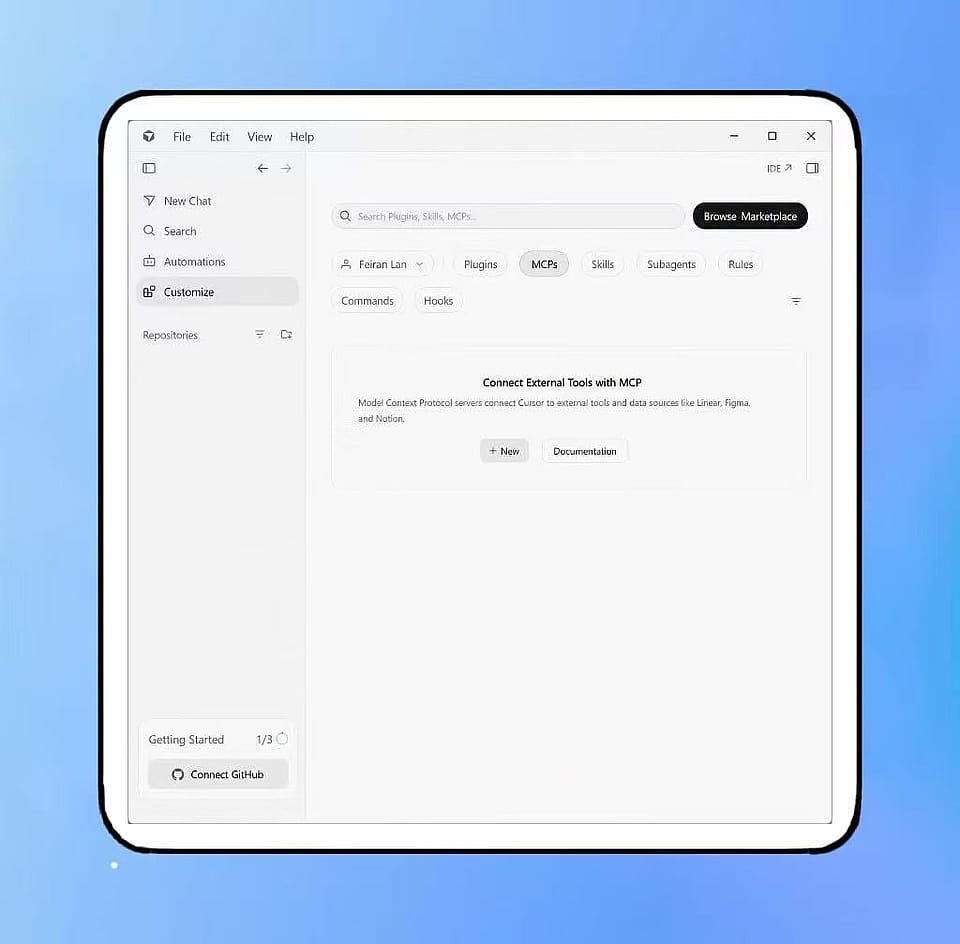
Cursor의 MCP 설정 열기
For team setup, open Plugins & MCPs in your Cursor dashboard and sign in. For local setup, open Cursor settings → Tools & MCP in the desktop app.
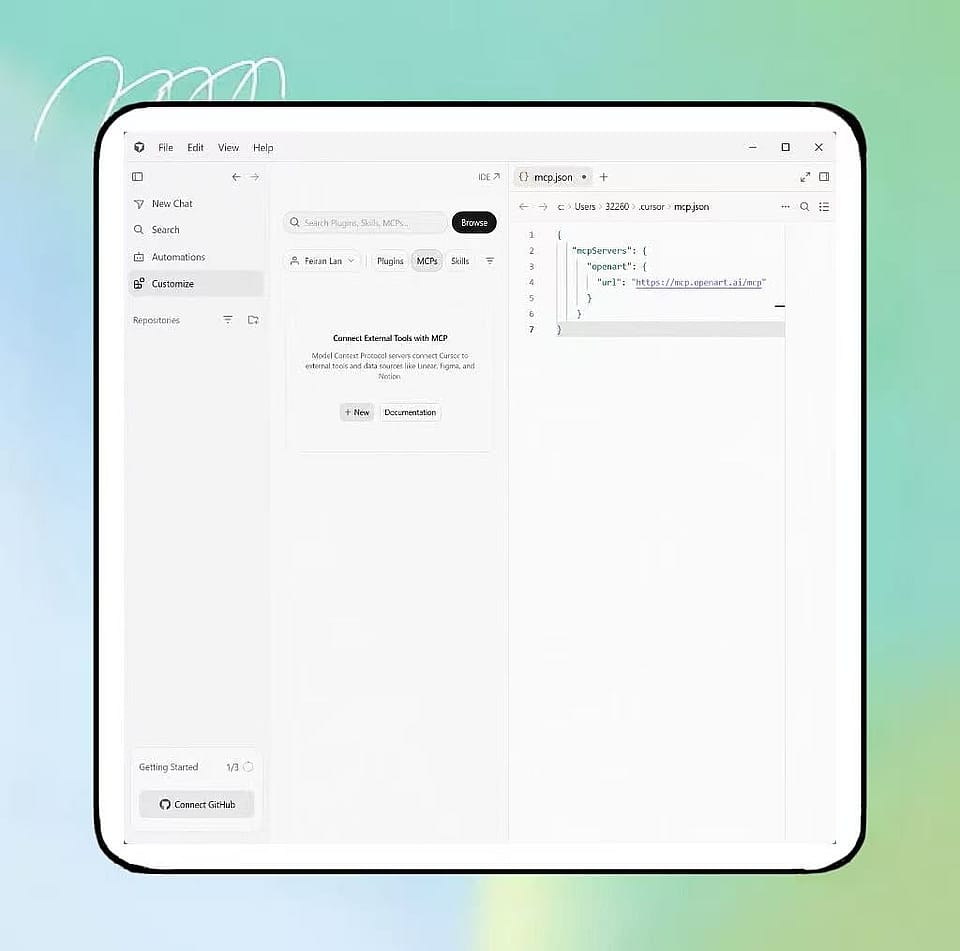
OpenArt 서버 추가
Add a new MCP server named OpenArt using this URL. If Cursor opens mcp.json, add it as the server’s url: https://mcp.openart.ai/mcp
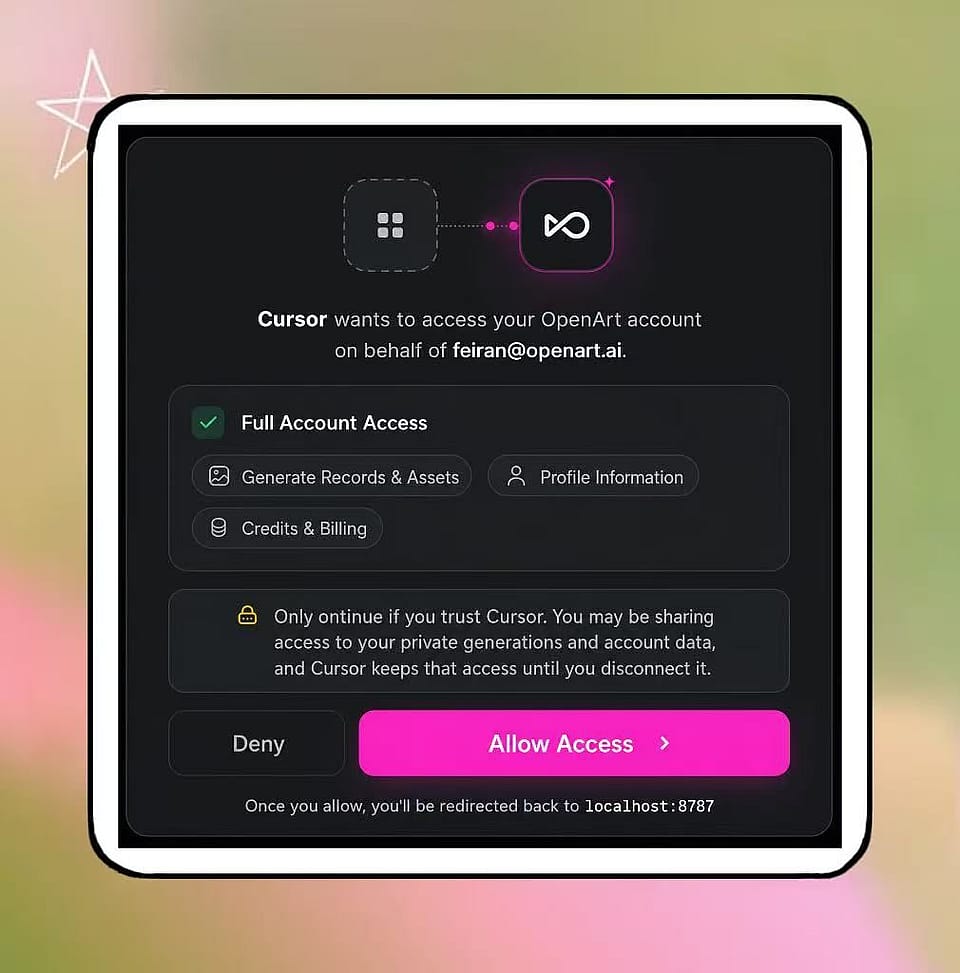
Connect Once
Click Connect next to the OpenArt MCP server and sign in with your OpenArt account. Then ask Cursor to make an ad video with OpenArt.
Cursor 안에서 이미지와 영상 만들기
한 번의 연결로 Cursor에서 OpenArt 모델을 사용할 수 있습니다. 이미지용으로는 GPT Image 2, Nano Banana Pro, Seedream 5 Pro, Kling 3 Omni가, 영상용으로는 Seedance 2.5, Wan 2.7, Gemini Omni Flash, Grok Imagine 1.5, PixVerse V6가 포함됩니다.
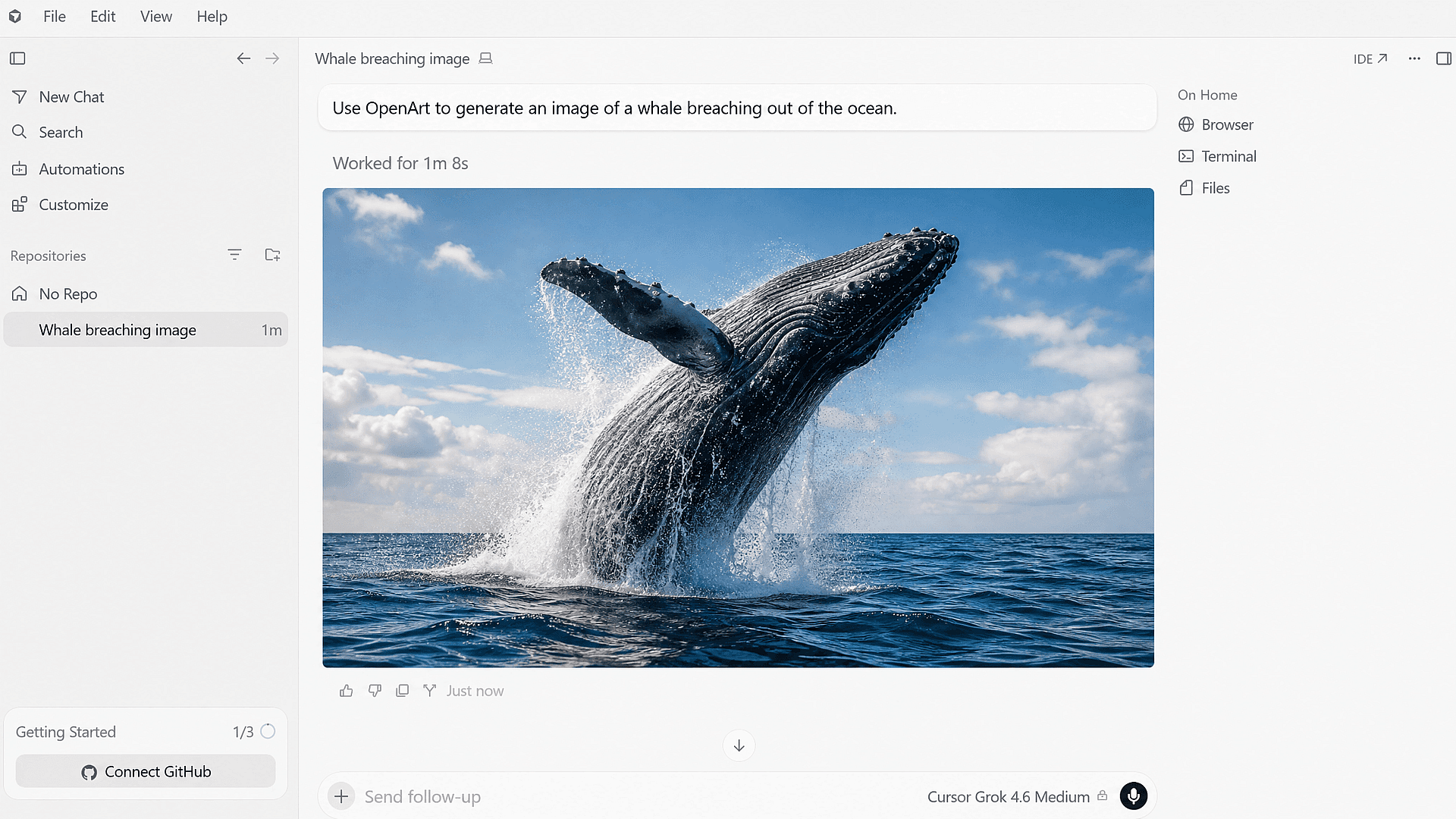
빌드하면서 이미지 요청하기
Cursor에서 페이지를 작성하면서 필요한 이미지를 설명해 보세요. 젖은 노면 위 러닝화의 와이드 히어로 샷을, 왼쪽에는 헤드라인을 넣을 여백을 두고 요청하세요. 완성된 이미지가 대화창으로 돌아오며, 이는 동일한 AI 이미지 생성기 OpenArt 웹사이트에서 사용하는 것과.
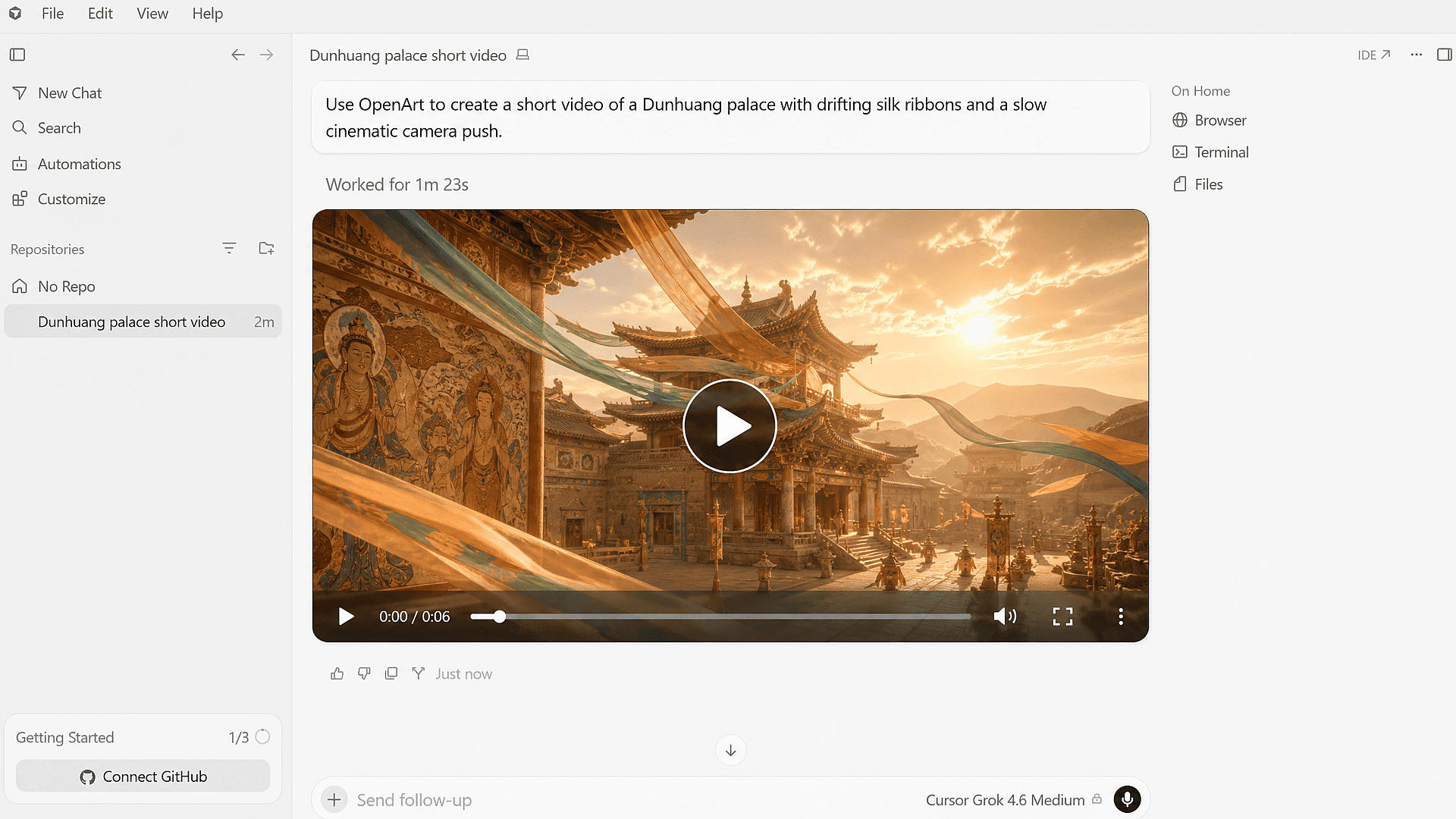
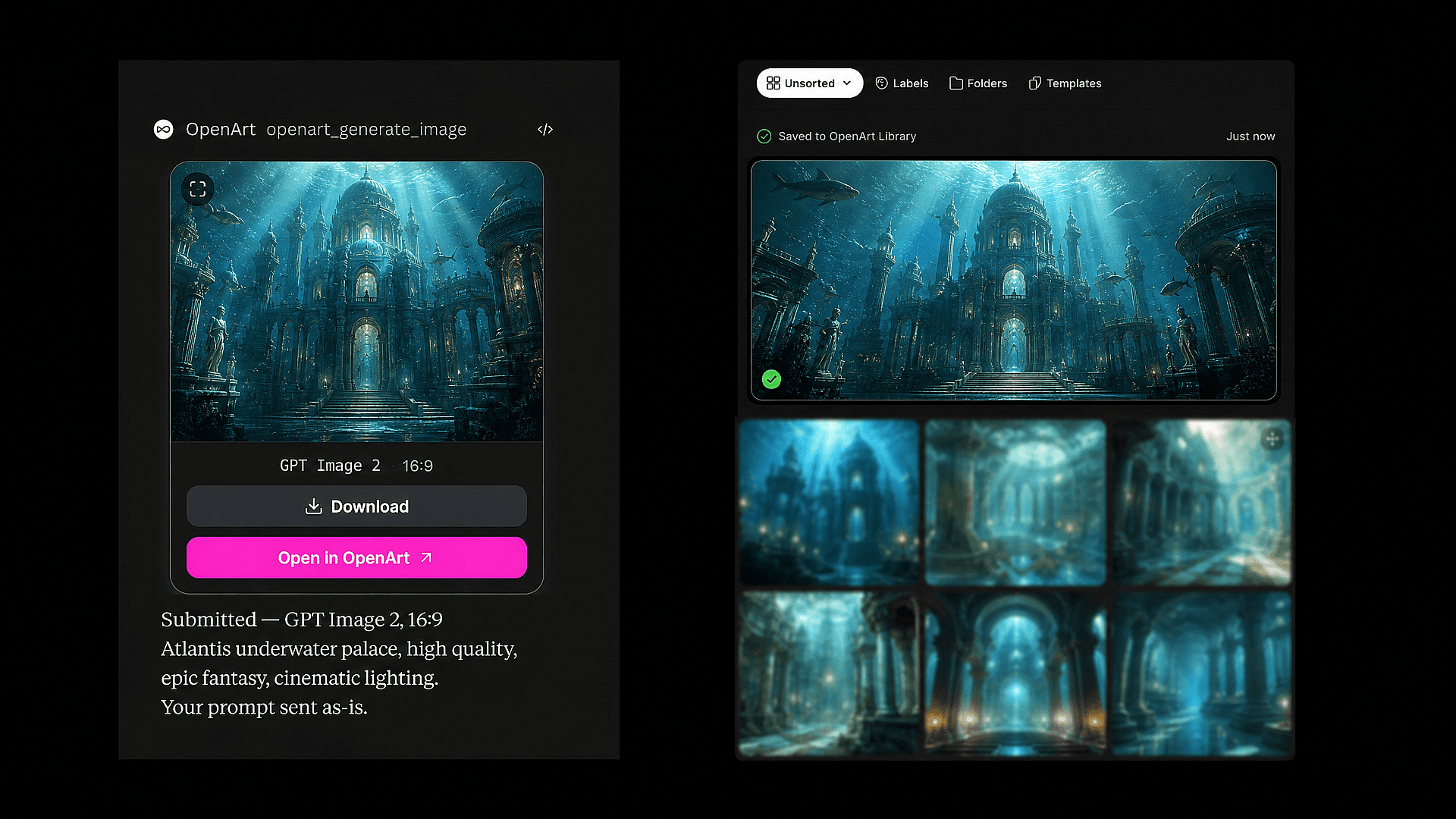
기존 OpenArt 라이브러리 안에서 작업하기
Cursor에서 만든 모든 이미지와 영상은 웹사이트에서 작업한 결과물과 함께 OpenArt 라이브러리에 저장됩니다. 지난주에 만든 제품 사진을 Cursor에서 불러와 새 페이지에 맞는 더 넓은 버전을 요청하거나, 론칭 배너에 어울리는 클립을 만들어 보세요. 예전 작업이 계속 유용한 소스 자료로 남습니다.
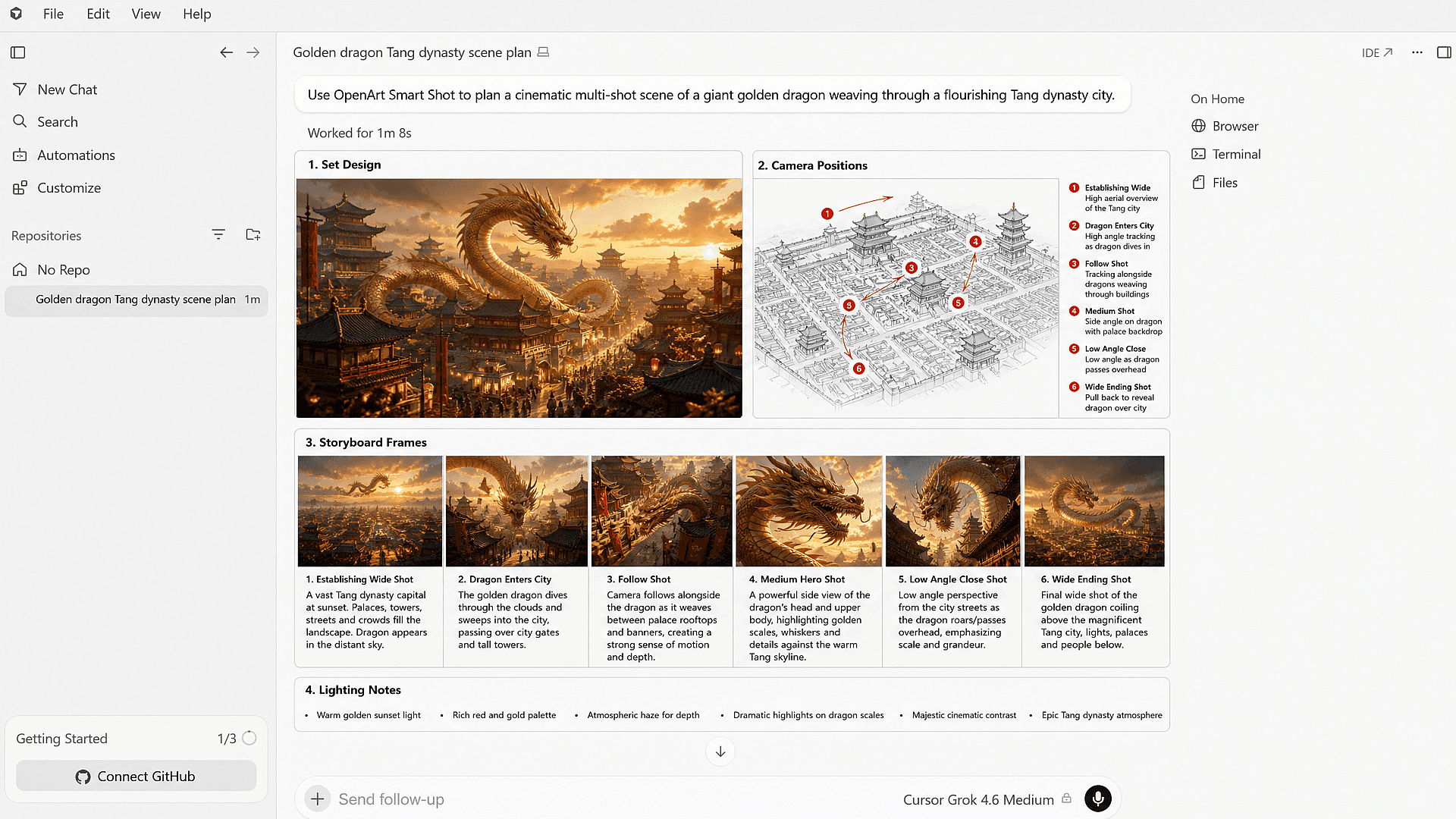
Cursor에서 만들 수 있는 것
Cursor는 이미 페이지가 만들어지는 곳이므로, 같은 곳에서 이미지를 만들면 다른 도구를 오갈 필요가 없습니다.
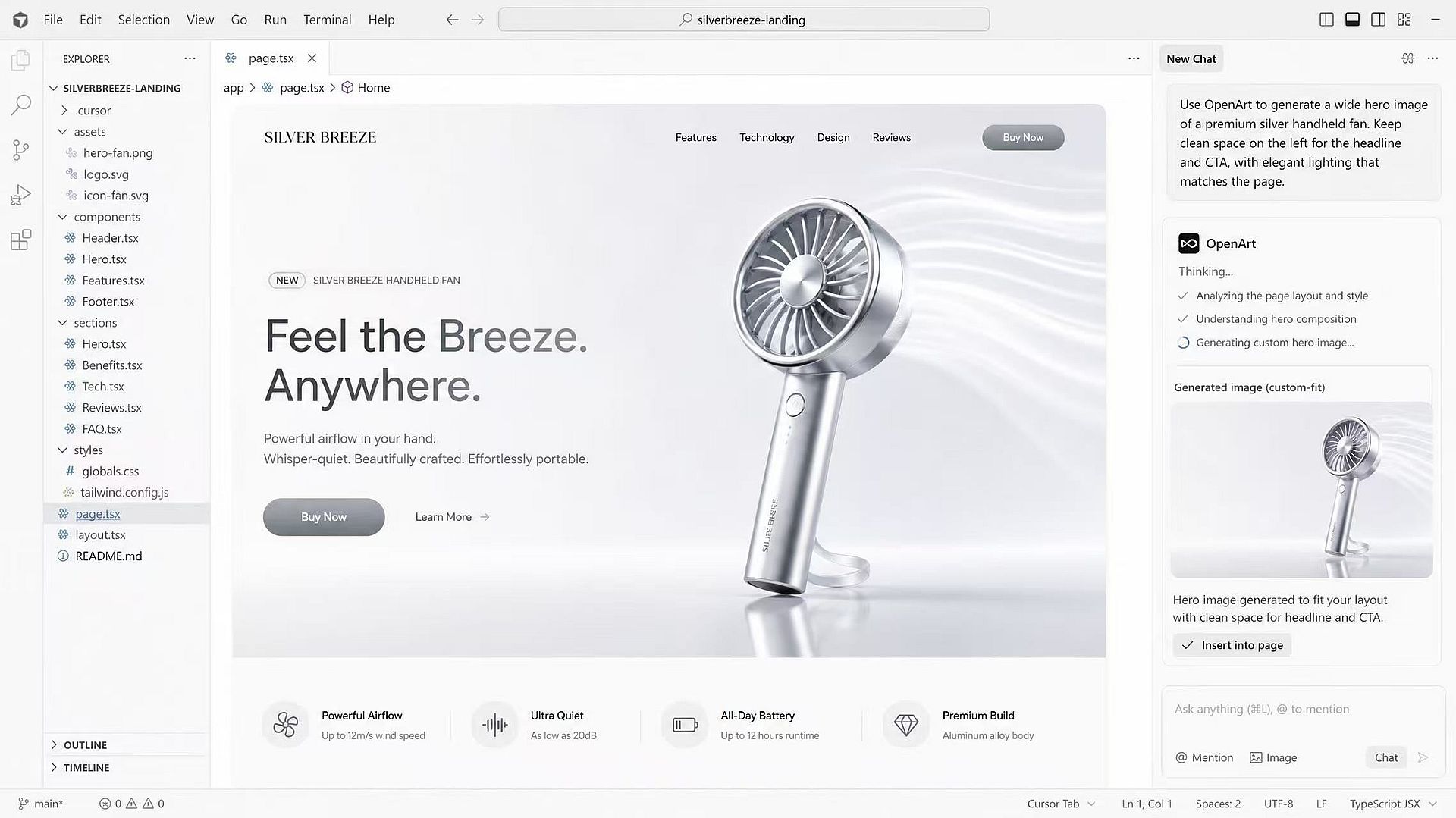
랜딩 페이지와 마케팅 사이트
레이아웃이 아직 화면에 떠 있는 동안 히어로 이미지를 요청하세요. 필요한 정확한 형태를 지정하고, 헤드라인과 버튼을 위한 여백을 남기고, 첫 이미지가 디자인과 어긋나면 각도나 조명을 바로 고칠 수 있습니다. 그러면 어중간하게 맞는 스톡 사진 대신 페이지에 딱 맞는 이미지를 얻게 됩니다.
지금 사용해 보기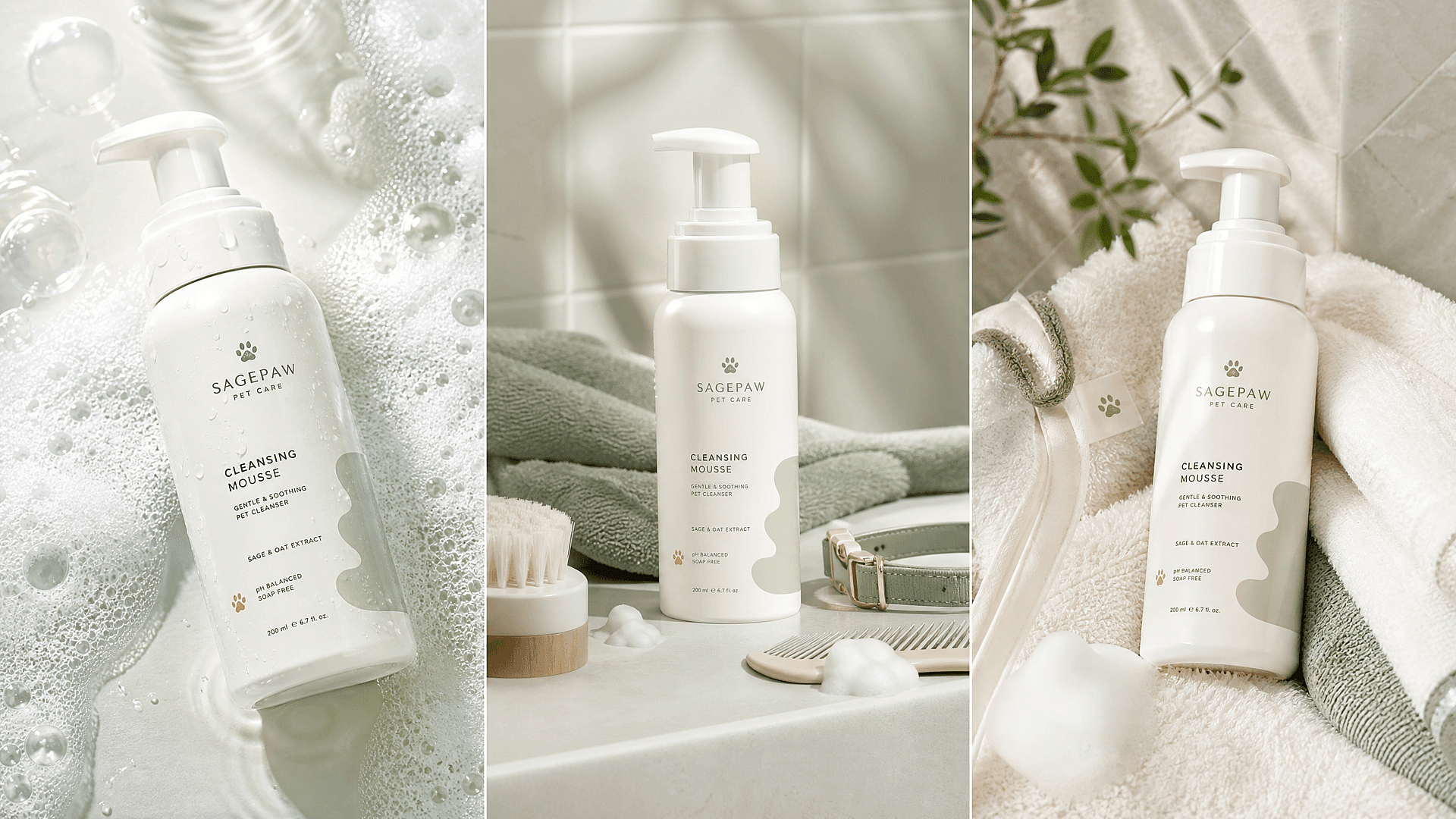
제품 론칭과 광고 변형
좋은 제품 사진 하나를 만든 뒤, 론칭 당일에 필요한 다양한 크기와 배치를 이어서 요청하세요. 광고용 정사각형, 페이지용 와이드 배너, 게시물 상단용 짧은 클립까지 모두 같은 대화에서 만들 수 있습니다. 각 결과물은 이미 빌드에 담긴 카피와 타깃 오디언스에 맞출 수 있습니다.
지금 사용해 보기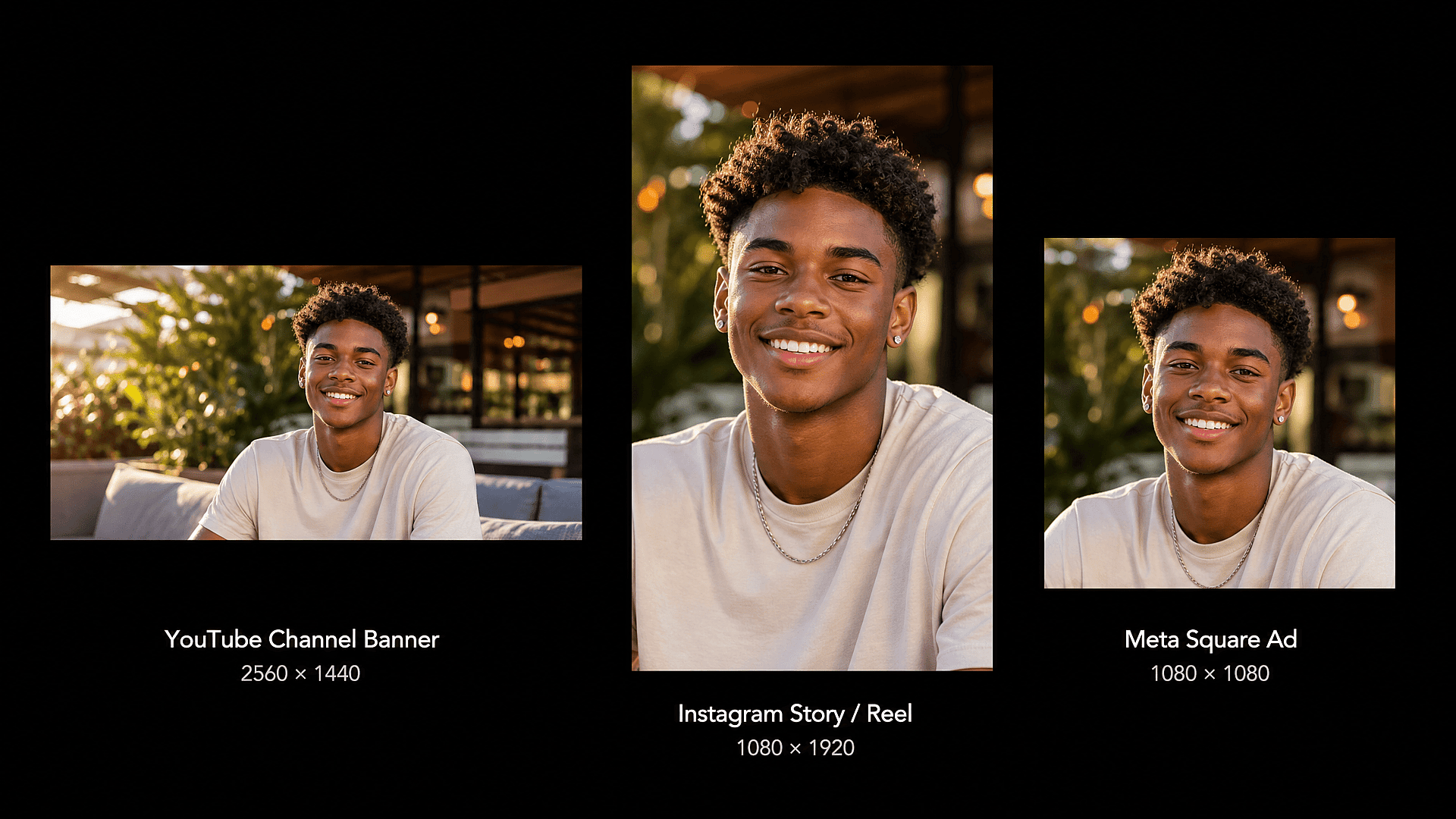
에이전시와 클라이언트 작업
어려운 건 멋진 이미지 하나를 만드는 게 아니라, 한 클라이언트의 룩을 모든 페이지에서 똑같이 유지하는 일입니다. Cursor에 클라이언트가 승인한 제품 사진을 지정하고, 각 요청마다 동일한 색상과 프레이밍을 반복하며, 재사용 가능한 캐릭터 OpenArt에서, 같은 인물이 다시 등장해야 할 때. 모든 결과물은 같은 라이브러리에 저장됩니다.
지금 사용해 보기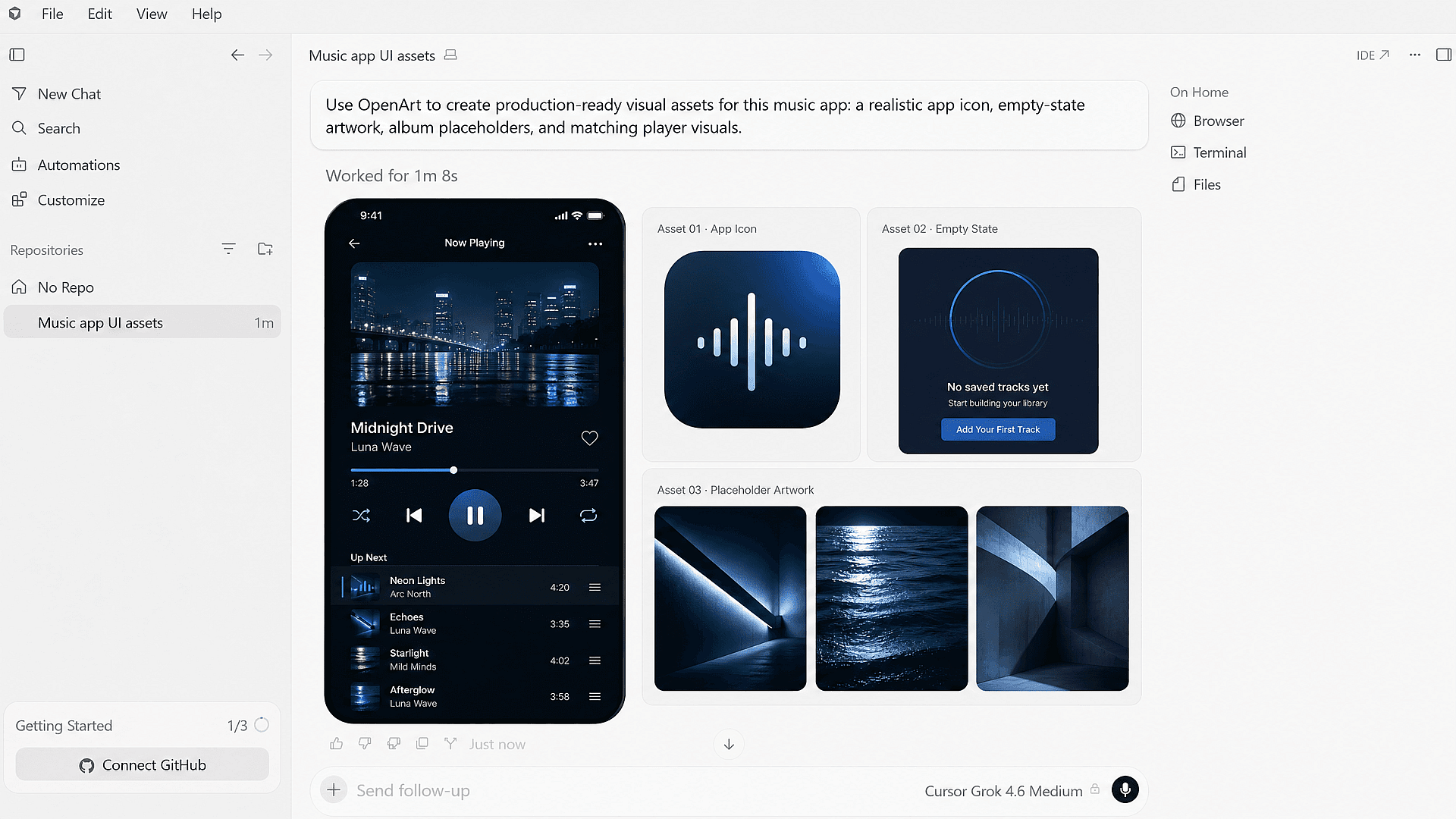
앱 화면과 플레이스홀더 아트
빌드에는 캠페인에는 쓰이지 않는 이미지도 필요합니다. 코딩 중인 바로 그 대화에서 앱 아이콘, 빈 화면 일러스트, UI 목업, 플레이스홀더 이미지를 요청하세요. 지금 만들고 있는 화면에 딱 맞는 아트를 얻고, 200픽셀짜리 일러스트 하나 때문에 디자인 툴을 열 필요 없이 Cursor에서 계속 작업할 수 있습니다.
지금 사용해 보기