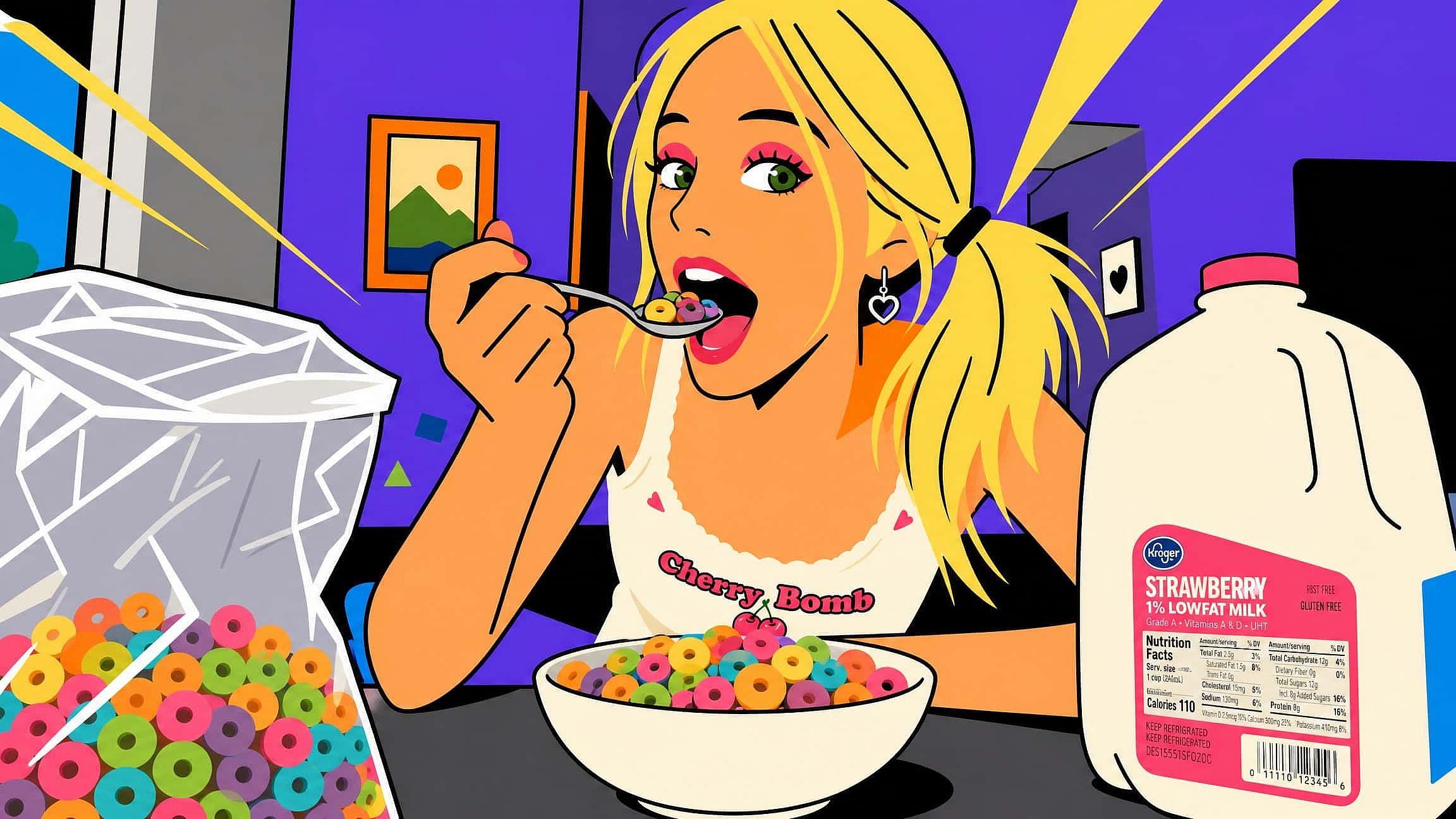
AI 이미지 변환
OpenArt의 AI 이미지 투 이미지 생성기로 어떤 사진이든 완전히 새롭게 바꿔보세요. 사진을 업로드하고 채팅으로 원하는 변화를 설명하면, 구도는 그대로 유지하면서 스타일, 분위기, 디테일만 바꾼 결과물을 얻을 수 있습니다.
 이미지 추가 또는 여기로 드래그 앤 드롭 · JPEG, PNG, WEBP, HEICJPEG, PNG, WEBP, HEIC
 OpenArt에서 AI 이미지-투-이미지를 사용하는 방법
사진을 변형하는 데는 업로드 한 번, prompt 한 번, 슬라이더 하나면 충분합니다. 핵심 과정은 OpenArt의 Image Variations 도구를 통해 진행됩니다.
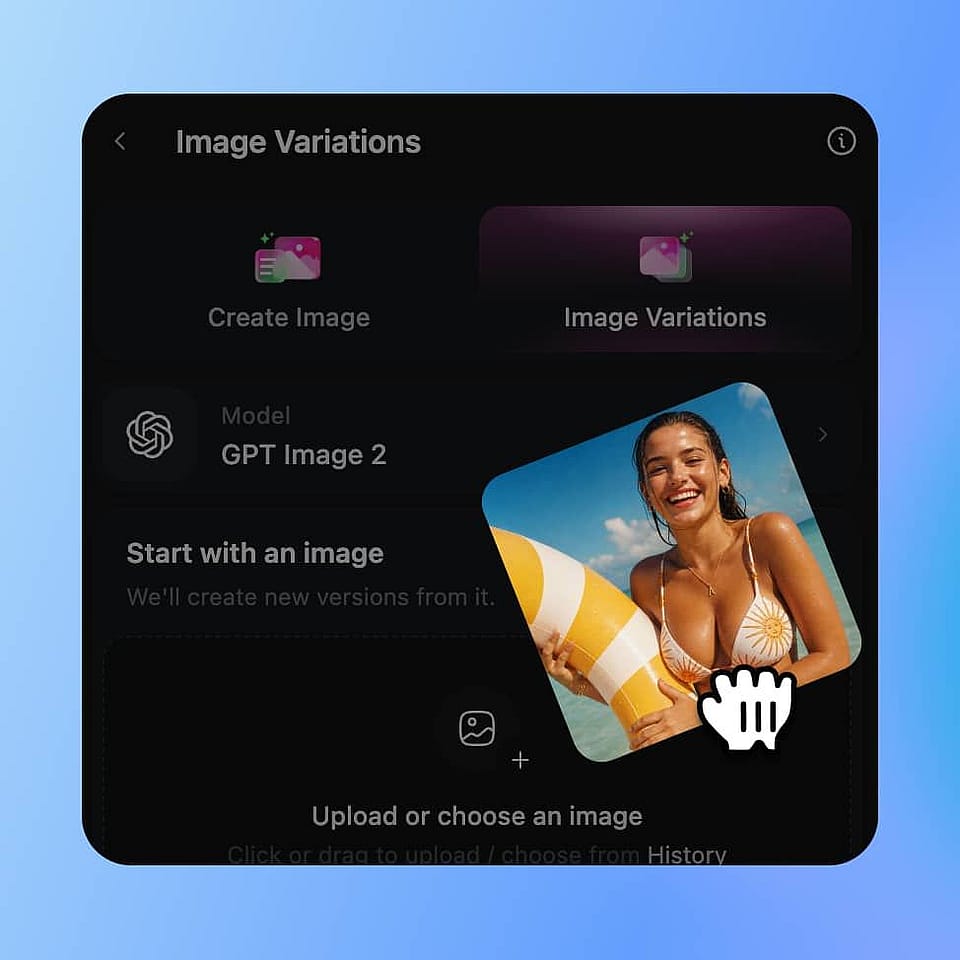
시작 이미지 업로드
Image Variations를 열고 변환하고 싶은 사진, 아트워크 또는 스케치를 넣으세요. 목표 결과물에 가까운 해상도의 선명하고 조명이 좋은 이미지가 가장 좋은 결과를 만들어냅니다.
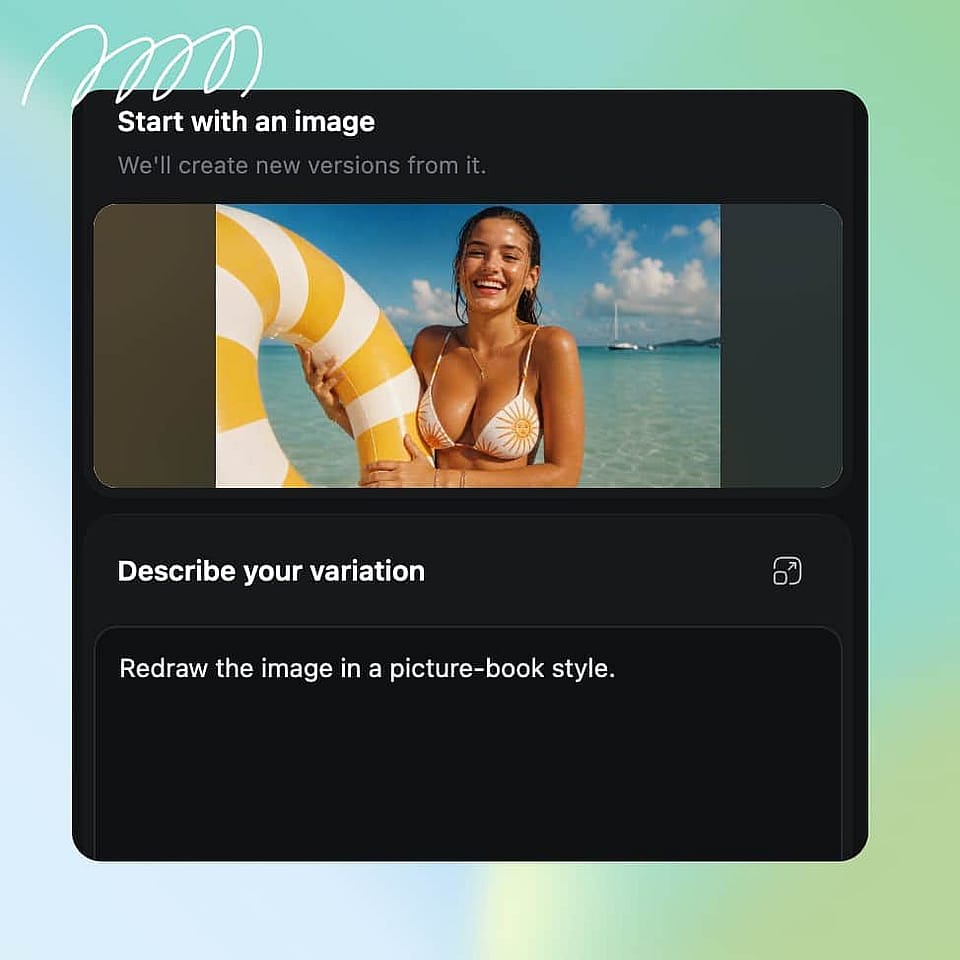
변화를 설명하세요
바꾸고 싶은 스타일, 분위기, 색감, 요소를 담은 텍스트 프롬프트를 작성하세요. 구체적으로 적을수록 좋습니다. "예술적으로 만들어줘"보다 "수채화 일러스트, 부드러운 파스텔 톤, 동화책 스타일"이 훨씬 낫습니다.
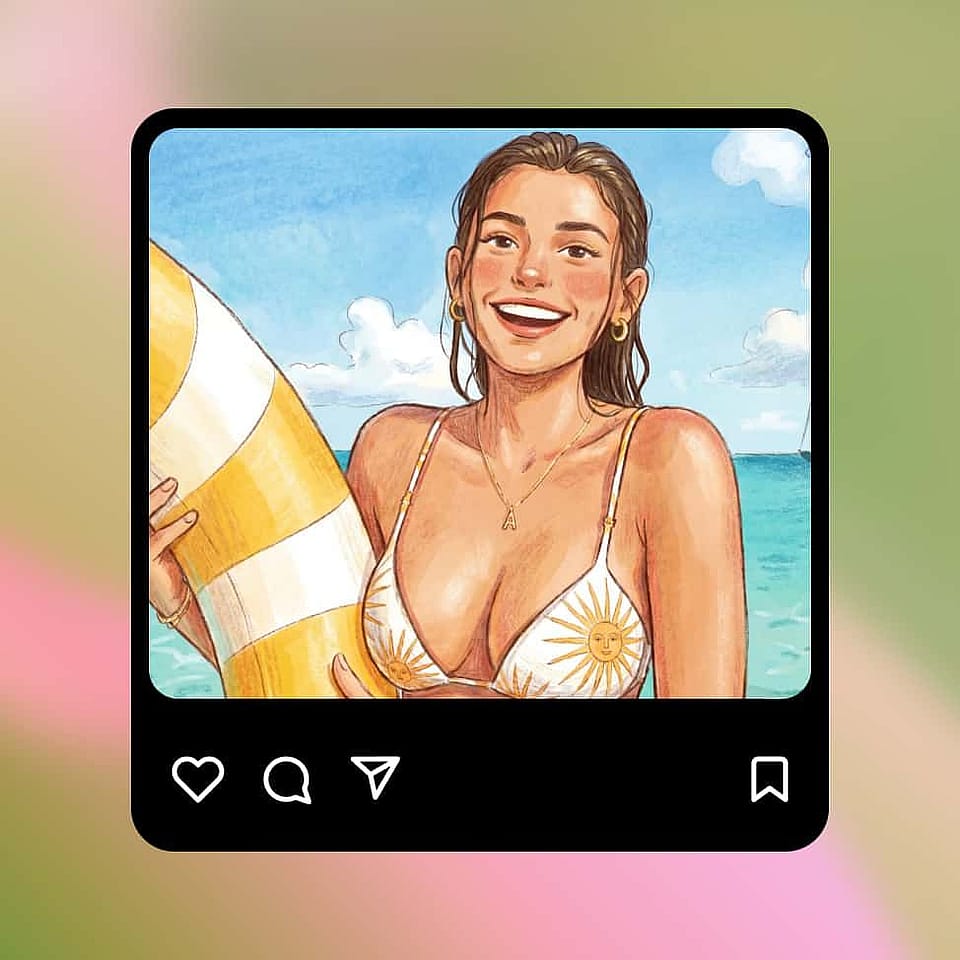
창의성 수준을 설정하고 생성하기
창의성 슬라이더를 "원본에 가깝게" 쪽으로 옮기면 원본에 충실한 리스타일이, "더 다르게" 쪽으로 옮기면 더 과감한 변화가 나옵니다. 최대 8가지 변형을 생성한 뒤 마음에 드는 것을 고르세요.
중요한 건 그대로, 이미지는 자유자재로 변신
원본 구도, 피사체, 정체성을 그대로 유지하면서 사진, 스케치, 일러스트의 스타일을 새롭게 바꿔 보세요. 섬세한 편집부터 과감한 예술적 변신까지, OpenArt의 강력한 AI 편집 도구로 일관된 결과물을 만들 수 있습니다.
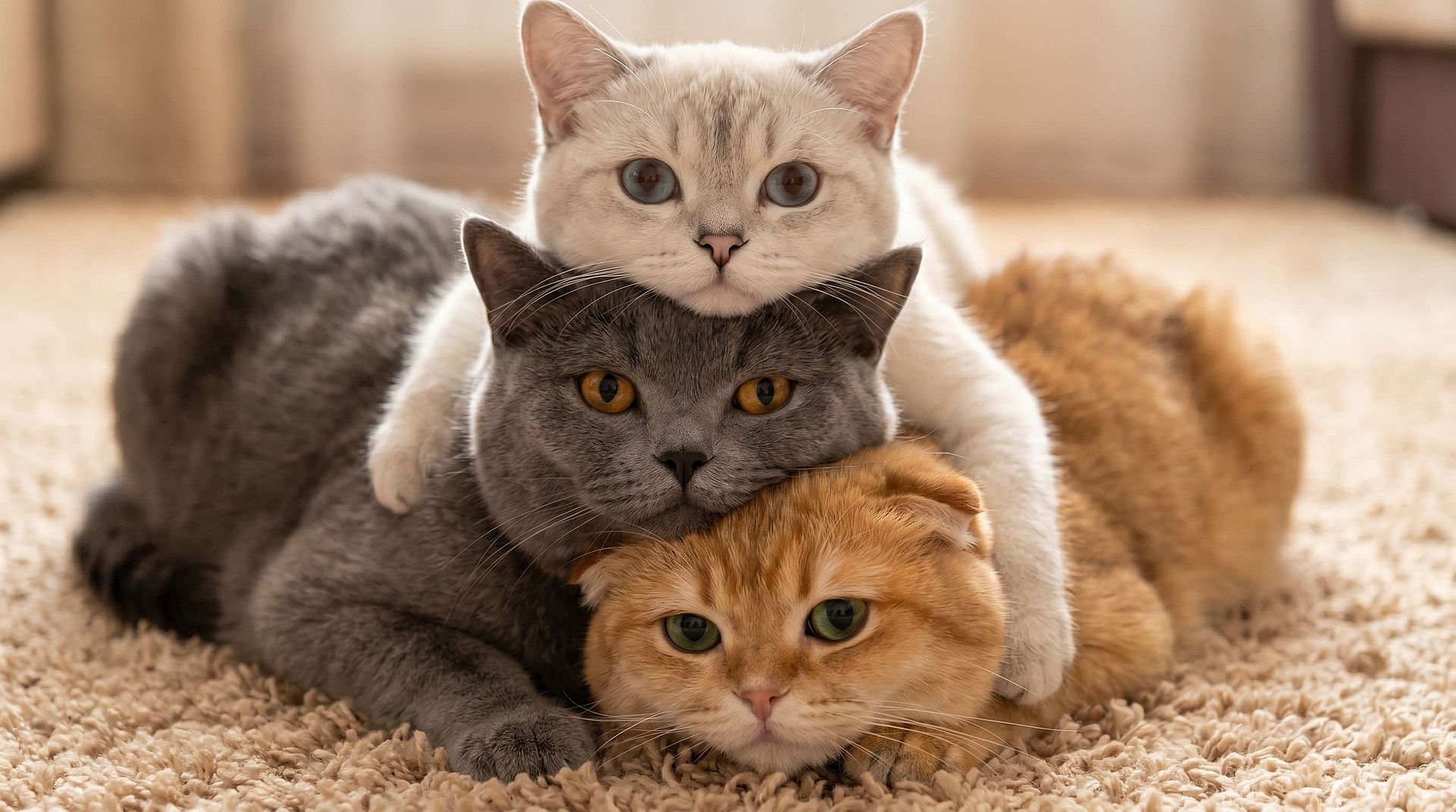
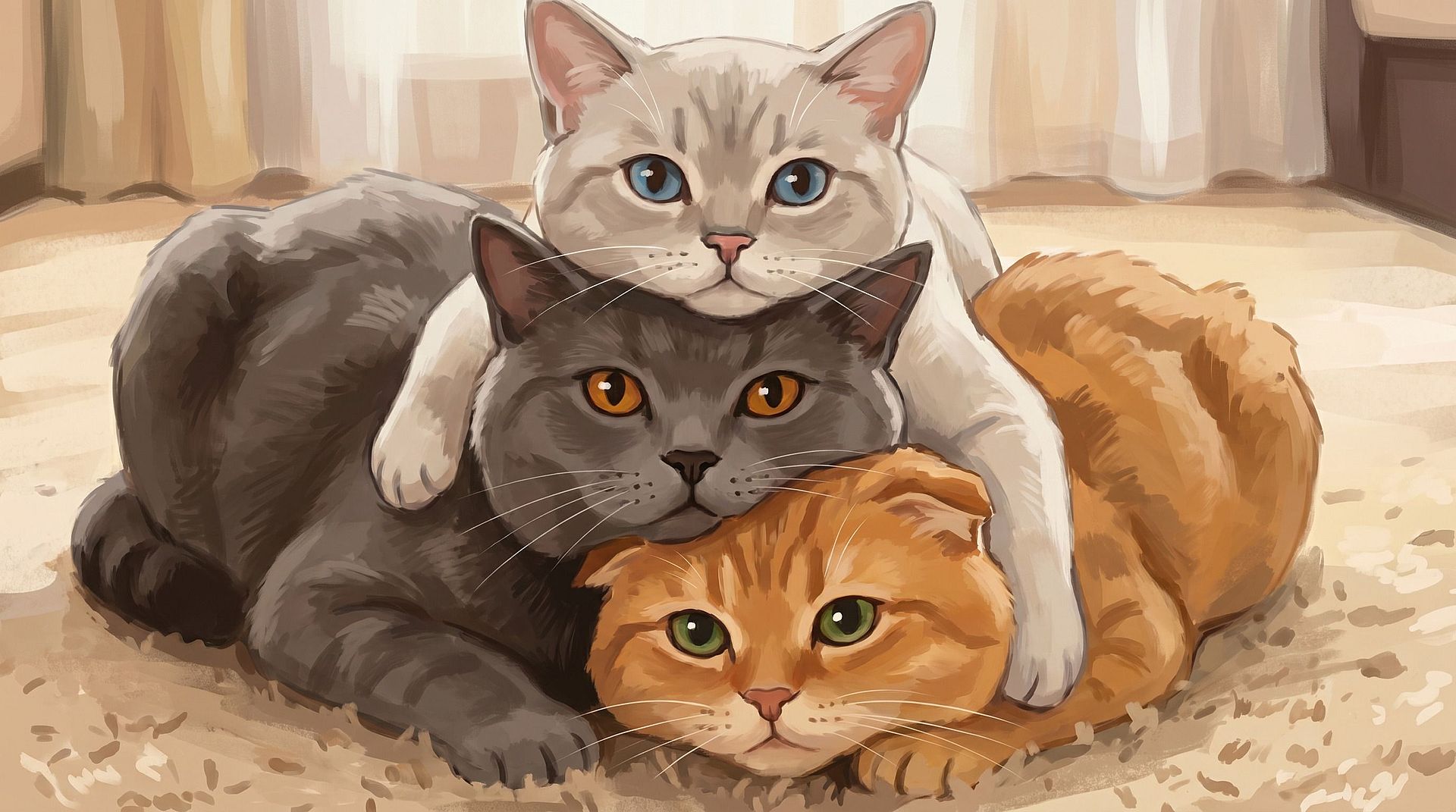
구조를 잃지 않고 사진 스타일 바꾸기
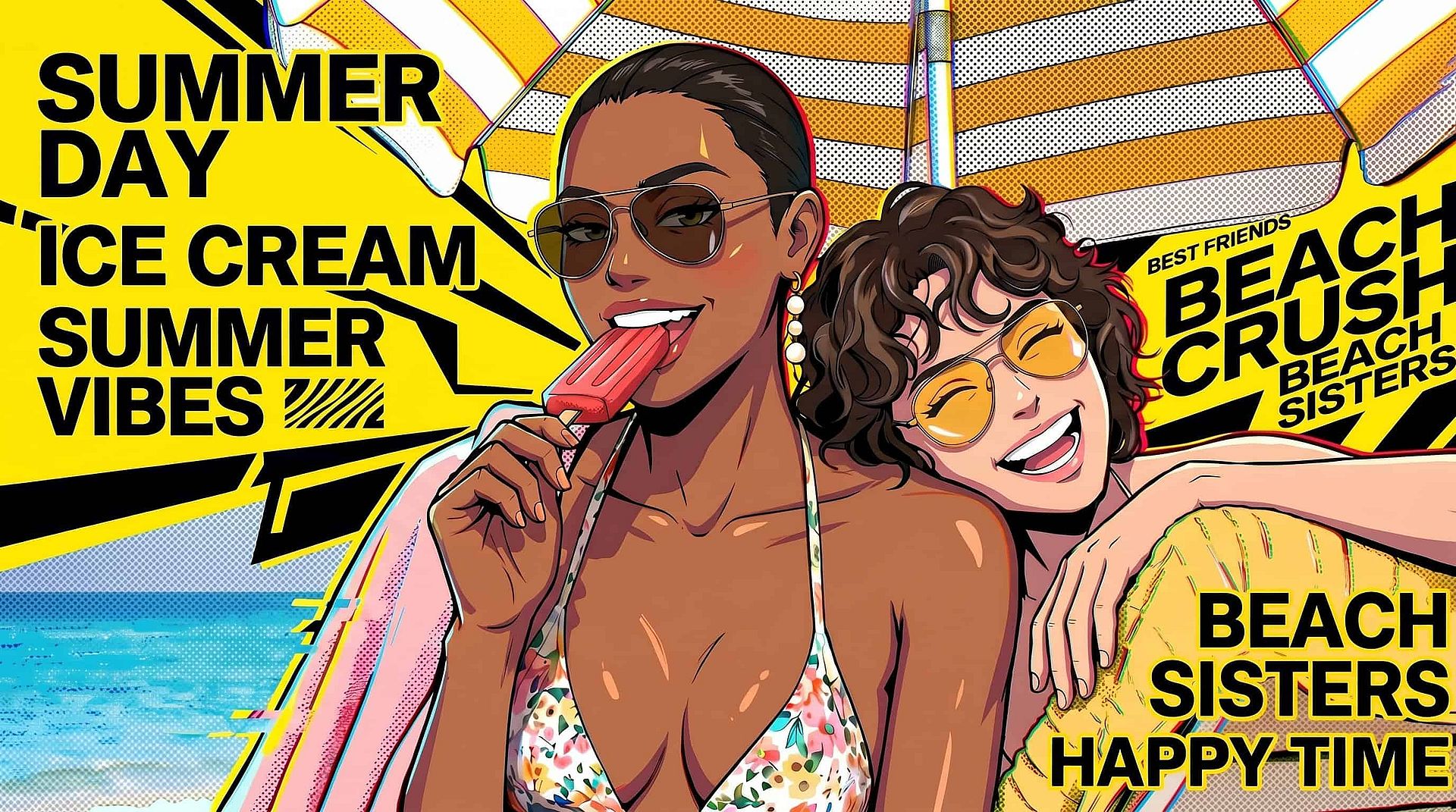
현실이 되는 곳 AI 이미지 생성기 구도, 프레이밍, 인물의 특징을 그대로 유지하면서 어떤 사진이든 변형할 수 있습니다. 인물 사진을 애니메이션 캐릭터로, 거리 풍경을 사이버펑크 장면으로, 반려동물 사진을 그림 작품으로 바꿔보세요. 피사체와 레이아웃이 그대로 이어지기 때문에 새로운 스타일 속에서도 여전히 내 이미지로 느껴집니다. 이 워크플로우는 다음과 결합할 수도 있습니다 AI 스타일 트랜스퍼, 이미지 투 카툰 AI, 또는 지브리 스타일 필터 스타일화된 프로필 사진, 팬아트, 인쇄용 초상화를 만드세요.
지금 사용해 보기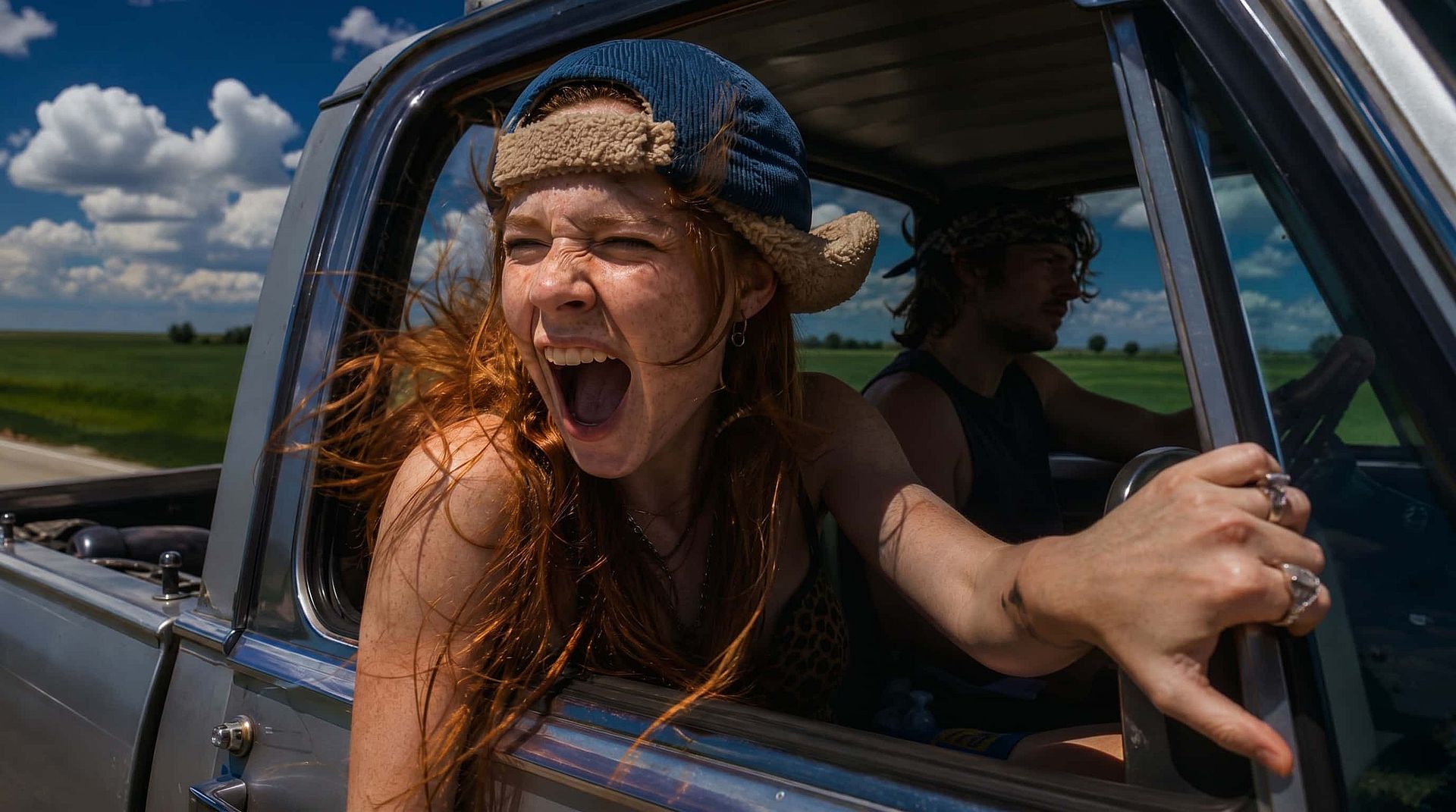
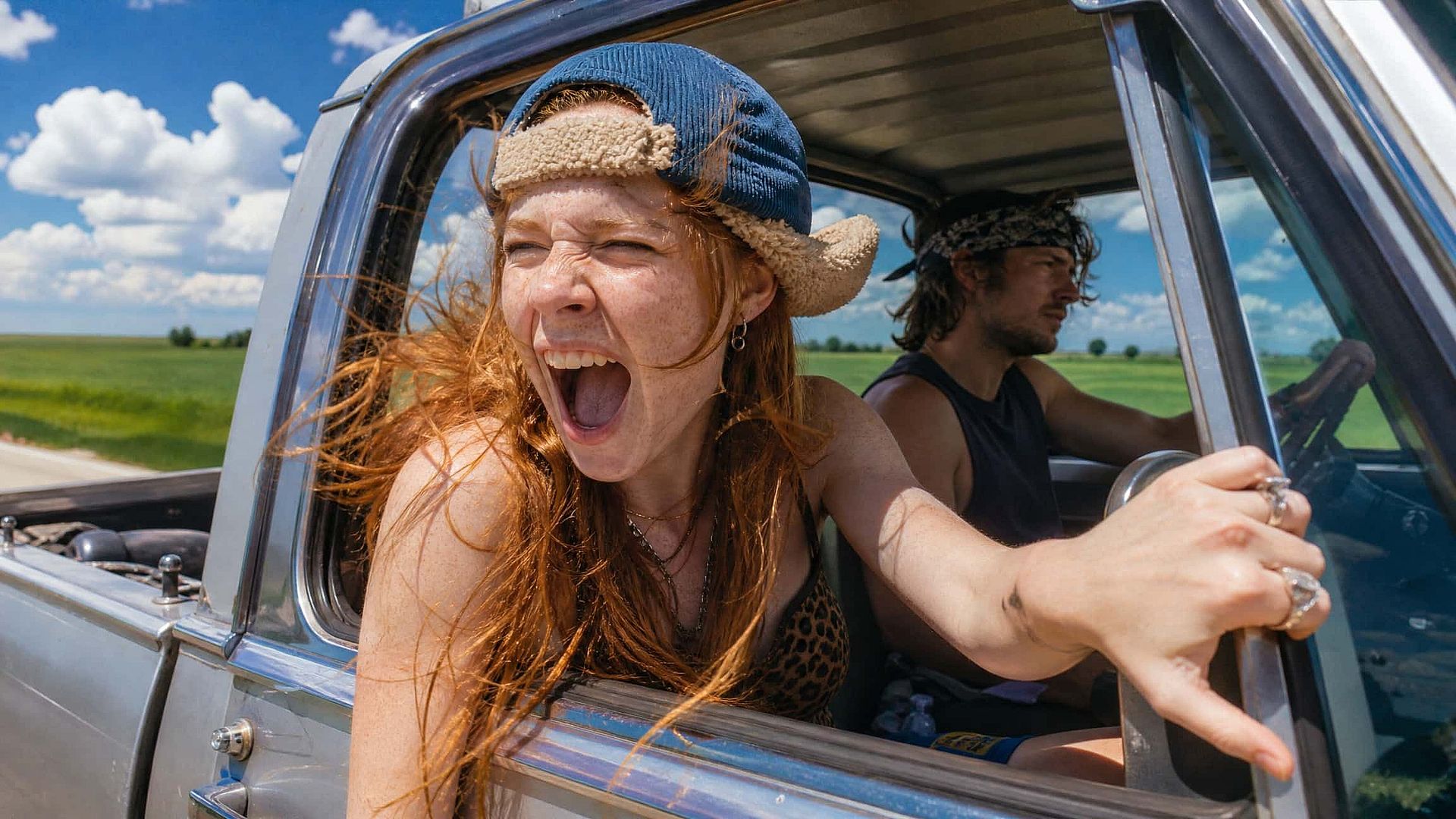
변화 강도 조절하기
창의성 슬라이더는 기존 이미지 변환 워크플로의 강도 설정과 비슷하게 작동합니다. 색상, 조명, 질감에 미묘한 변화를 주려면 낮게 유지하고, 완전히 새롭게 재해석하려면 높게 올리세요. prompt와 함께 참조 이미지를 업로드하면 새 생성물이 그 스타일을 이어받게 할 수도 있고, 아니면 이미지를 prompt로 업로드한 이미지에서 자동으로 prompt를 생성합니다. "이것과 비슷하지만 다르게 만들어줘"라고 말하는 가장 빠른 방법입니다.
지금 사용해 보기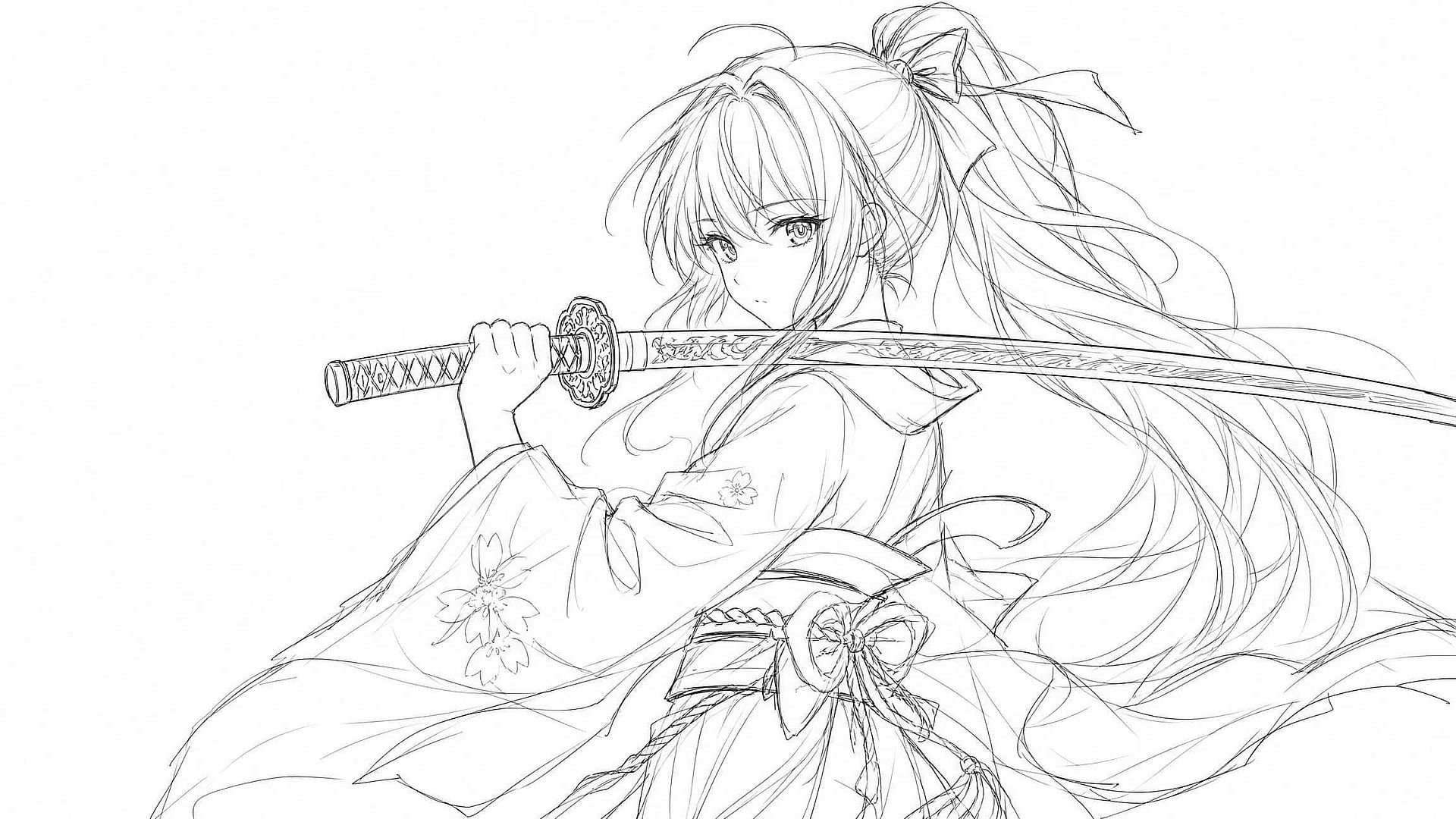
스케치를 완성된 이미지로
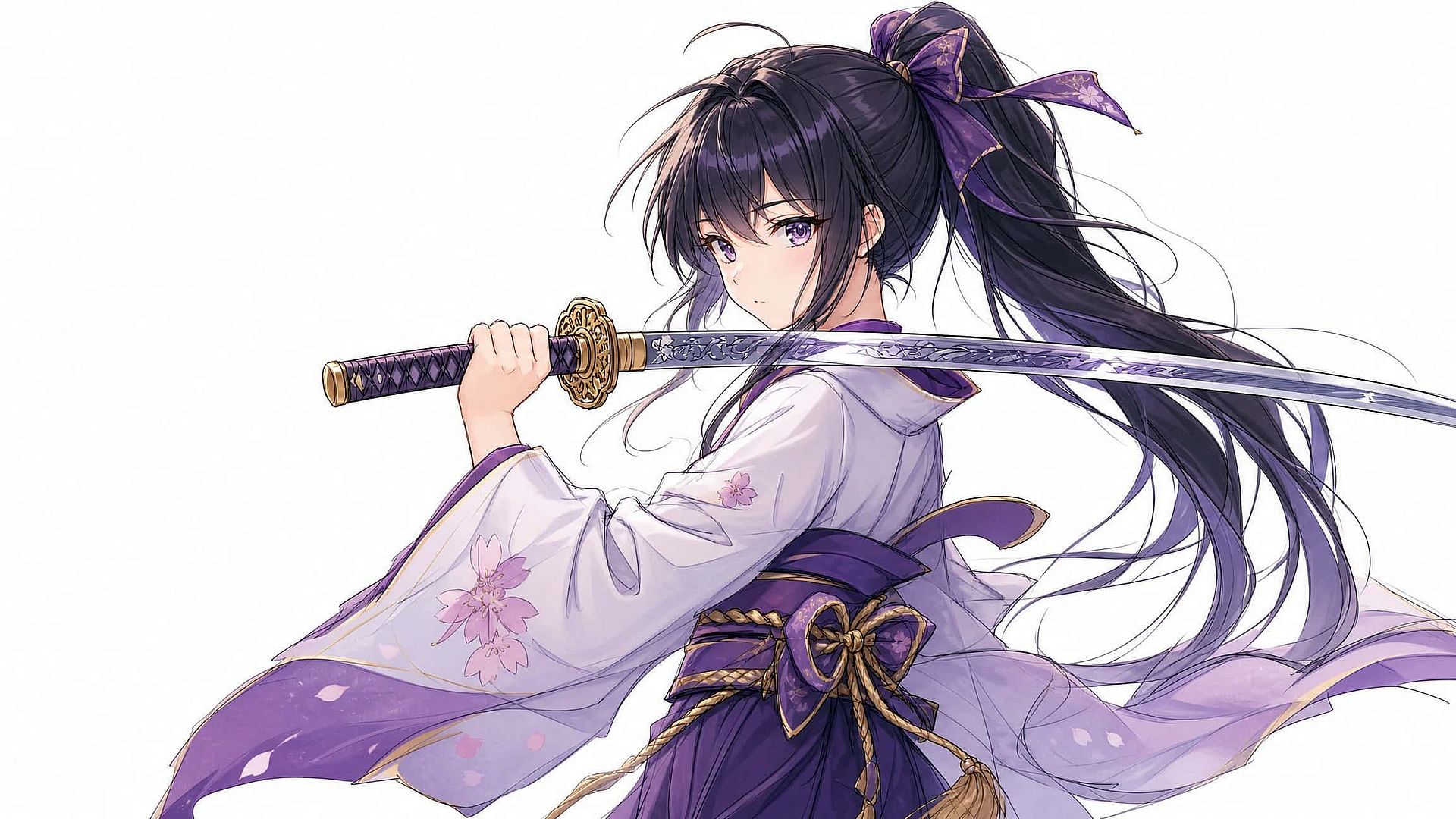
선화나 러프 스케치, 또는 초기 렌더를 업로드하고 완성하고 싶은 작품을 설명하세요. AI가 여러분의 작품에 색과 디테일을 입힙니다 스케치를 완성도 높은 작품으로, 빠른 반복 작업을 위해 한 번에 최대 여덟 가지 방향을 탐색합니다. 게임 아티스트, 일러스트레이터, 디자이너는 수작업으로 다시 그리는 것보다 훨씬 빠르게 캐릭터, 배경, 분위기를 개발하는 데 이 도구를 사용하며, 역방향으로 사진을 스타일라이즈된 라인 아트로 단순화하는 것도 가능합니다.
지금 사용해 보기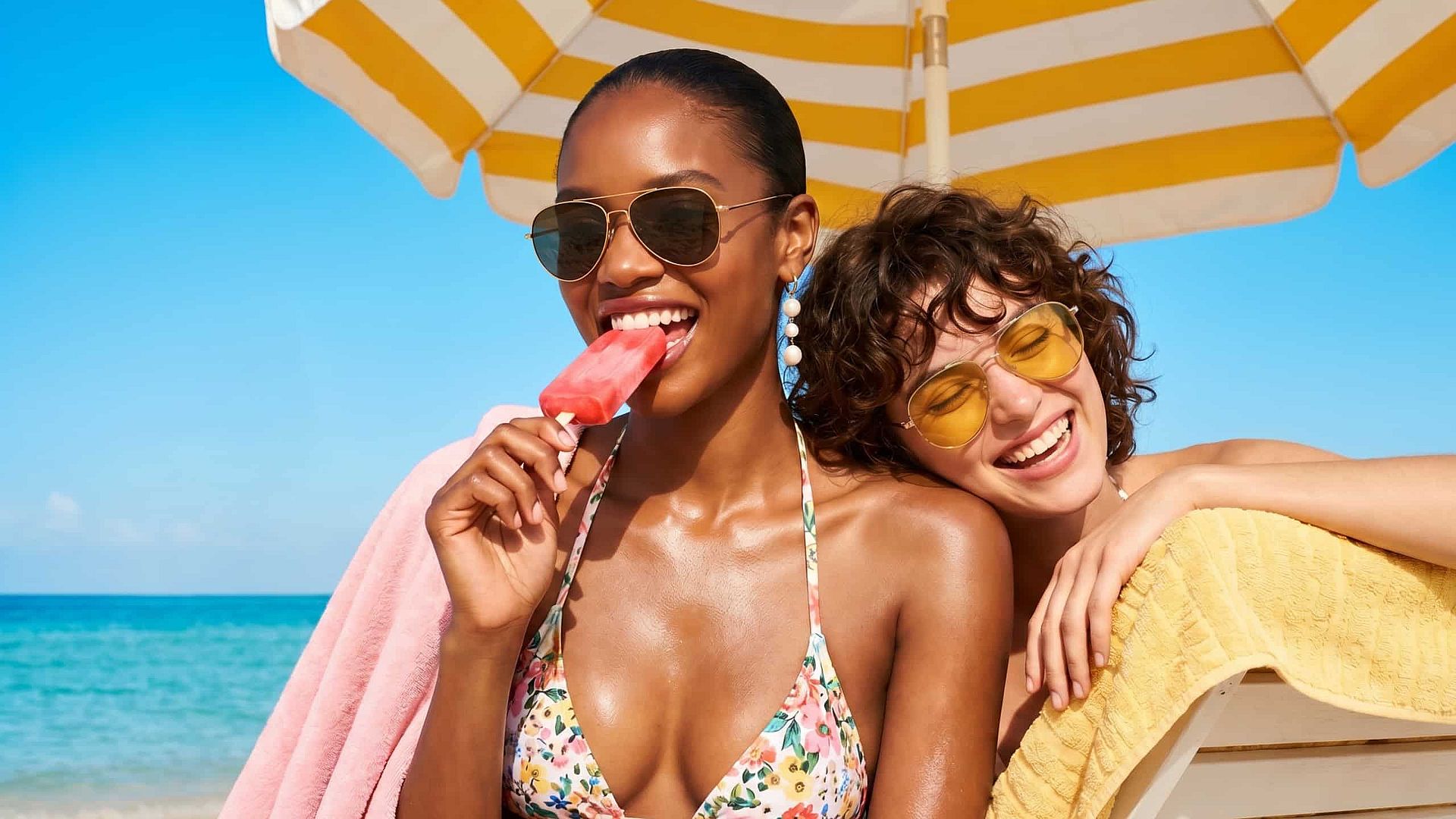
자주 묻는 질문 질문
AI 이미지 투 이미지는 빈 캔버스가 아니라 기존 사진에서 시작하는 생성 방식입니다. 이미지를 업로드하고 원하는 변화를 텍스트 프롬프트로 설명하면, AI가 원본 구조는 유지하면서 스타일, 색상, 콘텐츠를 변형한 새 이미지를 만들어냅니다.
텍스트-이미지는 prompt만으로 그림을 만들기 때문에 구도는 AI에 달려 있습니다. 이미지-이미지는 업로드한 사진에 결과물을 고정하므로, 레이아웃과 피사체 배치, 비율을 훨씬 더 세밀하게 제어할 수 있습니다.
신용카드 없이 체험 크레딧으로 OpenArt를 무료로 사용해 볼 수 있습니다. 유료 플랜은 더 많은 크레딧, 더 빠른 생성, 일상적인 사용을 위한 더 높은 출력 해상도를 제공합니다.
네. 스케치나 라인 아트를 업로드하고 완성된 결과물을 설명한 뒤 창의성 수준을 높게 설정하면, AI가 색, 질감, 디테일을 더할 여지가 생깁니다. 캐릭터 아트, 제품 콘셉트, 건축 아이디어 모두에 활용할 수 있습니다.
OpenArt에서 생성한 이미지는 OpenArt 서비스 약관에 따라 상업 프로젝트에 사용할 수 있습니다. 본인이 소유하거나 사용 권리가 있는 소스 이미지만 업로드하고, 타인의 저작물이나 동의 없이 촬영된 인물 사진은 업로드하지 마세요.
내부적으로 모델은 입력 이미지를 노이즈로 일부 가린 뒤, 텍스트 프롬프트에 따라 이를 재구성합니다. 순수한 노이즈가 아니라 여러분의 사진에서 재구성이 시작되기 때문에, 결과물은 원본의 구도를 이어받습니다. 창의성 설정은 추가되는 노이즈의 양을 조절하며, 값이 높을수록 더 많이 변하는 이유가 바로 이것입니다.
OpenArt는 Seedream 4.5, Seedream 5.0 Lite, GPT Image 2, Nano Banana Pro, Nano Banana 2, Kling 3.0, Grok Imagine, Recraft V4, Wan 2.7 등 여러 최첨단 모델을 구동합니다. 포토리얼리즘부터 애니메이션까지 스타일에 맞게 모델을 전환할 수 있습니다.
네, 가능합니다. 사진을 업로드하고 원하는 애니메 스타일을 프롬프트로 입력한 뒤, 창의성 수준을 낮음~중간으로 유지하면 얼굴 특징이 알아볼 수 있게 남습니다. 여러 변형을 생성해 닮은 정도와 스타일의 균형이 가장 잘 맞는 걸 고르세요.
결과물이 원본에서 얼마나 벗어날지를 제어하며, 이는 다른 이미지-투-이미지 도구의 강도(strength) 또는 노이즈 제거 강도(denoising strength) 설정과 같은 개념입니다. 값이 낮을수록 원본 이미지 대부분이 유지되고, 값이 높을수록 대략적인 구도만 남기고 나머지는 모두 새롭게 재해석합니다.
밝고 선명한 소스 이미지로 시작하고, 원하는 스타일과 분위기를 구체적으로 명시한 prompt를 작성한 뒤, 다양한 창의성 수준으로 여러 변형을 생성해 보세요. 하나의 긴 prompt보다는 실행할 때마다 prompt를 조금씩 다듬는 편이 원하는 결과에 더 빠르게 도달하게 해줍니다.
전문가 블로그에서 인사이트 얻기
필요한 인사이트를 얻으세요. 전문가들이 실전 노하우를 공유하고, 가장 주목받는 주제를 파헤치며 창작·최적화·확장에 필요한 필수 가이드를 제공합니다.
더 보기