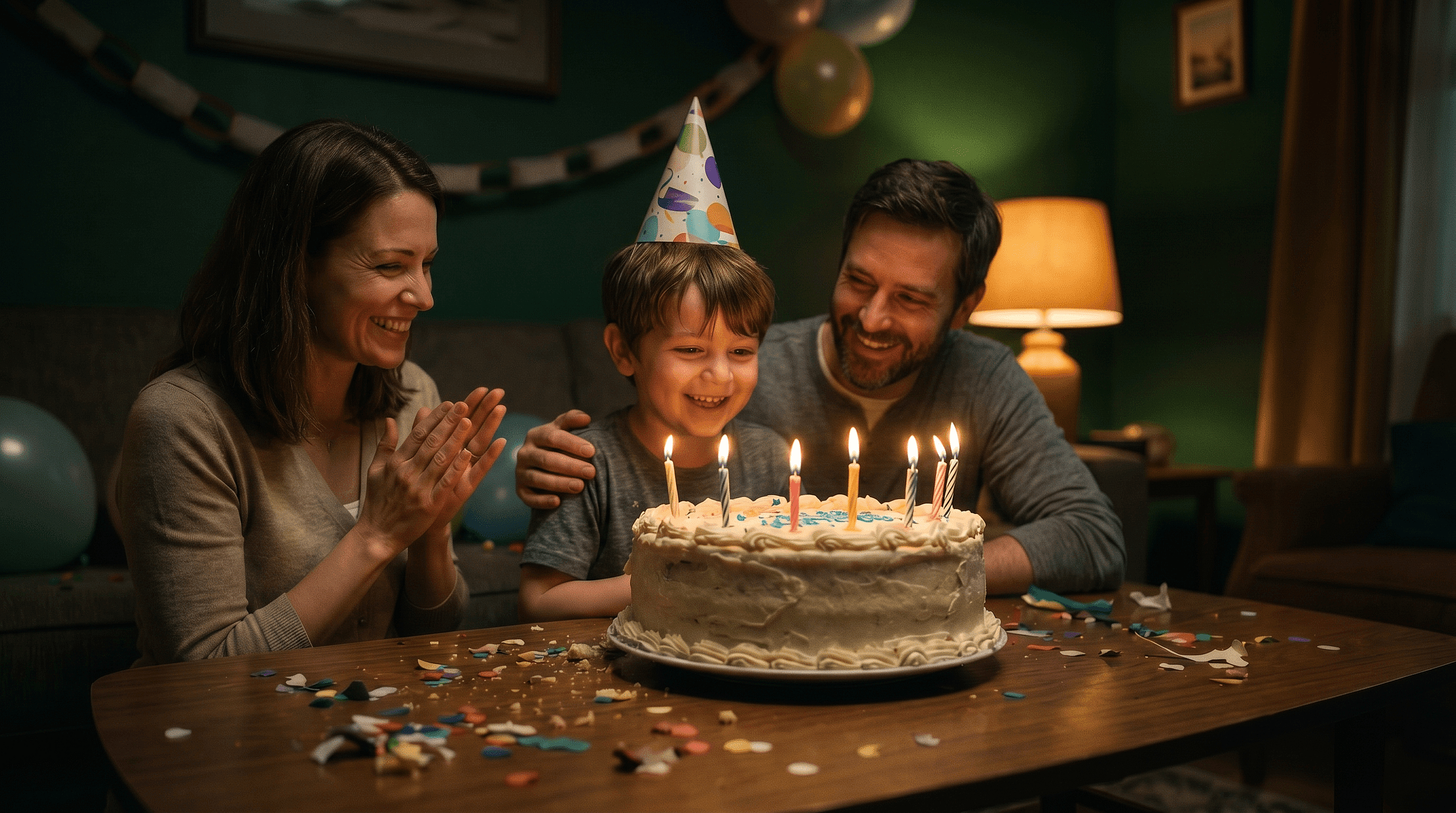
사진에서 이모지 제거
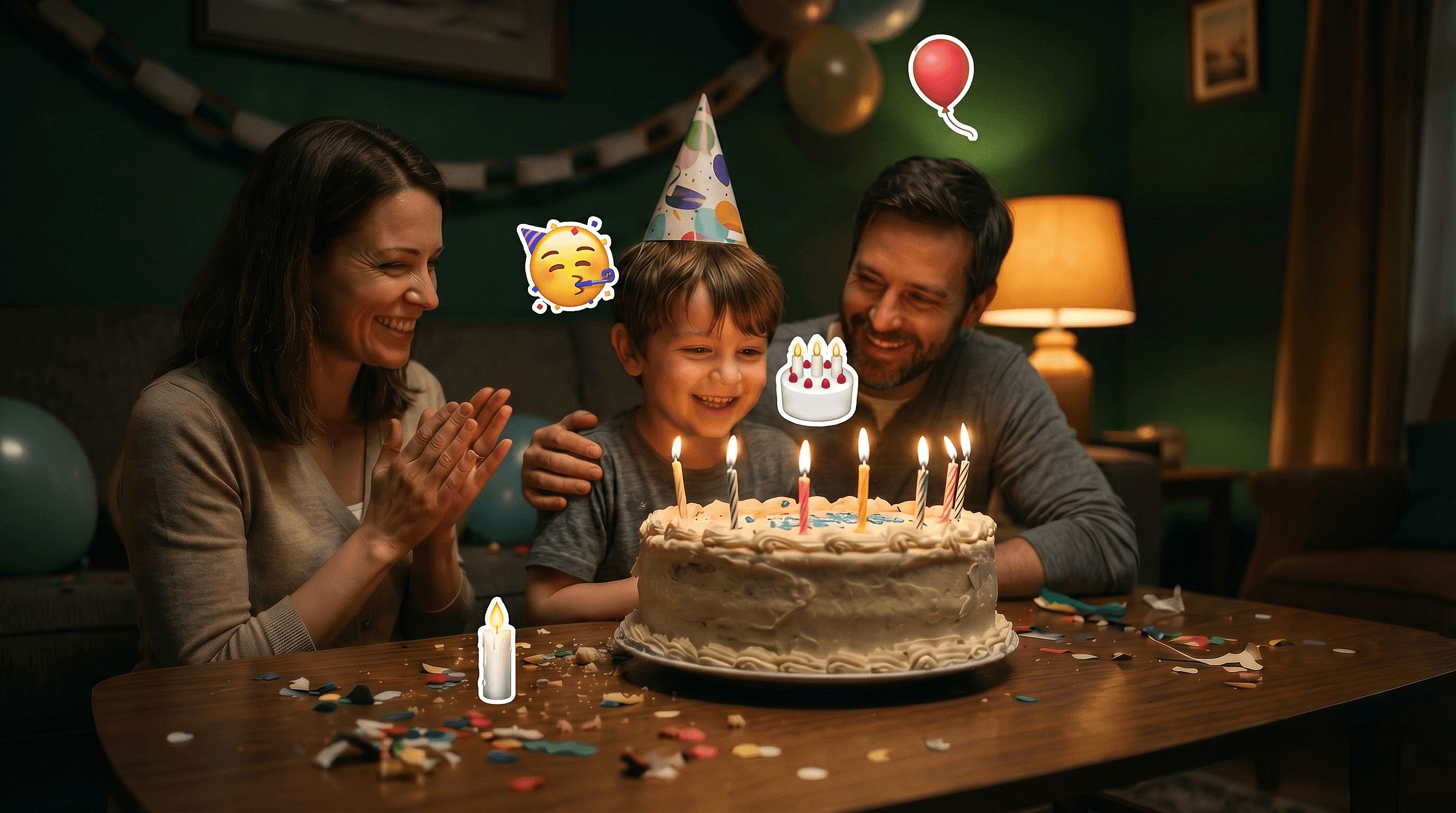
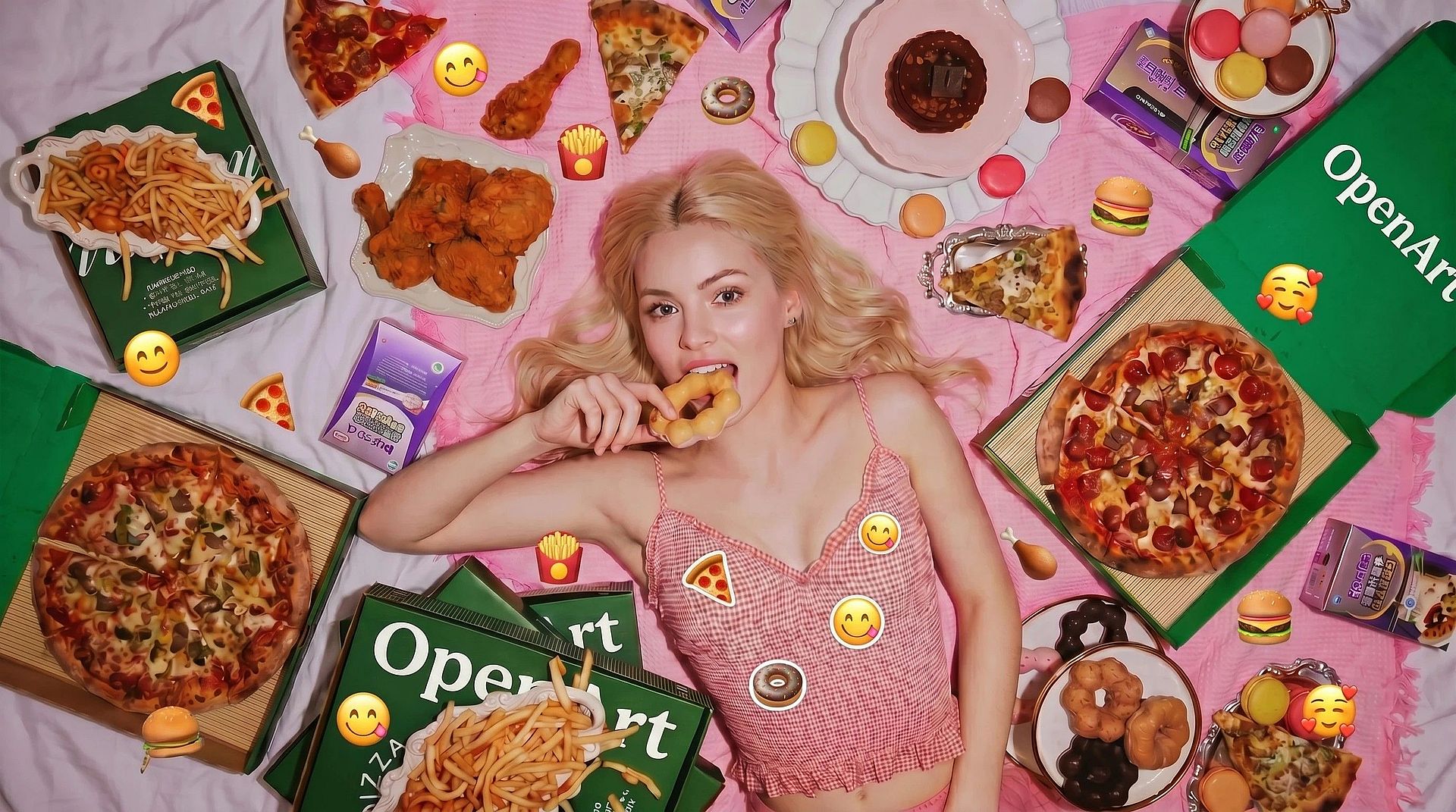
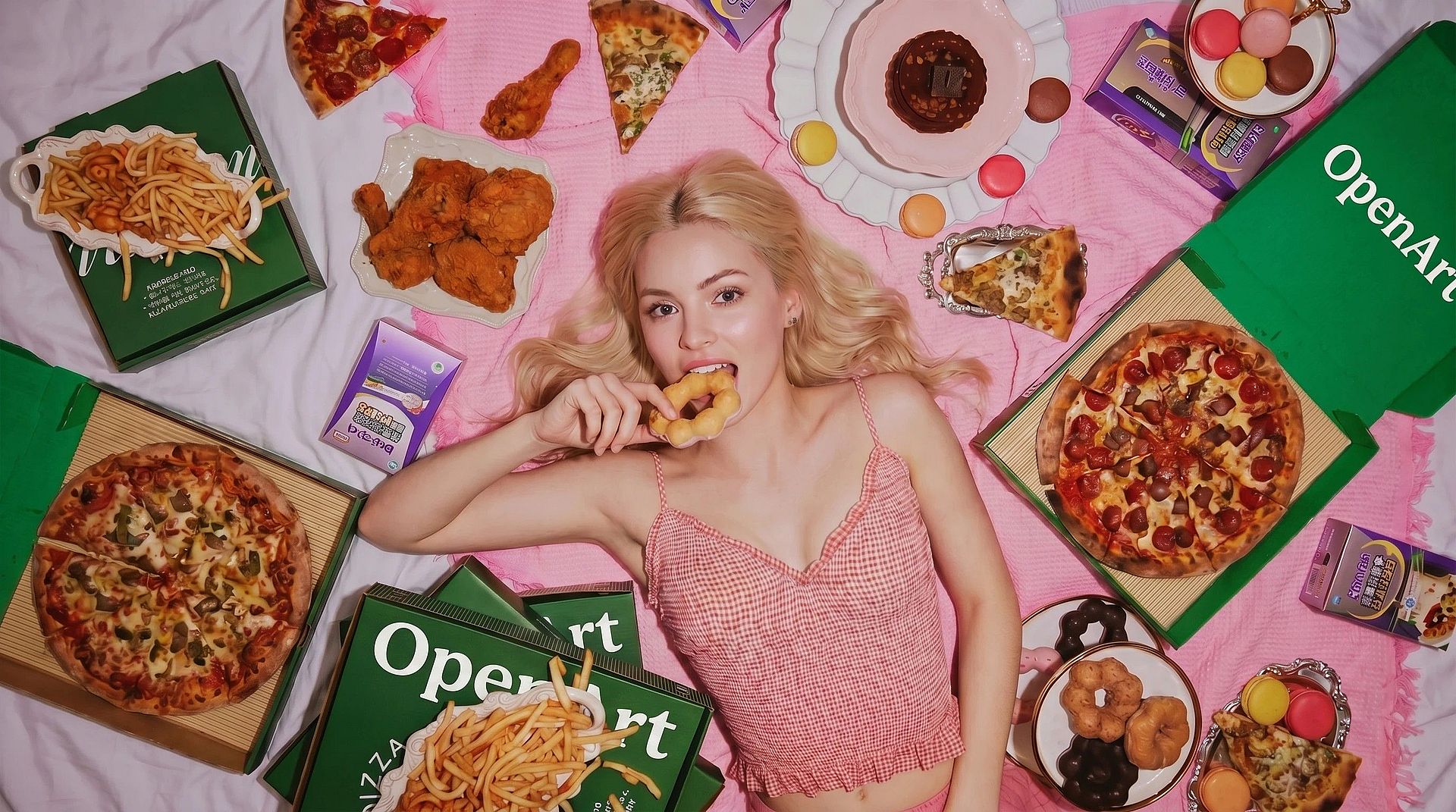
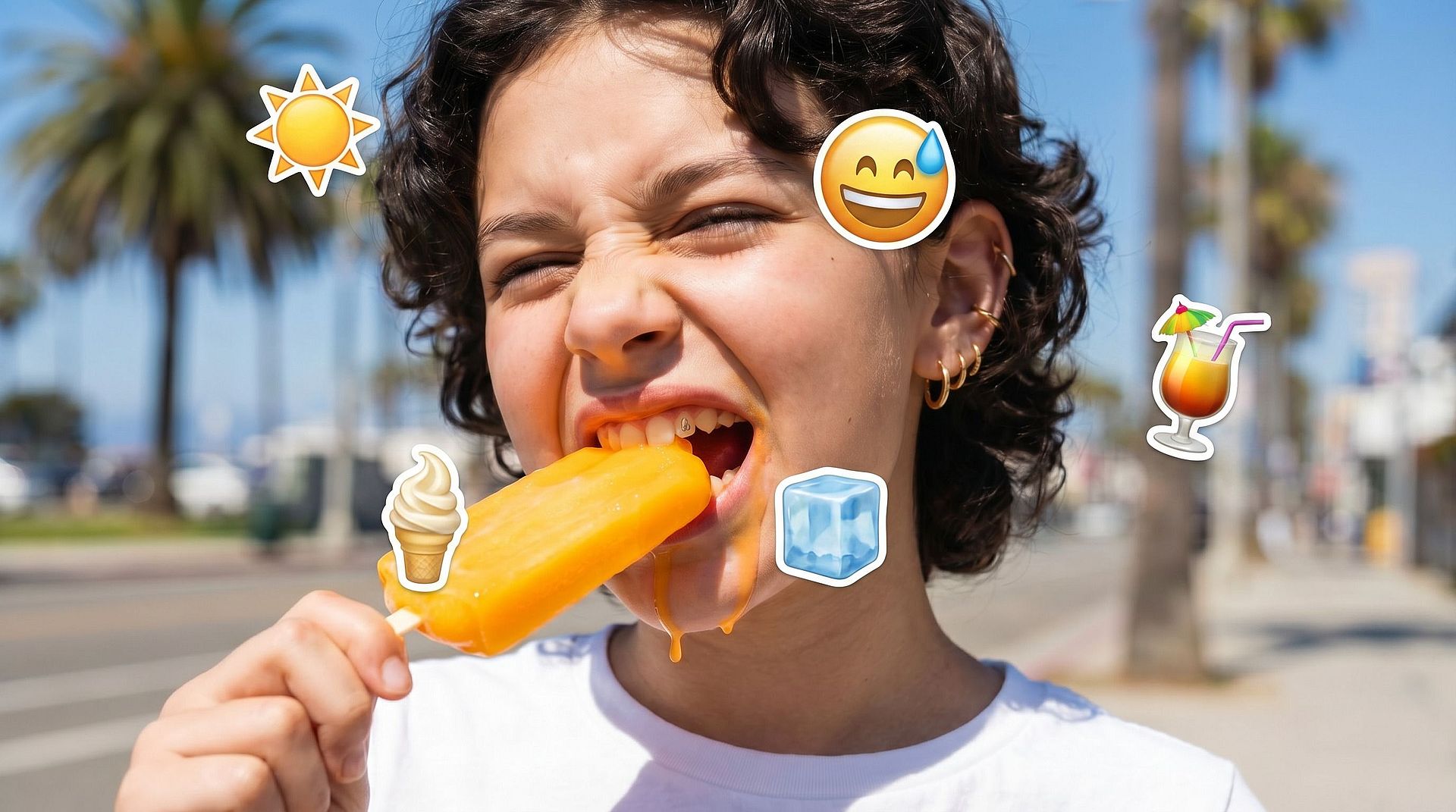
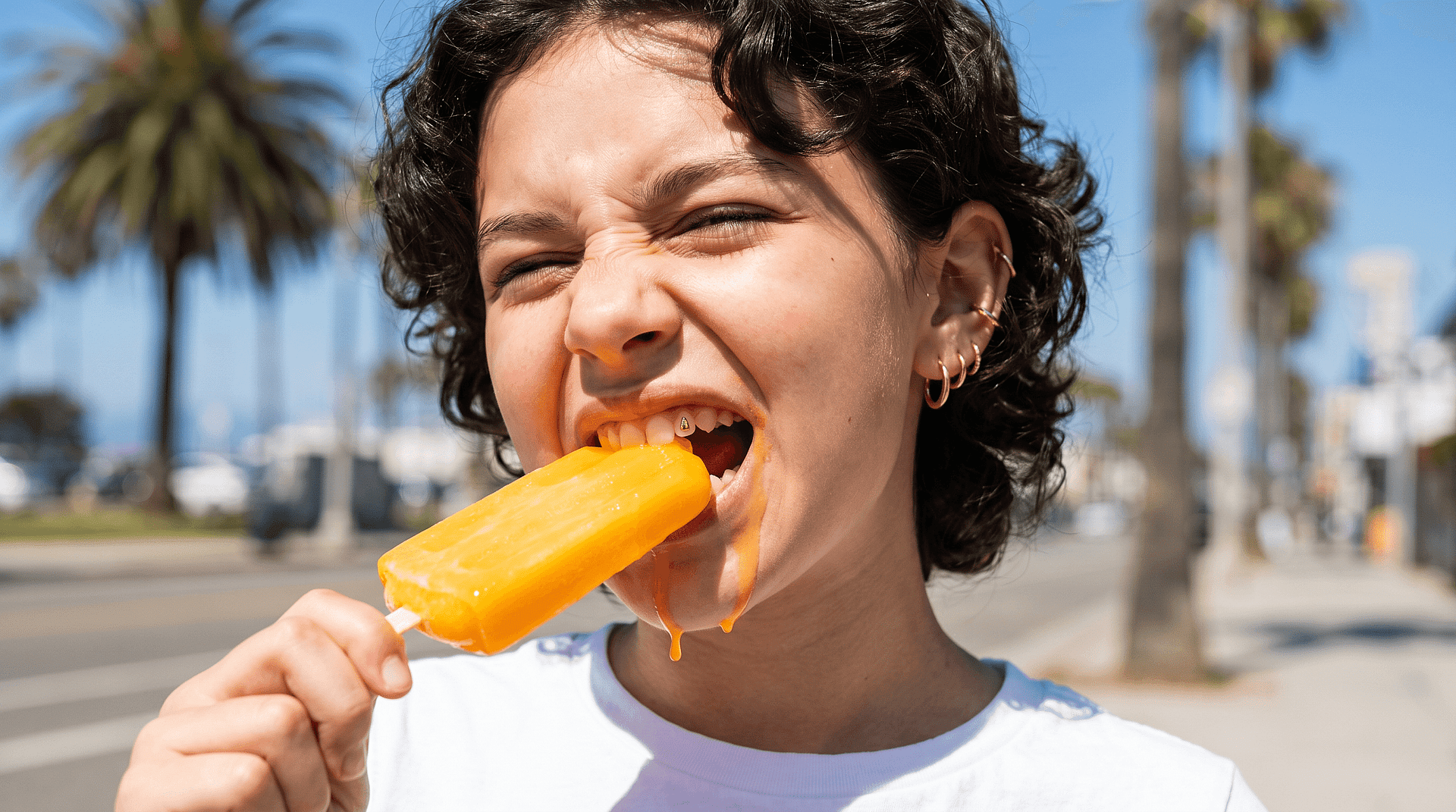
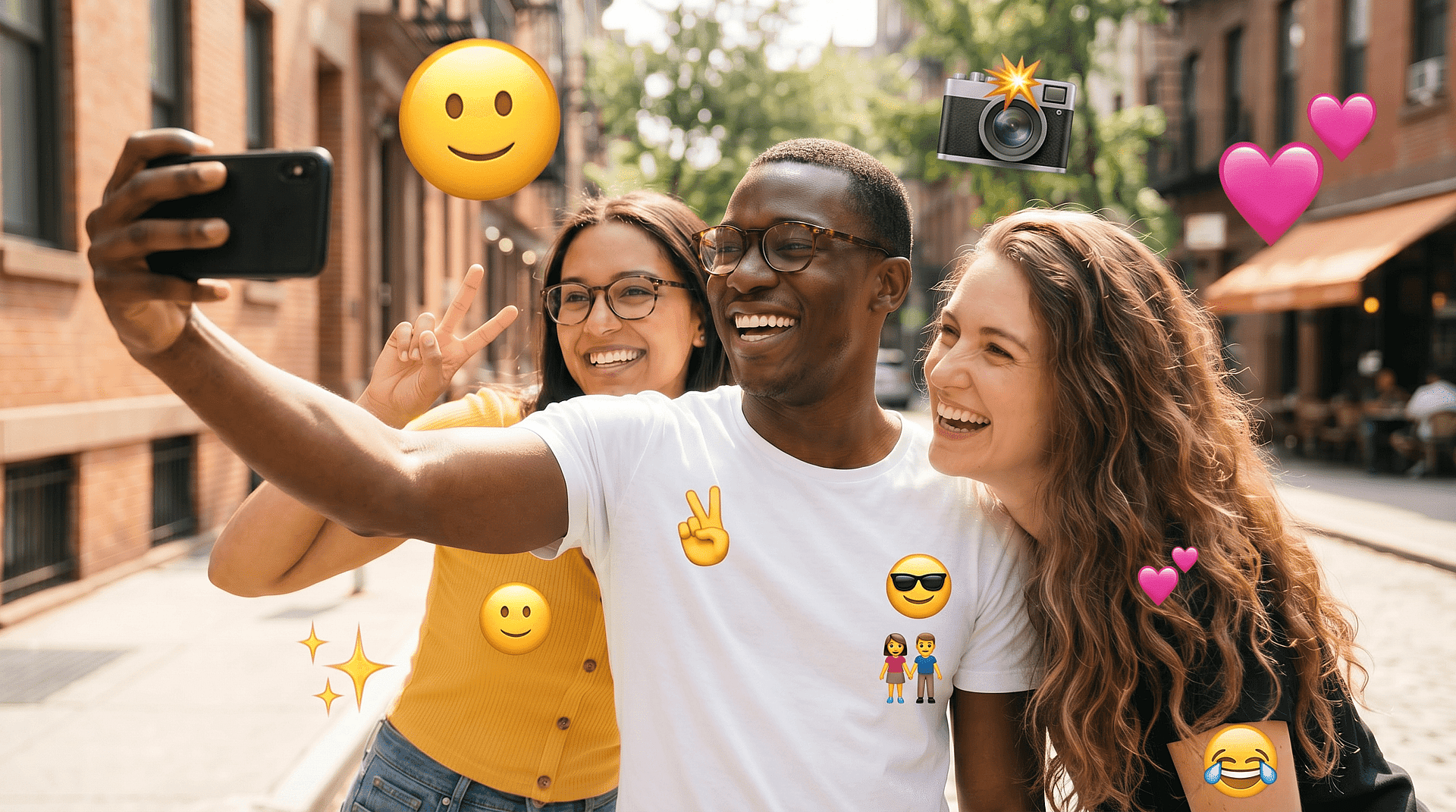
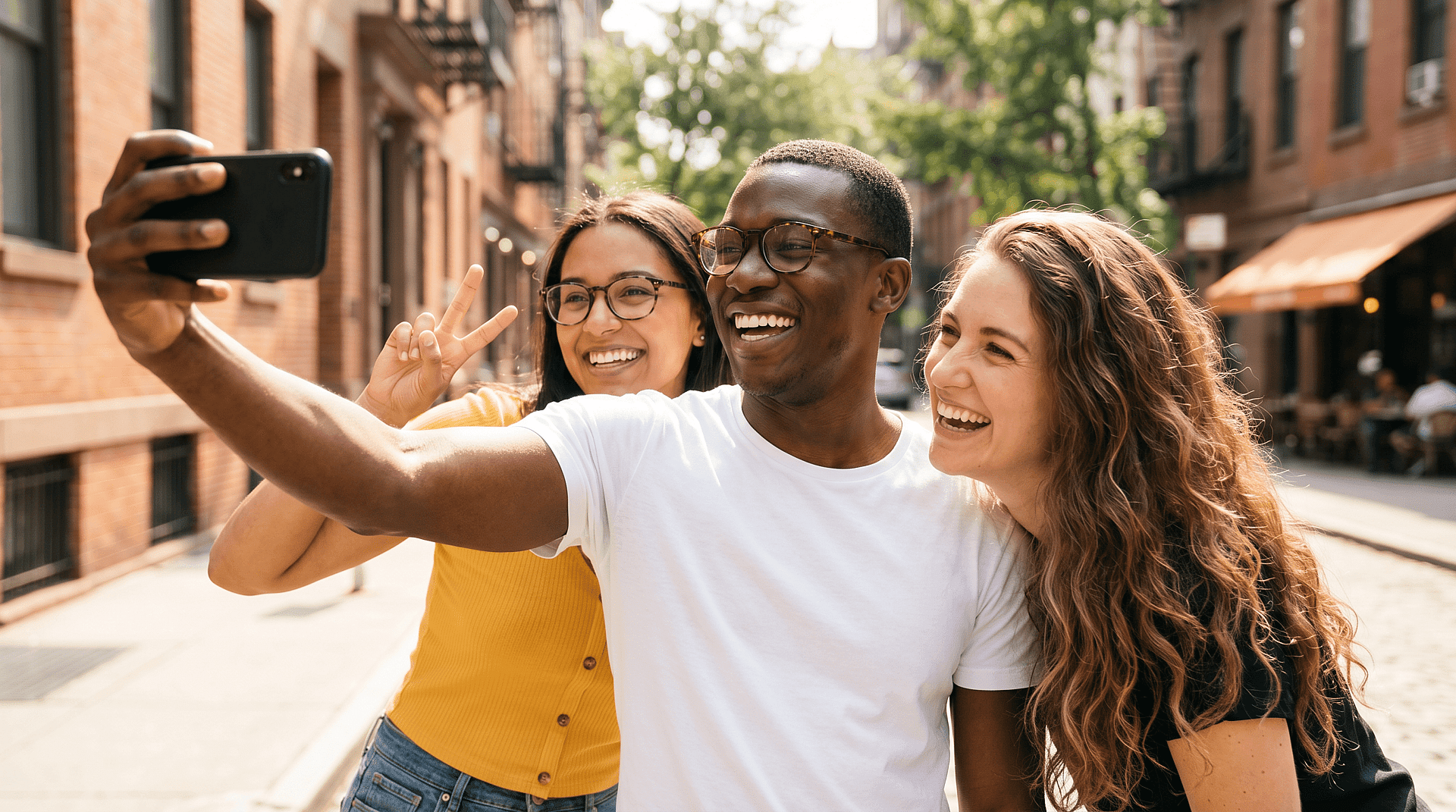
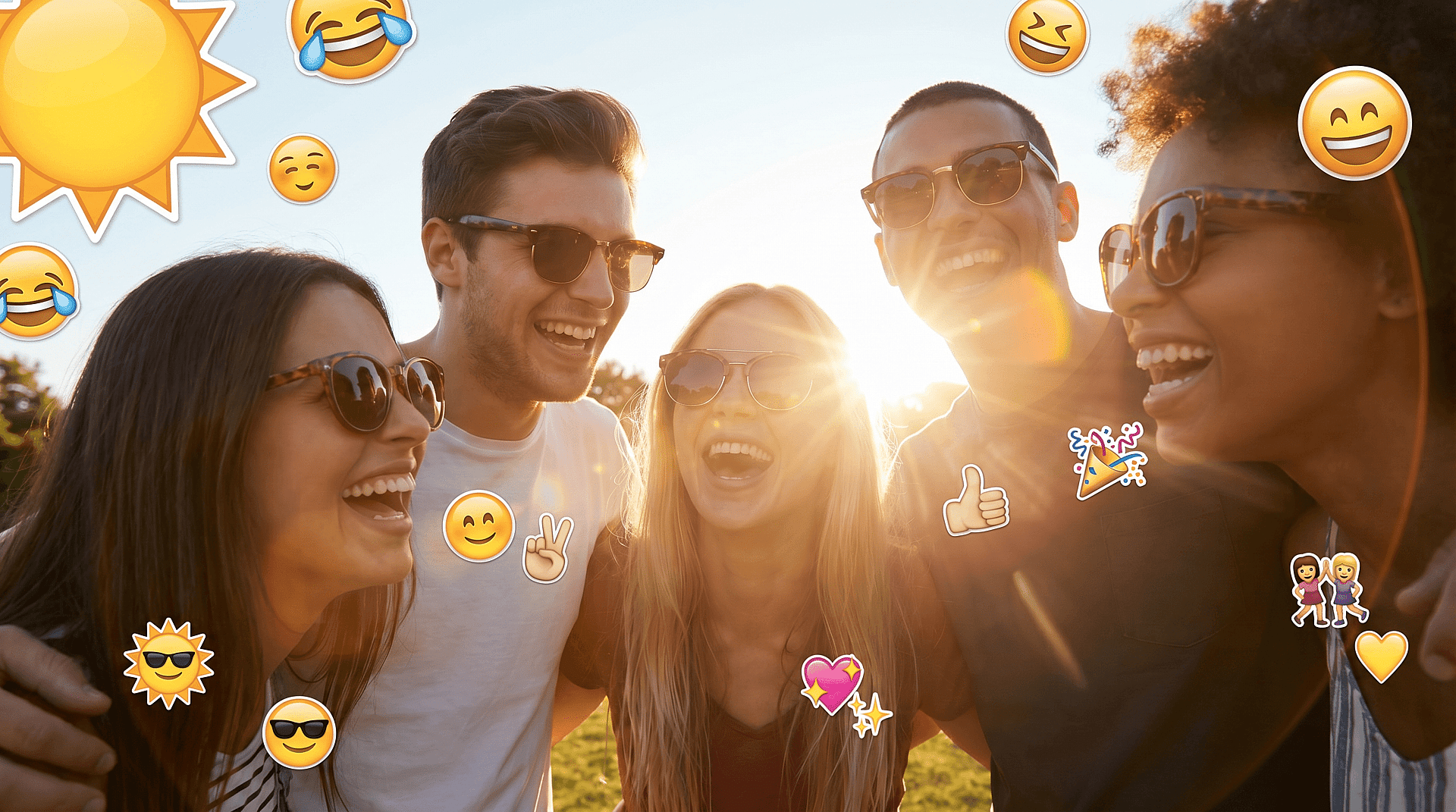
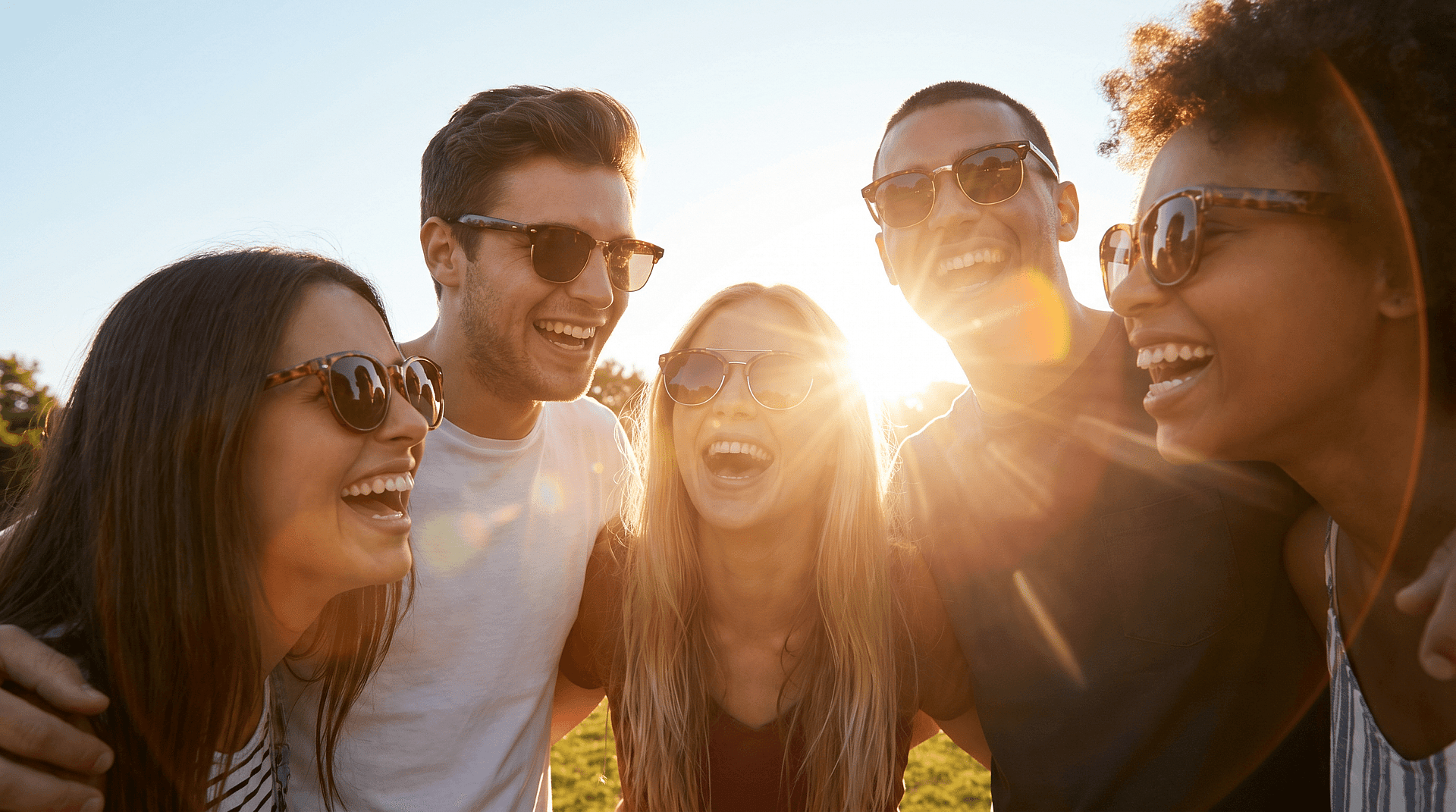
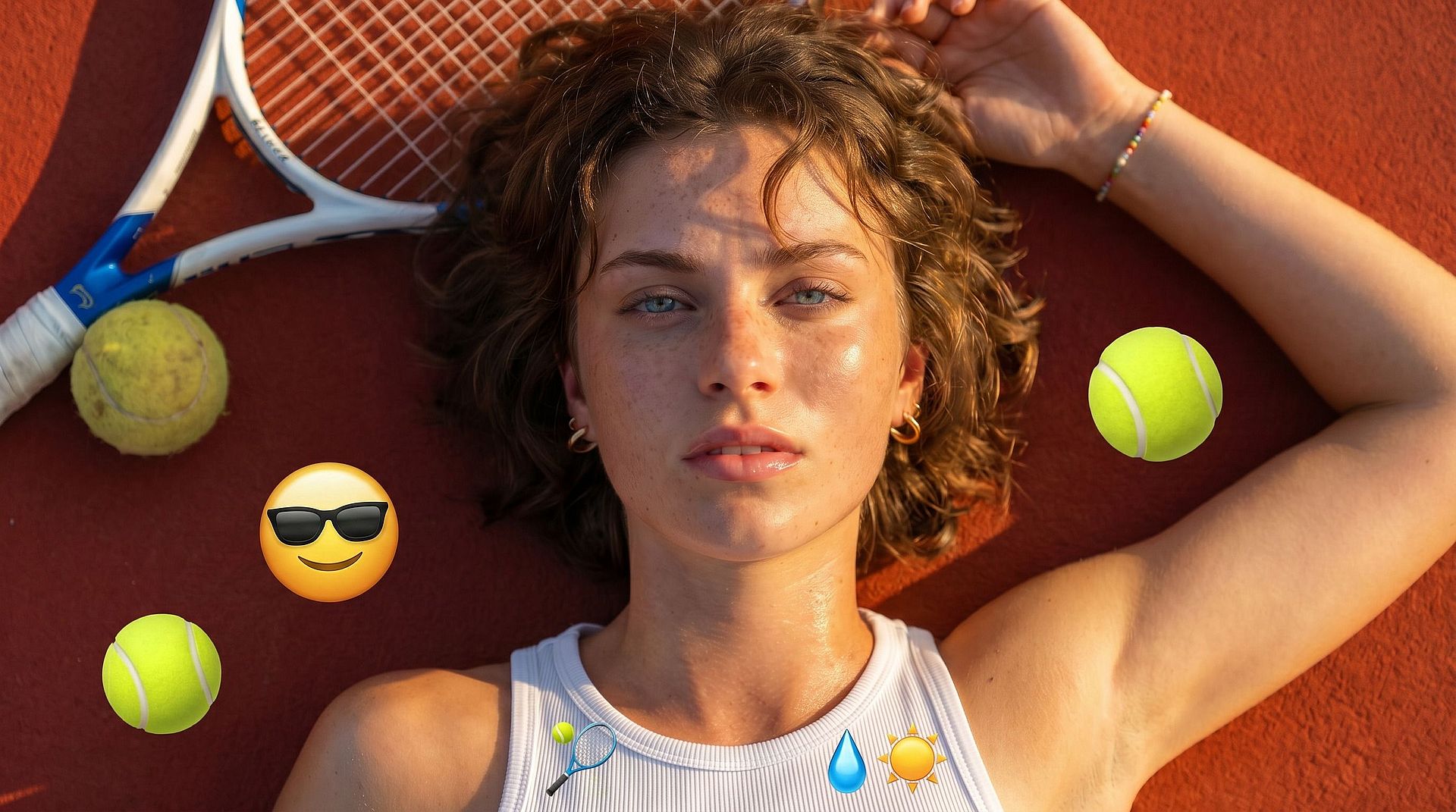
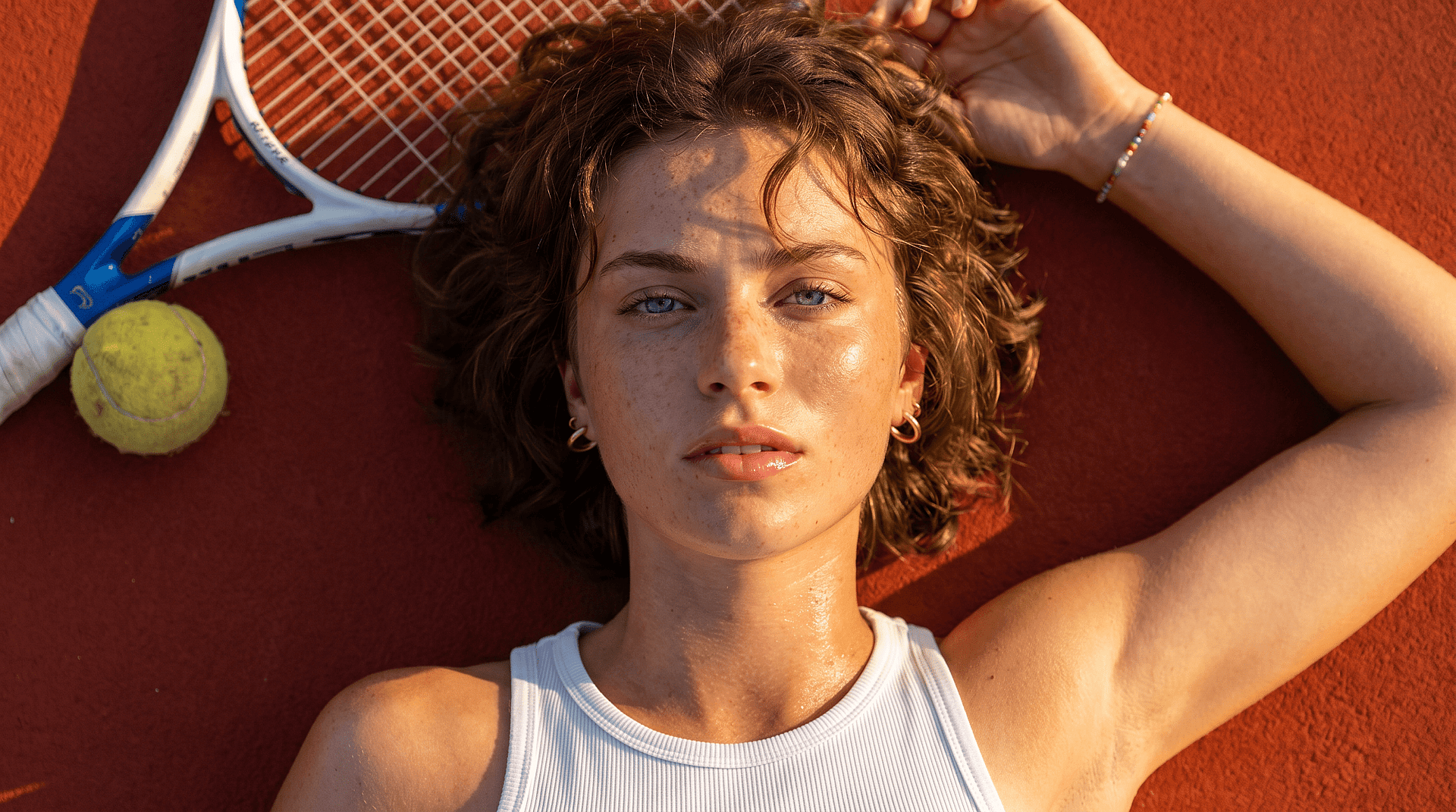
이미지 일부가 이모지로 가려진 사진이 있나요? OpenArt에 업로드하면 몇 초 만에 이모지를 제거할 수 있습니다. AI가 가려진 영역을 자연스럽게 채워 얼굴, 배경, 디테일을 복원해 이미지를 다시 깔끔하고 완전하게 만들어줍니다.
 이미지 추가 또는 여기로 드래그 앤 드롭 · JPEG, PNG, WEBP, HEICJPEG, PNG, WEBP, HEIC


이모지 깔끔하게 제거
얼굴이나 사물 위에 얹은 이모지를 흔적 없이 손쉽게 제거하세요. AI가 가려진 영역을 채워 편집한 티가 나지 않고 이미지의 나머지 부분과 자연스럽게 어우러집니다.



숨겨진 디테일 복원
이 도구는 이모지를 단순히 지우는 대신 그 아래에 있던 부분을 복원합니다. 가려졌던 얼굴 특징, 옷, 배경 요소를 되살리는 데 도움이 됩니다.
자연스럽고 감쪽같은 결과
편집 결과는 조명, 질감, 색감을 자동으로 맞춰줍니다. 이모지가 있던 자리에 날카로운 경계선이나 얼룩 없이 자연스럽게 어우러진 최종 이미지를 얻을 수 있습니다.
커뮤니티 창작물
이모지를 지우고 원본 디테일을 복원하며 사진을 정리하는 사람들의 사례를 확인해 보세요. 오래된 이미지 복원부터 소셜 미디어 게시물 개선까지, 작은 편집이 얼마나 큰 차이를 만드는지 살펴보세요.


AI 이모지 제거 도구의 주요 기능
OpenArt의 AI 이미지 편집기는 GPT Image 2.0, Nano Banana Pro, Recraft V4 같은 고급 모델을 사용해 정확한 디테일과 일관성을 갖춘 사실적인 편집 결과를 만들어냅니다. 덕분에 제거된 영역이 빈 공간으로 남지 않고 자연스럽게 재구성됩니다.
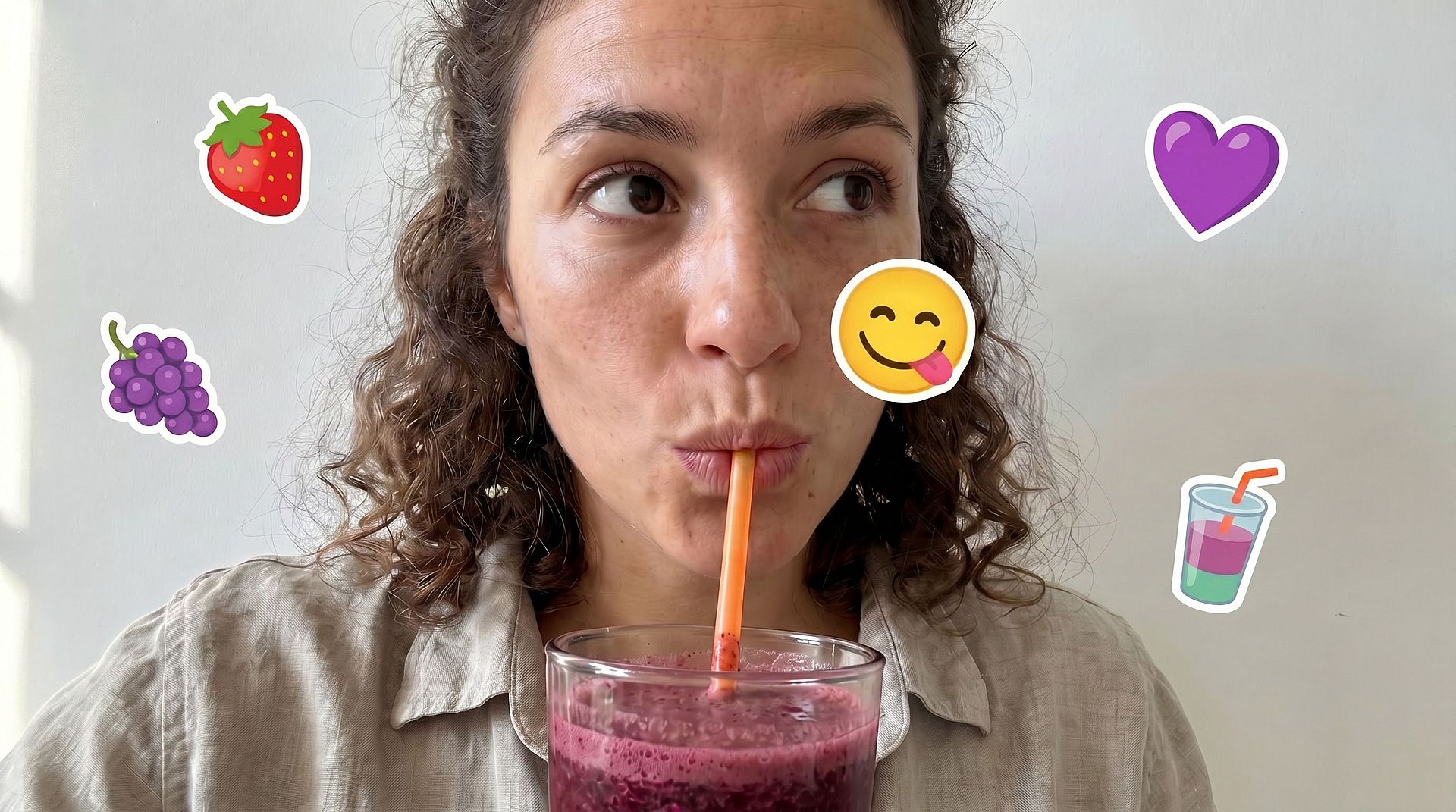
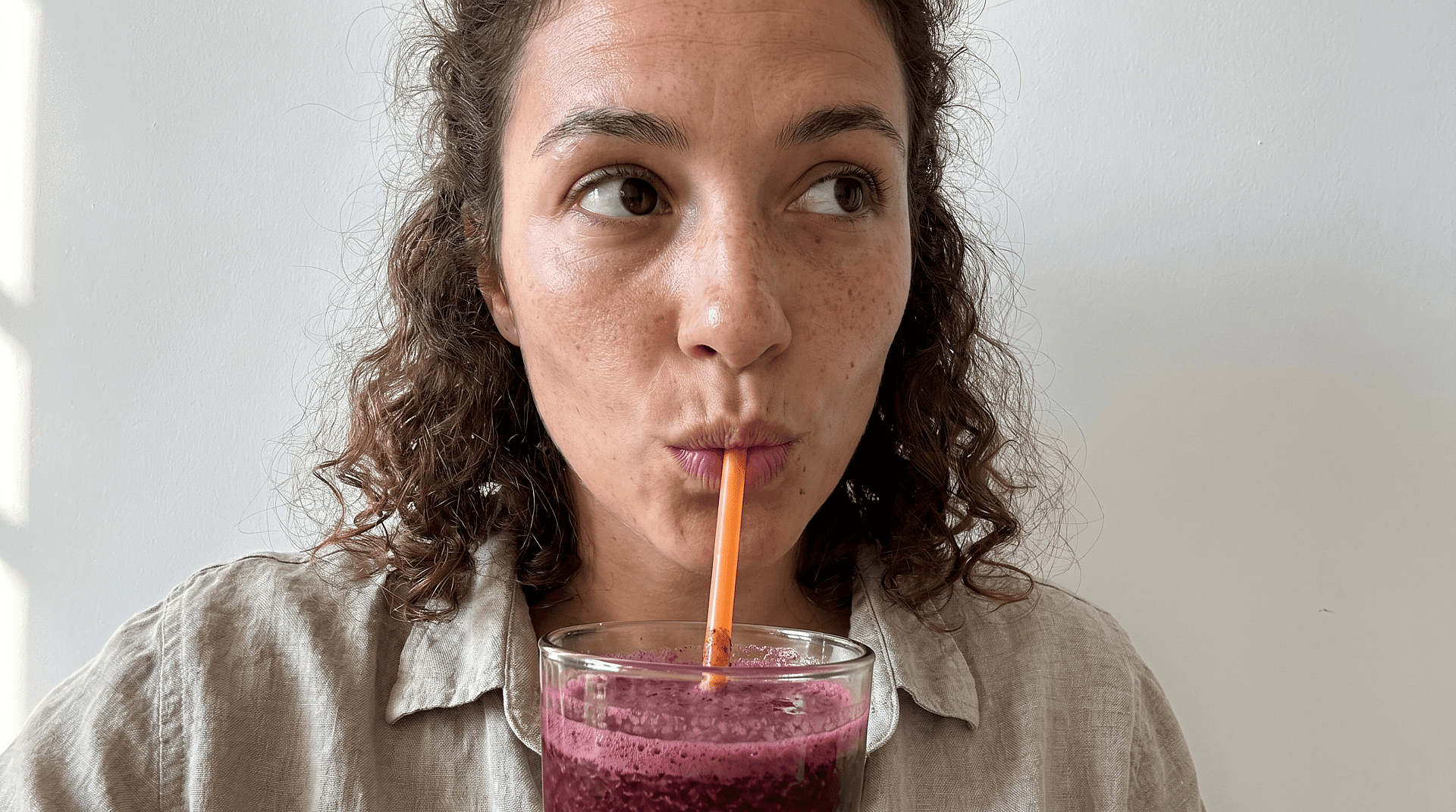
얼굴 및 디테일 복원
이모지가 얼굴을 가리고 있으면 AI가 주변 정보를 바탕으로 눈, 피부 질감, 표정 같은 얼굴 특징을 복원하려 시도합니다. 덕분에 더 자연스러운 인물 사진을 되살릴 수 있습니다.
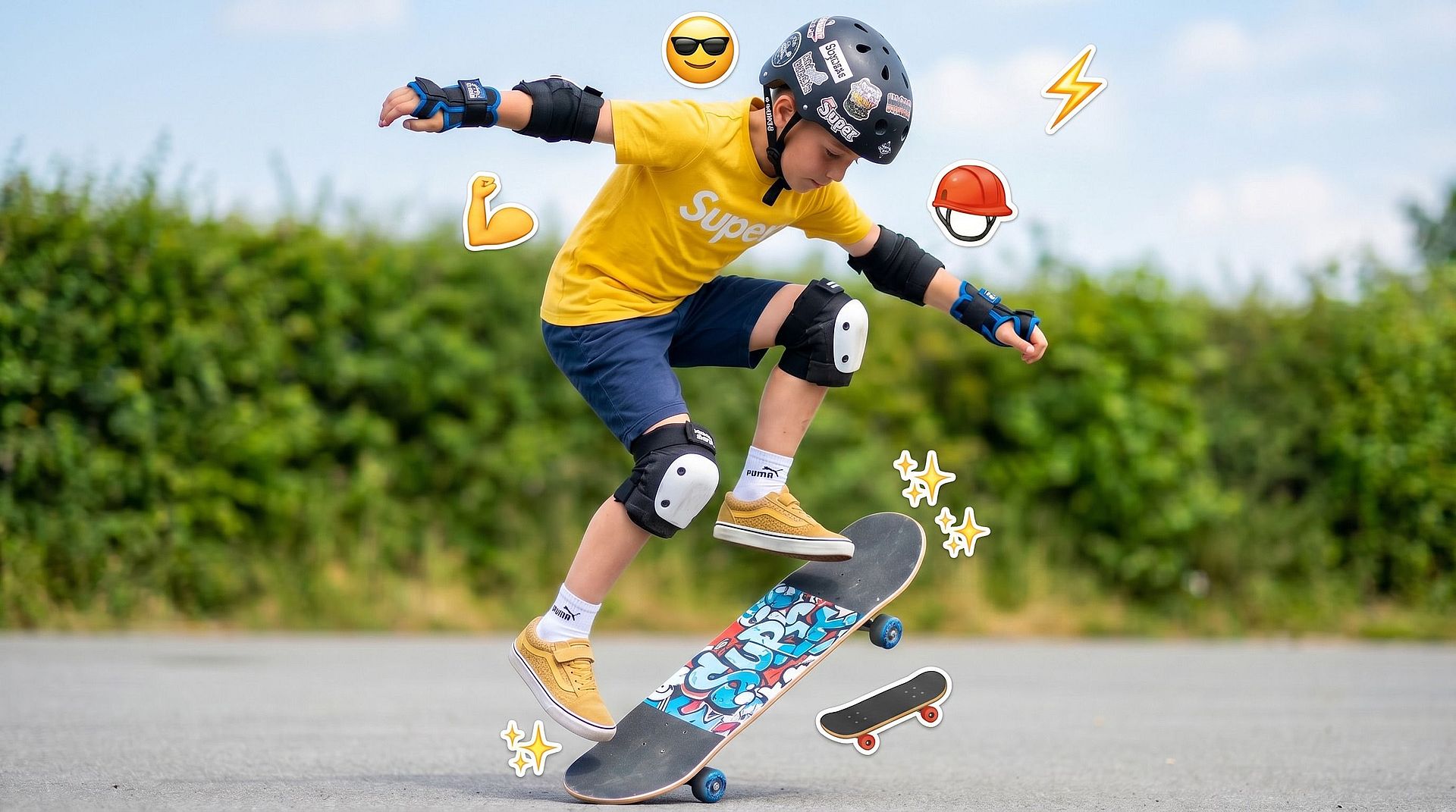
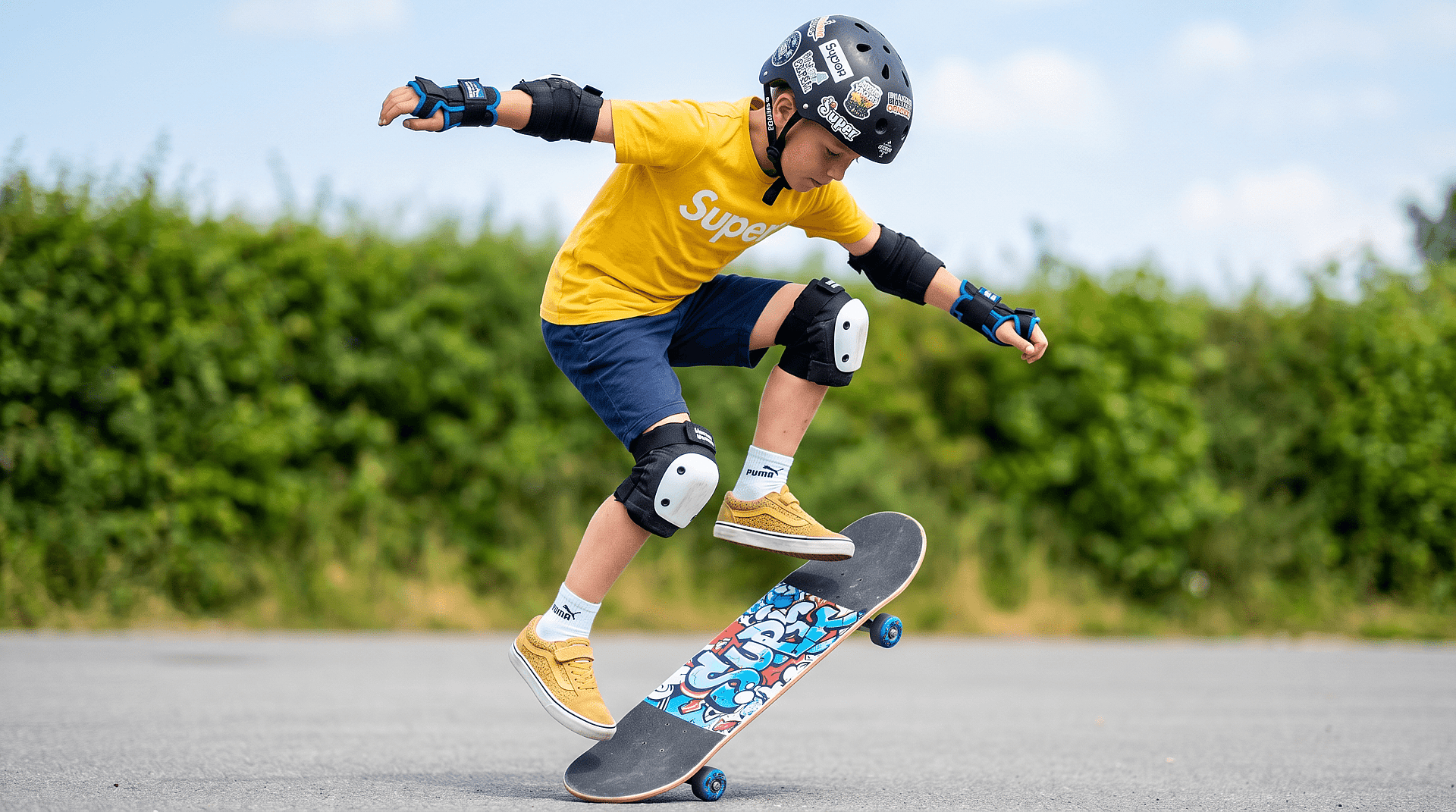
이모지 제거 도구 사용 방법
몇 가지 간단한 단계로 사진 속 이모지를 지워보세요.
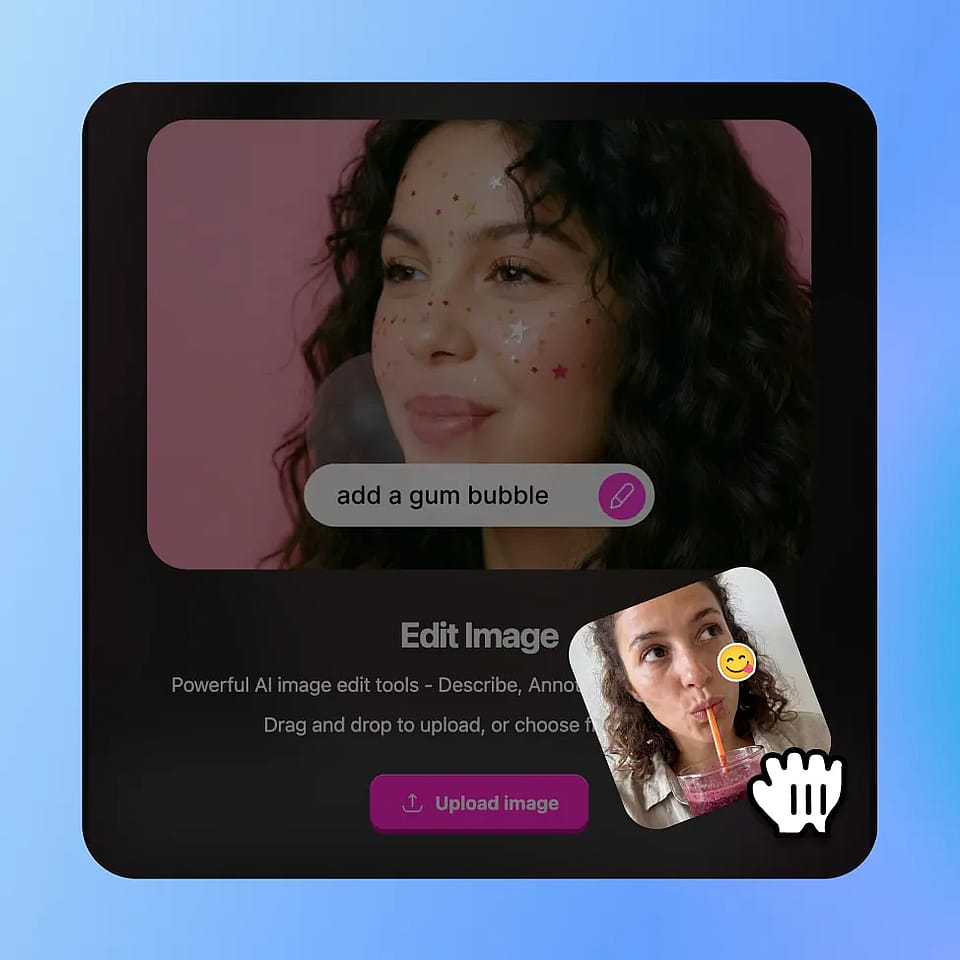
사진 업로드
OpenArt의 이미지 도구로 이동해 '이미지 편집' 모드를 선택하세요. 이미지를 업로드하세요.
이모지 영역 선택
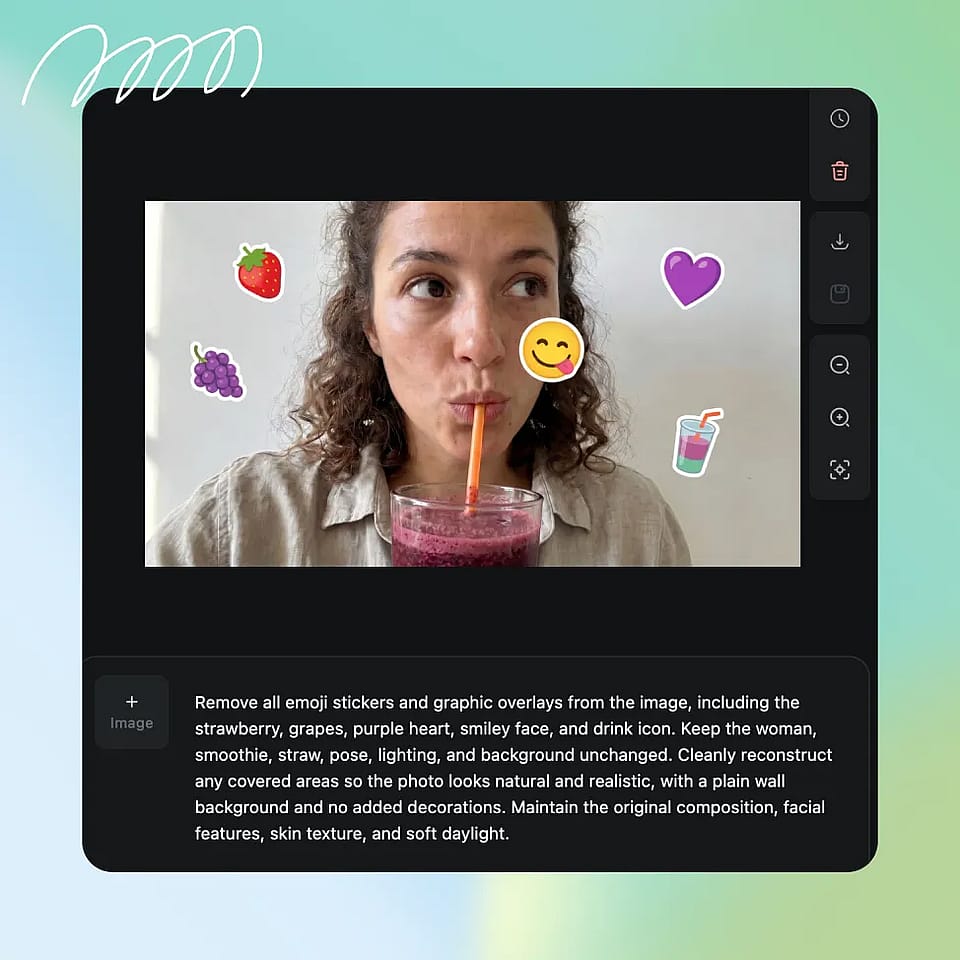
지우고 싶은 이모지나 가려진 부분을 표시하세요.
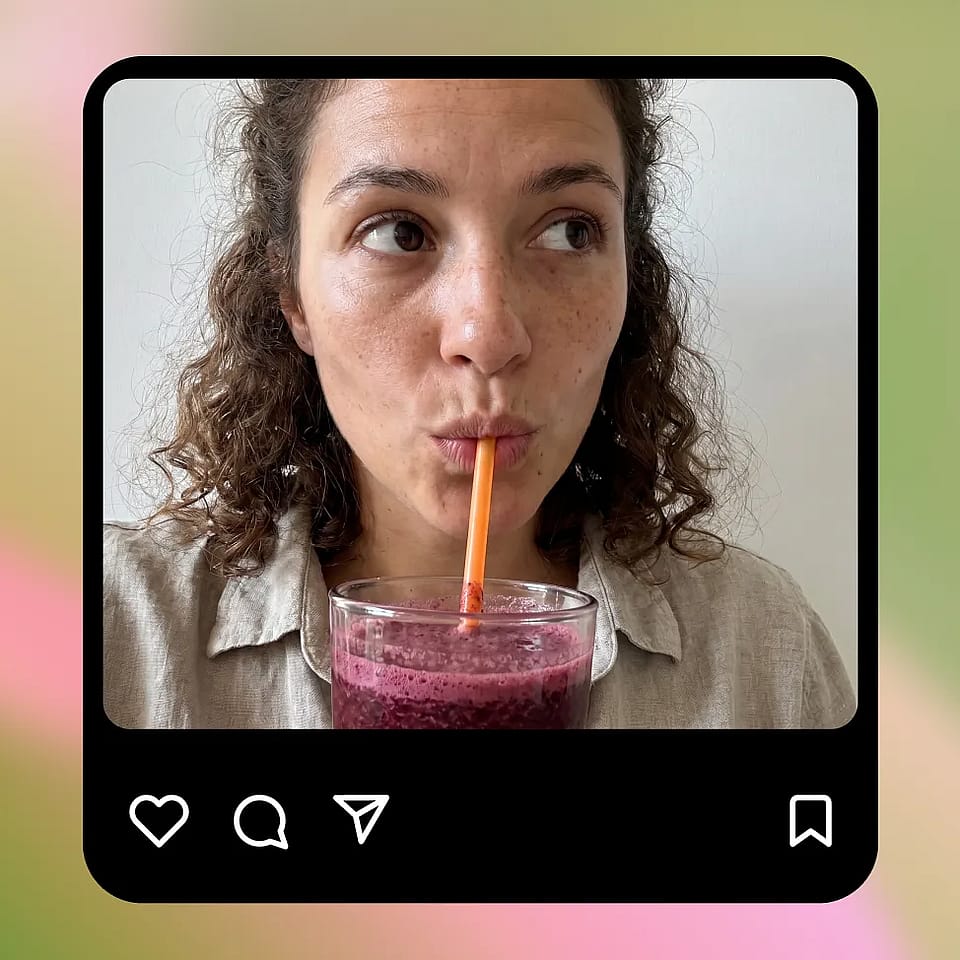
생성 및 다듬기
편집을 적용하고 결과를 확인하세요. 필요하면 선택 영역을 다듬어 정확도를 높이세요.
사진 정리와 복원을 위해 설계
편집되거나 가려진 이미지를 수동 편집 없이 빠르게 복구하고 원본 디테일을 되살리세요.

콘텐츠 크리에이터와 이미지 정리
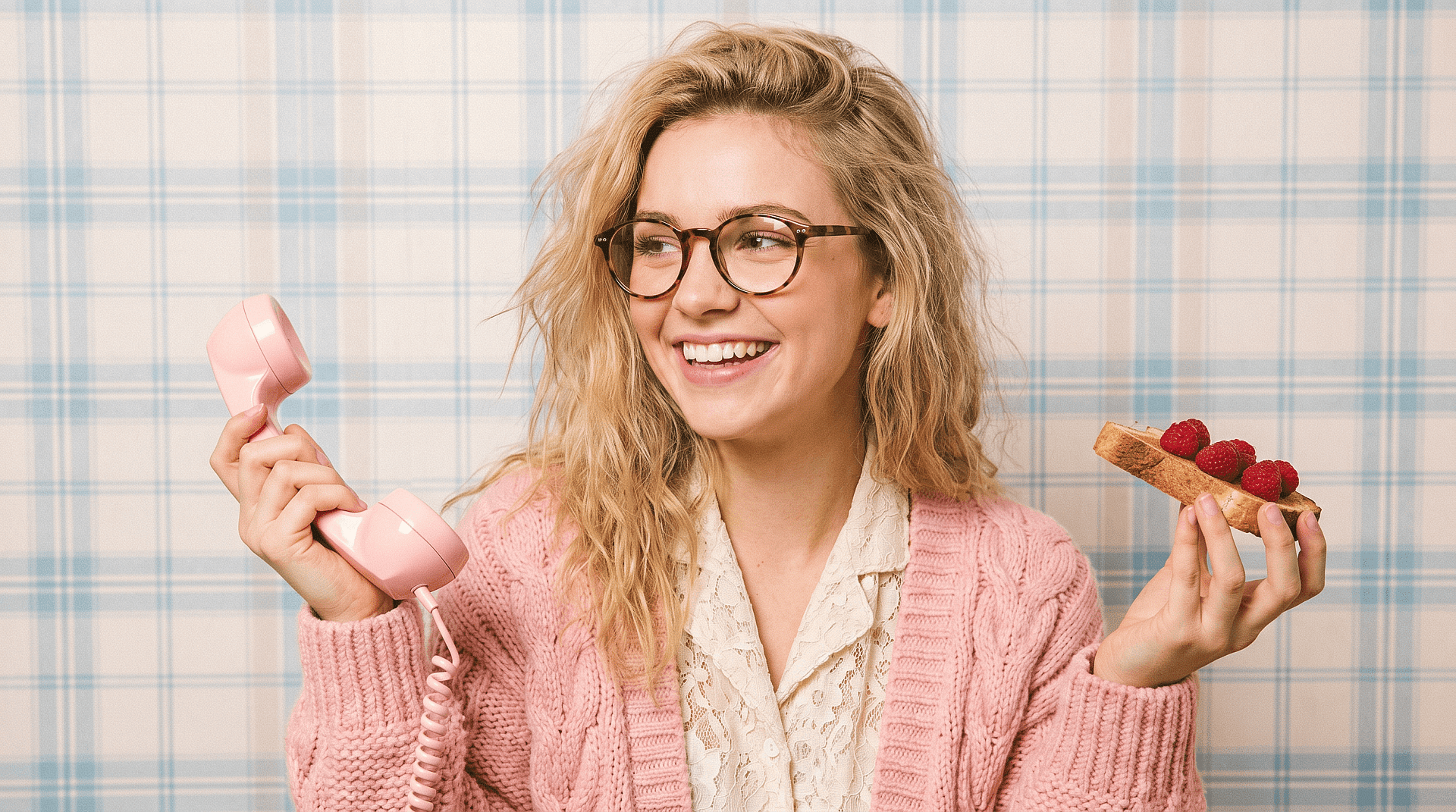
썸네일, 게시물, 비주얼 콘텐츠용 이미지를 빠르게 정리하세요. 수작업 편집보다 시간을 절약하면서 더 자연스러운 결과를 만들어냅니다.
지금 사용해 보기자주 묻는 질문 질문
이미지를 업로드하고 이모지 영역을 선택하면 AI가 자동으로 제거하고 빈 부분을 채워줍니다.
네, 이 도구는 주변 시각 정보를 활용해 얼굴 특징을 더 자연스럽게 재구성하려 시도합니다.
OpenArt는 제한된 크레딧으로 무료 체험을 제공하므로, 업그레이드 전에 도구를 사용해볼 수 있습니다.
더 정확한 복원을 위해 선명한 이미지를 사용하고 이모지 영역을 꼼꼼히 선택하세요.
네, AI가 조명, 질감, 주변 디테일을 맞춰 자연스럽게 어우러지는 결과물을 만들어냅니다.
아니요, 과정은 간단하며 제거하고 싶은 영역만 선택하면 됩니다.
네, 같은 도구로 사진에서 다른 원치 않는 사물도 제거할 수 있습니다.
전문가 블로그에서 인사이트 얻기
필요한 인사이트를 얻으세요. 전문가들이 바로 활용할 수 있는 실용적인 팁을 공유하고 가장 뜨거운 주제를 자세히 분석하며, 제작·최적화·확장에 도움이 되는 필수 가이드를 제공합니다.
더 보기