

 ChatGPT
 Perplexity
 Claude
 Gemini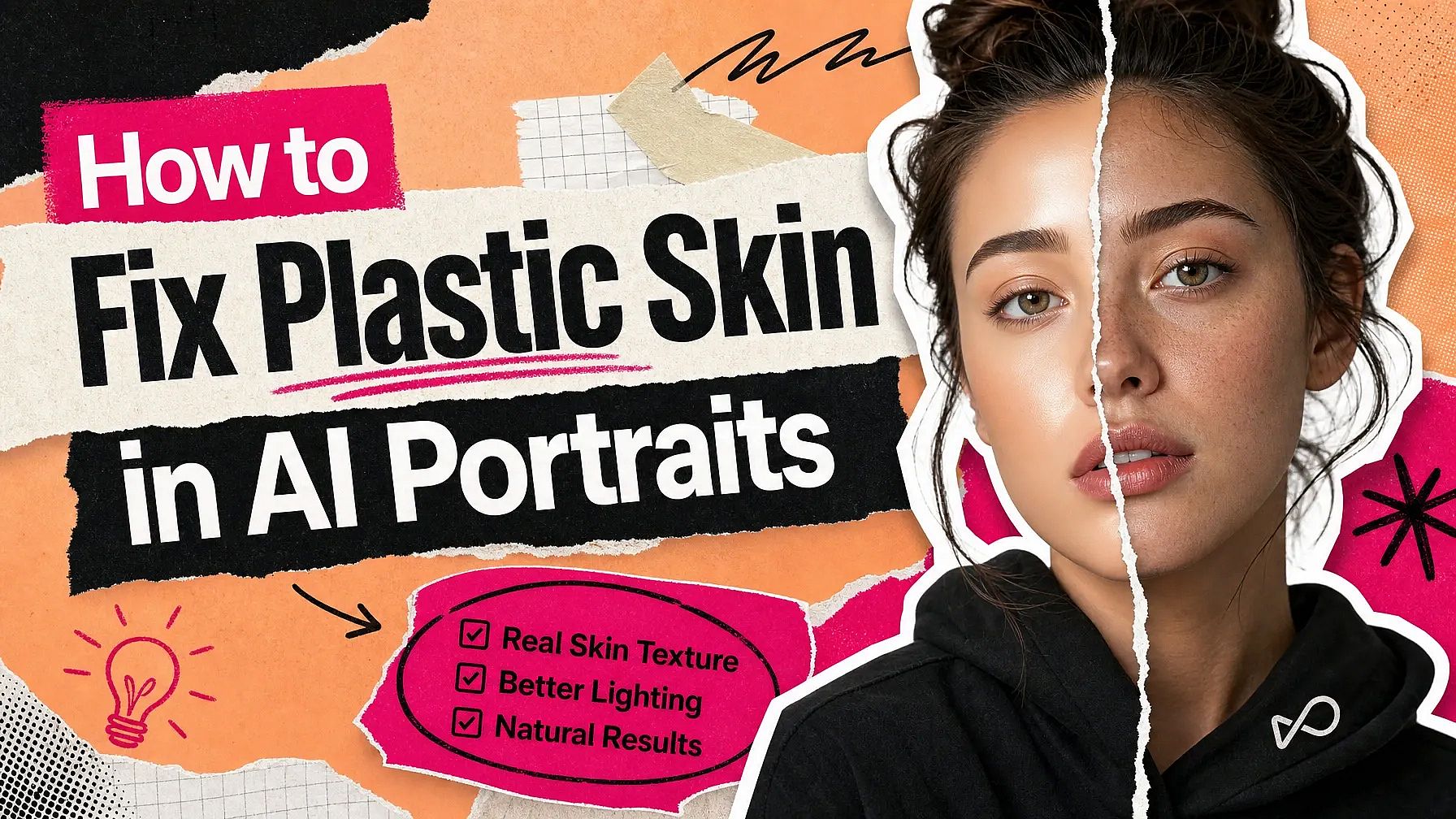
AI 이미지 생성기는 인물 사진을 잘 만듭니다. 피부는 여전히 잘못 만드는 부분이죠.
얼굴을 생성하면 지나치게 매끈한 무언가가 자주 보입니다. 볼은 반들거리고 이마는 살짝 광이 납니다. 크리에이터들은 이를 플라스틱 피부라고 부르는데, AI 이미지를 가장 빠르게 알아채는 단서 중 하나입니다.
게다가 비교적 고치기 쉬운 문제 중 하나입니다. OpenArt의 AI 이미지 업스케일러 이미지를 키우면서 피부 디테일을 재구성하는 페이스 향상 설정이 있습니다. 플라스틱 같은 피부가 생기는 이유와 이를 없애는 방법을 알아보세요.
핵심 요약
- 플라스틱 같은 피부는 실제 피부의 미세한 표면 디테일이 생성 과정에서 사라질 때 발생합니다.
- 빛이 얼굴에 너무 고르게 퍼지면 우리 눈은 그 얼굴을 가짜로 인식합니다.
- OpenArt는 Image Upscale 안에서 얼굴 향상 토글과 얼굴 강도, 얼굴 창의성 슬라이더를 사용해 피부를 처리합니다.
- 페이스 강도는 효과가 얼마나 강하게 적용되는지를 설정합니다. 페이스 창의성은 AI가 얼마나 재구성할 수 있는지를 설정합니다.
- 두 슬라이더 모두 낮게 시작해 조금씩 올린 다음, 두 버전을 전체 크기로 비교해 보세요.
AI 인물 사진이 너무 매끈해 보이는 이유
실제 피부는 가까이서 보면 지저분합니다. 모공, 희미한 주름, 작은 요철, 그리고 부위마다 조금씩 다른 색조가 있습니다.
AI 모델은 그 모든 것을 그려내기 어려워합니다. 대신 고르게 평탄화하는 경향이 있죠. 작은 디테일이 사라지면 얼굴이 밀랍처럼, 번들거리게, 또는 흐릿하게 보이기 시작합니다.
뼈대는 완벽할 수 있어도 사진은 여전히 어색하게 느껴집니다. 그 정체를 드러내는 건 바로 빠진 디테일입니다.
플라스틱 피부가 실제로 의미하는 것
플라스틱 피부는 진짜 피부의 표면 구조가 사라졌을 때 나타나는 결과입니다.
실제 피부는 빛을 고르지 않게 반사합니다. 모공은 작은 그림자를 만들고, 뺨은 한 지점이 다른 지점보다 밝습니다. 이런 디테일이 사라지면 빛이 얼굴 전체에 밋밋하고 균일하게 퍼집니다.
우리 뇌는 약 0.5초 만에 그것을 알아챕니다. 무엇이 이상한지 말로 표현하지 못하더라도, 뭔가 어색하다는 건 느낄 수 있죠.
AI 이미지에서 플라스틱 피부가 생기는 원인
주로 네 가지가 원인입니다.
생성 중 스무딩
일부 모델은 얼굴을 깔끔하게 보이게 하려고 스스로 피부를 매끄럽게 처리합니다. 그 과정에서 질감까지 함께 사라집니다.
디테일이 부족한 시작 이미지
작거나 흐릿한 원본 이미지는 AI가 작업할 재료가 거의 없습니다. 다시 만들어낼 모공 데이터가 없죠.
필터와 리터칭
뷰티 필터는 피부 표면을 흐릿하게 만듭니다. 그 뒤에 돌리는 무엇이든 작업할 진짜 디테일이 줄어듭니다.
너무 많은 편집 반복
이미지를 도구에 다시 돌릴 때마다 미세한 디테일이 조금씩 사라집니다. 몇 번 반복하고 나면 얼굴이 전체적으로 매끈해집니다.
OpenArt가 피부 질감을 되살리는 방식
OpenArt는 얼굴 조절 기능을 Image Upscale 안에 넣어, 크기와 피부를 같은 작업에서 함께 처리합니다.
얼굴 향상은 토글 방식입니다. 켜면 두 개의 슬라이더가 나타납니다.
페이스 강도 향상 효과가 얼굴에 얼마나 강하게 적용되는지 설정합니다. 페이스 창의성 파일에서 흐릿하거나 불명확한 특징을 AI가 얼마나 자유롭게 재구성할지 설정합니다.
이 둘은 서로 다른 역할을 합니다. 강도는 양을 조절하고, 창의성은 새로 만들어내는 정도를 조절합니다. 창의성을 낮게 유지하면 인물은 그대로 유지됩니다. 높이면 AI에게 디테일을 지어내라고 요청하는 셈인데, 이는 아는 사람의 사진보다 AI 포트레이트에 훨씬 잘 맞습니다.
나머지 설정은 사진 전체에 어떤 일이 일어날지 결정합니다.
모드
정밀함 원본에 가깝게 유지됩니다. 생성형 AI가 다시 만들어낼 여지를 더 많이 줍니다. 크리에이티브 디테일을 가장 많이 더할 수 있게 해줍니다. 밋밋한 AI 인물 사진에는 보통 Generative가 적절한 중간 지점입니다.
업스케일 배율
1배에서 11배까지의 슬라이더입니다. 원하는 정확한 크기에 맞출 수 있습니다. 인쇄하거나 잘라서 쓸 포트레이트라면 더 높게 설정하세요.
프리셋
고충실도, 스탠다드, 아트 & CGI, 저해상도, 그리고 텍스트와 도형 어떤 종류의 파일인지 AI에게 알려줍니다. Art & CGI는 AI로 생성된 작업에 사용합니다. Low Res는 가장 많은 재구성이 필요한 작고 흐릿한 파일에 사용합니다.
피사체 감지
전체 사진 전체를 처리합니다. 전경 피사체에 집중합니다. 배경 피사체는 건드리지 않습니다. 복잡한 배경 앞에서 찍은 인물 사진이라면 Foreground가 인물에 작업을 집중시킵니다.
플라스틱 피부 고치기, 단계별 방법
약 1분 정도 걸립니다.
- 인물 사진을 업로드하세요. Image Upscale을 열고 수정하려는 이미지를 넣으세요.
- 모드와 크기를 선택하세요. Precise, Generative, Creative 중 하나를 고른 다음 업스케일 배율 슬라이더를 설정하세요.
- 프리셋과 피사체 감지를 선택하세요. Art & CGI는 AI 인물 사진에 적합합니다. Foreground는 인물에 초점을 유지합니다.
- 페이스 향상을 켜세요. 얼굴 강도와 얼굴 창의성을 설정하세요. 둘 다 낮게 시작하세요.
- 생성하고 다운로드하세요. 결과물을 전체 크기로 확인한 뒤 다운로드하세요.
더 나은 결과를 위한 팁
시작하는 이미지에 따라 되돌아오는 결과가 달라집니다.
보유한 가장 큰 버전으로 시작하세요
파일에 디테일이 많을수록 AI가 다시 만들어낼 재료가 늘어납니다. 512픽셀짜리 크롭으로는 거의 작업할 게 없습니다.
얼굴이 선명하게 나온 인물 사진을 사용하세요
조명이 잘 들고 가려지지 않은 얼굴은 그림자 속에 있거나 반쯤 돌아간 얼굴보다 더 강한 결과를 줍니다.
먼저 필터를 건너뛰세요
뷰티 필터를 적용하기 전에 업스케일러를 먼저 돌리세요. 필터는 AI에 꼭 필요한 디테일을 정확히 지워버립니다.
전체 크기로 비교하기
원본과 새 버전을 나란히 놓고 확대해 보세요. 확인할 것은 두 가지입니다. 피부가 진짜처럼 보이는지, 그리고 그 사람이 여전히 본인처럼 보이는지입니다.
슬라이더를 천천히 올리세요
먼저 낮은 설정으로 한 번 돌려보세요. 피부가 여전히 밋밋해 보이면 얼굴 강도를 먼저 올린 다음 얼굴 창의성을 올리세요. 창의성이 지나치면 얼굴이 원본에서 벗어나기 시작합니다.
사실적인 피부가 중요한 이유
피부 질감은 작은 디테일이지만 큰 비중을 차지합니다.
질감이 살아 있는 인물 사진은 클로즈업에서도, 큰 화면에서도, 인쇄물에서도 무너지지 않습니다. 매끈하기만 한 사진은 누군가 확대하는 순간 바로 티가 납니다.
캐릭터 아트, 마케팅 이미지, 프로필 사진, 또는 클라이언트가 자세히 들여다볼 무언가를 만들고 있다면, 바로 이 단계가 그림을 진짜처럼 보이게 만듭니다.
다음으로 시도해 볼 것
직접 찍은 인물 사진 몇 장을 돌려보세요. 아주 매끈하게 나온 것, 어두운 조명에서 찍은 것, 화면 속 얼굴이 작게 나온 것을 한 장씩 시도해 보세요. 자신의 작업에서 슬라이더를 어디에 두어야 할지 감이 잡힐 겁니다.
동일 인물이 여러 이미지에 걸쳐 등장해야 한다면, OpenArt 캐릭터 먼저 얼굴을 고정하고, 이후에 업스케일합니다.
자주 묻는 질문
AI 이미지의 플라스틱 피부란?
모공이나 잔주름 없이 매끈하고 반들반들하며 균일하게 나오는 피부입니다. 표면을 흐트러뜨릴 미세한 디테일이 사라져 얼굴 전체에 빛이 밋밋하게 퍼집니다.
AI 포트레이트의 플라스틱 같은 피부는 어떻게 고치나요?
이미지를 다음을 통해 돌려보세요 OpenArt의 AI 이미지 업스케일러 얼굴 향상 기능을 켠 상태로요. 얼굴 강도와 얼굴 창의성은 디테일이 얼마나 되살아나는지, 그리고 AI가 얼마나 자유롭게 다시 만들지를 조절합니다.
페이스 강도와 페이스 창의성의 차이는 무엇인가요?
페이스 강도는 향상 효과가 얼굴에 얼마나 강하게 적용되는지를 설정합니다. 페이스 창의성은 파일이 불명확한 부분에서 AI가 얼마나 자유롭게 만들어낼 수 있는지를 설정합니다. 사람의 외모를 바꾸는 것은 창의성이므로 실제 인물에는 낮게 유지하세요.
인물의 얼굴을 바꾸지 않고 플라스틱 같은 피부만 고칠 수 있나요?
페이스 창의성은 낮게 유지하고 Precise 모드를 사용하세요. 그러면 AI가 이미 파일에 있는 요소로 작업합니다. 다운로드하기 전에 전체 크기로 결과물을 확인하세요.
시작 이미지 크기가 중요한가요?
네. 더 크고 선명한 파일은 실제 디테일을 더 많이 담고 있어 AI가 그것을 바탕으로 재구성합니다. 작거나 필터가 심하게 걸린 이미지는 결과가 약해집니다.
애초에 포트레이트를 생성하려면 어떤 모델을 사용해야 하나요?
다음에 있는 포토리얼 모델 중 아무거나 OpenArt AI 이미지 생성기 좋은 얼굴을 얻을 수 있습니다. 어느 쪽이든 이후 업스케일 단계를 계획하세요. 대부분의 모델이 피부에서 부족함을 드러내기 때문입니다.
관련 기능
- OpenArt AI Image Upscaler: Precise, Generative, Creative 모드, 최대 10배 업스케일 배율, 그리고 페이스 향상.
- OpenArt 캐릭터: 업스케일하기 전에 세트 전체에서 동일한 인물을 유지하세요.
- OpenArt AI 이미지 생성기: 포트레이트가 시작되는 곳.