

OpenArt의 AI 이미지 업스케일러를 써야 하는 이유



흐릿함 없이 더 크게
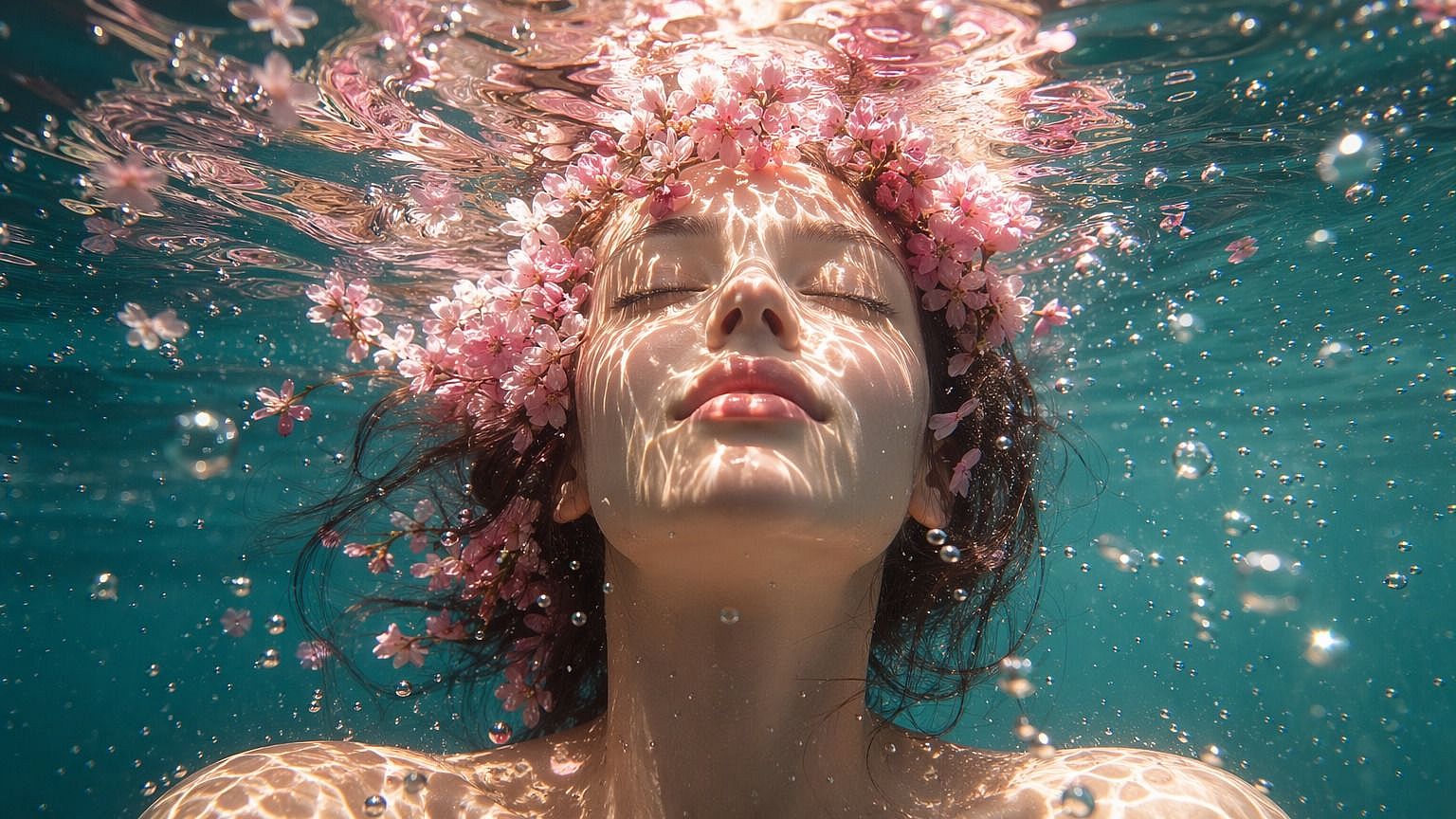
작거나 저해상도인 이미지가 더 크고 선명하게 돌아옵니다. AI가 픽셀을 늘리는 대신 디테일을 더해줍니다.



업스케일 방식 선택
원본에 얼마나 가깝게 유지할지에 따라 Precise, Refined, Creative 중에서 선택하세요.
피부가 자연스럽게 유지됩니다
업스케일하는 동안 피부 향상을 켜서 얼굴이 뭉개지지 않고 자연스럽게 보이도록 하세요.
모든 이미지를 업스케일하고 디테일까지 완벽하게
OpenArt의 AI 이미지 업스케일러는 최고 수준의 이미지 모델을 기반으로 하기 때문에, 결과물이 과하게 보정된 느낌 없이 깔끔하고 자연스럽습니다. AI가 어디까지 손댈지 직접 조절할 수 있어요.
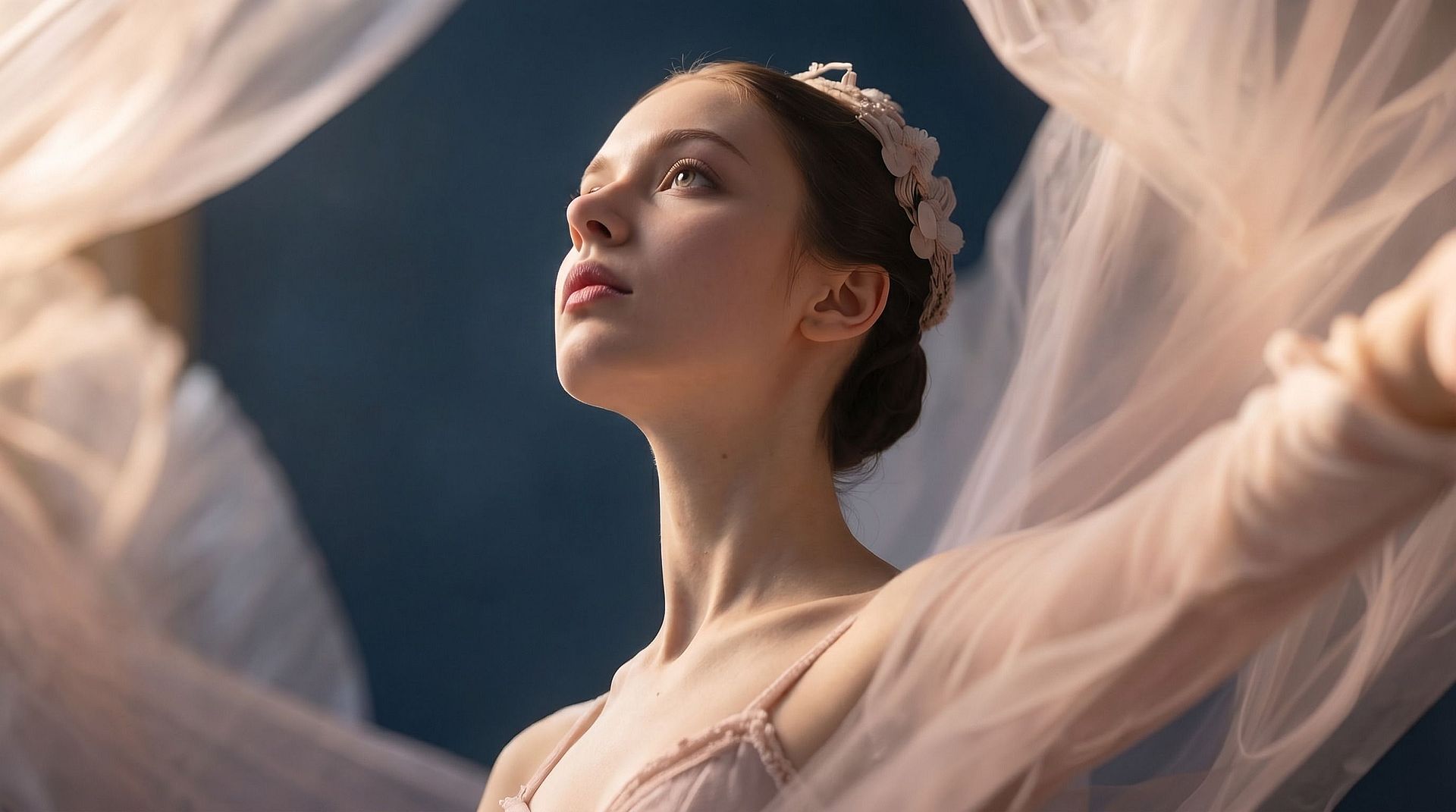
실사 해상도 추가
이미지를 업로드하면 AI가 더 많은 픽셀로 고해상도로 재구성합니다. 가장자리, 질감, 세밀한 부분까지 디테일을 채워 넣어, 확대하거나 더 크게 인쇄해도 흐트러지지 않는 결과물을 얻을 수 있습니다.
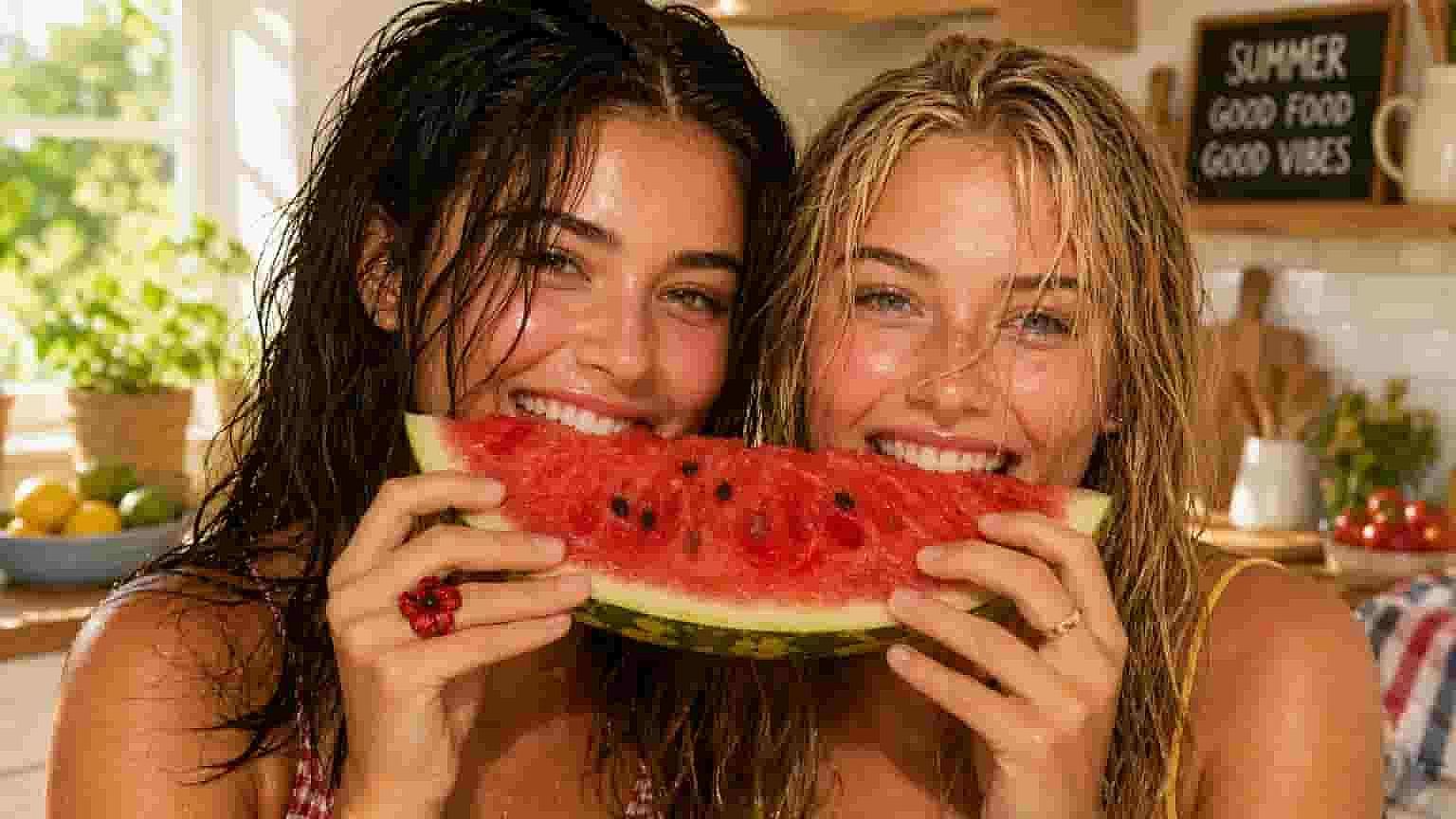
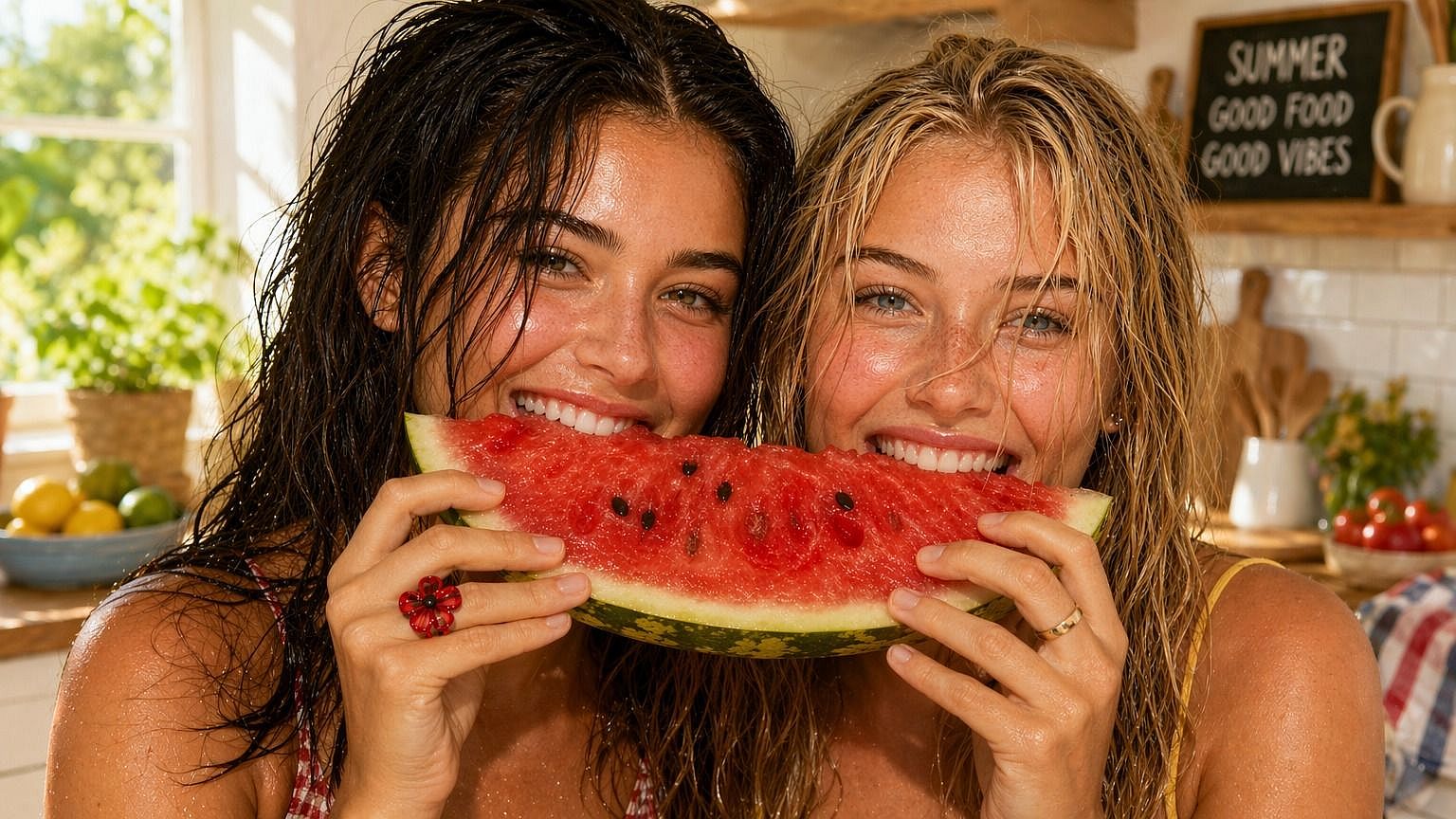
Upscale 모드 선택하기
원본에 충실하려면 'Precise', 더 깔끔한 결과를 원하면 'Creative', AI가 스스로 디테일을 더해 주길 원하면 'Generative'를 선택하세요. 이 모드가 이미지가 확대될 때 얼마나 변화할 수 있는지를 결정합니다.
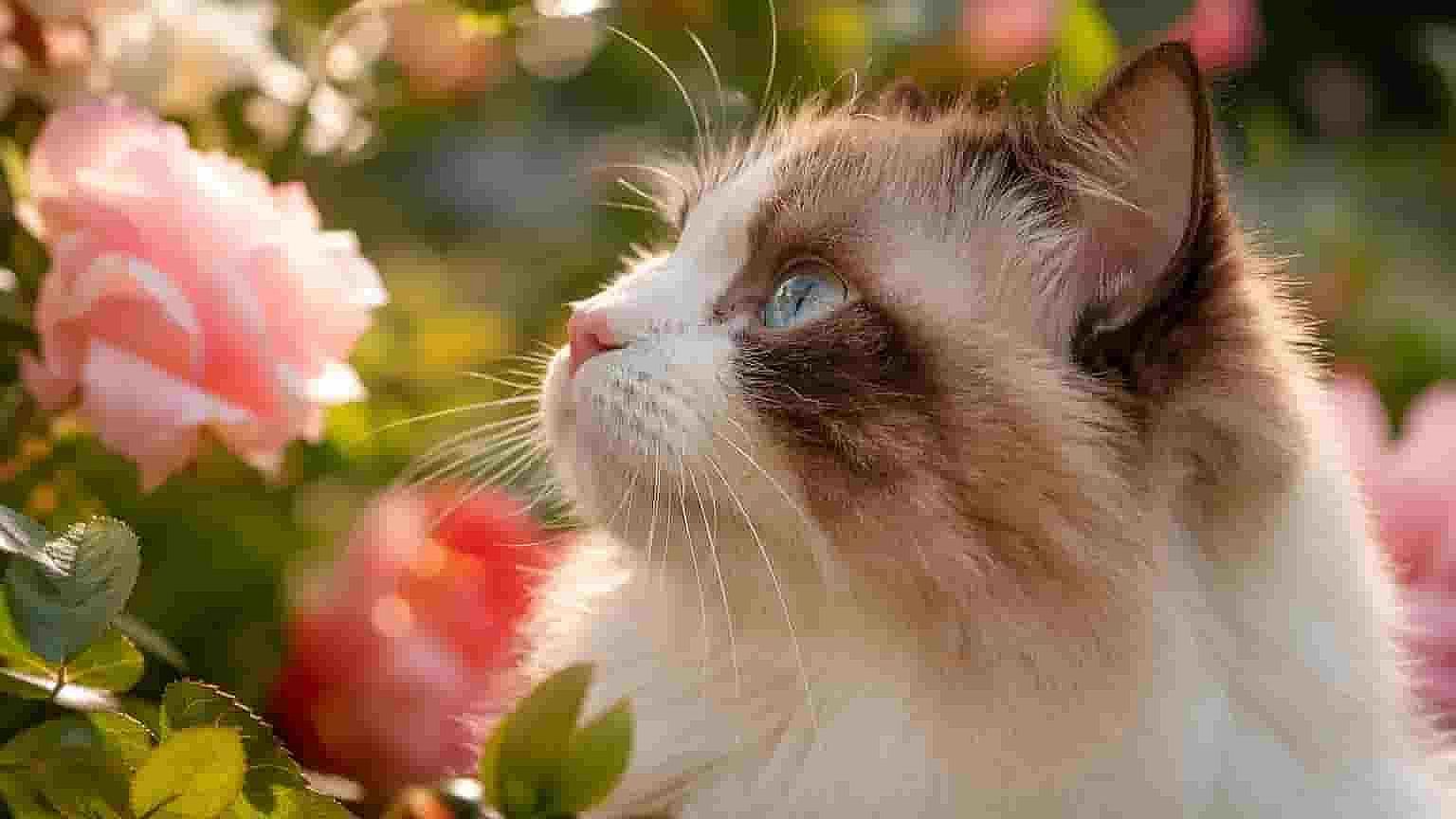
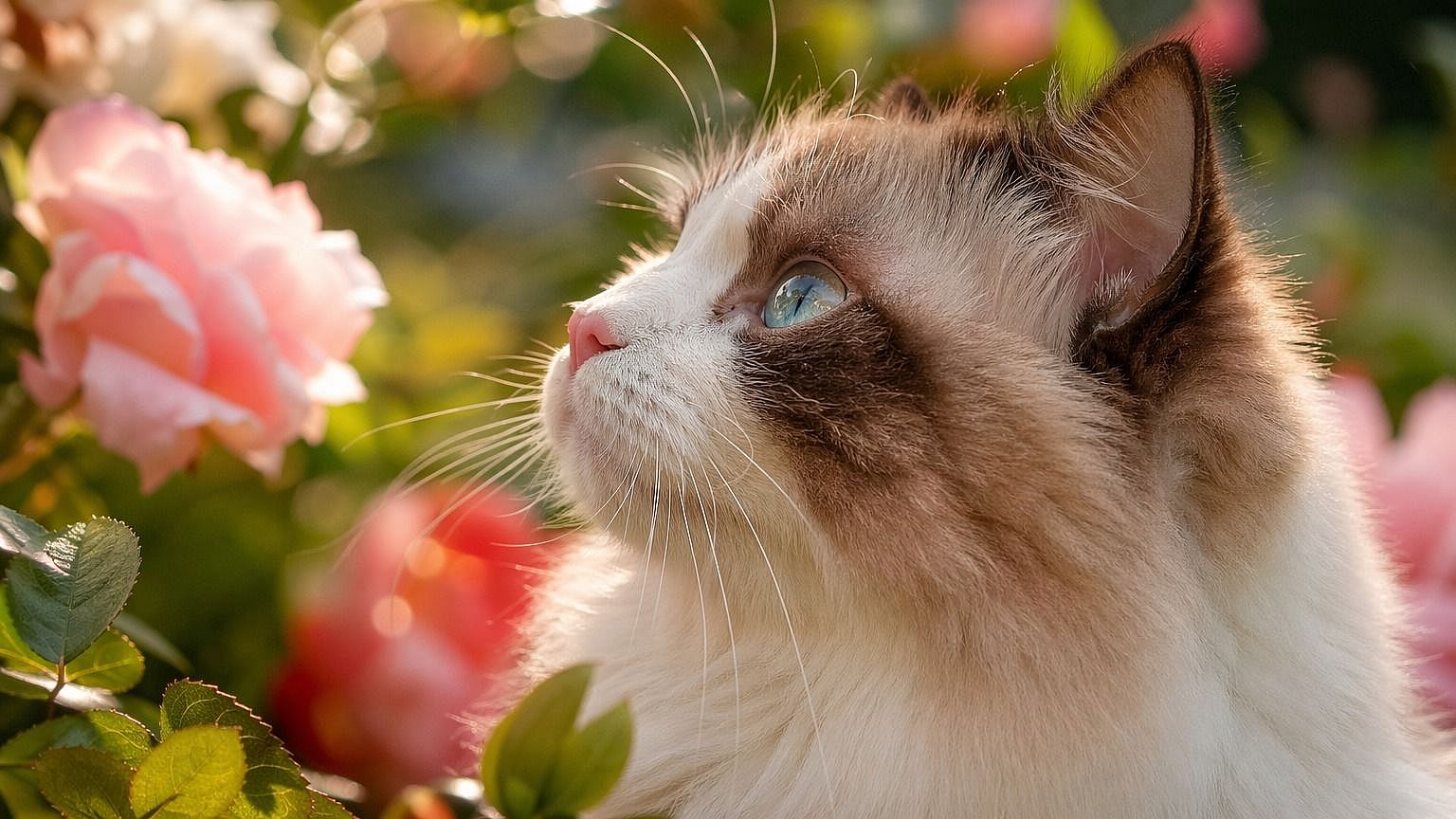
업스케일 배율 설정하기
업스케일 배율 슬라이더를 1배에서 10배까지 자유롭게 조절하세요. 살짝 올리면 거의 완성된 사진을 더 선명하게 다듬고, 크게 올리면 저해상도 이미지를 인쇄하거나 잘라 쓸 수 있는 수준으로 재구성합니다.
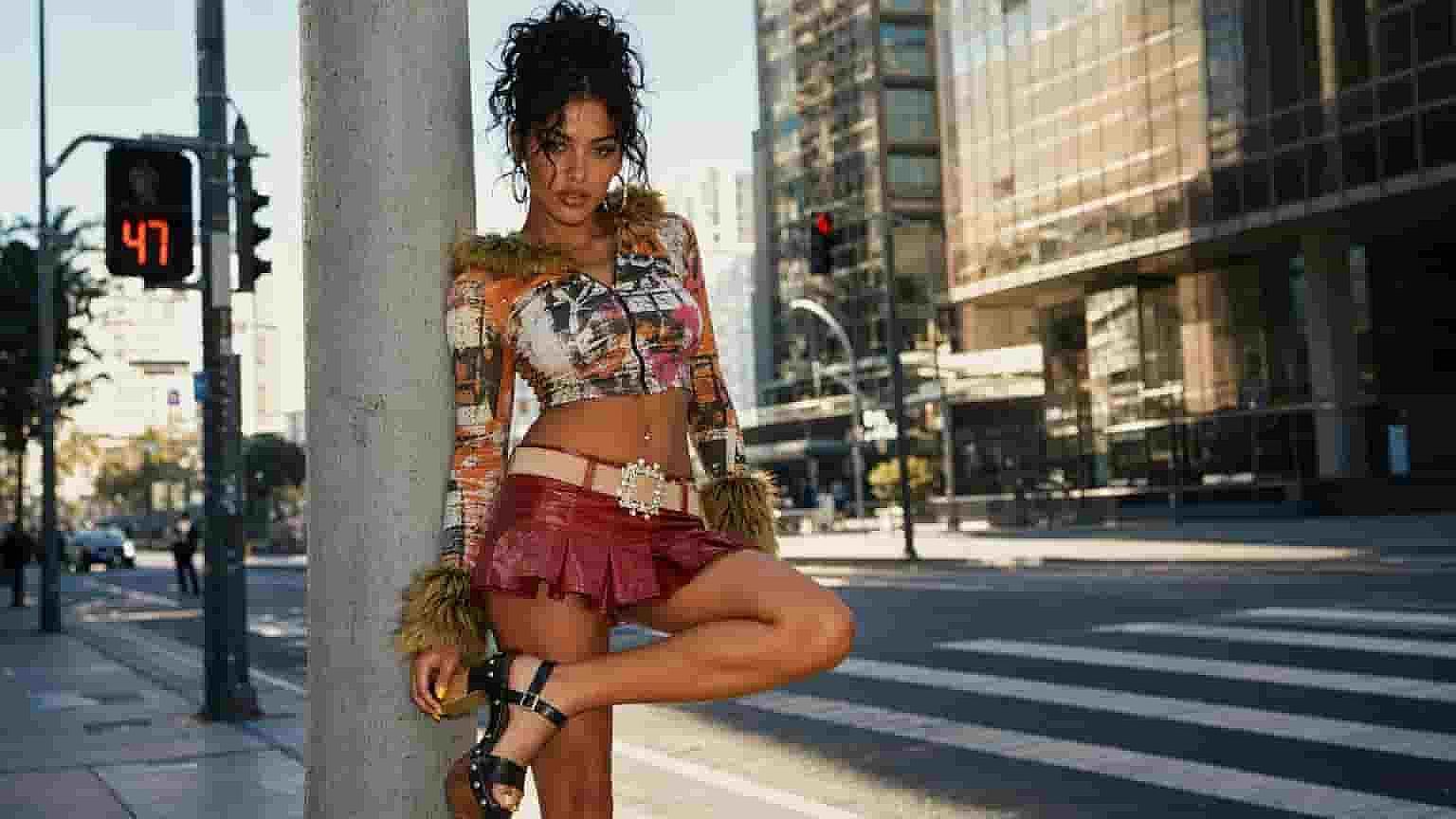
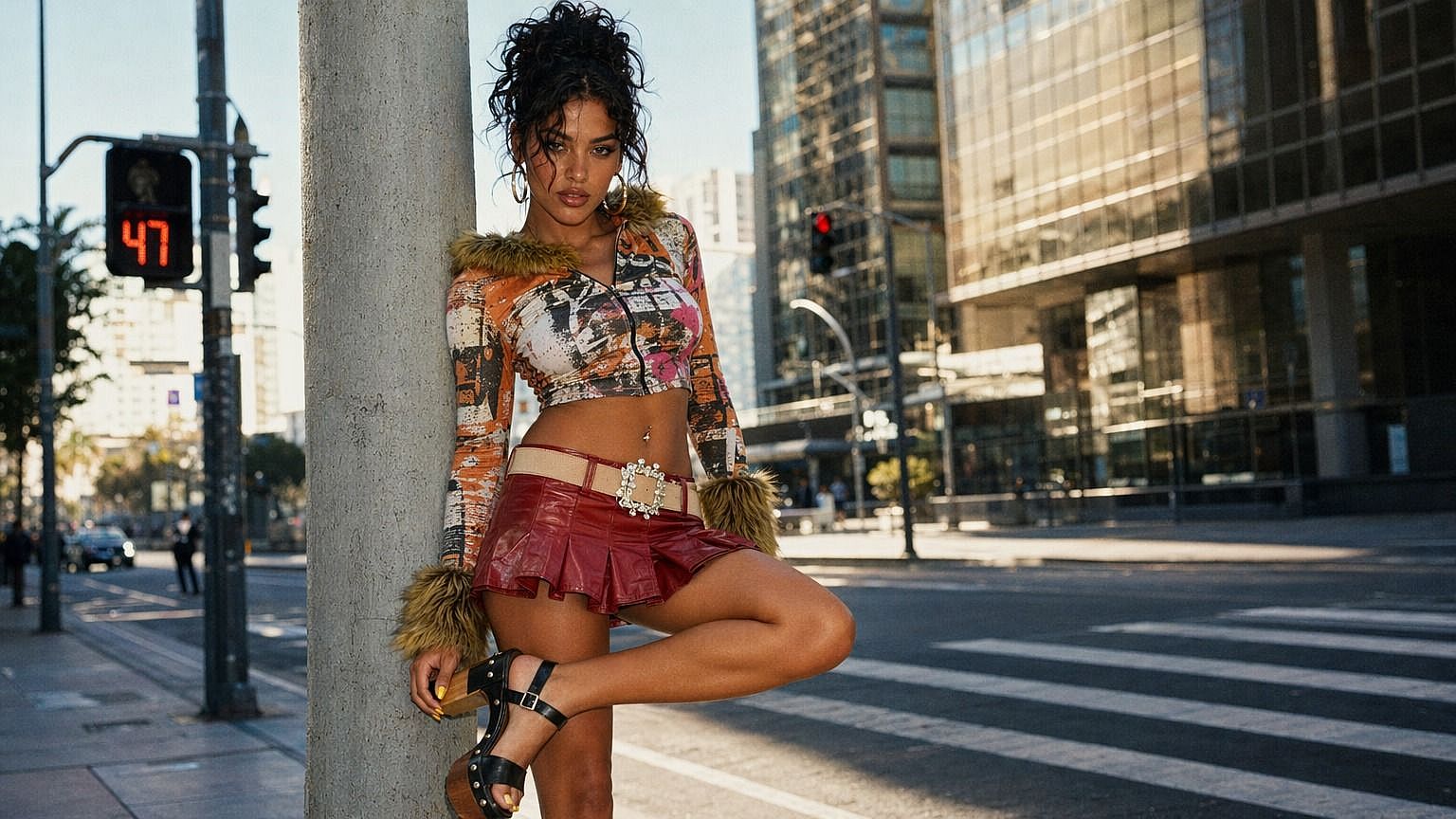
한 번에 얼굴 피부 향상하기
이미지를 업스케일하는 동안 얼굴과 피부 질감을 다듬으려면 '얼굴 보정'을 켜세요. 피부가 인위적이지 않고 자연스럽고 디테일하게 유지되어 인물 사진이 선명하고 사실적으로 완성됩니다.
AI 이미지 업스케일러 사용 방법
이미지 업스케일링은 세 단계로 이루어집니다.
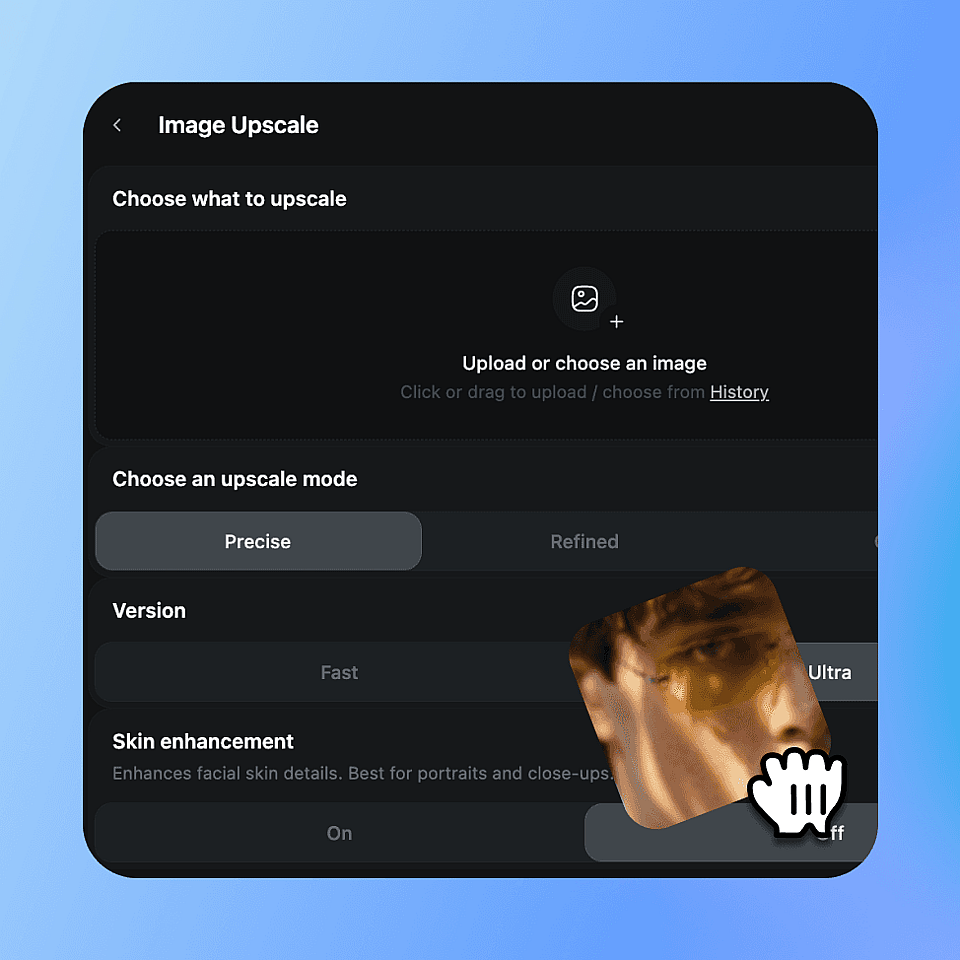
이미지 업로드
업스케일하고 싶은 이미지를 골라 여기에 올려 놓으세요.
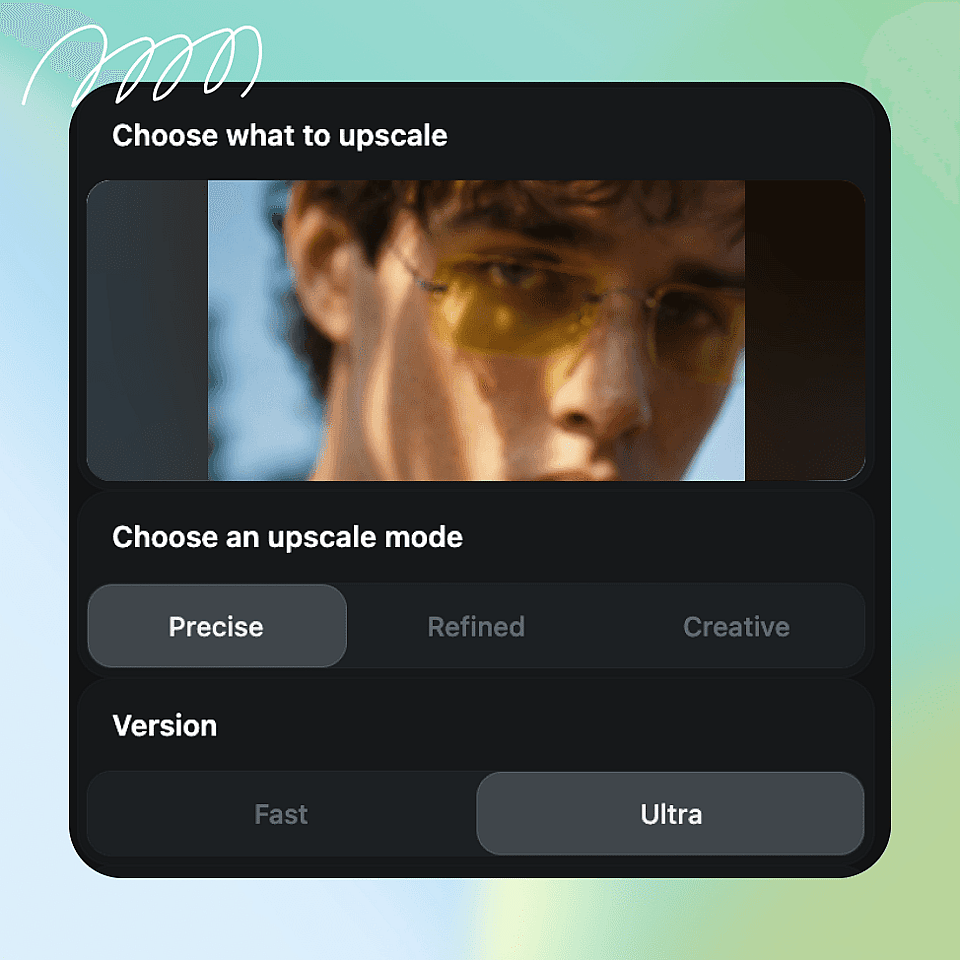
설정을 선택하세요
업스케일 모드를 고르고, Fast 또는 Ultra 품질을 설정한 다음, 필요하다면 피부 보정을 켜세요.
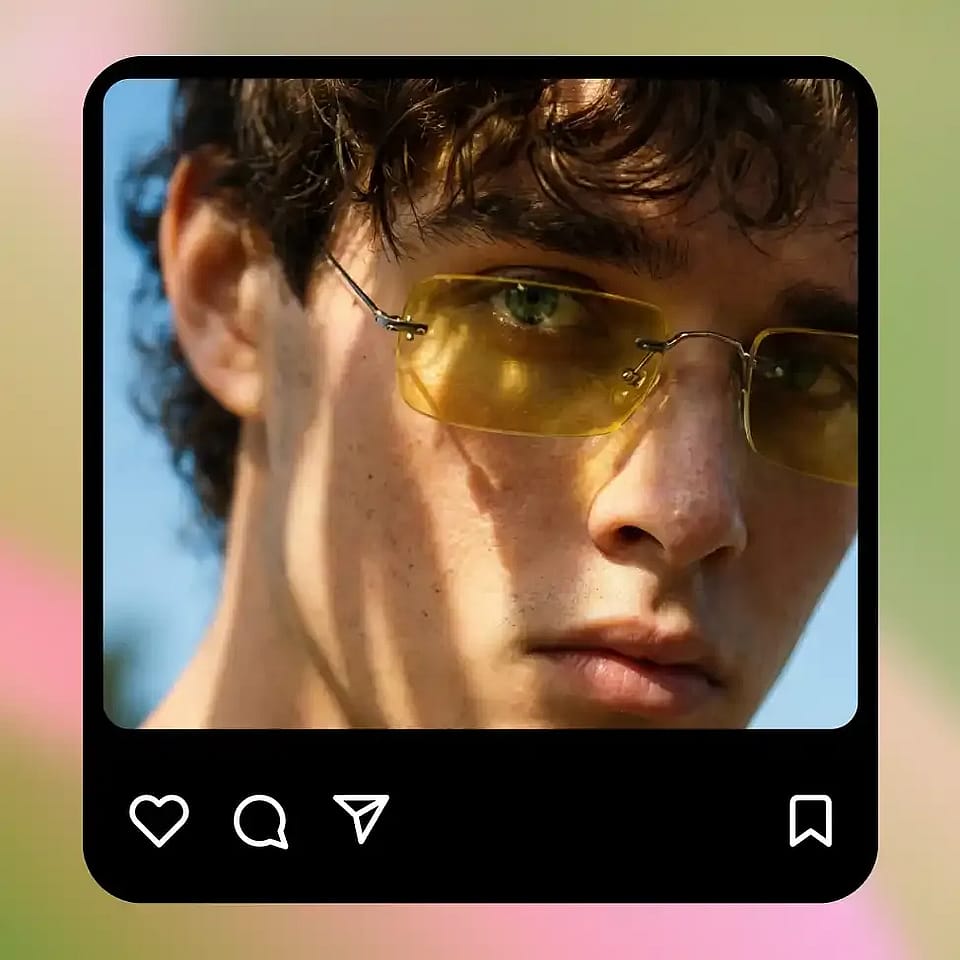
업스케일 후 다운로드
실행하고, 결과를 확인한 뒤, 더 높은 해상도의 이미지를 다운로드하세요.
AI 이미지 업스케일러 활용법
이미지가 너무 작거나 흐릿한 부분이 있다면 어디든 업스케일러가 사용 가능한 품질로 끌어올려 줍니다.
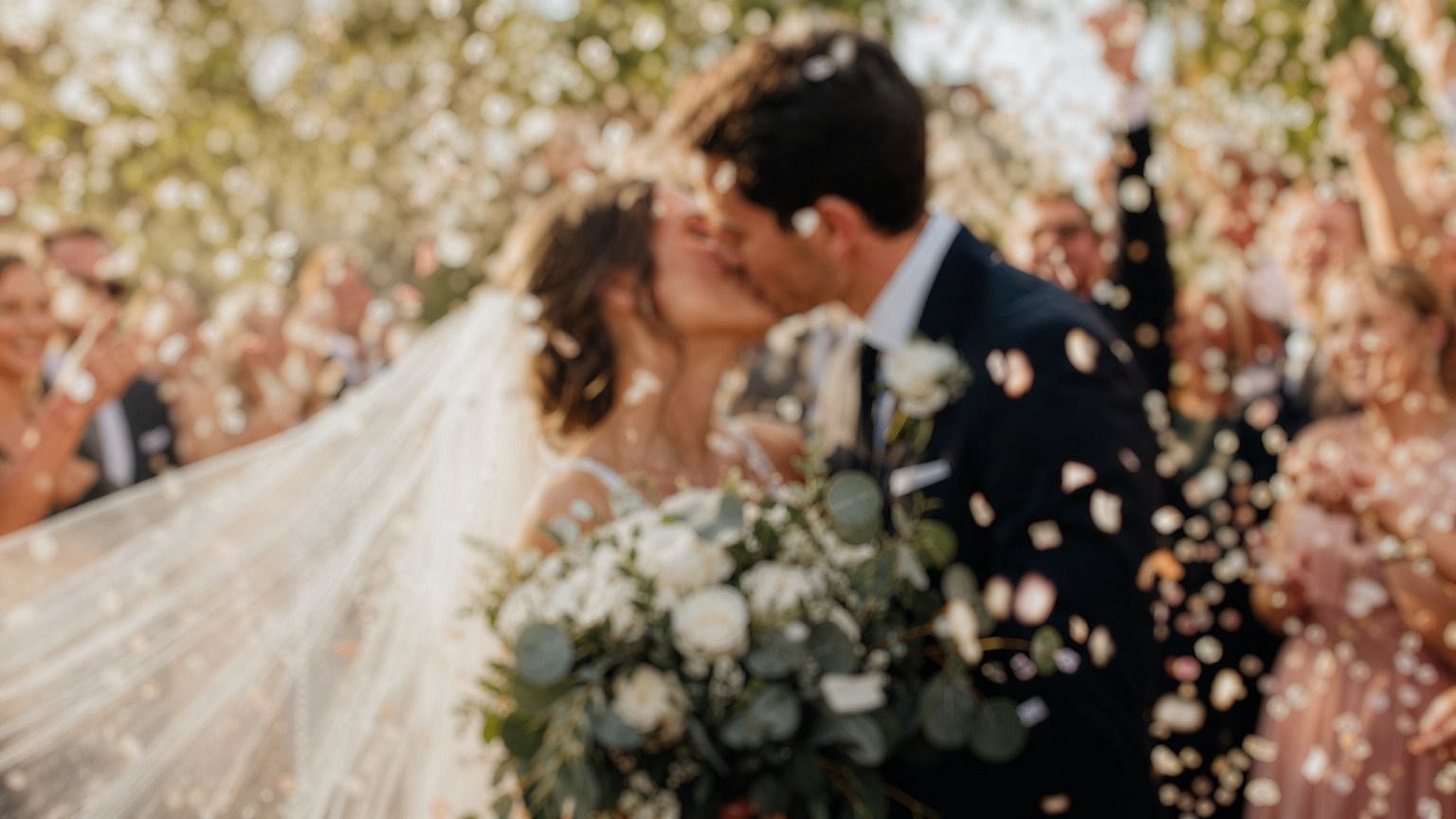
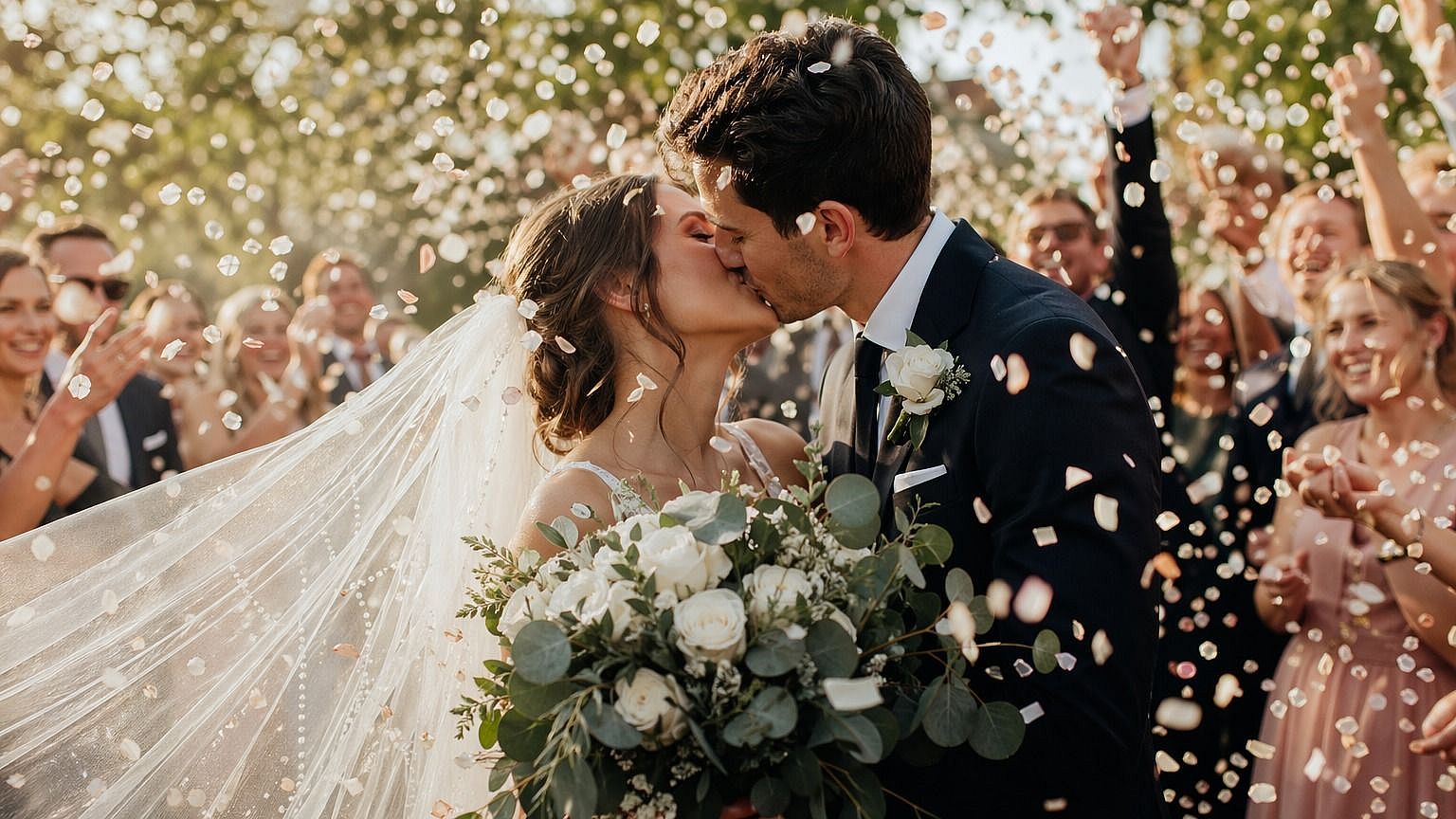
사진작가와 편집자
오래되거나 저해상도인 사진도 자르고, 인쇄하고, 전달할 수 있는 크기로 키워보세요. 업스케일러는 사진을 진짜처럼 유지하면서 디테일을 더해, 재촬영이나 파일 복구에 드는 시간을 줄여줍니다.
지금 사용해 보기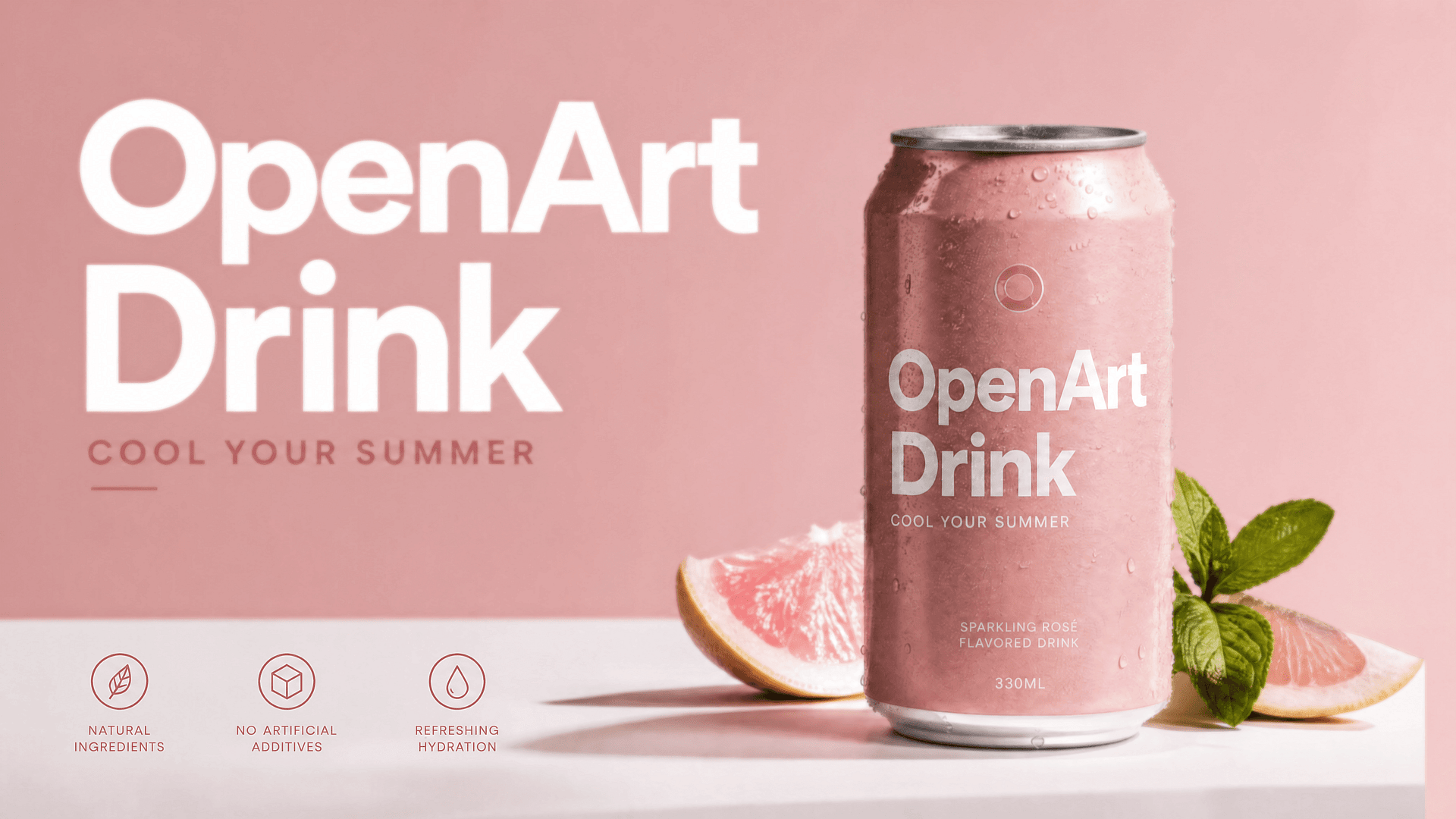
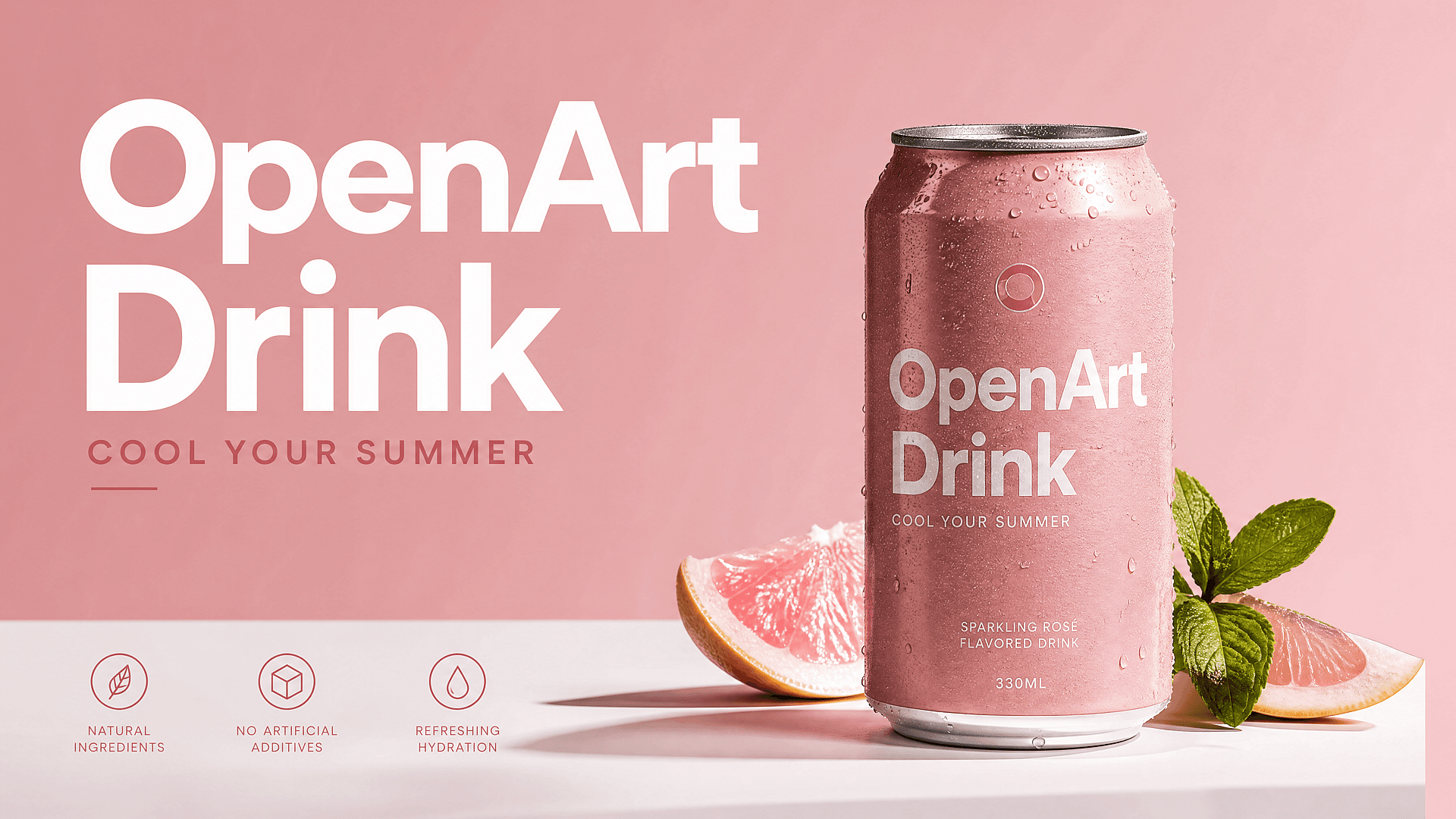
온라인 판매자 및 인쇄
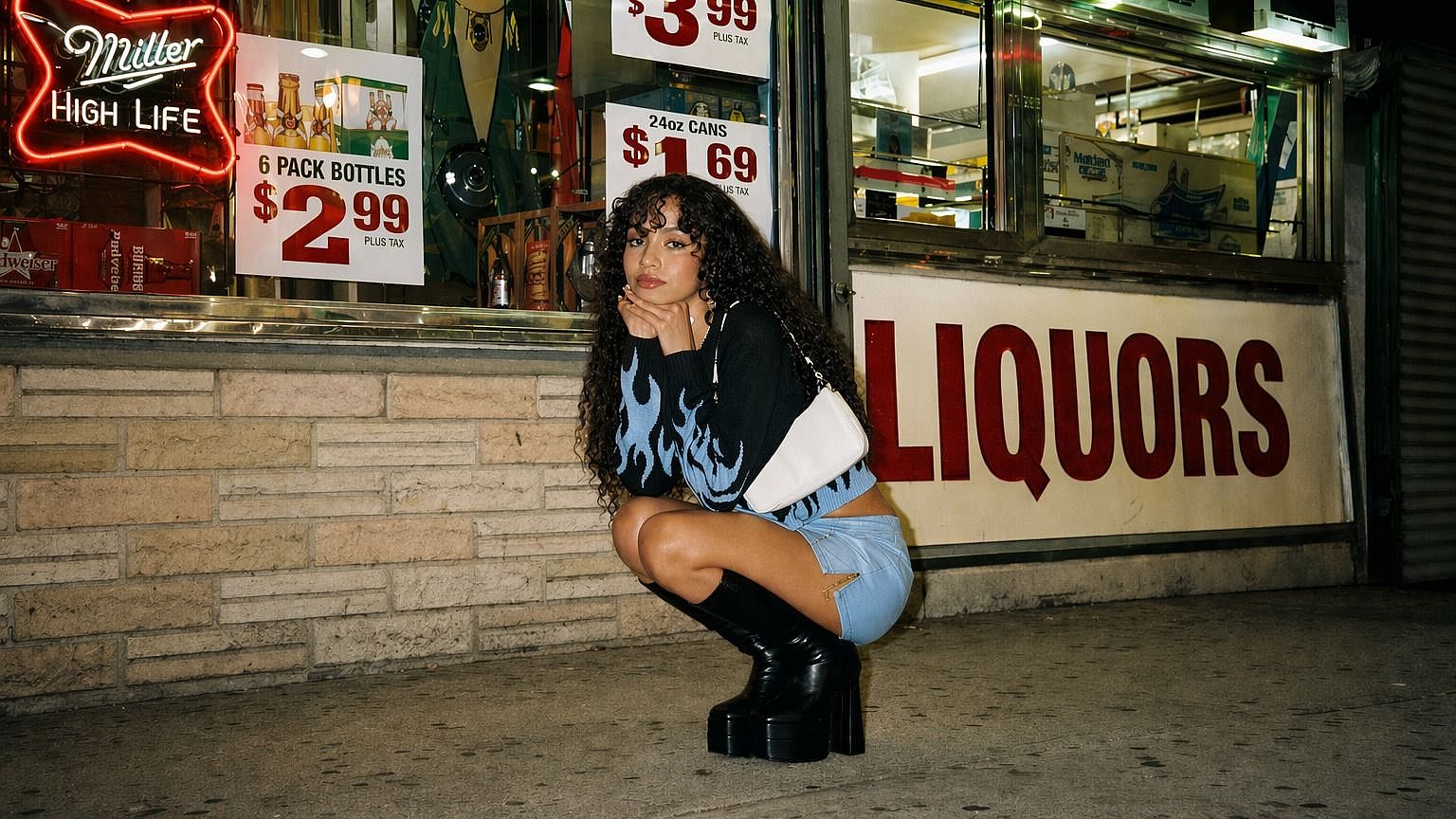
제품 사진과 그래픽은 상품 페이지, 배너, 인쇄물에 쓰려면 더 크고 선명해야 하는 경우가 많습니다. 어떤 크기에서도 전문적으로 보이는 깔끔한 고해상도 버전으로 업스케일하세요.
지금 사용해 보기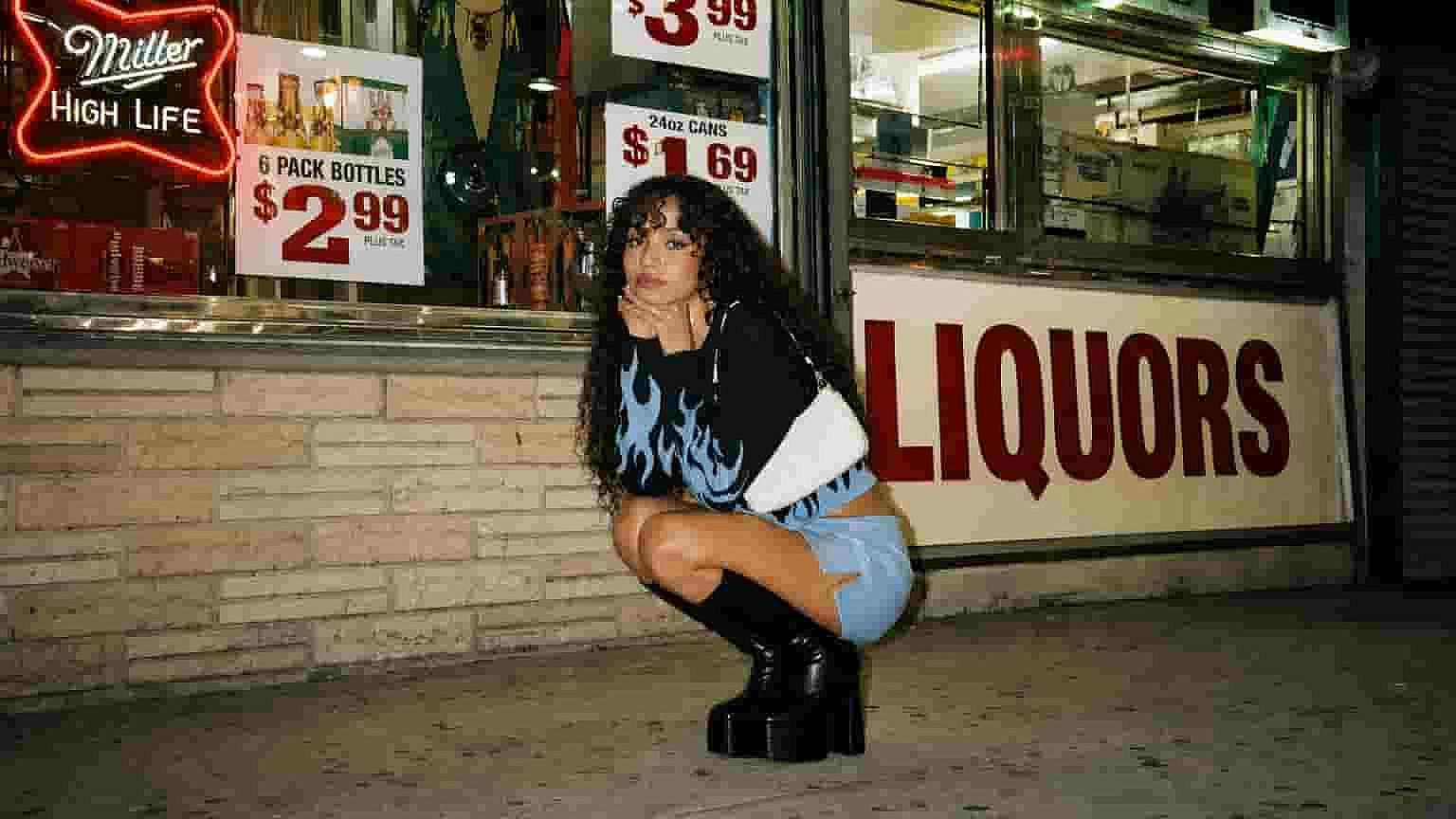
디자이너와 에이전시
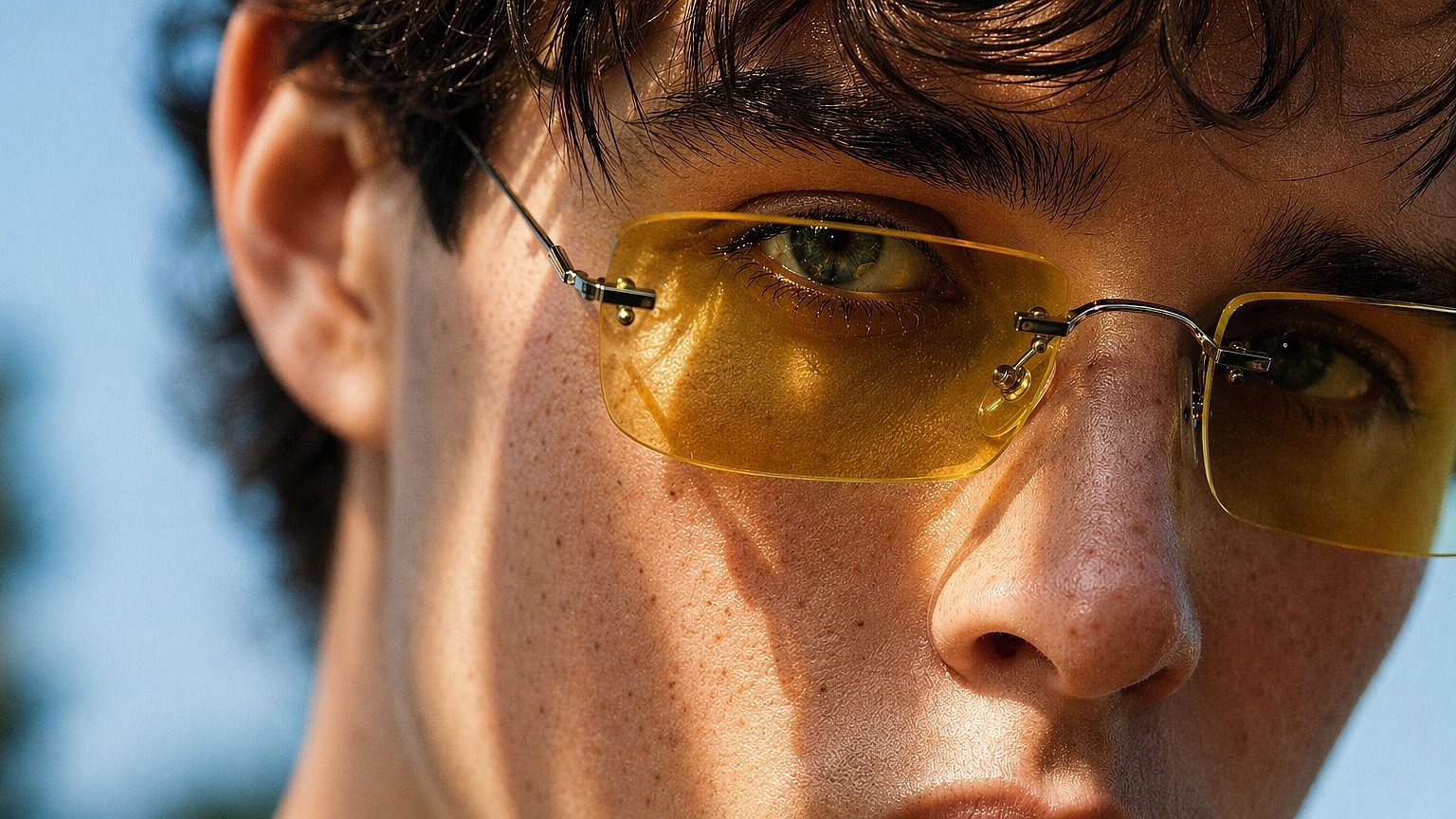
클라이언트 자료가 적절한 해상도로 도착하는 경우는 드뭅니다. 로고, 사진, 참고 이미지를 업스케일해 레이아웃, 목업, 대형 작업에서도 흐릿해 보이지 않게 만드세요.
지금 사용해 보기
소셜 및 콘텐츠 크리에이터
썸네일, 게시물, 리포스트된 이미지가 흐릿하게 나올 수 있습니다. 모든 화면에서 선명하게 보이고 피드에서 돋보이도록 또렷한 버전으로 업스케일하세요.
지금 사용해 보기자주 묻는 질문 질문
AI를 사용해 어떤 이미지든 해상도를 높여주는 OpenArt 도구입니다. 크기를 키우면서 실제 디테일을 더해주기 때문에, 이미지가 더 커지는 동시에 더 선명해집니다.
Precise는 원본에 최대한 가깝게 유지하고, Refined는 더 깔끔하고 균형 잡힌 결과를 주며, Creative는 AI가 디테일을 더 추가하도록 합니다. 원하는 변화의 정도에 따라 선택하세요.
네. 피부 향상을 켜면 업스케일러가 피부를 플라스틱처럼 매끄럽게 만들지 않고 디테일하고 사실적으로 유지합니다.
사진, 제품 이미지, 그래픽, AI 생성 이미지를 업스케일할 수 있습니다. 너무 작거나 흐릿한 이미지라면 무엇이든 잘 맞습니다.
작거나 저해상도인 이미지를 크롭, 인쇄, 대형 디스플레이에 적합한 훨씬 높은 해상도로 키울 수 있습니다. 정확한 결과물은 선택한 모델과 품질 설정에 따라 달라집니다.
출력 품질을 결정합니다. Fast는 빠른 결과를, Ultra는 기다릴 시간이 있을 때 최고 품질의 결과를 제공합니다.
Precise에서는 원본에 매우 충실하게 유지됩니다. Refined와 Creative에서는 AI가 디테일을 추가할 여지가 더 많아, 선명해지면서 결과가 약간 달라 보일 수 있습니다.
네, 결과물을 상업적 용도로 사용할 수 있습니다. 계정에 적용되는 세부 사항은 현재 사용 중인 OpenArt 플랜에서 확인하세요.
전문가 블로그에서 인사이트 얻기
필요한 인사이트를 얻으세요. 전문가들이 실전 노하우를 공유하고, 가장 주목받는 주제를 파헤치며 창작·최적화·확장에 필요한 필수 가이드를 제공합니다.
더 보기
