

 ChatGPT
 Perplexity
 Claude
 Gemini
ChatGPT MCP 연결을 이용하면 ChatGPT가 외부 도구의 기능을 설명만 하는 대신 실제로 그 도구를 사용할 수 있습니다. 크리에이티브 워크플로우에서는 아이디어를 발전시키고, 에셋을 생성하고, 수정을 요청하는 과정을 탭 사이로 브리핑을 반복해서 복사할 필요 없이 처리할 수 있다는 뜻입니다.
OpenArt는 이미지와 영상 제작을 그 워크플로에 더해주며, 다음과 같이 작동합니다 ChatGPT AI 비디오 생성기 이미지 도구도 함께 제공합니다. 이제 OpenArt는 공식 ChatGPT 플러그인으로 제공되어, OpenArt 계정을 연결하고 작업을 기획하는 바로 그 대화에서 이미지나 영상을 만들 수 있습니다. 붙여넣을 MCP URL도, 생성할 API 키도, 편집할 설정 파일도 없습니다.
이 가이드에서는 ChatGPT에 OpenArt를 설치하고, 첫 생성물을 만들며, 이미지를 수정하거나 영상으로 바꿀 때 ChatGPT가 계속 OpenArt를 사용하도록 하는 방법을 배웁니다. GPT-6 Astra와 함께 OpenArt를 사용하는 방법도 다룹니다.
빠른 가이드: 열기 ChatGPT의 OpenArt 플러그인 페이지에서 클릭하세요 플러그인 설치, OpenArt에 로그인하고 접근을 승인하세요. ChatGPT 대화창에 다음을 입력하세요
@OpenArt플러그인을 선택하고 이미지나 영상을 생성하도록 요청하세요. GPT-6 Astra를 사용하려면 입력하기 전에 전송 버튼 옆 모델 메뉴에서 선택하세요@OpenArt.
ChatGPT MCP란 무엇이며 OpenArt는 이를 어떻게 활용하나요?
MCP는 Model Context Protocol의 약자입니다. 간단히 말해 AI 어시스턴트가 외부 도구를 사용할 수 있는 표준화된 방법을 제공합니다. 따라서 ChatGPT MCP 연결을 통해 ChatGPT가 서비스 사용법을 설명하는 데 그치지 않고 실제로 서비스를 호출할 수 있습니다. OpenArt를 연결하면 ChatGPT가 OpenArt에 이미지나 동영상 생성을 요청하고 그 결과를 대화로 돌려받을 수 있습니다.
OpenArt는 AI 이미지 생성 MCP이자 AI 영상 생성 MCP로 작동합니다. 게시된 플러그인이 연결을 제공하므로 이러한 기술적 계층을 직접 관리할 필요가 없습니다.
OpenArt 연동은 기본 이상을 해냅니다 AI 이미지 생성. 채팅에서 할 수 있는 것:
- 텍스트 프롬프트로 이미지 생성하기
- 텍스트나 이미지로 비디오 만들기
- Smart Shot으로 짧은 멀티샷 영상 기획하기
- 사용 가능한 이미지 또는 영상 모델 물어보기
- 이미지 URL을 시각적 레퍼런스로 사용하기
- OpenArt 라이브러리의 에셋 재사용
- 새 생성을 위한 OpenArt 프로젝트 선택
- OpenArt 크레딧과 계정 정보 확인하기
중요한 차이점은 ChatGPT가 대화를 관리하고 OpenArt가 창작 작업을 수행한다는 점입니다. 생성물은 연결된 OpenArt 계정과 크레딧을 사용하며, 완성된 에셋은 OpenArt 라이브러리에 저장되는 동시에 채팅으로도 반환됩니다.
ChatGPT로 영상을 만들 수 있나요?
네, ChatGPT는 OpenArt 같은 플러그인을 통해 영상을 만들 수 있습니다. OpenAI가 2026년 4월 26일 Sora 앱을 종료하면서 ChatGPT에는 자체 영상 모델이 없었기 때문에, 플러그인을 통해 영상을 제작하고 영상 생성 ChatGPT에서.
OpenArt 플러그인을 사용하면 ChatGPT가 다음과 같은 모델로 영상을 생성할 수 있습니다 Seedance 2.5, Veo 3.1, Kling 3.0, Wan 3.0를 OpenArt 계정과 크레딧으로 사용합니다. ChatGPT에 영상을 만들어 달라고 요청하면 플러그인이 모델을 고르고 프롬프트를 작성하며 길이와 해상도까지 설정해 줍니다.
특정한 결과를 원할 때는 모델, 길이, 포맷을 직접 지정할 수도 있습니다. 모든 영상은 채팅으로 돌아와 OpenArt 라이브러리에 저장되며, 정지 이미지에 움직임을 더하거나 새로운 장면에서도 제품의 모습을 일관되게 유지할 수 있습니다.
ChatGPT의 영상 모델에 대한 전체 개요는 OpenArt의 ChatGPT AI 비디오 생성기.
누가 ChatGPT에서 OpenArt를 사용하나요?
이 플러그인은 이미 ChatGPT에서 작업을 기획하며 같은 대화 안에서 비주얼까지 뽑아내고 싶은 사람에게 잘 맞습니다.
- 여러 클라이언트를 담당하는 마케팅 에이전시: 클라이언트마다 별도의 OpenArt 프로젝트를 유지하고, 클라이언트 브리프에서 바로 콘셉트와 제품 샷을 구상하며, 모든 요청에 동일한 제품 사진을 레퍼런스로 전달해 스틸과 비디오 전반에서 제품이 일관되게 보이도록 하세요.
- 브랜드 내부 마케팅 팀: 하나의 캠페인 브리프를 런칭 비주얼, 소셜 게시물, 짧은 제품 비디오로 1:1, 9:16, 16:9 비율에 맞춰, 도구 간에 파일을 옮길 필요 없이 만들어 보세요. 모든 결과물은 OpenArt 라이브러리에 저장되어 바로 검토할 수 있습니다.
- 소규모 사업주: 제품과 혜택을 평범한 말로 설명하세요. ChatGPT가 상세한 프롬프트를 대신 작성해 주므로, 프롬프트 문법을 익히지 않고도 광고 이미지나 짧은 홍보 비디오를 얻을 수 있습니다.
맞춤형 MCP 설정 대신 OpenArt를 써야 하는 이유는?
많은 MCP 이미지 생성 튜토리얼은 개발자를 위해 작성되어 있습니다. 패키지를 설치하고, JSON 파일에 서버를 추가하고, API 토큰을 만들고, 로컬 프로세스를 실행하라고 안내하죠. 직접 MCP 서버를 구축하거나 API 연동을 완전히 제어해야 할 때는 이런 방식이 합리적입니다.
ChatGPT에서 OpenArt로 창작하는 것이 목표라면 필요 없습니다. 게시된 플러그인은 호스팅 연결과 계정 기반 인증을 제공합니다. 일반 OpenArt 로그인으로 시작해 이미 워크스페이스에 연결된 모델, 크레딧, 프로젝트, 에셋을 그대로 계속 사용할 수 있습니다.
또한 대화를 하나의 이미지 모델에만 묶어두지 않습니다. OpenArt는 이미지와 영상 제작을 하나의 연결로 통합해, 같은 채팅 안에서 컨셉에서 정지 이미지로, 다시 모션으로 넘어갈 수 있습니다.
설정을 정하기 전에 다른 크리에이티브 MCP 서비스를 비교해 보고 있다면, 다음 가이드를 참고하세요 Higgsfield MCP 대안.
OpenArt MCP를 ChatGPT에 연결하는 방법
현재 ChatGPT 방식은 세 단계를 거칩니다.
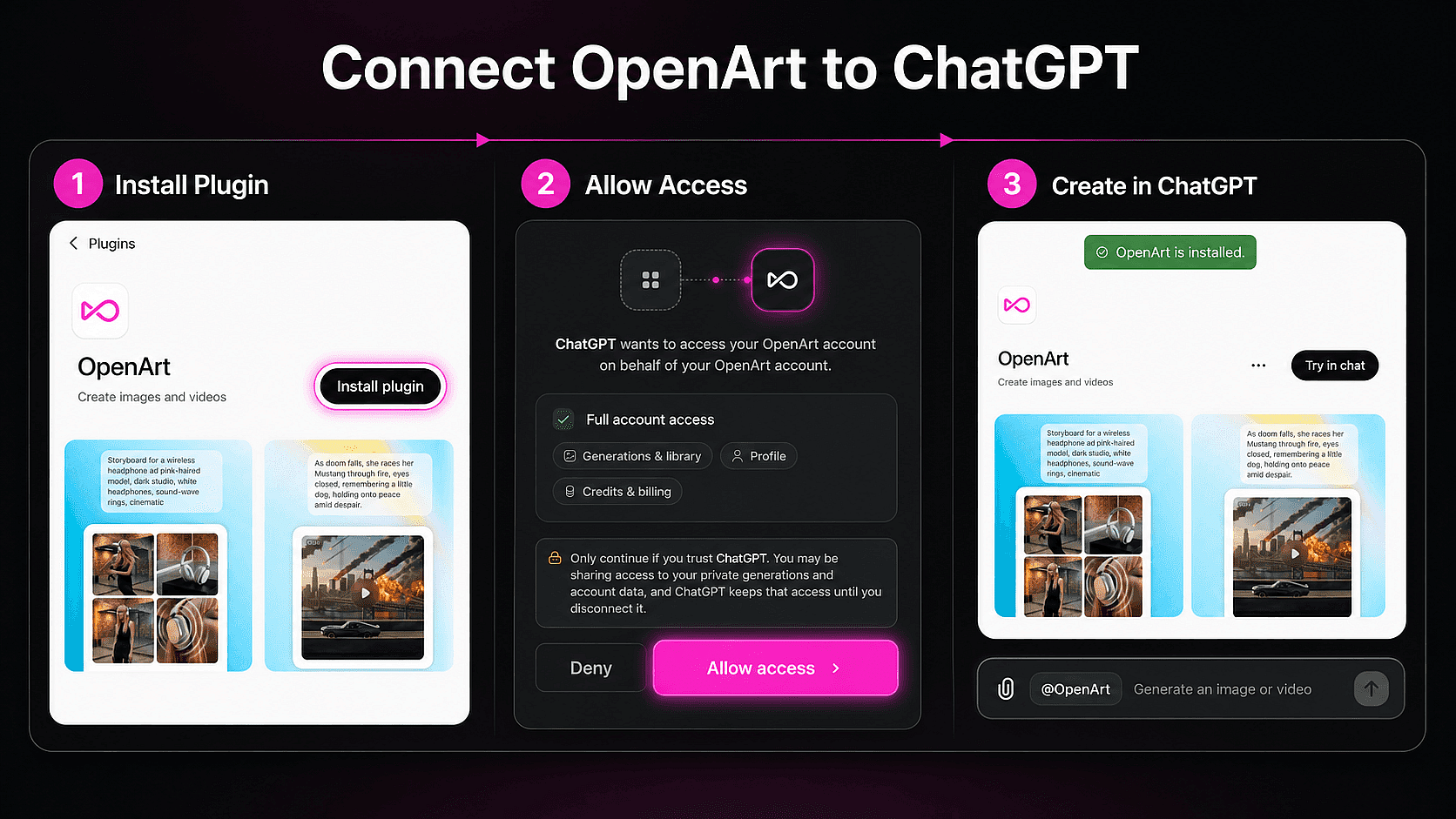
1단계: 공식 OpenArt 플러그인 페이지 열기
이동: OpenArt 플러그인 페이지 후 클릭하세요 플러그인 설치.
OpenArt MCP 서버 URL을 복사하거나 개발자 모드를 켤 필요는 없습니다. 이 단계는 게시되지 않았거나 커스텀 MCP 서버를 추가할 때 사용됩니다. OpenArt는 이미 ChatGPT 플러그인 디렉터리에 게시되어 있습니다.
2단계: 로그인하고 OpenArt 권한 부여하기
메시지가 뜨면 OpenArt 계정으로 로그인한 다음, ChatGPT가 계정에 연결되도록 허용하세요. OpenArt는 계정 인증 방식을 사용하므로 생성하거나 붙여넣거나 저장하거나 교체할 API 키가 없습니다.
아직 OpenArt 사용자가 아니라면 이 단계에서 계정을 만드세요. 계정은 생성물, 크레딧, 프로젝트, 라이브러리를 플러그인에 연결해 줍니다.
3단계: 채팅에서 OpenArt 활성화하기
새로운 ChatGPT 대화를 시작하세요. 메시지 창에 다음을 입력하세요 @OpenArt 요청을 입력하기 전에 OpenArt를 선택하세요.
이 첫 prompt를 먼저 시도해 보세요:
Use OpenArt to generate four square images of a clear perfume bottle on red volcanic rock, photographed at sunset with warm side lighting and a premium editorial look.이미지 도구가 여러 개일 때는 특히 OpenArt를 지정하는 것이 중요합니다. 플러그인을 선택하지 않은 채 ChatGPT에 이미지를 만들어 달라고 하면, ChatGPT가 OpenArt 연동 대신 자체 이미지 생성기를 사용할 수 있습니다.
ChatGPT에서 OpenArt로 이미지를 생성하는 방법
좋은 이미지 prompt는 키워드 나열에 그치지 않고 OpenArt가 의도적인 선택을 내릴 수 있을 만큼 충분한 방향을 제시합니다. 피사체, 구도, 시각적 스타일, 조명, 출력 형태를 담아 보세요. 시작점이 필요하다면 이런 것들을 살펴보세요 AI 이미지 생성기 프롬프트; 사진 작업의 경우, 다음 가이드를 참고하세요 사실적인 사진에 최적화된 AI 이미지 생성기 모델에서 무엇을 봐야 하는지 설명합니다.
예시:
@OpenArt Create a 16:9 hero image for a sparkling-water summer campaign. Place one clear glass bottle in the right third, leave clean negative space on the left for a headline, and use a sunlit Mediterranean palette with coral, warm sand and clear aqua. No people, logos or text.결과가 나타나면 같은 대화창에 머물러 수정하세요:
Keep the composition, but make the shadows sharper and move the bottle slightly farther right.이 대화형 방식은 기획, 결과물, 피드백이 한자리에 모여 있어 유용해요. 작은 수정을 할 때마다 프롬프트 전체를 다시 쓸 필요가 없죠. 원본 구도는 유지하면서 더 큰 변화를 주고 싶을 때는 AI 이미지-투-이미지 생성기 텍스트로 이미지를 반복해서 처음부터 다시 만드는 것보다 더 적합합니다.
원하는 모델이 이미 정해져 있다면 직접 지정할 수도 있습니다. 예를 들어 이렇게 요청할 수 있습니다: Seedream 5 Pro 또는 Nano Banana 2 Lite 직접 지정하세요. 지정하지 않으면 OpenArt에 작업에 적합한 모델을 추천하거나 골라 달라고 요청하세요.
OpenArt로 ChatGPT에서 AI 영상 생성하는 방법
비디오 프롬프트에는 첫 프레임에 대한 설명만이 아니라 움직임, 카메라 연출, 길이가 필요합니다. 프롬프트를 작성하기 전에 비디오가 어떻게 시작할지 정하세요. 그에 따라 어떤 종류의 요청을 보낼지가 결정됩니다.
3단계로 ChatGPT에서 영상 만들기
- 영상을 설명해 보세요. 어떤 장면이 펼쳐지는지, 영상을 어떻게 시작할지(텍스트, 첫 프레임, 참고 이미지 중에서), 그리고 Reels용 9:16 같은 포맷을 알려주세요. 플러그인이 모델을 고르고 전체 프롬프트를 작성하며 길이와 해상도를 설정합니다. 원하면 직접 지정할 수도 있습니다.
- 검토하세요. 결과 카드에 사용된 모델, 길이, 포맷이 표시됩니다. 생성된 영상이 프롬프트를 충실히 따르는지 확인하세요.
- 수정하세요. 화면 비율 변경, 자막 추가, 영상 길이 자르기 등 원하는 변경 사항을 같은 채팅에서 요청하면, 모든 버전이 OpenArt 라이브러리에 저장됩니다.
비디오 시작 방식 선택
- 텍스트만으로: 장면과 움직임을 설명하세요. 아직 시각화하지 않은 아이디어에 적합합니다.
- 이미지를 첫 프레임으로: 영상이 입력한 그림 그대로 시작한 뒤 움직입니다. 구도가 이미 완벽하고 거기에 생동감만 더하고 싶을 때 사용하세요.
- 주제 레퍼런스 이미지로부터: OpenArt는 이미지 속 제품이나 캐릭터는 유지하면서 새로운 장면, 장소, 동작에 배치합니다. 배경이나 설정을 바꿔야 할 때 사용하세요.
대부분의 혼란스러운 결과는 마지막 두 가지를 헷갈려서 생깁니다. 제품을 새로운 장소에 배치하고 싶다면, 첫 프레임이 아니라 참고용으로 제공한다고 말하세요.
텍스트로 영상 만들기
다음을 시도해 보세요 텍스트 투 비디오 다음과 같은 요청:
@OpenArt Generate a five-second cinematic video of a small sailboat crossing a calm blue bay at sunrise. The camera slowly pushes forward, the water moves gently, and the final shot feels quiet and realistic. Use a 16:9 frame.이미지에 움직임 넣기
다음의 경우 이미지-투-비디오 워크플로우에서는 사용 가능한 이미지 URL을 제공하고 원하는 움직임만 설명하세요:
@OpenArt Use this image as the first frame and create a five-second product video. Add a slow camera orbit, subtle reflections moving across the bottle, and gentle water ripples in the background. Preserve the label and product shape.많은 영상 모델은 종료 프레임도 받습니다. OpenArt에 이미지 두 장을 주고 첫 번째에서 시작해 두 번째로 끝나는 영상을 요청하세요. 예를 들어 닫힌 상자가 제품이 담긴 열린 상자로 끝나는 식입니다.
제품을 새로운 장면에 배치하기
배경을 바꾸고 싶다면 이미지를 주제 레퍼런스로 제공하고 새 장면을 설명하세요:
@OpenArt Use this perfume bottle as the subject reference, not the first frame. Make an eight-second video of the same bottle standing on a wet city street at night, neon reflections sliding across the glass as rain falls around it. Keep the bottle shape and label unchanged. 9:16 vertical.Smart Shot으로 멀티샷 영상 기획하기
Smart Shot은 하나의 장면 설명을 여러 컷으로 구성된 짧은 비디오로 만듭니다. 먼저 Shot Plan을 작성합니다. 스토리보드 프레임, 위에서 내려다본 카메라 플랜, 세트 디자인과 조명 노트가 담긴 한 장의 시트입니다. 비디오를 만들기 전에 플랜을 확인하고, 평범한 말로 수정한 다음, 그제야 최종 비디오를 요청할 수 있습니다.
피사체 참조(캐릭터, 제품, 소품)는 최대 3개, 장소 참조는 1개까지 추가할 수 있습니다.
@OpenArt Use Smart Shot. Show me the Shot Plan first, don't make the video yet. Scene: a barista in a small sunlit cafe makes an iced latte, pours the milk, and slides the glass across the counter to a customer. Warm morning light, calm and real.플랜이 괜찮아 보이면 "좋아요, 이 플랜으로 비디오를 만들어 주세요"와 같이 답하세요.
OpenArt 라이브러리의 이미지 재사용하기
같은 그림을 다시 업로드할 필요가 없습니다. OpenArt는 라이브러리에서 이전 생성물과 업로드한 파일을 불러와 첫 프레임이나 참고 이미지로 사용할 수 있습니다:
@OpenArt Find the last product image I made in OpenArt and use it as the first frame for a five-second video with a slow push-in and soft moving highlights.이미지 URL은 여러 MCP 클라이언트에서 새 레퍼런스를 가져오는 가장 안정적인 방법입니다. 현재 사용 중인 ChatGPT 인터페이스가 첨부 이미지를 플러그인에 전달하는 기능을 지원한다면 업로드를 시도해 볼 수 있습니다. 그렇지 않다면 공개되거나 접근 가능한 이미지 URL을 사용하거나, 먼저 이미지를 OpenArt 라이브러리에 저장하세요.
비디오 모델 선택
질문하기 @OpenArt which video models can I use? 현재 목록을 확인하세요. 필요에 따른 몇 가지 출발점:
- 대사가 있는 긴 단일 샷: Seedance 2.5는 오디오 싱크와 립싱크가 적용된 최대 30초 길이의 클립을 만듭니다.
- 4K 짧은 클립: Veo 3.1은 네이티브 오디오와 함께 최대 4K의 4, 6, 8초 클립을 만듭니다.
- 먼저 저렴한 미리보기: Seedance 2.5 Draft는 480p 버전을 만들며, 7일 이내에 1080p로 업그레이드할 수 있습니다.
- 빠른 콘셉트 테스트: MiniMax H3 Max는 최종 버전을 만들기 전에 아이디어를 빠르고 저렴하게 시험해 볼 수 있는 옵션입니다.
영상이 준비되면 OpenArt는 사용한 모델, 해상도, 화면 비율, 길이가 담긴 결과 카드를 채팅에 표시합니다. 카드에서 영상을 재생하고, 다운로드하고, 다시 만들거나, OpenArt에서 열어 계속 편집할 수 있습니다. 같은 파일이 OpenArt 라이브러리에도 저장됩니다.
복사해 쓰는 영상 프롬프트 3가지
@OpenArt를 선택한 뒤 채팅에 붙여넣고, 여러분의 제품, 인물, 아이디어로 바꿔 보세요.
제품 사진을 영상으로 변환하기
@OpenArt Use this product photo as the first frame and make a 5-second 9:16 video. The product sits on a slowly turning stand under soft studio light while the camera stays still. Keep the product shape, colors and label exactly as they are.
진행자가 등장하는 짧은 광고 만들기
@OpenArt Find the presenter clip I made earlier in my OpenArt library and use it as the reference for her face and voice on Seedance 2.5. Make a 10-second 9:16 video of her at a desk saying this line word for word: "[your line]". Natural pauses, no music, no text on screen.
하나의 프롬프트를 세 가지 모델에서 실행하기
@OpenArt Make this as a 8-second 16:9 video on Seedance 2.5, Veo 3.1 and Kling 3.0, and show me all three so I can pick: a cyclist rides through a foggy forest road at sunrise, the camera following from behind.
세 번째 프롬프트의 각 모델은 별도의 생성 작업이며 각자의 크레딧을 사용하므로, 잔액을 신경 쓰고 있다면 먼저 OpenArt에 비용을 보여달라고 요청하세요.
클립이 완성되면 다음을 확인하세요 ChatGPT로 영상을 편집하는 방법 영상을 다듬고 플랫폼별로 자르고 자막을 추가할 수 있습니다. 다음에 대한 가이드 마케팅을 위한 Claude 동일한 워크플로로 클립을 완성된 광고로 만드는 과정을 보여줍니다.
ChatGPT에서 GPT-6 Astra와 함께 OpenArt 사용하는 방법
단일 이미지와 비디오 만들기에 익숙해지면, GPT-6 Astra가 여러 단계를 거치는 더 큰 작업을 도와줍니다.
GPT-6 Astra란?
GPT-6 Astra는 2026년 9월 3일에 출시된 OpenAI의 플래그십 모델로, GPT-5.6 Sol의 후속작입니다. OpenAI는 추론, 컴퓨터 사용, 길고 여러 단계로 이어지는 에이전트 작업을 위해 설계했습니다. OpenAI는 컴퓨터 사용 벤치마크인 OSWorld 2.0에서 72.6%를 기록했으며, 이는 GPT-5.6 Sol의 65.7%와 비교됩니다.
ChatGPT에서 Astra는 Plus, Pro, Business, Enterprise 요금제에서 사용할 수 있습니다. Enterprise 워크스페이스에서는 관리자가 활성화하기 전까지 기본적으로 꺼져 있습니다.
Astra가 하는 일과 OpenArt가 하는 일
- GPT-6 Astra: 브리프를 읽고, 작업을 단계별로 나누고, 프롬프트를 작성하며, 대화가 이어지는 동안 피드백을 계속 추적합니다.
- OpenArt: 플러그인을 통해 각 요청을 받아, 선택한 모델로 이미지나 영상을 만들고 OpenArt 라이브러리에 저장합니다.
이 역할 분담은 여러 방향성이 필요한 캠페인처럼 단계가 많은 작업에서 가장 중요합니다. 예를 들어 각 포맷마다 스틸 세트와 영상이 필요한 경우입니다. 빠른 이미지 한 장이라면 어떤 ChatGPT 모델이든 요청을 OpenArt에 전달할 수 있습니다.
GPT-6 Astra 선택 및 OpenArt 호출 방법
- 새 ChatGPT 대화를 엽니다.
- 보내기 버튼 옆의 모델 메뉴를 클릭하고 선택하세요 GPT-6 Astra.
- 유형
@OpenArt플러그인을 선택하고 요청을 입력하세요.
어떤 ChatGPT 모델을 선택하든 OpenArt 요금에는 영향이 없습니다. 크레딧은 생성에 사용된 OpenArt 이미지 또는 비디오 모델에 따라 결정됩니다.
다단계 캠페인 프롬프트 시도하기
Astra의 기획 기능을 활용하려면 한 메시지에 전체 작업을 주고 먼저 계획을 보여달라고 하세요:
@OpenArt I'm launching a canned cold brew coffee. Plan three campaign directions and show them to me before making anything. After I pick one, write the prompts and make four 1:1 product images, then turn the best image into an eight-second 9:16 video. Save everything to a new OpenArt project called Cold Brew Launch.계획이 먼저 세워지기 때문에, 크레딧을 쓰기 전에 방향을 바꿀 수 있습니다. 같은 채팅 안에서 나중에 "캔을 더 차갑고 촉촉하게"나 "영상을 16:9 버전으로 만들어줘" 같은 수정을 브리프를 다시 설명하지 않고도 요청할 수 있습니다.
ChatGPT에서 시도해 볼 OpenArt 프롬프트 더 보기
1. 두 가지 비주얼 방향 비교하기
@OpenArt Create two visual directions for a natural skincare campaign: one clean botanical studio concept and one warm outdoor lifestyle concept. Generate two 1:1 images for each direction.레이아웃, 브랜딩, 클라이언트 작업에 어떤 모델이 가장 적합한지 정하려면 다음을 비교해 보세요 디자이너를 위한 최고의 AI 이미지 생성기.
2. 무드보드 만들기
@OpenArt Generate a six-image moodboard for a premium tea brand using dark green, cream and brushed gold. Include packaging, ingredients, tabletop styling and atmospheric landscape details. Keep the art direction consistent.보다 체계적인 비주얼 기획 워크플로우를 원한다면 OpenArt의 다음에서 컨셉을 이어가세요 AI 무드보드 메이커.
3. 소셜용 변형 만들기
@OpenArt Create three versions of this campaign concept for a square Instagram post. Keep the product in the center but vary the background color, supporting props and lighting. Do not add text.반복적인 캠페인 자산을 제작하는 팀은 선택한 방향을 다음 단계로 옮길 수도 있습니다 AI 광고 크리에이티브 도구 추가 포맷을 확인하세요.
4. 이미지 하나를 모든 채널에 맞게 변형하기
@OpenArt Take the hero image you just made and create 1:1, 4:5 and 9:16 versions for an Instagram post, an Instagram feed ad and a TikTok cover. Keep the product, lighting and colors the same, and extend the background instead of cropping the product.ChatGPT에서 OpenArt 문제 해결하기
ChatGPT가 자체 이미지 생성기를 사용했습니다
유형 @OpenArt 프롬프트를 보내기 전에 플러그인을 선택하세요. “OpenArt로…”로 지시문을 시작하면 라우팅을 명확하게 지정할 수도 있습니다.
플러그인이 나타나지 않아요
공식 플러그인 페이지를 다시 열어 OpenArt가 설치되어 있는지 확인하세요. 관리형 회사 워크스페이스를 사용 중이라면 플러그인 접근 권한이 워크스페이스 설정이나 관리자 승인에 따라 달라질 수 있습니다. 설치 후 새 ChatGPT Work 대화를 시작해 보세요.
모델 메뉴에 GPT-6 Astra가 없어요
Astra는 ChatGPT Plus, Pro, Business, Enterprise 플랜에서 사용할 수 있습니다. Enterprise 워크스페이스에서는 관리자에게 활성화를 요청하세요. 그동안에도 OpenArt는 다른 어떤 ChatGPT 모델에서든 작동합니다.
인증이 완료되지 않았습니다
브라우저에서 OpenArt에 로그인할 수 있는지 확인한 뒤, 플러그인을 다시 연결하고 접근을 승인하세요. OpenArt API 키는 필요하지 않습니다.
크레딧이 부족하다고 말하는 세대
ChatGPT를 통해 만든 OpenArt 생성물은 연결된 OpenArt 계정의 credit을 사용합니다. 현재 잔액이나 플랜을 확인한 후 다시 요청해 보세요.
잘못된 모델이 선택되었습니다
특정 모델이 필요하면 prompt에 모델 이름을 적으세요. 그렇지 않으면 원하는 결과물을 설명하고 OpenArt에 가장 적합한 이미지나 영상 모델을 추천받으세요.
영상이 내 사진은 유지했는데 새로운 장면을 원했어요
이미지가 첫 프레임으로 사용되어 영상이 원래 배경에 머물렀습니다. "이 이미지를 첫 프레임이 아니라 피사체 참조로 사용해줘"라고 다시 요청한 뒤 새로운 장소나 동작을 설명하세요.
ChatGPT가 내 참조 이미지를 사용하지 못함
직접 접근 가능한 이미지 URL을 prompt에 붙여넣으세요. 이미지가 포함된 웹페이지가 항상 이미지 파일 URL과 같은 것은 아니며, 비공개 링크는 플러그인이 접근하지 못할 수 있습니다.
자주 묻는 질문
MCP를 ChatGPT에 어떻게 연결하나요?
OpenArt처럼 게시된 플러그인의 경우, 공식 ChatGPT 플러그인 페이지를 열고 클릭하세요 플러그인 설치하고 계정을 승인하세요. 그런 다음 입력하세요 @OpenArt ChatGPT 대화에서 활성화하세요. 커스텀 커넥터를 만들거나 MCP 서버 URL을 붙여넣을 필요가 없습니다.
OpenArt는 공식 ChatGPT 플러그인인가요?
네. OpenArt는 ChatGPT의 플러그인 디렉터리에서 승인 및 게시되었으므로, 사용자는 MCP 서버 URL을 수동으로 추가하는 대신 공식 목록에서 바로 설치할 수 있습니다.
OpenArt를 ChatGPT에 연결하려면 API 키가 필요한가요?
아니요. 플러그인을 설치하고 OpenArt 계정으로 로그인한 뒤 연결을 승인하세요. 공식 플러그인 방식은 API 키가 필요하지 않습니다.
OpenArt는 ChatGPT에서 이미지와 영상을 모두 생성할 수 있나요?
네. OpenArt에 요청할 수 있습니다 텍스트로 이미지 생성, 텍스트나 이미지로 영상을 만들고, Smart Shot으로 멀티샷 영상을 기획하며, 완성된 결과물을 대화 안에서 바로 받아보세요.
ChatGPT에서 OpenArt와 함께 GPT-6 Astra를 사용할 수 있나요?
네, Astra가 포함된 ChatGPT 요금제(Plus, Pro, Business, Enterprise)에서 가능합니다. ChatGPT의 모델 메뉴에서 GPT-6 Astra를 선택한 뒤 입력하세요 @OpenArt 플러그인을 선택하세요. Astra가 계획을 세우고 프롬프트를 작성하면, OpenArt가 이미지나 영상을 만들며, 크레딧은 사용하는 OpenArt 모델에 따라 달라집니다.
OpenArt를 사용해 ChatGPT에서 만든 비디오는 얼마나 길게 만들 수 있나요?
영상 모델에 따라 다릅니다. Seedance 2.5와 Wan 3.0은 최대 30초까지 단일 샷을 만들고, Kling 3.0은 3~15초, Veo 3.1은 4, 6, 8초를 만듭니다. 특정 길이가 필요하면 OpenArt에 사용 가능한 모델을 물어보세요.
내 ChatGPT 생성물은 어디에 저장되나요?
OpenArt가 결과를 ChatGPT에 반환하고, 생성된 에셋을 연결된 OpenArt 계정의 라이브러리에 저장합니다.
OpenArt로 ChatGPT에서 영상을 만드는 데 비용이 얼마나 드나요?
영상마다 선택한 모델, 길이, 해상도에 따라 계정의 OpenArt 크레딧이 사용됩니다. 생성 전에 OpenArt에 비용을 보여달라고 요청하고, 더 저렴한 480p 미리보기가 필요하면 Seedance 2.5 Draft를 사용한 뒤 같은 채팅에서 1080p로 업그레이드하세요.
OpenArt로 ChatGPT에서 사용할 수 있는 AI 영상 모델은 무엇인가요?
OpenArt에는 Seedance 2.5, Seedance 2.0, Veo 3.1, Kling 3.0, Wan 3.0, PixVerse V6, MiniMax H3 Max 등 다양한 AI 영상 모델이 포함되어 있습니다.
Claude나 Cursor에서도 같은 MCP를 사용할 수 있나요?
네. OpenArt MCP는 Claude, Cursor 등 다른 MCP 호환 에이전트와도 연동됩니다. 이러한 클라이언트는 ChatGPT 플러그인 설치 방식 대신 OpenArt MCP 서버 URL이나 자체 커넥터 설정을 사용할 수 있습니다. 다음을 참고하세요: OpenArt MCP 페이지 각 클라이언트별 최신 단계를 확인하거나, 다음 전용 가이드를 참고하세요 OpenArt MCP로 Claude에서 AI 비디오 생성하기.
ChatGPT에서 OpenArt로 제작 시작하기
AI 창작 워크플로를 이해하는 가장 빠른 방법은 직접 무언가를 만들어 보는 것입니다. ChatGPT에 OpenArt 플러그인 설치하기, 입력하세요 @OpenArt 새 대화에서 시작하고, 명확한 이미지 또는 영상 요청 하나로 출발하세요.
첫 결과가 나타나면 같은 채팅에서 계속 이어가세요. 구도를 바꾸거나, 다른 모델을 테스트하거나, 변형을 만들거나, 가장 좋은 이미지를 애니메이션화할 수 있습니다. 이제 기획과 제작 작업을 한곳에서 진행할 수 있습니다.