




 ChatGPT
 Perplexity
 Claude
 Gemini
Cursor는 좋은 코드를 작성하지만, 당신의 GitHub 이슈, Figma 파일, 이번 주 라이브러리 문서는 볼 수 없습니다. Cursor를 위한 최고의 MCP는 에디터를 떠나 계속 찾아야 했던 것을 가져다주는 것입니다.
이 가이드에서는 각자 맡은 역할별로 그룹화한 10개의 Cursor MCP 서버를 다룹니다. 추가하는 방법, 건너뛸 서버, 한 번에 몇 개를 실행하면 좋은지도 알려드립니다.
Windows의 Cursor 3.31.11에서 OpenArt MCP를 연결하고 빈 폴더에서 랜딩 페이지를 만들었습니다. 다른 서버는 각 공급업체의 문서를 바탕으로 설명했습니다. 이 목록의 서버 중 하나는 OpenArt에서 만든 것입니다.
핵심 요약
- 서버 3~4개로 시작하세요.
- 테스트에서 새로 설치한 Cursor는 서버를 하나 추가하기도 전에 이미 45개의 도구가 켜져 있었습니다.
- 로그인이 필요한 원격 서버(Figma, Linear, OpenArt)는 설정에 약 1분이 걸립니다.
- OpenArt MCP는 이미지나 비디오가 필요할 때 Cursor에 가장 적합한 MCP 서버 중 하나로, 히어로 이미지를 프로젝트에 바로 저장해 줍니다.
- Cursor의 무료 플랜에서는 MCP 도구 호출이 월간 에이전트 사용량을 소모하며, 이미지 한 장 만에 한도에 도달했습니다.
Cursor에서 MCP 서버란 무엇인가요?
MCP 서버는 Cursor의 에이전트에 Figma 프레임 읽기, AI 이미지 생성, GitHub에서 풀 리퀘스트 열기 같은 새로운 도구를 제공하는 작은 커넥터입니다. Anthropic이 2024년에 공개한 오픈 표준인 Model Context Protocol에서 실행되므로, 대부분의 서버는 Claude Code, Codex, Windsurf, VS Code에서도 작동합니다.
Cursor가 MCP 클라이언트입니다. 각 서버는 도구(에이전트가 수행할 수 있는 작업)와 리소스(에이전트가 읽을 수 있는 데이터)를 나열하며, 양쪽은 JSON-RPC 메시지로 통신합니다.
Agent 모드에서는 Cursor가 요청에 맞는 도구를 선택하고 실행하기 전에 확인을 받습니다. 또한 Cursor는 도구가 반환한 이미지를 채팅 창에 바로 보여줍니다.
Cursor 플러그인 vs MCP 서버 vs 확장 프로그램
사람들이 이 세 가지를 자주 헷갈려하므로, 간단히 정리하겠습니다.
| 유형 | 이게 뭔가요 | 누가 사용하나요 |
|---|---|---|
| MCP 서버 | 에이전트가 호출할 수 있는 도구를 추가하는 커넥터 | Cursor의 에이전트 |
| Cursor 플러그인 | MCP 서버, 규칙, 에이전트, 명령어, 훅, 스킬을 하나로 묶을 수 있는 Cursor 마켓플레이스 패키지 | 설치하면 에이전트가 그 안의 내용을 활용합니다 |
| 확장 프로그램 | 테마나 린터처럼 편집기를 위한 VS Code 추가 기능 | 에디터에 있는 당신 |
최고의 Cursor 확장 프로그램을 찾고 있다면, 이들은 편집기를 더 편리하게 만들어 줍니다. Cursor 플러그인과 MCP 서버는 에이전트가 활용할 수 있는 기능을 늘려줍니다.
한눈에 보는 Cursor용 최고의 MCP
문서 읽기부터 프로덕션 오류 수정까지, 각 작업에 가장 적합한 Cursor용 MCP를 소개합니다. 무료 플랜은 자주 바뀌므로, 사용하기 전에 각 공급업체의 요금 페이지를 확인하세요.
| 작업 | 서버 | 실행 | 로그인 |
|---|---|---|---|
| 최신 라이브러리 문서 | Context7 | 원격 또는 로컬 | 시작하는 데 필요 없음 |
| 코드, 이슈, 풀 리퀘스트 | GitHub MCP 서버 | 원격 또는 로컬 (Docker) | 개인 액세스 토큰 |
| 브라우저 테스트 | Playwright MCP | 로컬 | 없음 |
| 디자인에서 코드로 | Figma MCP | 원격 | OAuth |
| 이미지와 비디오 | OpenArt MCP | 원격 | OAuth |
| 데이터베이스 | Supabase MCP | 원격 | OAuth |
| 프로덕션 오류 | Sentry MCP | 원격 | OAuth |
| 이슈와 계획 | Linear MCP | 원격 | OAuth |
| 웹 페이지와 스크래핑 | Firecrawl MCP | 원격 또는 로컬 | 원격, OAuth 또는 API 키 |
| 배포 및 로그 | Vercel MCP | 원격 | OAuth |
Cursor에 가장 적합한 MCP 서버 10선
이 목록은 대부분의 개발자가 매일 사용하는 서버부터 시작해 더 특수한 작업으로 이어집니다. 각 항목에는 붙여넣을 수 있는 설정이 포함되어 있습니다 mcpServers 의 블록, mcp.json 파일. 아래 설정 섹션에서 이 파일이 어디에 있는지 확인할 수 있습니다.
1. Context7: 문서가 빠르게 바뀔 때 Cursor를 위한 최고의 MCP
Context7은 라이브러리의 최신 버전별 문서를 채팅으로 가져옵니다. 덕분에 Cursor가 두 버전이나 바뀐 API에 맞춰 코드를 작성하는 일을 막아줍니다.
Upstash에서 제공하며 두 가지 주요 도구가 있습니다: resolve-library-id 라이브러리를 찾고, query-docs 적절한 페이지를 가져옵니다. API 키 없이 시작하거나, 다음을 사용할 수 있습니다 npx ctx7 setup 는 더 높은 요청 한도와 계정 할당량 추적을 위해 권장됩니다. 무료 플랜에는 1000회의 API 호출이 포함됩니다.
설정: 가장 빠른 방법은 명령어 하나입니다, npx ctx7 setup --cursor, 이는 당신을 로그인시키고 서버를 추가합니다(Node.js 22.13 이상이 필요합니다). 수동으로 추가하려면 Context7 API 키와 함께 원격 URL을 사용하세요:
"context7": {
  "url": "https://mcp.context7.com/mcp",
  "headers": { "Authorization": "Bearer YOUR_CONTEXT7_API_KEY" }
}
알아두어야 할 제한 사항: Context7의 라이브러리 색인은 일부 커뮤니티에 의해 구축됩니다. 누락되거나 뒤처진 라이브러리가 있을 수 있으니 중요한 내용은 문서를 다시 확인하세요.
적합한 용도: Next.js, Tailwind, Vercel AI SDK처럼 빠르게 변화하는 프레임워크를 사용하는 모든 사람.
이 프롬프트를 사용해 보세요: "Context7를 사용해 현재 Next.js 메타데이터 API를 확인한 다음, 홈페이지에 Open Graph 태그를 추가하세요."
Cursor의 Context7 MCP는 이 목록에서 가장 쉽게 처음 설치할 수 있는 서버입니다. 두 가지 도구로(resolve-library-id 및 query-docs), 도구 예산에 거의 영향을 주지 않습니다.
2. GitHub MCP Server: 저장소, 이슈, 풀 리퀘스트
GitHub 공식 서버를 사용하면 Cursor가 채팅에서 이슈를 읽고 풀 리퀘스트를 리뷰할 수 있습니다. GitHub Actions 실행이 실패한 이유도 확인할 수 있죠. 에이전트가 GitHub 쪽을 처리하는 동안 당신은 에디터에 머물면 됩니다.
설정: GitHub's Cursor 설치 가이드 두 가지 경로를 제공하며, 둘 다 원클릭 설치 버튼이 있습니다. 어느 쪽이든 먼저 GitHub 개인 액세스 토큰을 생성하고 필요한 범위만 부여하세요.
원격 서버(가장 쉬움): GitHub가 서버를 호스팅하므로 설치할 것이 없습니다. Cursor에서는 원격 서버가 개인 액세스 토큰으로 로그인하며, 이 토큰은 헤더로 전송됩니다:
"github": {
  "url": "https://api.githubcopilot.com/mcp/",
  "headers": { "Authorization": "Bearer YOUR_GITHUB_TOKEN" }
}
로컬 서버(Docker): 서버는 Docker 안에서 컴퓨터에서 실행되므로 Docker Desktop이 열려 있어야 합니다. 토큰을 환경 변수로 추가하세요:
"github": {
  "command": "docker",
  "args": ["run", "-i", "--rm", "-e", "GITHUB_PERSONAL_ACCESS_TOKEN", "ghcr.io/github/github-mcp-server"],
  "env": { "GITHUB_PERSONAL_ACCESS_TOKEN": "YOUR_GITHUB_TOKEN" }
}
로컬 Docker 서버는 토큰 대신 브라우저로 로그인할 수도 있는데, 이는 GitHub 가이드에서 설명합니다. 저장 후 Cursor를 재시작한 다음, "내 GitHub 저장소 목록 보기"를 입력해 제대로 작동하는지 확인하세요.
알아두어야 할 제한 사항: 기본적으로 GitHub 서버는 다섯 가지 도구 모음을 활성화합니다: context, issues, pull_requests, repos 및 users. 이는 전체 카탈로그의 일부에 불과하지만, 그래도 수십 개의 도구를 목록에 추가해 줍니다.
필요한 그룹만 유지할 수 있습니다. 원격 서버에서 다음을 추가하세요 X-MCP-Toolsets 헤더(또는 X-MCP-Tools 단일 도구용), 로컬 서버에서는 다음을 사용하세요 --toolsets 또는 --tools 플래그. GitHub의 도구 세트 문서 모든 옵션을 나열합니다.
"headers": {
  "Authorization": "Bearer YOUR_GITHUB_TOKEN",
  "X-MCP-Toolsets": "repos,issues,pull_requests"
}
서버 자체는 무료로 사용할 수 있지만, 각 도구는 그 뒤에 있는 GitHub 기능의 규칙을 따릅니다. 다음에 있는 도구는 copilot 툴셋은 유료 GitHub Copilot 라이선스가 필요하며, 다음과 같은 보안 도구는 code_security GitHub Advanced Security가 필요합니다.
이전 @modelcontextprotocol/server-github 패키지는 2025년 4월에 지원이 중단되었지만, 일부 가이드는 여전히 이를 권장합니다. GitHub 자체의 github-mcp-server 대신에.
적합한 용도: 풀 리퀘스트 검토, 이슈 분류, 이슈를 브랜치로 전환하기.
이 프롬프트를 사용해 보세요: "bug 라벨이 붙은 열린 이슈를 나열하고, 가장 작은 것을 골라 수정 사항과 함께 풀 리퀘스트를 열어주세요."
3. Playwright MCP: 실제 브라우저에서 앱 테스트하기
Microsoft의 Playwright MCP Cursor가 실제 브라우저에서 앱을 열고 사용자처럼 클릭하며 탐색할 수 있게 해줍니다. 페이지 구조(버튼, 링크, 텍스트, 레이블)를 읽기 때문에 어떤 모델에서도 작동하며 API 키가 필요 없습니다.
설정: Playwright 시작하기 페이지에서 Install in Cursor 버튼을 클릭하세요. 직접 추가하려면 Customize를 열고 MCPs를 클릭한 뒤 새 서버를 추가하고 이 설정을 붙여넣으세요:
"playwright": {
  "command": "npx",
  "args": ["@playwright/mcp@latest"]
}
Playwright가 브라우저를 대신 실행해 주므로 추가로 설치할 것이 없습니다. 제대로 작동하는지 확인하려면 Cursor에게 "demo.playwright.dev/todomvc로 이동해서 할 일 항목을 몇 개 추가해"라고 요청해 보세요. 브라우저 창이 열리고 에이전트가 입력하고 클릭하는 모습을 볼 수 있습니다.
유용한 옵션: 다음에 추가하세요 args 필요할 때 목록에서 찾으세요.
--headless창 없이 브라우저를 실행합니다.--browser=firefox브라우저를 전환합니다 (다음도 사용할 수 있어요chrome,webkit또는msedge).--isolated매 세션을 깨끗한 브라우저로 시작합니다.
알아두어야 할 제한 사항: 컴퓨터에 Node.js 20 이상이 필요하며, 긴 브라우징 세션은 페이지 스냅샷으로 채팅을 가득 채웁니다. 기본적으로 Playwright MCP는 프로젝트당 하나의 브라우저 프로필을 유지하므로, 로그인과 쿠키가 세션 간에 유지됩니다. 사용하세요 --isolated 가입이나 로그인 흐름을 테스트할 때, 또는 저장된 로그인 정보를 남기고 싶지 않을 때 사용하세요.
적합한 용도: 가입 흐름을 처음부터 끝까지 확인하거나, 푸시하기 전에 작동하지 않는 버튼을 잡아냅니다.
이 프롬프트를 사용해 보세요: "localhost:3000을 열고 테스트 이메일로 가입한 뒤 콘솔 오류가 있으면 알려줘."
성능 추적이 필요하다면 Google의 Chrome 팀이 만든 Chrome DevTools MCP를 사용해 보세요. 이 서버의 --slim 플래그는 도구 수를 줄여주며, 또한 --no-usage-statistics 가 Google에 사용 통계를 전송하는 것을 막습니다.
4. Figma MCP: 디자인을 컴포넌트로 변환
Figma의 MCP 서버는 Cursor에 프레임의 실제 레이아웃, 색상, 간격, 컴포넌트를 제공하므로, 에이전트가 스크린샷을 보고 추측하는 대신 디자인 파일을 기반으로 빌드합니다. Cursor는 또한 Figma로 다시 쓸 수 있어서, 예를 들어 디자인 시스템을 사용해 프레임, 컴포넌트, 변수를 업데이트할 수 있습니다.
Figma는 두 가지 서버를 제공합니다. 원격 서버는 다음을 통해 연결됩니다 https://mcp.figma.com/mcp, 데스크톱 앱이 필요 없습니다. 데스크톱 서버는 Figma 데스크톱 앱을 통해 실행되며 유료 플랜의 Dev 또는 Full 좌석이 필요합니다.
설정: Figma는 원격 서버를 권장합니다. 다음에서 설치하세요 Cursor 마켓플레이스, 또는 URL을 추가하고 Figma 계정으로 로그인하세요.
"figma": {
  "url": "https://mcp.figma.com/mcp"
}
알아두어야 할 제한 사항: Figma에 쓰기 작업을 하려면 원격 Figma MCP 서버와, 드래프트 외의 파일에 대해서는 Full 좌석이 필요합니다. 베타 기간 동안은 무료이며, Figma는 추후 사용량 기반 유료 기능으로 전환할 계획입니다.
적합한 용도: 디자이너로부터 작업을 넘겨받는 프론트엔드 개발자를 위한 서버입니다.
이 프롬프트를 사용해 보세요: "선택한 Figma 프레임을 우리 Tailwind 테마로 React 컴포넌트로 만들어줘."
Framelink(Figma Context MCP)는 Figma API 키로 작동하는 커뮤니티 대안입니다.
5. OpenArt MCP: 이미지와 비디오를 위한 Cursor 최고의 MCP
OpenArt MCP를 사용하면 Cursor가 GPT Image 2, Nano Banana Pro, Seedream 5 Pro, Seedance 2.5 같은 모델로 여러분이 만드는 무엇이든에 맞는 이미지와 비디오를 생성할 수 있습니다. 모든 파일은 OpenArt 라이브러리에도 저장되어 나중에 다시 사용할 수 있습니다.
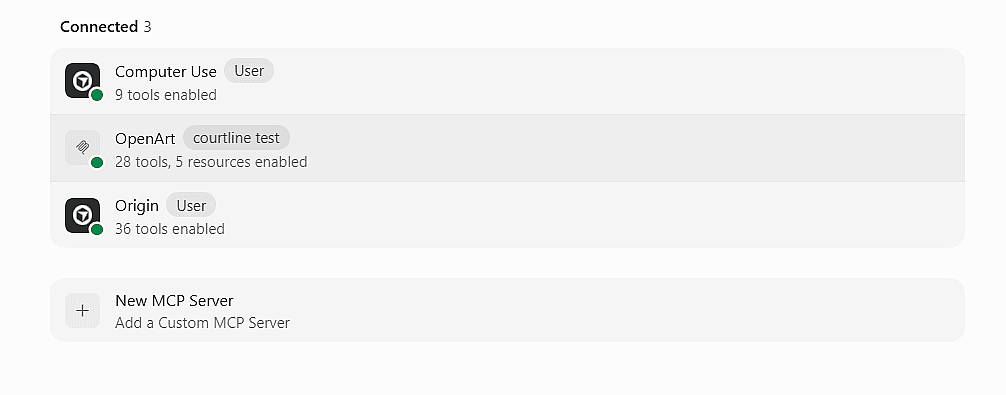
이 서버는 우리가 직접 Cursor에서 테스트한 유일한 서버입니다. Customize의 MCPs 메뉴에서 다음 URL로 추가했습니다 https://mcp.openart.ai/mcp프로젝트에 저장하고 로그인했습니다. 첫 시도에 연결되어 28개의 도구와 5개의 리소스가 추가되었습니다.
설정:
"OpenArt": {
  "url": "https://mcp.openart.ai/mcp"
}
그런 다음 빈 폴더에서 Cursor에 프롬프트 하나를 입력했습니다:
Courtline이라는 테니스 라켓 브랜드를 위한 간단한 랜딩 페이지를 만들어줘. OpenArt를 사용해 골든아워의 클레이 코트 위에 초록 트림이 있는 흰색 테니스 라켓의 16:9 히어로 이미지를 생성하고, 왼쪽에 헤드라인을 넣을 공간을 남긴 뒤 히어로 섹션에 추가해줘.
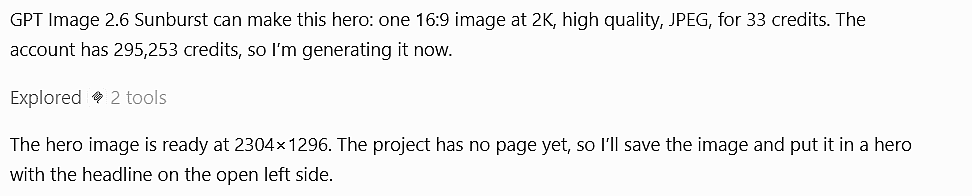
Cursor가 OpenArt의 이미지 모델을 조회해 선택한 모델 GPT Image 2.6. 2304 x 1296 히어로 이미지를 생성해 다음 위치에 저장했습니다 images/hero 프로젝트 안에서. 그런 다음 페이지를 만들고 Cursor 자체 브라우저에서 미리보기를 열었습니다.
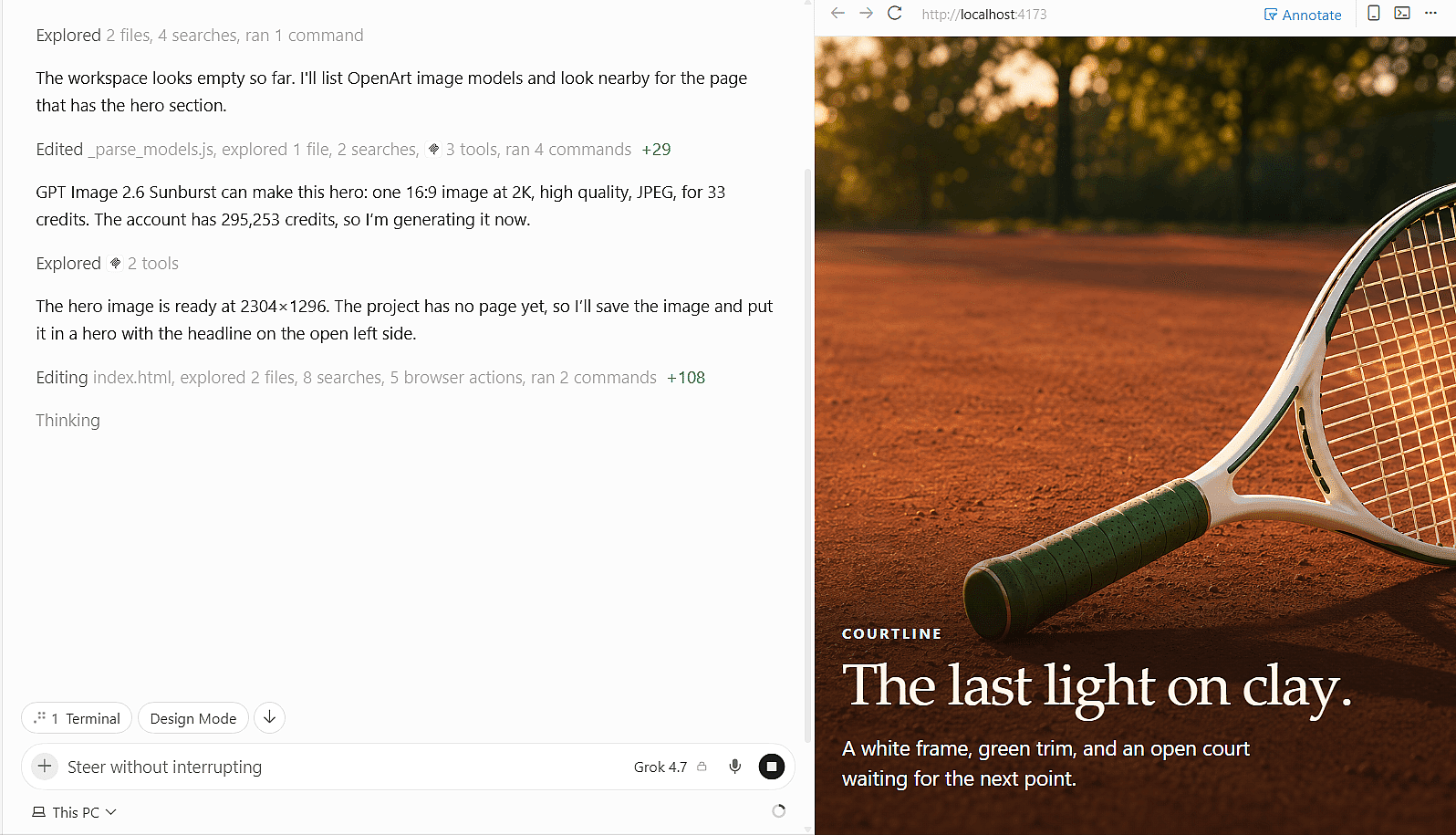
라켓은 흰색 프레임, 녹색 트림과 그립, 클레이 코트, 따뜻한 저녁 빛으로 프롬프트와 일치했습니다. 왼쪽이 비어 있었고, Cursor는 그곳에 헤드라인을 배치했습니다.
또한 다음도 가능합니다 히어로 이미지를 영상으로 만들기 Seedance 2.5, Kling 3 Omni, PixVerse V6 같은 모델과 함께 동일한 채팅에서 사용할 수 있습니다.
알아두어야 할 제한 사항: 각 이미지와 영상은 OpenArt 크레딧을 사용하며, 각 요청은 Cursor의 에이전트 허용량도 사용합니다. Cursor 무료 플랜에서는 이미지 하나 생성 후 소진되어, Cursor에서 영상은 테스트하지 못했습니다.
Cursor는 또한 OpenArt의 모델 목록을 읽기 위해 프로젝트에 작은 헬퍼 스크립트를 작성했습니다. 커밋하기 전에 이런 남은 파일이 없는지 확인하세요.
적합한 용도: 히어로 이미지, 제품 사진, 소셜 카드, 스토어 등록용 앱 스크린샷, 짧은 데모 영상.
전체 설정과 더 많은 프롬프트 아이디어는 다음 방법을 참고하세요 OpenArt를 Cursor에 연결하기. 프롬프트 자체에 도움이 필요하다면, 이 웹사이트 디자인 프롬프트 부터 시작하면 좋습니다.
6. Supabase MCP: Cursor를 떠나지 않고 데이터베이스 추가하기
Supabase 서버를 통해 Cursor가 테이블을 생성하고, SQL을 실행하며, 로그를 읽고, 프로젝트를 관리할 수 있습니다. 프런트엔드를 작성하는 동일한 채팅에서 기능의 백엔드를 구축할 수 있습니다.
OAuth로 연결한 다음 하나의 프로젝트로 범위를 좁히고, 실제 데이터 근처에서 작업할 때는 읽기 전용 모드를 켜세요. 에이전트는 쿼리를 작성하기 전에 실제 테이블을 살펴봅니다.
설정: Supabase의 MCP 문서에 있는 원클릭 Cursor 버튼을 클릭하거나, 다음에 이것을 추가하세요 .cursor/mcp.json. 사용 ~/.cursor/mcp.json 모든 프로젝트에 적용하려면 대신 이것을 사용하세요.
"supabase": {
  "url": "https://mcp.supabase.com/mcp?features=docs%2Caccount%2Cdatabase%2Cdebugging%2Cdevelopment%2Cfunctions%2Cbranching%2Cfeedback%2Cnotebooks"
}
현실이 되는 곳 features URL에 포함된 목록이 도구 그룹을 켭니다. Storage를 제외한 모든 그룹이 기본적으로 켜져 있으며, Supabase 문서의 구성 패널에서 그룹을 켜거나 끄면 URL이 자동으로 다시 생성됩니다.
Cursor가 브라우저 창을 열어 Supabase에 로그인할 수 있게 합니다. 작업하려는 프로젝트가 있는 조직을 선택하세요.
그런 다음 Cursor의 MCP 목록에서 서버가 연결됨으로 표시되는지 확인하고, 일부 도구가 나타나지 않으면 Cursor를 다시 시작하세요. 테스트하려면 이렇게 물어보세요: "데이터베이스에 어떤 테이블이 있나요? MCP 도구를 사용하세요."
Cursor CLI를 사용하는 경우 동일한 설정을 공유합니다. 터미널에서 다음을 실행하세요:
agent mcp enable supabase서버를 승인합니다.agent mcp login supabase로그인합니다.agent mcp list연결을 확인합니다.
알아두어야 할 제한 사항: 테이블에 저장된 데이터에는 프롬프트 인젝션이 포함되어 에이전트를 안전하지 않은 쿼리로 유도할 수 있습니다. Supabase는 개발용 프로젝트를 권장하며, 서버는 개발자 권한으로 실행되므로 절대 고객에게 노출하지 마세요.
적합한 용도: Supabase 기반으로 구축한 풀스택 앱.
이 프롬프트를 사용해 보세요: "email과 created_at이 있는 대기자 명단 테이블을 만들고, 가입 양식을 거기에 연결해줘."
Supabase는 MCP 서버와 에이전트 스킬을 한 번에 설치하는 플러그인도 제공합니다. 일반 Postgres에서는 Neon MCP를 통해 에이전트가 데이터베이스 브랜치에서 마이그레이션을 먼저 테스트할 수 있습니다.
7. Sentry MCP: 프로덕션 오류를 맥락 속에서 수정하기
Sentry 서버를 통해 Cursor가 오류를 검색하고, 이슈를 분류하며, 성능 문제를 확인할 수 있습니다. 브라우저에서 스택 트레이스를 복사해 올 필요가 없습니다.
설정: Sentry MCP 페이지의 Install MCP Server 버튼을 사용하거나 URL을 직접 추가하세요. Sentry는 에이전트가 해당 프로젝트에 머무르도록 URL에 조직과 프로젝트를 추가할 것을 권장합니다:
"sentry": {
  "url": "https://mcp.sentry.dev/mcp/your-org/your-project"
}
모든 연결은 OAuth를 사용하므로 API 토큰이 필요 없습니다. 처음 연결할 때 Cursor가 브라우저 창을 열어 Sentry에 로그인하도록 안내합니다. Sentry의 무료 Developer 요금제에는 MCP 액세스가 포함되어 있어, 결제 전에 개인 프로젝트에서 먼저 사용해 볼 수 있습니다.
컴퓨터에서 직접 실행하려면 Sentry CLI를 설치한 후 실행하세요 sentry auth login. 그런 다음 로컬 서버를 다음과 함께 추가하세요 "command": "sentry" 및 "args": ["mcp"]. 이 방식은 자체 호스팅한 Sentry에서도 작동합니다.
Sentry를 하나의 조직 또는 프로젝트로 제한하세요: URL 끝에 추가하면 모든 Sentry 도구가 해당 범위 안에서만 작동합니다.
/your-org세션을 하나의 조직으로 제한합니다./your-org/your-project하나의 프로젝트로 제한합니다.
스코프를 지정하면 더 이상 필요 없는 도구도 숨겨집니다. 조직 스코프는 다음을 제거합니다 find_organizations, 그리고 프로젝트 범위는 다음을 제거합니다 find_projects, 도구 목록을 더 짧게 유지해 줍니다.
알아두어야 할 제한 사항: mcp.sentry.dev의 호스팅 서버는 Sentry 클라우드에 연결됩니다. 팀이 자체 호스팅 Sentry를 운영한다면, 대신 로컬 Sentry CLI 방식을 사용하고 자체 Sentry 주소로 로그인하세요.
적합한 용도: 앱에 실제 사용자가 생긴 후 프로덕션 문제를 디버깅하기
이 프롬프트를 사용해 보세요: "결제 페이지에서 가장 최근의 미해결 Sentry 오류를 찾아 수정해 줘."
8. Linear MCP: 이슈를 코드로 전환하기
Linear의 공식 서버를 통해 Cursor가 이슈, 프로젝트, 댓글을 찾고 만들고 업데이트할 수 있습니다. 에이전트는 작업 중인 이슈를 읽고, 완료 후 변경한 내용을 남길 수 있습니다.
2026년 2월부터는 이니셔티브, 프로젝트 마일스톤, 프로젝트 업데이트를 생성·편집하고 프로젝트 라벨을 관리할 수도 있습니다. 이슈에 첨부된 이미지도 열 수 있어 버그 리포트에 스크린샷이 포함될 때 유용합니다.
설정: Linear의 MCP에 있는 Add to Cursor 링크를 사용하거나 URL을 직접 추가하세요. Linear의 서버는 Streamable HTTP로 실행되며, Cursor가 브라우저 창을 열어 OAuth로 로그인할 수 있게 합니다:
"linear": {
  "url": "https://mcp.linear.app/mcp"
}
에이전트가 아무것도 변경하지 않고 읽기만 하도록 하려면 다음을 사용하세요 https://mcp.linear.app/mcp/readonly읽기 전용 도구만 제공합니다. 브라우저 로그인을 건너뛰고 Linear API 키를 다음으로 보낼 수도 있습니다 Authorization: Bearer 헤더에서, Read 권한만 있는 키는 에이전트를 읽기 전용으로 유지합니다.
알아두어야 할 제한 사항: 각 연결은 하나의 Linear 워크스페이스에서만 작동하며, 다시 로그인해도 워크스페이스가 바뀌지 않습니다. 여러 워크스페이스를 사용한다면, 각각 별도의 로그인을 유지하는 방법이 Linear 문서에 설명되어 있습니다.
이전 SSE 주소 (/sse) 가 제거되므로, 대신 다음을 사용하세요 /mcp. 내부 서버 오류가 보이면 홈 폴더의 .mcp-auth 폴더를 삭제하고 다시 연결하세요..
적합한 용도: Linear에서 작업을 계획하는 팀, 그리고 Cursor에서 프로젝트 업데이트를 최신 상태로 유지하는 프로덕트 매니저를 포함합니다.
이 프롬프트를 사용해 보세요: "이슈 ENG-42를 읽고 코드에서 원인을 찾아 수정한 뒤, 변경한 내용을 댓글로 남겨줘."
9. Firecrawl MCP: 실시간 웹페이지를 Cursor로 가져오기
Firecrawl은 웹 페이지를 Cursor가 읽을 수 있는 깔끔한 텍스트로 변환합니다. Context7이 다루지 않는 문서나 오래된 사이트에서 콘텐츠를 옮길 때 사용하세요.
주요 도구는 네 가지 작업을 다룹니다:
firecrawl_scrape이미 URL을 알고 있는 페이지 하나를 읽어줍니다.firecrawl_search질문만 있을 때 웹을 검색합니다.firecrawl_map사이트의 모든 URL을 나열하고,firecrawl_crawl전체 섹션을 읽어줍니다.firecrawl_interact실제 페이지에서 버튼을 클릭하고 양식을 채워줍니다.
설정: Cursor 마켓플레이스에서 Firecrawl을 설치하거나, Firecrawl 공식 페이지의 원클릭 버튼을 사용하세요. 직접 추가하려면 호스팅 서버를 사용하고 브라우저로 로그인하면 되며, API 키는 필요 없습니다:
"firecrawl": {
  "url": "https://mcp.firecrawl.dev/v2/mcp-oauth"
}
API 키를 사용하고 싶다면 Cursor를 다음으로 지정하세요 https://mcp.firecrawl.dev/v2/mcp 키를 다음으로 전송하세요 Authorization: Bearer 헤더. 이제 Firecrawl은 로컬을 다음과 같이 처리합니다 npx firecrawl-mcp 이전 설정과 동일한 서버이므로, Firecrawl 서버는 하나만 켜 두세요.
작동 여부를 확인하려면 "Firecrawl로 firecrawl.dev를 스크랩하고 요약해 줘"라고 요청하세요. 도구 호출을 승인하면 Cursor가 실행합니다 firecrawl_scrape.
알아두어야 할 제한 사항: Cursor가 Firecrawl 도구를 세 개(search, scrape, parse)만 표시한다면, 로그인하지 않은 상태로 연결된 것입니다. 전체 도구를 사용하고 키 없이 사용할 때의 더 엄격한 사용량 제한을 피하려면 로그인하거나 키를 추가하세요.
스크랩과 검색은 Firecrawl 크레딧을 사용하며, 크롤은 한 번에 많은 페이지를 읽습니다. Firecrawl은 크롤을 얕게(깊이 2~3) 유지하고 페이지 제한을 낮게 설정하거나, 먼저 사이트를 매핑한 후 필요한 페이지만 읽기를 권장합니다.
적합한 용도: Context7이 다루지 않는 문서를 조사하고 읽어줍니다.
이 프롬프트를 사용해 보세요: "Firecrawl을 사용해 Stripe 웹훅 문서를 읽고, 서명을 검증하는 방법을 보여줘."
10. Vercel MCP: 배포하고 로그 읽기
Vercel의 공식 서버를 사용하면 Cursor가 프로젝트와 배포를 관리하고 배포 로그를 읽을 수 있습니다. Vercel 문서를 검색하고 Web Analytics에서 방문자 수를 가져올 수도 있습니다.
배포가 실패하면 에이전트가 로그를 읽고 코드를 한 번에 수정할 수 있습니다.
설정: Vercel의 MCP 공식 페이지에서 Add to Cursor를 클릭하거나, 프로젝트 또는 전역 파일에 이것을 추가하세요 .cursor/mcp.json:
"vercel": {
  "url": "https://mcp.vercel.com"
}
그러면 Cursor가 서버 옆에 "로그인 필요" 프롬프트를 표시합니다. 이를 클릭하고 Vercel 계정 접근을 승인하세요. Vercel은 새 연결마다 이 승인을 요청합니다.
Vercel은 자체 검토를 거쳤거나 최신 로그인 표준을 사용하는 AI 앱만 지원하며, Cursor는 지원 목록에 포함되어 있습니다.
알아두어야 할 제한 사항: 연결하면 에이전트에 Vercel 계정과 동일한 접근 권한이 부여됩니다. Vercel 문서는 신뢰할 수 없는 도구가 유해한 명령을 끼워 넣을 수 있다고 경고하므로, 각 도구가 접근할 수 있는 범위를 검토하고 라이브 프로젝트의 변경에는 승인을 켜 두세요.
적합한 용도: Vercel에 배포하는 모든 사용자.
이 프롬프트를 사용해 보세요: “지난 배포가 왜 실패했지? 배포 로그를 읽고 고쳐줘.”
알아두면 좋은 다른 MCP 서버
이 서버들은 다른 베스트 MCP 서버 목록에서 자주 언급되었습니다. 특정 설정에 유용합니다.
- Chrome DevTools MCP: Chrome에서 실시간 디버깅 및 성능 추적.
- Slack MCP: 에이전트가 작업을 완료하면 채널에 업데이트를 게시합니다.
- Notion MCP: Cursor가 Notion 워크스페이스의 사양과 문서를 읽을 수 있게 해줍니다.
- Neon MCP: 브랜치가 있는 Postgres로, 에이전트가 사본에서 마이그레이션을 먼저 테스트할 수 있습니다.
Cursor에서 건너뛰어도 되는 MCP 서버
일부 서버는 여러 목록에 등장하지만 Cursor에서는 별 도움이 되지 않습니다. 이를 건너뛰면 도구 목록이 간결해집니다.
- 파일 시스템 MCP: Cursor의 에이전트는 이미 프로젝트 내 파일을 읽고 편집합니다. 에이전트가 프로젝트 외부 폴더에 반드시 접근해야 할 때만 Filesystem을 추가하세요.
- Sequential Thinking: 모델에 계획용 메모 공간을 제공하지만, 최신 모델은 이미 스스로 계획을 잘 세웁니다.
- Browserbase: 클라우드 브라우저는 대규모 작업에 적합합니다. 직접 만든 앱을 테스트할 때는 Playwright MCP로 충분합니다.
- 보관된 참조 서버: 이전
@modelcontextprotocol/server-*GitHub 및 Postgres용 패키지는 더 이상 유지되지 않습니다. 공식 공급업체 서버를 사용하세요.
Cursor에 MCP 서버 추가하는 방법
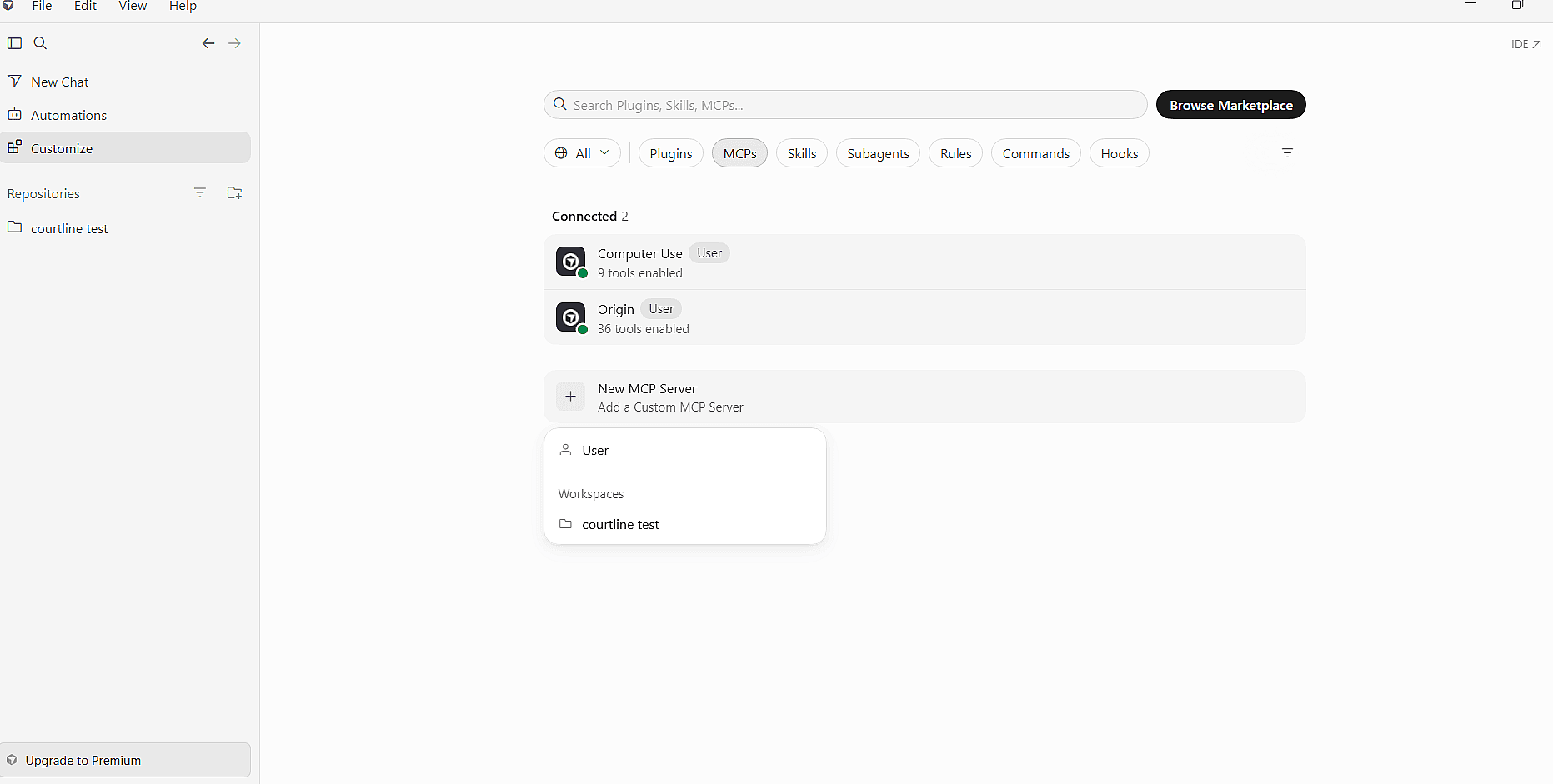
Cursor에 MCP 서버를 추가하려면 왼쪽 사이드바에서 Customize를 열고 MCPs를 클릭한 뒤 서버를 추가하세요. 그런 다음 로그인하거나 API 키를 추가하세요.
이 단계는 Cursor 3.31 기준입니다. 이전 버전에서는 동일한 설정이 Cursor Settings와 Tools & MCP 아래에 있습니다. 자세한 내용은 다음을 참고하세요 Cursor의 MCP 문서.
시작하기 전에 필요한 것
- Cursor 데스크톱 앱: MCP 서버는 모든 요금제에서 작동하지만, 각 도구 호출은 요금제의 에이전트 요청을 사용합니다. 웹에서 Cursor의 Cloud Agents를 사용하려면 유료 요금제가 필요합니다.
- Node.js: 다음으로 시작하는 로컬 서버
npxPlaywright와 Firecrawl 같은 경우에는 Node.js가 설치되어 있어야 합니다. 다음을 실행하세요node -v터미널에서 확인하세요. - uv를 사용하는 Python: 일부 커뮤니티 서버는 다음으로 실행됩니다
uvx. 서버 문서에서 요구하는 경우에만 uv를 설치하세요. - 계정 및 키: 먼저 GitHub, Figma, OpenArt 같은 각 서비스에 가입하세요. API 키는 요구하는 서버에 대해서만 생성하세요.
옵션 1: Cursor MCP 마켓플레이스에서 설치하기
클릭 마켓플레이스 둘러보기 Customize에서 서버를 찾아 클릭하세요 Add to Cursor. Cursor가 이를 설치하고 로그인 과정을 안내합니다.
많은 공급업체는 문서에 "Add to Cursor" 버튼도 제공합니다. 커뮤니티 서버의 경우 cursor.directory 또는 공식 MCP Registry를 확인해 보세요.
옵션 2: 커스텀 MCP 서버 추가
서버가 Cursor MCP 마켓플레이스에 없을 때 이 방법을 사용하세요.
- 열기 맞춤 설정 후 클릭하세요 MCP.
- 클릭 새 MCP 서버.
- 선택 사용자 모든 프로젝트에서 사용하거나, 다음에서 프로젝트를 선택하세요 워크스페이스 한곳에 모아두기 위해서입니다.
- 서버 이름과 URL을 입력하세요.
- 클릭 연결 하고 로그인하세요.
옵션 3: Cursor MCP 설정을 위해 mcp.json 편집하기
모든 서버는 다음 위치에 있습니다 mcp.json 파일. 프로젝트 파일은 다음 위치에 있습니다 .cursor/mcp.json 프로젝트 내부에 있으며, 전역 파일은 다음 위치에 있습니다 ~/.cursor/mcp.json (Windows에서는, C:\Users\YOUR-NAME\.cursor\mcp.json)
Cursor는 두 파일을 모두 읽습니다. 동일한 서버 이름이 양쪽에 모두 나타나면 프로젝트 파일이 우선합니다.
원격 서버에는 URL만 있으면 됩니다:
{
  "mcpServers": {
    "OpenArt": {
      "url": "https://mcp.openart.ai/mcp"
    }
  }
}
로컬 서버는 Cursor에 실행할 명령을 알려줍니다:
{
  "mcpServers": {
    "playwright": {
      "command": "npx",
      "args": ["@playwright/mcp@0.0.41"]
    }
  }
}
실제 API 키는 절대 Git에 커밋하지 마세요. Cursor는 컴퓨터의 환경 변수에서 키를 읽을 수 있으므로, 파일에는 변수 이름만 담기면 되고 Cursor의 MCP 문서에 정확한 구문이 나와 있습니다. 여기서 플레이스홀더를 키 또는 변수로 바꾸세요:
{
  "mcpServers": {
    "firecrawl": {
      "command": "npx",
      "args": ["-y", "firecrawl-mcp"],
      "env": { "FIRECRAWL_API_KEY": "Bearer YOUR_FIRECRAWL_API_KEY" }
    }
  }
}
파일을 저장하고 Cursor를 재시작하면 변경 사항이 반영됩니다. 로컬 서버는 envFile 설정으로 env 파일에서 키를 불러올 수도 있습니다.
원격 MCP 서버 vs 로컬 MCP 서버
원격 서버는 공급업체 측에서 실행되며 Streamable HTTP로 연결됩니다. URL을 붙여넣고 OAuth로 로그인하면 되므로 설치할 것이 없습니다.
로컬 서버는 stdio를 통해 컴퓨터에서 실행됩니다. 대부분의 로컬 서버는 Node.js로 시작하며 npx일부는 Python이나 Docker를 사용합니다. SSE라는 이전 원격 방식도 여전히 작동하지만, 대부분의 공급업체는 이제 Streamable HTTP를 사용합니다.
대부분의 경우 원격 방식이 더 간편합니다. 터미널에서 도구를 실행하고 싶다면, 다음에 대한 가이드를 참고하세요 MCP vs CLI 차이를 설명하며, OpenArt CLI 터미널 경로를 보여줍니다.
Cursor의 Agent에서 MCP 도구 사용하는 방법
Ctrl + L(Mac에서는 Cmd + L)로 채팅을 열고 Agent로 설정되어 있는지 확인하세요. 그런 다음 작업을 쉬운 말로 요청하고, 여러 서버가 처리할 수 있을 때는 "Context7을 사용해서..." 또는 "OpenArt를 사용해서..."처럼 서버 이름을 지정하세요.
Cursor는 각 도구 호출을 실행 전에 보여줍니다. 승인하면 서버가 보내온 이미지를 포함한 결과가 채팅에 나타납니다.
채팅 패널 상단의 도구 목록에서 개별 도구를 켜거나 끌 수 있습니다. 이는 두 서버가 비슷한 도구를 제공할 때 유용합니다.
Cursor MCP가 작동하지 않나요? 먼저 이것들을 확인하세요
- 출력 패널을 열고(Ctrl + Shift + U, Mac에서는 Cmd + Shift + U) 선택하세요 MCP 로그.
- 편집 후 Cursor를 재시작하세요
mcp.json. - 로컬 서버의 경우 Node.js가 설치되어 있는지 확인하세요.
- 서버에 도구가 0개로 표시되면, 잘못된 API 키나 JSON의 오타를 확인하세요.
- 로그인이 계속 실패하면 Customize에서 서버를 껐다가 다시 켜세요.
Cursor에서 MCP 서버를 몇 개나 사용해야 할까요?
서버는 3~5개를 사용하세요. 서버마다 에이전트가 선택해야 할 도구가 늘어나고, 목록이 길어질수록 올바른 도구를 고르는 속도가 느려집니다.
우리 테스트는 도구가 얼마나 빨리 쌓이는지 보여줍니다. 새로 설치한 Cursor 3.31.11에는 Cursor에 기본 포함된 두 서버(9개 도구와 36개 도구)에서 이미 45개 도구가 켜져 있었습니다.
OpenArt를 추가하면 Cursor MCP 도구가 총 73개가 됩니다. 큰 서버 두 개를 더 추가하면 100개를 넘을 수 있습니다. Cursor의 MCP 문서에는 고정된 Cursor MCP 도구 한도가 명시되어 있지 않습니다.
채팅 패널의 도구 목록에서 사용하지 않는 도구를 끄고, 프로젝트 전용 서버는 해당 프로젝트의 Workspace에 저장하세요.
Cursor MCP 서버는 안전한가요?
공식 서버를 사용하고, 도구 승인을 켜 두고, 각 서버에 필요한 접근 권한만 부여하면 안전합니다. Cursor는 기본적으로 MCP 도구를 실행하기 전에 승인을 요청합니다.
가장 큰 위험은 프롬프트 인젝션입니다. 웹페이지나 GitHub 이슈 안의 텍스트에 에이전트를 조종하려는 명령이 숨어 있을 수 있습니다.
서버 자체의 도구 설명도 변조될 수 있는데, 이를 도구 오염(tool poisoning)이라고 합니다. 다음 습관으로 안전을 지키세요:
- 공급업체 또는 공식 MCP Registry에서 서버를 설치하세요.
- 로컬 서버의 버전 번호를 고정하세요.
- GitHub과 Supabase처럼 읽기 전용 모드가 있는 경우 이를 사용하세요.
- 토큰에는 작동하는 가장 작은 범위를 부여하세요.
- 도구를 승인 없이 실행하게 두기 전에 다시 한 번 생각하세요. Cursor의 자동 검토 모드는 허용 목록에 있는 도구를 즉시 실행하며, Cursor 설정의 Agents에서 이를 변경할 수 있습니다.
역할별 Cursor용 MCP 스타터 스택 추천
Cursor에 가장 좋은 MCP는 매일 하는 작업에 따라 다릅니다. 이 조합 중 하나로 시작한 다음, 부족한 부분이 보일 때마다 서버를 추가하세요.
프런트엔드 개발자
Context7, GitHub, Figma, Playwright를 사용하세요. 최신 문서, 실제 디자인, 내 저장소, 그리고 결과를 확인할 브라우저를 모두 얻을 수 있습니다.
풀스택 개발자
Context7, GitHub, Supabase, Sentry를 사용하세요. 코드와 데이터, 그리고 배포 후 발생하는 문제까지 모두 커버합니다.
제품 팀
GitHub, Linear, Sentry를 사용하고, 팀이 그곳에서 계획을 세운다면 Slack이나 Notion을 추가하세요. 에이전트는 이슈를 읽고 풀 리퀘스트와 상태 업데이트로 마무리할 수 있습니다.
1인 창업자 또는 인디 메이커
Context7, GitHub, OpenArt, Vercel을 사용하세요. 우리 테스트가 그 이유를 보여줍니다: 하나의 프롬프트가 빈 폴더를 자체 히어로 이미지가 있는 페이지로 바꿔 놓았습니다.
거기서부터 만들 수 있습니다 AI 이미지 및 AI 영상 Cursor를 벗어나지 않고요. 발표할 준비가 되면 다음을 추가하세요: 영상 실행. 다음으로 제품 사진을 정리하세요: 배경 제거기, 그리고 이미지 업스케일 선명한 레티나 화면을 위해서.
Cursor를 위한 유용한 MCP 리소스
- Cursor의 MCP 문서: 공식 가이드
mcp.json, 전송, OAuth 및 승인. - Cursor 마켓플레이스: 공식 서버와 플러그인을 원클릭으로 설치.
- cursor.directory: 커뮤니티 MCP 서버 및 Cursor 규칙.
- 공식 MCP 레지스트리: 이름이 검증된 서버들의 공개 목록.
- Model Context Protocol 문서: 직접 서버를 만들고 싶다면 프로토콜이 어떻게 작동하는지 알아보세요.
오늘 첫 두 개의 서버를 선택하세요
Cursor에 가장 좋은 MCP는 작업 방식에 딱 맞는 소수의 조합입니다. Context7과 GitHub으로 시작하고, Cursor를 벗어나 가장 자주 하는 작업에 맞는 서버를 하나 추가하세요.
이미지나 비디오 제작이라면 연결하세요 OpenArt MCP 위의 Courtline 프롬프트를 사용해 보세요.
자주 묻는 질문
Cursor에 가장 좋은 MCP는 무엇인가요?
Cursor에 가장 좋은 MCP는 작업에 따라 다릅니다. 최신 문서에는 Context7이, 코드와 풀 리퀘스트에는 GitHub이 가장 좋습니다. Playwright는 테스트를, Sentry는 프로덕션 오류를, OpenArt MCP는 이미지와 비디오를 담당합니다.
Cursor 초보자에게 가장 좋은 MCP는 무엇인가요?
Context7은 Cursor 입문자에게 가장 좋은 MCP입니다. API 키 없이도 시작할 수 있고, 목록에 도구를 몇 개만 추가합니다.
Cursor에 MCP 서버를 어떻게 추가하나요?
Customize를 열고 MCPs를 클릭한 후 Browse Marketplace 또는 New MCP Server를 선택하세요. 서버 URL을 입력하고, User 또는 Workspace를 선택한 다음 로그인하세요.
Cursor mcp.json 파일은 어디에 있나요?
프로젝트 파일 위치: .cursor/mcp.json 프로젝트 폴더 안에서. 전역 파일은 다음 위치에 있습니다 ~/.cursor/mcp.json 사용자 폴더 안에.
Cursor MCP 서버는 무료인가요?
대부분의 MCP 서버는 무료로 연결할 수 있습니다. 각 도구 호출은 Cursor 요금제의 에이전트 요청을 사용하며, 유료 서비스인 Firecrawl과 OpenArt는 별도로 청구됩니다.
무료 요금제 테스트에서는 이미지 한 장을 만든 후 Cursor의 한도에 도달했습니다. 확인하세요 OpenArt 요금제 크레딧으로.
Cursor는 한 번에 몇 개의 MCP 서버를 처리할 수 있나요?
Cursor의 문서에는 고정된 한도가 정해져 있지 않습니다. 서버를 3~5개로 유지하고 사용하지 않는 도구는 꺼서 에이전트가 올바른 것을 더 빨리 고르도록 하세요.
Cursor가 이미지를 생성할 수 있나요?
네, OpenArt 같은 이미지 MCP를 연결하면 됩니다. 우리 테스트에서 Cursor는 히어로 이미지를 만들어 바로 프로젝트에 저장했습니다. 옵션을 비교하려면 다음 목록을 확인하세요 이미지 및 영상 생성용 MCP 서버.
Cursor MCP 서버가 Claude Code와 Codex에서도 작동하나요?
네. MCP는 개방형 표준이므로 동일한 서버가 Claude Code, Codex 및 기타 MCP 클라이언트에서 작동합니다. 설정 단계만 달라집니다. 방법은 다음과 같습니다 Codex에 MCP 서버 추가하기.
ChatGPT나 Cursor에서 영상을 생성할 수 있나요?
네. OpenArt MCP를 사용하면 ChatGPT와 Cursor 모두 Seedance 2.5, Kling 3 Omni 같은 모델로 텍스트 프롬프트나 이미지에서 영상을 만들 수 있습니다.
Cursor에서 OpenArt 서버를 추가하고 로그인하세요. 다음에 나온 대로: OpenArt Cursor 설정 페이지. ChatGPT에서 OpenArt 플러그인을 설치하고 채팅으로 영상을 요청하세요. ChatGPT 영상 생성기 가이드 설명합니다.