


 ChatGPT
 Perplexity
 Claude
 Gemini
OpenArt를 Codex MCP 서버로 추가하면, 터미널에서 바로 제품 사진과 5초 영상을 만들 수 있습니다. 어떤 서버든 다음으로 추가합니다 codex mcp add, 다음으로 로그인 codex mcp login, 그리고 다음으로 확인하세요 codex mcp list.
이 가이드는 Codex CLI에서의 OpenAI Codex MCP 설정과 config.toml에서의 동일한 설정을 보여줍니다. 그다음 2026년 11월 6일 Codex에서 MCP 서버 방식과 OpenArt가 Codex에 권장하는 OpenArt CLI 방식, 두 가지로 모두 테스트한 OpenArt 사용법을 안내합니다.
핵심 요약
- Codex는 Codex CLI, IDE 확장, ChatGPT 데스크톱 앱에서 MCP 서버를 지원하며, 세 곳 모두 하나의 설정 파일을 공유합니다.
- 원격 Codex MCP 서버는 세 가지 명령으로 설정됩니다:
codex mcp add <name> --url <url>,codex mcp login <name>및codex mcp list. - 모든 Codex MCP 서버가 위치한 곳:
~/.codex/config.toml, 또는 다음에서.codex/config.toml신뢰할 수 있는 단일 프로젝트용. - Codex에서 이미지와 비디오를 작업할 때, OpenArt는 각 작업이 완료될 때까지 기다렸다가 결과물을 프로젝트 폴더에 다운로드할 수 있는 CLI 사용을 권장합니다.
- 플래그 하나 또는 설정 한 줄로 Codex 샌드박스에서 네트워크 접근을 켜면 OpenArt CLI가 OpenArt에 연결할 수 있습니다.
Codex가 MCP를 지원하나요?
네. Codex는 AI 에이전트가 다른 앱의 도구를 사용할 수 있게 하는 오픈 표준인 Model Context Protocol(MCP)을 지원합니다.
MCP 서버는 Codex에 문서 검색, 디자인 파일 읽기, 이미지 생성 같은 새로운 도구를 제공합니다.
OpenAI 문서에는 Codex MCP 지원이 세 곳에 나와 있습니다. Codex CLI, IDE 확장, ChatGPT 데스크톱 앱입니다. 셋은 동일한 MCP 설정을 공유하므로, 터미널에서 추가한 서버는 나머지 두 곳에도 나타납니다.
로컬 Codex MCP 서버 vs 원격 서버
Codex는 두 종류의 MCP 서버와 함께 작동합니다.
- 로컬 서버 컴퓨터에서 프로그램으로 실행되며, Codex는 프로그램의 텍스트 입력 및 출력(STDIO)을 통해 서버와 통신합니다. Codex는 다음과 같은 명령어로 서버를 시작합니다
npx. - 원격 서버 웹 주소에서 실행됩니다. URL을 추가하면 Codex가 MCP가 사용하는 웹 연결 방식인 Streamable HTTP를 통해 인터넷으로 연결합니다.
원격 서버는 OAuth로 로그인할 수 있으며, 이 경우 계정 로그인을 위한 브라우저 창이 열립니다. 베어러 토큰을 사용할 수도 있는데, 이는 사용자가 누구인지 증명하는 비밀번호 같은 코드입니다. 이 토큰은 컴퓨터의 명명된 설정인 환경 변수에 저장합니다.
OpenArt의 MCP 서버는 OAuth를 사용하는 원격 서버이므로, OpenArt 계정으로 로그인하면 바로 사용할 수 있습니다.
Codex에 MCP 서버를 추가하는 방법 터미널에서 다음 명령으로 Codex MCP 서버를 추가합니다 codex mcp add. 그런 다음 서버에 필요하다면 로그인하고 연결되었는지 확인하세요.
먼저 Codex CLI 설치
아직 Codex가 없다면 OpenAI 설치 프로그램으로 설치하세요. 먼저 스크립트를 다운로드한 뒤 실행하세요.
- 모든 명령어를 확인하세요. curl -fsSL https://chatgpt.com/codex/install.sh -o install.sh sh install.sh
- Windows (PowerShell): irm https://chatgpt.com/codex/install.ps1 -OutFile install.ps1 .\install.ps1
- npm: npm install -g @openai/codex
설치 후 새 터미널 창을 열고 다음을 실행하세요 codex 그리고 선택하세요 ChatGPT로 로그인. Windows에서는 Codex가 처음 실행 시 샌드박스 설정도 요청합니다.
관리자 승인이 한 번 필요한 기본 옵션을 선택했습니다.
원격 Codex MCP 서버 추가하기
Codex에 원격 MCP 서버를 추가하는 방법은 다음과 같습니다.
- 이름과 URL로 서버를 추가하세요:
codex mcp add <server-name> --url <server-url>
- 서버가 OAuth를 사용하는 경우 로그인하세요:
codex mcp login <server-name>
- 브라우저 창이 열립니다. 로그인한 뒤 터미널로 돌아가세요. 브라우저가 없는 컴퓨터에서는 다음을 추가하세요
--no-browser리디렉션 링크를 다시 붙여넣으세요. - 서버 목록 확인하기:
codex mcp list
- 다음으로 Codex 시작
codex, 그런 다음 입력하세요/mcp. 각 서버는 도구 개수와 함께 연결됨 또는 실패로 표시됩니다.
로컬 Codex MCP 서버 추가하기
로컬 서버의 경우 시작 명령을 두 개의 대시 뒤에 입력하세요. OpenAI 문서에서는 Context7을 예시로 사용합니다:
codex mcp add context7 -- npx -y @upstash/context7-mcp
추가 --env NAME=VALUE 두 개의 대시 앞에 입력하여 키와 같은 설정을 서버에 전달하세요. 실행하기 codex mcp --help 모든 명령어를 확인하세요.
Codex MCP 구성: config.toml에서 서버 설정하기
Codex MCP 설정 파일 위치 config.toml, 다른 Codex 설정이 담겨 있는 파일과 동일합니다. 모든 codex mcp add 명령이 이 파일에 기록하므로, 직접 손으로 편집할 수도 있습니다.
- 전역:
~/.codex/config.toml(Windows에서는,C:\Users\<you>\.codex\config.toml) - 프로젝트 하나:
.codex/config.toml프로젝트 폴더 안에서. Codex는 신뢰할 수 있는 프로젝트에서만 이를 읽습니다.
각 서버는 자체 항목을 갖습니다 [mcp_servers.<name>] 테이블. 원격 서버에는 다음이 필요합니다 url, 로컬 서버에는 다음이 필요합니다 command 및 args:
[mcp_servers.openart]
url = "https://mcp.openart.ai/mcp"

[mcp_servers.context7]
command = "npx"
args = ["-y", "@upstash/context7-mcp"]
가장 많이 사용하게 될 선택 키들은 다음과 같습니다:
| 키 | 기능 소개 |
|---|---|
enabled |
다음으로 설정 false 삭제하지 않고 서버를 끄려면 |
tool_timeout_sec |
Codex가 대기를 멈추기 전까지 도구가 실행될 수 있는 시간입니다. 기본값은 60초입니다 |
startup_timeout_sec |
Codex가 서버 시작을 기다리는 시간. 기본값은 10초입니다 |
enabled_tools / disabled_tools |
서버의 특정 도구 허용 또는 차단 |
default_tools_approval_mode |
Codex가 서버의 도구를 사용하기 전에 묻는지 여부 (auto, prompt, writes 또는 approve) |
bearer_token_env_var |
토큰을 사용하는 서버의 경우, 서버 토큰을 저장하는 컴퓨터 설정의 이름 |
Codex에서 OpenArt 사용하기: OpenArt CLI 방식
OpenArt는 Codex에 CLI 사용을 권장합니다. MCP 페이지에는 이렇게 적혀 있습니다: "Claude Code나 Codex를 사용 중이라면 CLI를 쓰는 편이 좋습니다."
테스트에서 CLI는 각 작업이 완료될 때까지 기다렸고, Codex는 두 파일 모두 프로젝트 폴더에 저장했습니다. 기본적으로 CLI는 결과 링크를 출력하며, 명령어에 -o(또는 --output)가 포함되면 파일을 다운로드합니다.
OpenArt CLI는 이미지와 영상을 만드는 명령줄 도구입니다. Codex는 다른 터미널 명령을 실행하듯 CLI 명령을 대신 실행해 줍니다.
OpenArt CLI 설치 및 로그인
CLI를 설치하세요. 먼저 설치 프로그램을 다운로드한 다음 실행합니다:
- 모든 명령어를 확인하세요.
curl -fsSL https://raw.githubusercontent.com/OpenArt-AI/cli/main/install.sh -o install.sh sh install.sh - Windows (PowerShell):
irm https://raw.githubusercontent.com/OpenArt-AI/cli/main/install.ps1 -OutFile install.ps1
.\install.ps1
- 모든 명령어를 확인하세요.
새 터미널 창을 여세요. Codex가 다음을 찾습니다
openart설치 후 여는 창에서만 가능합니다.OpenArt 계정으로 로그인하세요:
openart login브라우저 창이 열리며, 거기서 로그인하면 설정이 모두 끝납니다.
다음으로 작동 여부를 확인하세요
openart --help.
모든 명령어와 플래그는 다음에서 확인하세요 OpenArt CLI 가이드.
Codex 샌드박스에서 네트워크 접근 켜기
Codex는 파일과 인터넷 사용에 대한 자체 규칙이 있는 보호된 공간인 샌드박스 안에서 명령을 실행합니다. OpenArt CLI가 OpenArt에 연결될 수 있도록 샌드박스에서 네트워크 접근을 켜세요.
한 세션 동안만 사용하려면 다음과 같이 Codex를 시작하세요:
codex --sandbox workspace-write --ask-for-approval on-request -c 'sandbox_workspace_write.network_access=true'
계속 켜두려면 다음에 추가하세요 ~/.codex/config.toml:
[sandbox_workspace_write]
network_access = true
workspace-write 는 Codex가 프로젝트 폴더에만 파일을 저장하도록 합니다. on-request 명령을 실행하기 전에 먼저 묻도록 합니다.
Codex에 이미지 또는 비디오 만들기 요청하기
프로젝트 폴더에서 Codex를 실행하고 원하는 작업을 설명하세요. Codex가 어떤 도구를 사용할지 알 수 있도록 도구 이름을 지정하세요:
Use the openart CLI to generate a 1:1 image of a white ceramic mug on a wooden table and save it in this folder.
Codex가 CLI의 다음을 읽습니다 --help 출력, 모델을 선택하고 명령을 실행합니다. 같은 방식으로 영상을 요청하고, 다음을 추가하세요 --dry-run 을 명령에 추가하면 크레딧을 소모하지 않고 미리 볼 수 있습니다.
한 번에 많은 이미지를 만들려면 다음을 참고하세요 터미널에서 대량 이미지 생성하기.
또는 OpenArt를 Codex MCP 서버로 추가하기
OpenArt는 Codex MCP 서버로도 작동합니다. 명령어 세 개면 설정이 끝나고, Codex가 OpenArt의 이미지 및 영상 도구를 직접 사용할 수 있습니다.
- 서버 추가:
codex mcp add openart --url https://mcp.openart.ai/mcp
- OpenArt 계정으로 로그인하세요:
codex mcp login openart
- 연결되었는지 확인하세요:
codex mcp list
테스트에서는, /mcp 표시됨 openart: connected (21 tools). 이 명령이 다음 블록을 config.toml에 저장했습니다:
[mcp_servers.openart]
url = "https://mcp.openart.ai/mcp"
ChatGPT에서도 OpenArt를 사용하는 경우, Codex가 다음 항목 아래에 OpenArt를 한 번 더 표시할 수 있습니다 codex_apps, ChatGPT 계정의 앱을 가리키는 이름입니다. 방금 추가한 서버를 사용하려면 프롬프트에 "openart MCP 서버를 사용해"라고 입력하세요.
OpenArt의 MCP는 ChatGPT, Claude, Cursor에서도 작동합니다. 자세히 보기 OpenArt MCP 및 CLI 모든 설정에 대해, 그리고 다음 방법 OpenArt MCP를 ChatGPT에 연결하기.
Codex에서 MCP와 CLI 중 무엇을 쓸까요?
저희 테스트에서 두 경로 모두 같은 종류의 파일을 만들었습니다. 다만 설정 방식과 반환되는 결과가 다릅니다.
| OpenArt CLI | OpenArt MCP 서버 | |
|---|---|---|
| 설정 | 설치하고, 로그인하고, 네트워크 접근 켜기 | 셋 codex mcp 명령어 |
| 결과 | 링크, 또는 -o로 폴더에 저장된 파일 | 다운로드하려면 여는 링크 |
| 긴 작업 | CLI는 파일이 준비될 때까지 기다립니다 | Codex가 "대기 중"을 반환하면 상태를 확인하도록 요청하세요 |
| 추천 용도 | 반복 작업, 배치, 스크립트 | 빠른 설정 및 시험 사용 |
더 자세한 비교는 다음을 참고하세요 이미지 및 영상 생성에서 MCP와 CLI 비교.
예시: 하나의 Codex 세션에서 제품 이미지와 5초 영상 만들기
2026년 11월 6일, Windows 11의 Codex CLI 0.167.0에서 두 경로 모두로 동일한 작업을 실행했습니다. 작업은 나무 테이블 위 흰색 세라믹 머그잔의 1:1 사진을 만든 뒤, 김이 피어오르는 그 머그잔의 5초 영상을 만드는 것이었습니다.
OpenArt CLI에서 무슨 일이 있었나
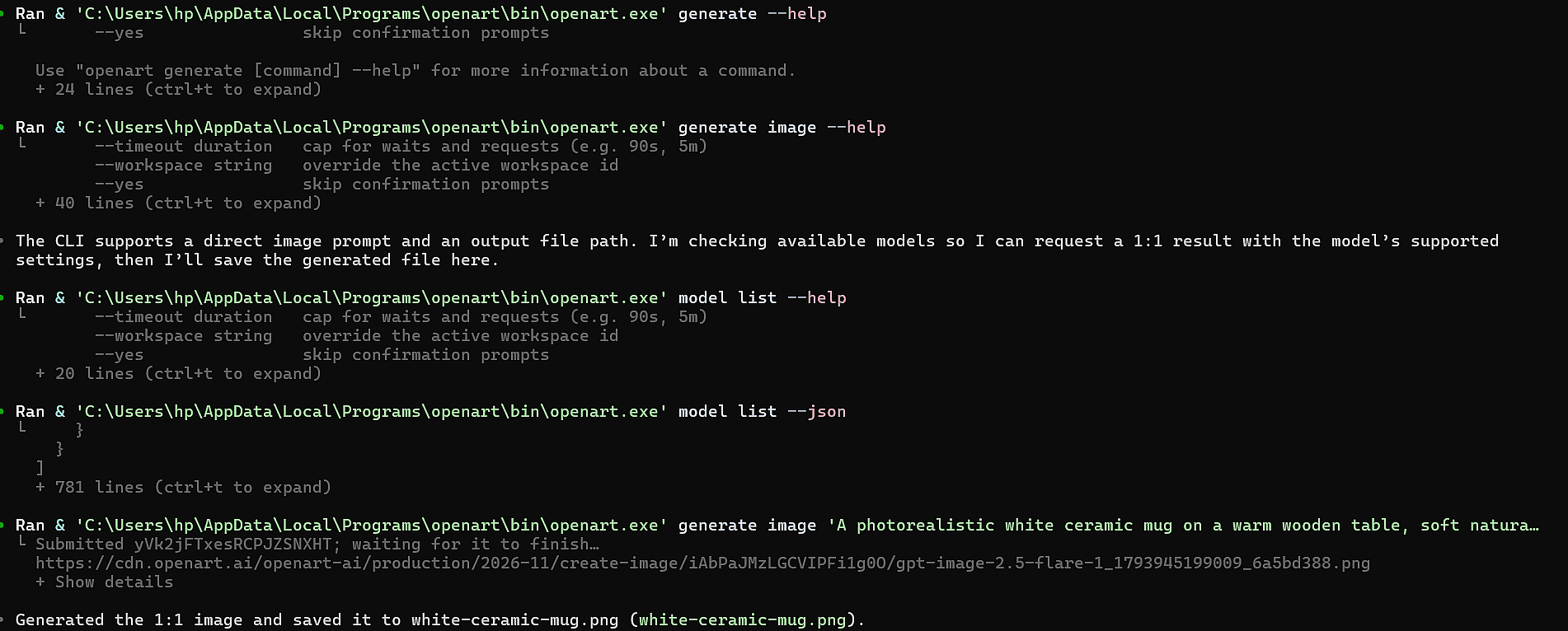
Codex가 스스로 CLI를 학습했습니다. 다음을 실행했습니다 openart --help, openart generate image --help 및 openart model list --json 무언가를 만들기 전에.
- 이미지: Codex가 실행했습니다
openart generate image그리고 선택함 GPT Image 2.5 Flare. CLI가 작업을 기다렸다가 저장했습니다white-ceramic-mug.png폴더 안에. - 비디오: Codex가 실행했습니다
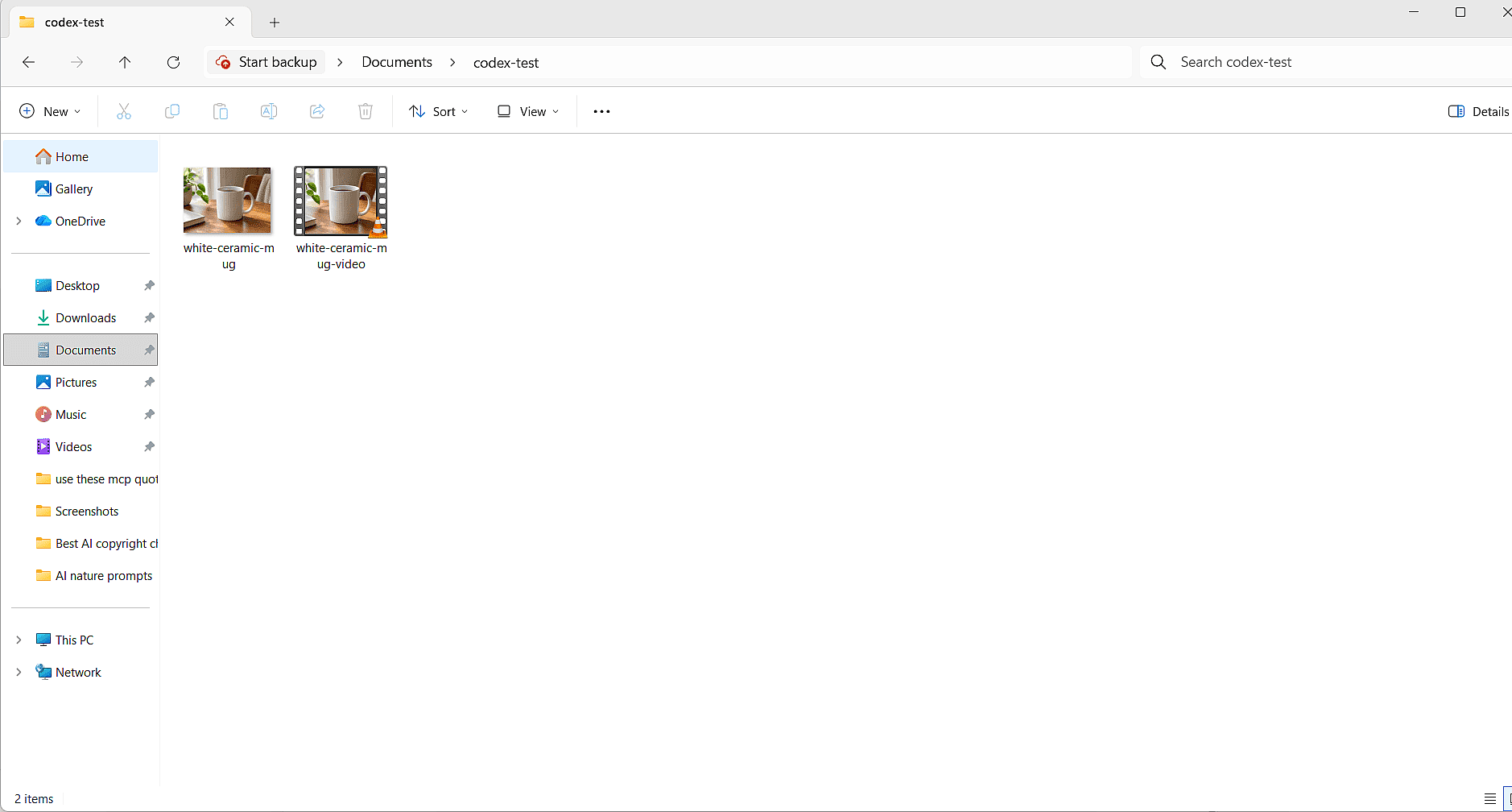
openart generate video머그잔 사진을 첫 프레임으로 지정하고 다음을 선택했습니다 Seedance 2.5. CLI가 사진을 직접 업로드하고 다음으로 대기했습니다openart creation wait, Codex가 저장했습니다white-ceramic-mug-video.mp4이미지 옆에. Codex가 대기 시간을 10분으로 설정해 영상이 완료될 충분한 시간을 확보했습니다.
다음은 우리가 사용한 정확한 프롬프트입니다. 첫 번째 프롬프트는 Codex에 CLI의 전체 경로를 알려주는데, 설치 전에 열어둔 창에서 Codex가 여전히 실행 중이었기 때문입니다.
Use the openart CLI at C:\Users\<you>\AppData\Local\Programs\openart\bin\openart.exe to generate a 1:1 image of a white ceramic mug on a wooden table and save it in this folder.

Now use the openart CLI to make a 5-second video from that image and save it here.
사진은 부드러운 창가 빛과 깔끔한 흰색 머그잔으로 실제 제품 촬영처럼 보입니다. 하지만 우리는 1:1 정사각형을 요청했는데, 결과물은 4:3 비율인 1792x1344로 나왔습니다. 그래도 Codex는 "1:1 이미지"라고 보고했으니, CLI가 만드는 각 파일의 실제 크기를 확인하세요. 같은 요청에 대해 MCP 경로는 진짜 1:1 정사각형을 만들어 주었습니다.
이 영상은 748x562 해상도에서 5.04초 길이이며 사진의 4:3 비율을 유지합니다. 카메라가 천천히 다가가는 동안 가벼운 증기가 피어오르고, 머그잔은 처음부터 끝까지 동일하게 보입니다.
OpenArt MCP 서버에서 일어난 일
모든 도구 호출은 다음으로 시작했습니다 openart., 이는 Codex가 우리가 추가한 서버를 사용했음을 확인해 주었습니다.
- 이미지: Codex가 호출한 것은
openart_model_list, 그런 다음openart_generate_image, 그리고 선택한 것은 GPT Image 2.6 Sunburst. 첫 번째 응답에서 작업이 대기 중이라고 나와서 "그 OpenArt 생성 상태를 확인하고 이미지 링크를 알려줘"라고 요청했습니다. Codex가 호출한 것은openart_creation_get완성된 1360x1360 PNG 링크를 반환했습니다. - 비디오: Codex가 선택한 것은 PixVerse V6 머그잔 사진을 첫 프레임으로 사용했습니다. 두 번째 상태 확인 후 5.04초짜리 1024x1024 MP4 링크를 반환했습니다.

이 영상에 사용한 정확한 프롬프트입니다:
Use the openart MCP server to make a 5-second video of the same mug with steam rising.
김이 부드럽고 자연스럽게 피어오릅니다. 머그잔은 첫 프레임부터 마지막 프레임까지 동일하게 보입니다.

모든 결과물은 OpenArt 라이브러리에도 저장되므로 나중에 openart.ai에서 찾을 수 있습니다. 더 많은 아이디어를 보려면 다음을 확인하세요 MCP용 AI 영상 프롬프트.
Codex MCP 문제 해결
다음은 테스트 중에 겪은 문제들과 각각의 해결 방법입니다.
- Codex가 말하길
openart을(를) 찾을 수 없습니다. CLI를 설치한 후 새 터미널 창을 여세요. 다음처럼 Codex에 전체 경로를 지정할 수도 있습니다C:\Users\<you>\AppData\Local\Programs\openart\bin\openart.exe. - 네트워크 접근이 차단되어 있습니다. 위의 네트워크 플래그로 Codex를 시작하거나, 다음을 추가하세요
network_access = true아래[sandbox_workspace_write]config.toml에서. - Codex가 승인을 요청할 수 없다고 합니다. 이 문제는 Git 프로젝트가 아닌 폴더에서 발생했습니다. 다음으로 Codex를 시작하세요
--ask-for-approval on-request, 위 명령어처럼요. - MCP 결과에 "대기 중"이라고 표시됩니다. 터미널에서는 결과가 링크로 도착합니다. Codex에게 상태를 확인하도록 요청해 받으세요.
- MCP 경로에서 영상이 시간 초과됩니다. 높이기
tool_timeout_secconfig.toml의 해당 서버에서요. 기본값은 60초입니다. - 서버가 다음에서 실패로 표시됩니다
/mcp. 실행codex mcp login <name>다시, 그런 다음 config.toml에서 URL을 확인하세요. - 이미지가 잘못된 비율로 나옵니다. Codex에게 명령에서 화면 비율을 설정하도록 요청하고, 다음을 추가하세요
--dry-run실행되기 전에 명령을 확인하려면.
OpenArt로 Codex에서 이미지와 영상 만들기
OpenArt CLI를 설치하고 다음을 실행하세요 openart login 그리고 Codex에게 첫 제품 샷을 요청하세요.
브라우저가 더 편하신가요? 다음으로 이미지를 만들어 보세요 AI 이미지 생성기 그리고 다음으로 영상을 AI 영상 생성기.
더 많은 에이전트 옵션은 다음 목록을 참고하세요 이미지 및 영상용 MCP 서버.
자주 묻는 질문
Codex가 MCP 서버를 지원하나요?
네. Codex는 컴퓨터에서 명령으로 실행되는 로컬 MCP 서버와 URL로 연결되는 원격 MCP 서버를 모두 지원합니다.
Codex CLI, IDE 확장, ChatGPT 데스크톱 앱은 모두 동일한 MCP 설정을 공유합니다.
Codex에 MCP 서버를 어떻게 추가하나요?
실행 codex mcp add <name> --url <url> 원격 서버의 경우, 또는 codex mcp add <name> -- <command> 로컬용으로요. 그런 다음 실행하세요 codex mcp login <name> 서버에 로그인이 필요한 경우, 그리고 codex mcp list 확인하려면.
Codex MCP 설정 파일은 어디에 있나요?
Codex MCP 설정은 다음 위치에 있습니다 ~/.codex/config.toml, 다음 항목 아래에서 [mcp_servers.<name>] 각 서버마다 테이블이 있습니다. 다음 위치에도 서버를 추가할 수 있습니다 .codex/config.toml 신뢰된 프로젝트 안에 있어, 거기서만 로드됩니다.
Codex가 이미지와 영상을 생성할 수 있나요?
네, OpenArt 같은 이미지 도구를 연결하면 됩니다. Codex가 프롬프트를 작성하고 도구를 실행하면, OpenArt가 이미지나 영상을 만듭니다.
테스트에서 MCP 경로는 한 세션에서 1:1 제품 사진과 5초 영상을 만들었습니다. CLI 경로도 같은 쌍을 만들었지만, 사진이 4:3으로 나왔습니다.
Codex에서 OpenArt를 사용하려면 API 키가 필요한가요?
아니요. OpenArt CLI와 OpenArt의 MCP 서버 모두 브라우저에서 OpenArt 계정으로 로그인합니다.
생성에는 openart.ai에서와 동일하게 OpenArt 크레딧이 사용됩니다.
Codex에서 OpenArt CLI의 네트워크 접근을 어떻게 켜나요?
다음으로 Codex 시작 -c 'sandbox_workspace_write.network_access=true', 또는 설정하세요 network_access = true 아래 [sandbox_workspace_write] config.toml에서.
Codex에서 OpenArt CLI를 써야 하나요, MCP 서버를 써야 하나요?
OpenArt는 Codex에서 CLI 사용을 권장합니다. 각 작업을 기다렸다가 파일을 폴더에 다운로드할 수 있기 때문입니다. MCP 서버는 세 개의 명령으로 설정되므로 처음 시도하기에 적합합니다.
Codex MCP 서버를 어떻게 끄나요?
설정 enabled = false config.toml의 해당 서버 테이블에서요. Codex는 설정을 유지하므로, 나중에 다시 켜려면 값을 다음으로 바꾸면 됩니다 true.