


 ChatGPT
 Perplexity
 Claude
 Gemini
최고의 GPT Image 2.6 프롬프트는 촬영 현장에서 사진가에게 건네는 지시처럼 읽힙니다. 누가 사진에 담기는지, 카메라가 어디에 놓이는지, 빛은 어떤지, 화면에서 무엇을 빼야 하는지를 말해 주죠. 평범한 문장으로도 충분히 잘 되니, 말하듯이 쓰면 됩니다.
이 가이드는 OpenArt에서 GPT Image 2.6를 최대한 활용하는 프롬프트 작성 습관을 다룹니다. 프롬프트를 순서대로 구성하는 법, 빛과 재질, 텍스트를 묘사하는 법, 이미지의 한 부분을 동그라미로 표시해 편집하는 법을 알 수 있습니다. 또한 반복 재생되는 GIF와 SVG 파일용 프롬프트 작성법도 설명하며, 마지막에는 복사해서 쓸 수 있는 완성형 예시 프롬프트 두 개로 마무리합니다.
짧은 메모: OpenArt의 GPT Image 2.6는 프롬프트 입력창 옆에 해상도(1K, 2K, 4K), 품질(낮음, 중간, 높음), 화면 비율, 파일 형식, 이미지 개수 설정이 있습니다. 이런 항목은 설정에서 선택하고, 프롬프트에는 그림에 담길 내용을 적으세요.
피사체부터 시작해 프롬프트를 구성하세요
GPT Image 2.6 프롬프트는 네 부분을 정해진 순서로 거칠 때 가장 쓰기 쉽고 고치기도 쉽습니다. 각 부분은 하나의 질문에 답합니다.
- 피사체: 그림 속에 무엇이 있나요?
- 구도: 카메라는 어디에 있고, 피사체는 프레임 안 어디에 위치하나요?
- 스타일: 이미지는 어떤 모습이어야 하나요?
- 제약 조건: 무엇이 꼭 있어야 하고, 무엇이 반드시 빠져야 할까요?
"테이블 위 크루아상, 베이커리 감성" 같은 짧은 프롬프트는 네 가지 요소를 모두 GPT Image 2.6이 추측하게 만듭니다. 같은 아이디어를 순서대로 구성하면 다음과 같습니다:
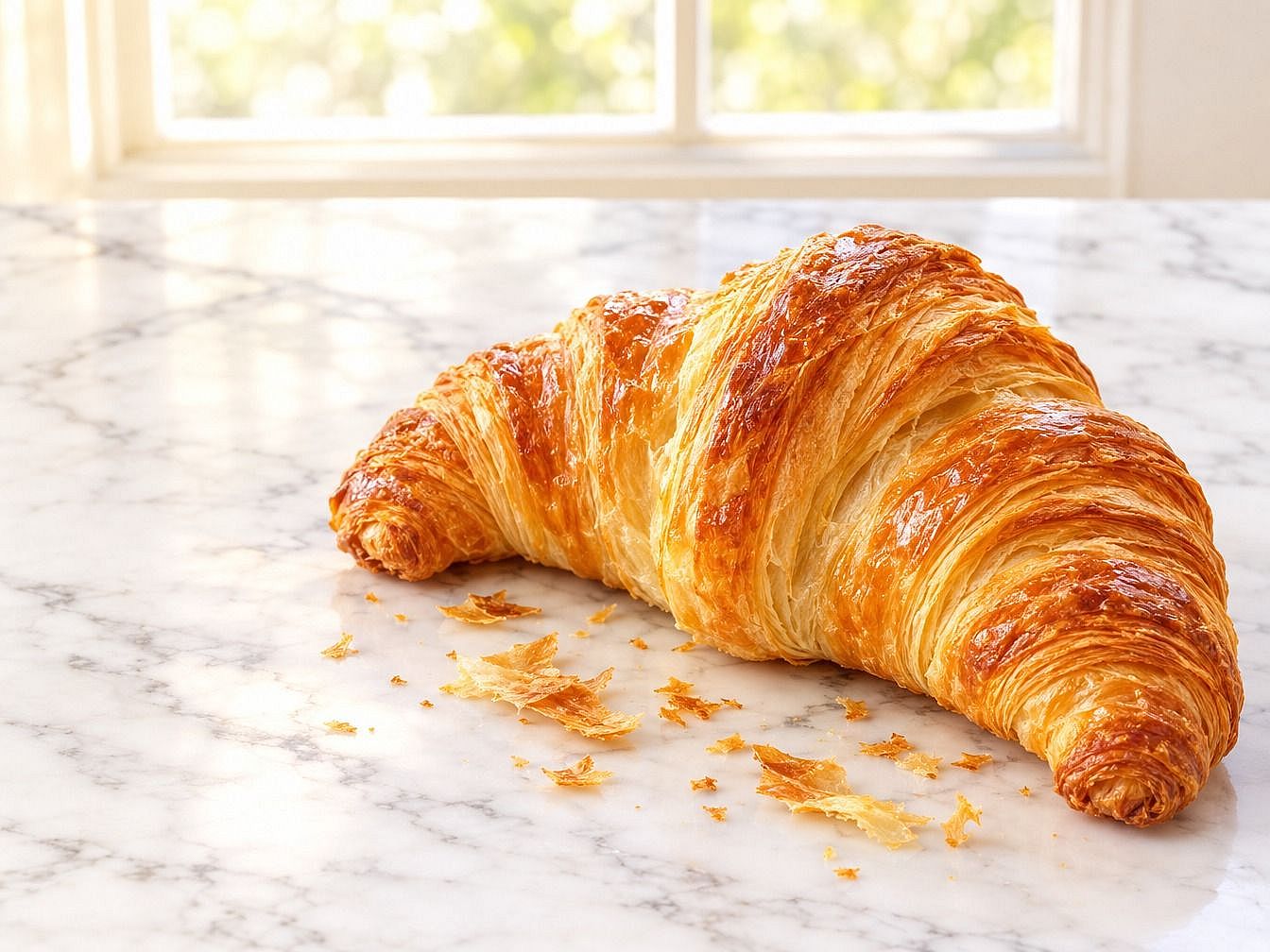
"하얀 대리석 카운터 위에 놓인 황금빛 버터 크루아상, 그 옆에 떨어진 페이스트리 부스러기 몇 조각. 살짝 위에서 내려다본 각도의 클로즈업, 크루아상은 프레임 오른쪽 아래에. 밝은 베이커리 사진 스타일, 뒤쪽 창문에서 들어오는 부드러운 아침 햇살, 은은한 크림색과 금빛 색감. 텍스트 없이, 손 없이, 다른 음식 없이."
크루아상 프롬프트는 각 질문에 대해 GPT Image 2.6에게 하나의 답을 줍니다. 결과가 비슷하지만 각도가 어긋났다면, 구도 문장만 바꿔서 다시 실행하세요.
다음은 크루아상 프롬프트가 GPT Image 2.6 Flare에서 만든 이미지입니다:
이미지를 어디에 사용할지 AI에게 알려주세요
GPT Image 2.6는 이미지가 어디에 쓰일지 알면 레이아웃에 대해 더 똑똑한 선택을 합니다. 인쇄용 메뉴판에 들어갈 크루아상은 옆에 가격을 넣을 공간이 필요합니다. 같은 크루아상이라도 폰 스토리용이라면 세로로 긴 프레임을 꽉 채워야 합니다.
GPT Image 2.6 프롬프트의 맨 앞이나 맨 뒤에 용도를 짧은 문구로 추가하세요. 도움이 되는 몇 가지 예: "왼쪽에 헤드라인 공간이 있는 웹사이트 배너용", "정사각형 소셜 게시물용", "책 표지용", "흰 페이지의 제품 목록용".
모호한 분위기 표현을 눈에 보이는 것으로 바꾸세요
아늑함이나 럭셔리 같은 분위기 단어는 사람마다 의미가 달라서 GPT Image 2.6가 의도를 추측할 수밖에 없습니다. 각 분위기 단어를 카메라가 실제로 담을 수 있는 두세 가지 요소로 바꿔보세요.
| 분위기 단어 | GPT Image 2.6 프롬프트에 무엇을 쓸까 |
|---|---|
| 아늑함 | 소파 위의 니트 담요, 따뜻한 노란빛 갓이 달린 램프, 창문에 맺힌 빗방울 |
| 럭셔리 | 검은 대리석, 브러시드 브라스 가장자리, 위에서 비추는 좁은 스포트라이트 하나 |
| 산뜻한 | 초록 잎에 맺힌 물방울, 밝고 하얀 빛, 연한 파란 하늘 |
| 으스스한 | 지면에 깔린 짙은 안개, 잎 없는 나무들, 어두운 집에 켜진 창문 하나 |
| 활기찬 | 달리는 순간을 포착한 러너, 낮은 카메라 앵글, 강렬한 빨강과 노랑 |
GPT Image 2.6 프롬프트에서 인물도 같은 방식으로 다뤄야 합니다. 머리와 어깨까지의 샷을 원하는지 전신을 원하는지, 인물의 시선 방향, 손은 무엇을 하고 있는지 명시하세요.
조명, 재질, 색상을 구체적으로 적기
빛, 표면, 색은 모든 GPT Image 2.6 이미지의 분위기를 좌우하므로, 프롬프트에서 각각에 고유한 표현을 부여하세요.
- 조명: 빛이 어디서 오는지, 얼마나 강한지 말해 주세요. "바로 위에서 내리쬐는 한낮의 강한 햇빛"과 "어두운 방 왼쪽의 촛불 하나"는 완전히 다른 그림을 만듭니다.
- 재질: 표면을 지정하세요. 낡은 데님, 서리 낀 유리, 광택 나는 호두나무, 갈라진 가죽은 저마다 다르게 빛을 받습니다.
- 색상: 가장 원하는 색상 두세 개에서 네 개까지 적고, 빼고 싶은 색상도 함께 지정하세요.
GPT Image 2.6에서 사진 같은 느낌을 원하면 35mm 렌즈, 필름 그레인, 부드러운 배경 흐림 같은 카메라 표현을 추가하세요. 일러스트 느낌을 원하면 플랫 벡터 아트, 수채화, 1970년대 스크린 프린트 같은 스타일을 지정하세요.
원하는 정확한 단어는 따옴표 안에 넣으세요
따옴표는 GPT Image 2.6에게 어떤 단어가 그림 속에 글자 그대로 나타나야 하는지 알려줍니다. 따옴표 밖의 내용은 모두 설명입니다.
GPT Image 2.6용 칠판 프롬프트는 이렇게 쓸 수 있습니다: '이젤 위의 카페 칠판에 큰 흰색 분필 글씨로 "Oat Latte $5", 그 아래 작은 글씨로 "Ask about our pastries". 칠판에 다른 글씨는 없음.'
GPT Image 2.6 이미지 속 텍스트는 각 줄이 어디에 들어가는지, 크기는 얼마나 되는지, 글자 스타일은 어떤지 프롬프트에 적어주면 훨씬 깔끔하게 나옵니다. 브랜드명이나 드문 단어가 중요하다면 한 글자씩 또박또박 적으세요. 완성된 이미지의 모든 단어를 확인하고, 게시하기 전에 편집으로 오타를 수정하세요.
각 참고 이미지가 어떤 용도인지 GPT Image 2.6에게 알려주세요
GPT Image 2.6는 여러 참조 이미지를 한 번에 받을 수 있으니, 프롬프트에 번호를 매기고 각각에 하나의 역할을 부여하세요. 역할이 없는 참조는 예상치 못한 방식으로 그림에 섞여 들어갈 수 있습니다.
참고 이미지가 세 장인 프롬프트는 이렇게 쓸 수 있습니다. "이미지 1은 우리 마스코트인 둥근 주황색 여우입니다. 이미지 2는 배경으로 쓸 거리 장면입니다. 이미지 3은 색상 팔레트만 보여줍니다. 이미지 1의 여우를 이미지 2의 인도 위에 놓고 카메라를 향해 손을 흔들게 하되, 이미지 3의 색감으로 표현하세요."
바꾸고 싶은 부분을 동그라미로 표시하세요
GPT Image 2.6는 OpenArt의 다음과 함께 작동합니다 이미지 편집기 도구, 이미지의 일부에 원을 그리고 변경할 내용을 입력하세요. 원은 모델에게 어디를 작업할지 알려주므로, 프롬프트에는 무엇을 할지만 적으면 됩니다.
GPT Image 2.6의 원형 편집 프롬프트는 짧은 몇 단어면 됩니다. "이 머그컵을 파란색으로 바꿔줘." "가격을 $12로 변경해줘." "여기에 작은 화분을 추가해줘." 원이 이미 위치를 표시하므로 "왼쪽에" 같은 위치 표현은 생략하세요.
GPT Image 2.6의 동그라미 편집은 정지 이미지에서 동작합니다. GIF와 SVG 파일은 편집 대상 이미지로 사용할 수 없으니, 먼저 정지 이미지에서 편집한 다음 GIF로 내보내세요.
한 번에 하나씩 편집하기
GPT Image 2.6 편집은 한 번에 한 가지만 요청할 때 더 깔끔하게 나옵니다. 새 재킷, 새 배경, 새 포즈를 한꺼번에 요청하는 프롬프트는 모델에게 어긋날 기회를 세 번이나 주는 셈입니다.
GPT Image 2.6 편집을 짧은 체크리스트처럼 하나씩 진행하세요. 재킷을 바꾸고 결과를 확인하세요. 그런 다음 배경을 바꾸고 다시 확인하세요. 각 단계는 이미 마음에 든 버전 위에 쌓여갑니다.
편집에서 건드리지 말아야 할 부분을 명시하세요
GPT Image 2.6 편집 프롬프트는 바꿀 것과 유지할 것을 함께 명시할 때 가장 잘 작동합니다. 바꿀 내용을 먼저 쓰고, 그다음 짧은 유지 목록을 적으세요.
프로필 사진 편집이라면 이렇게 쓸 수 있습니다: "블레이저를 네이비 블루로 바꿔줘. 얼굴, 머리, 표정, 귀걸이, 사무실 배경은 그대로 유지해. 오른쪽에서 들어오는 부드러운 빛도 그대로 둬."
한 세션 내 모든 GPT Image 2.6 편집에 동일한 유지 목록을 붙여넣으세요. 로고, 헤어스타일, 그림자 같은 작은 디테일은 여러 번의 편집을 거치며 바뀔 수 있는데, 이 목록이 그런 요소를 계속 눈에 띄게 해줍니다.
사진에서 빼야 할 것을 나열하세요
GPT Image 2.6 프롬프트 끝에 짧은 제외 목록을 넣으면 흔한 문제들을 많이 정리할 수 있습니다. 이미지에 맞는 항목을 골라보세요:
- 글자나 워터마크 없음
- 브랜드 로고 없음
- 배경에 다른 사람이 없도록
- 플라스틱처럼 보이는 피부 없이
- 렌즈 플레어 없음
GPT Image 2.6는 투명 배경 이미지를 만들 수 있으며, 여기서는 제외 목록이 가장 큰 도움이 됩니다. 제품 컷아웃이나 스티커의 경우 "피사체 주위에 깔끔한 테두리, 뒤에는 아무것도 없고 그림자도 없이"라고 요청하세요. 그런 다음 흰 페이지와 검은 페이지에서 파일을 테스트해 테두리를 확인하세요.
GIF 프롬프트에 작은 움직임 하나를 담으세요
GPT Image 2.6은 작은 움직임 하나가 있는 장면을 짧게 반복되는 GIF로 바꿔줍니다. 텍스트 프롬프트에서 시작하거나 이미 만들어 둔 정지 이미지에서 시작하세요.
GPT Image 2.6 GIF 프롬프트는 두 부분으로 이루어집니다. 장면, 그리고 움직이는 한 가지 요소입니다. "밤의 어두운 상점 창문에 걸린 네온 'OPEN' 사인. 사인이 깜빡거리며 켜졌다 꺼진다. 나머지는 모두 그대로 멈춰 있다." 증기, 파도, 깜빡임처럼 작게 반복되는 움직임이 가장 매끄러운 루프를 만듭니다.
단순한 도형과 플랫한 색상으로 SVG 그래픽을 묘사하세요
GPT Image 2.6는 텍스트 프롬프트로 SVG 파일을 만들기 때문에 모든 SVG는 글에서 시작합니다. 파일 형식으로 SVG를 선택한 다음 그래픽을 묘사하세요.
GPT Image 2.6 SVG 프롬프트는 단순한 도형, 몇 가지 단색, 선 굵기를 지정할 때 가장 잘 동작합니다. "종이비행기 모양의 플랫 아이콘, 두꺼운 네이비 외곽선이 있는 흰색 도형, 둥근 모서리, 음영 없음." SVG 파일은 어떤 크기에서도 선명하게 유지되어 아이콘, 배지, 스티커, 웹사이트 그래픽에 잘 어울립니다.
긴 프롬프트는 라벨을 붙인 블록으로 작성하세요
긴 GPT Image 2.6 프롬프트는 SCENE, SUBJECT, ART STYLE, CONSTRAINTS처럼 라벨이 붙은 블록으로 나누면 관리하기가 쉽습니다. 각 블록은 한 종류의 디테일만 담습니다. 바꾸고 싶을 때는 해당 블록 하나만 수정하고 나머지는 그대로 두면 됩니다.
예시 1: 스튜디오에서 촬영한 전신 에디토리얼 글래머 촬영
전신 패션 샷은 GPT Image 2.6에게 머리끝부터 발끝까지, 그리고 원단, 포즈, 스튜디오 조명까지 한 사람을 완벽하게 표현하도록 요구합니다. 이 프롬프트는 그 하나하나를 구체적으로 명시합니다. 설정: GPT Image 2.6 Sunburst, 4K, 2:3, 고품질.
장면: 바닥까지 매끄럽게 이어지는 심연 같은 에메랄드 그린 종이 배경의 대형 전문 사진 스튜디오. 모델의 오른쪽에 낮은 블랙 벨벳 큐브 하나가 놓여 있습니다. 광택 나는 바닥에는 그녀의 발 아래로 부드러운 반사가 비칩니다. 다른 소품이나 가구는 없습니다.
피사체: Full-body shot of a tall woman in her late twenties with warm brown skin, a sleek low bun, and small gold hoop earrings. She wears a floor-length champagne gold satin slip gown with thin straps and a high slit on the left leg, long black satin opera gloves, and pointed black stiletto heels. She stands with her weight on her back leg, one gloved hand resting on her hip and the other hanging loosely at her side. Her chin is lifted and she looks over her left shoulder straight into the camera. Her whole body is in the frame, with a little space above her head and below her shoes.
아트 스타일: 클래식한 글래머 조명의 하이패션 매거진 에디토리얼. 왼쪽 위에서 비추는 커다란 부드러운 빛이 그녀의 얼굴과 드레스를 밝힙니다. 오른쪽 뒤의 길쭉한 스트립 라이트가 그녀의 몸과 새틴을 따라 가늘고 밝은 윤곽선을 그립니다. 앞쪽에서 비추는 은은한 필 라이트가 그림자를 부드럽게 유지합니다. 85mm 렌즈, 카메라는 엉덩이 높이에 두어 다리가 길어 보이게 합니다. 머리부터 발끝까지 선명한 초점, 윤기 나는 새틴 하이라이트, 깊고 짙은 그림자. 에메랄드 그린, 샴페인 골드, 블랙의 색조 팔레트.
제약 조건: 신발 양쪽을 포함해 전신을 모두 보여주세요. 머리나 발이 잘리지 않게 하세요. 한 사람만. 텍스트, 로고, 워터마크 없음. 과도한 보정 없이 자연스러운 피부 질감. 각 손에 손가락 다섯 개가 있는 자연스러운 손과 자연스러운 해부학적 구조.
GPT Image 2.6 Sunburst로 만든 결과물:
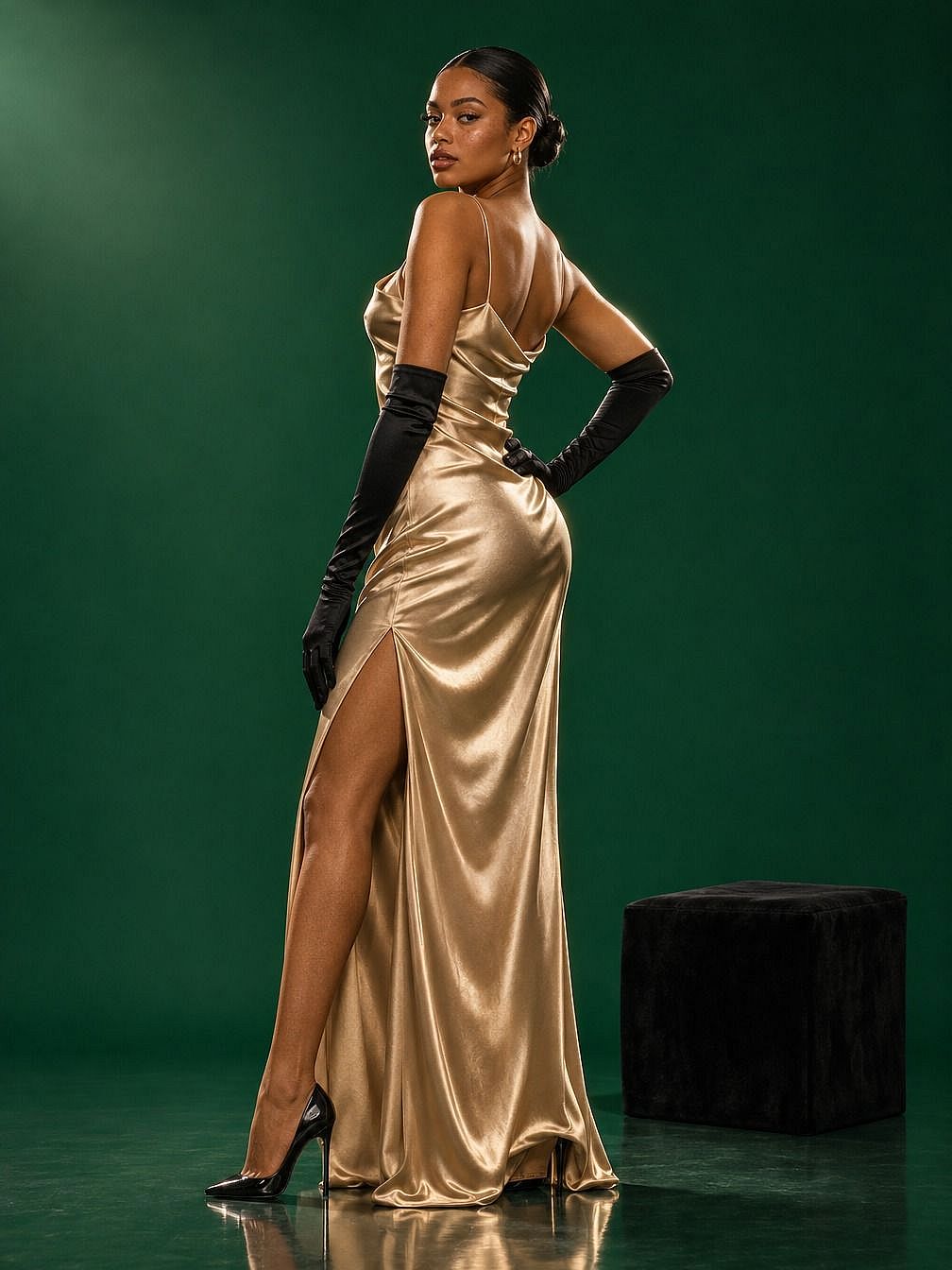
이 GPT Image 2.6 프롬프트에서는 SUBJECT 블록이 핵심 역할을 합니다. 의상을 하나하나 나열하고, 양손의 위치를 지정하며, 시선 방향까지 정확히 명시합니다. 전신은 두 번 요청하는데, SUBJECT 끝에서 한 번, CONSTRAINTS 맨 위에서 한 번 적어 발이 프레임 안에 들어오도록 합니다.
새로운 느낌을 시도하려면 GPT Image 2.6 프롬프트의 블록 하나만 바꿔 보세요. 배경을 "짙은 옥스블러드 레드"로 바꿔 새로운 색감을 연출하거나, Edit Image에서 이미지를 열고 드레스를 동그라미로 지정한 뒤 "이 드레스를 긴소매의 블랙 벨벳으로 만들어줘"라고 입력하세요.
예시 2: 핼러윈 홈 파티에서 고양이와 노는 남자
북적이는 파티 장면은 GPT Image 2.6에게 여러 사람, 반려동물, 세밀한 방, 세 가지 조명을 모두 관리하도록 요구합니다. 이 프롬프트는 장면을 전경, 중경, 배경으로 나누어 각 요소에 명확한 자리를 줍니다. 설정: GPT Image 2.6 Sunburst, 4K, 3:2, 고품질.
장면: The crowded living room of an old Victorian house during a Halloween party at night. On the left, a dark wooden staircase is wrapped in orange string lights and fake cobwebs. On the back wall, a stone fireplace holds a small lit fire, with three carved jack-o'-lanterns glowing on the mantel and old framed portraits above it. On the right, a bay window is lined with purple fairy lights and a paper bat garland. Through a wide archway in the back, a dining table holds pumpkin cookies, candy bowls, and a punch bowl with low fog spilling over the edge. A tall bookshelf with candles and small skulls stands beside the archway. A patterned red rug covers the wooden floor.
피사체: Foreground: a man in his early thirties with short curly dark hair and a trimmed beard, dressed as a vampire in a black cape with red lining over a white shirt. He sits cross-legged on the rug, laughing, holding a feather wand toy above his head. A black cat with bright green eyes stands on its back legs in front of him, both front paws stretched up toward the feathers. Middle: a woman dressed as a witch sits on the arm of a green velvet sofa, holding a drink and smiling down at the cat. Beside the fireplace, a man in a skeleton costume and a woman in a homemade astronaut costume talk and laugh. Background: in the archway, a person in a round pumpkin costume fills a cup from the punch bowl, and a couple dressed as a ghost and a zombie dance near the stairs.
아트 스타일: 다큐멘터리 스타일의 자연스러운 파티 사진. 카메라는 낮게, 앉아 있는 남자의 눈높이에서, 35mm 렌즈. 벽난로와 조명 전구에서 나오는 따뜻한 주황빛, 창문에서 들어오는 차가운 보랏빛, 잭오랜턴에서 퍼지는 부드러운 촛불 빛. 남자와 고양이에 선명한 초점. 뒤에 있는 사람들은 살짝 흐릿하지만 여전히 알아보기 쉽게. 은은한 필름 그레인, 자연스러운 색감.
제약 조건: 고양이는 다리 네 개와 꼬리 하나를 가진 한 마리만. 남자의 얼굴은 마스크 없이 완전히 보이게. 모든 사람은 자연스러운 얼굴과 손을 가지도록. 피나 유혈 없이. 텍스트, 로고, 사인 없이. 남자와 고양이는 프레임 하단 중앙에 유지.
GPT Image 2.6 Sunburst로 만든 결과물:
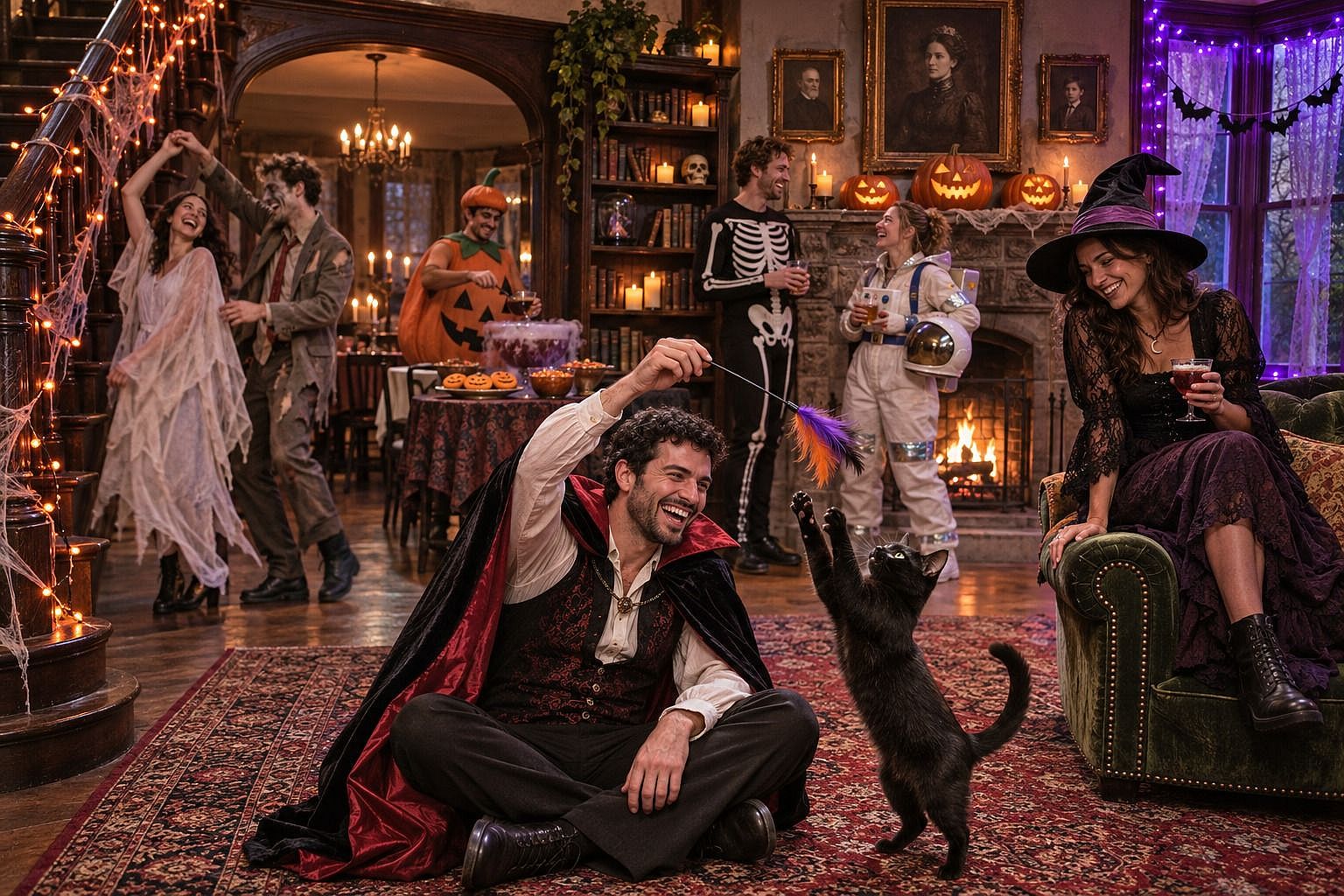
이 GPT Image 2.6 프롬프트의 SCENE 블록은 방의 모든 요소를 왼쪽, 뒤쪽, 오른쪽에 고정해, 복잡한 집안도 명확하게 보이게 합니다. SUBJECT 블록은 사람들을 전경, 중경, 배경 레이블로 순위 매겨, 모델에게 누가 가장 중요한지 알려줍니다. CONSTRAINTS 블록은 군중 속에서 가장 자주 어긋나는 디테일인 여분의 동물, 가려진 얼굴, 손을 다룹니다.
핼러윈 파티 이미지는 GPT Image 2.6 GIF의 시작점으로도 활용할 수 있습니다. 정지 이미지를 사용해 이렇게 작성하세요: "깃털 지팡이가 앞뒤로 흔들리고 고양이가 그것을 툭툭 칩니다. 나머지는 모두 그대로 유지됩니다."
Flare로 초안, Sunburst로 완성
GPT Image 2.6에는 두 가지 모드가 있으며, 이 가이드의 모든 요령은 두 모드 모두에 적용됩니다. GPT Image 2.6 Flare는 더 빠른 모드로, 아이디어를 시험하고 여러 버전을 만드는 데 적합합니다. GPT Image 2.6 Sunburst는 최종 이미지, 클로즈업 디테일, 그리고 섬세한 제어가 필요한 편집을 위한 모드입니다.
간단한 GPT Image 2.6 작업 방식은 Flare에서 프롬프트를 테스트해 원하는 아이디어가 나올 때까지 다듬은 뒤, 같은 프롬프트를 Sunburst에서 실행해 게시용 버전을 만드는 것입니다. 모드만 바뀌도록 전환 시 프롬프트, 레퍼런스, 설정은 그대로 유지하세요.
GPT Image 2.6 프롬프트를 약하게 만드는 실수들
- 쉼표로 키워드 나열하기. "4k, 초고해상도, 걸작" 같은 나열은 GPT Image 2.6에게 거의 아무 정보도 주지 못합니다. 완전한 문장이 그림을 설명해줍니다.
- 하나의 프롬프트에 두 가지 아이디어를 섞는 경우. 하나의 요청에 제품 샷과 라이프스타일 장면을 함께 넣으면 이미지가 두 방향으로 끌려갑니다. 두 개의 이미지로 나누세요.
- 편집 중간에 유지 목록을 잊어버리는 경우. 모든 편집에 붙여 넣으세요.
- 동그라미로 지정한 편집에 위치를 나타내는 단어 추가하기. 동그라미만으로 GPT Image 2.6가 어디를 작업해야 할지 이미 알 수 있습니다.
- GIF 하나에 너무 많은 걸 담으려는 경우. 루프마다 작은 움직임 하나만 고르세요.
- 교정 생략하기 이미지를 공개하기 전에 모든 글자를 꼼꼼히 확인하세요
GPT Image 2.6 프롬프트 간단 체크리스트
GPT Image 2.6에서 생성 버튼을 누르기 전에 이 다섯 가지 질문을 점검하세요:
- 프롬프트에 피사체, 카메라 위치, 스타일, 제약 조건이 모두 담겨 있나요?
- 모든 분위기 단어에 눈으로 볼 수 있는 요소가 함께 담겨 있나요?
- 정확한 단어를 따옴표로 묶고, 어디에 들어가는지 메모했나요?
- 편집 중이라면, 프롬프트가 하나의 변경만 요청하고 유지할 것을 나열하고 있나요?
- 작업에 맞는 모드인가요? 초안은 Flare, 최종 이미지는 Sunburst인가요?
GPT Image 2.6을 사용해 볼 준비가 되셨나요?
OpenArt의 다음 도구를 여세요 AI 이미지 생성기에서 GPT Image 2.6를 선택하고, 위의 예시 프롬프트 중 하나로 시작하세요. 더 많은 프롬프트 팁은 다음을 참고하세요: GPT Image 2.5 프롬프트 가이드.