

URLから動画を生成するジェネレーター
URL to Video は、どんなウェブリンクも OpenArt で動画に変えます。ブログ記事や商品ページ、動画の URL を貼り付けて、作りたい動画や加えたい変更を説明するだけ。Chat Mode と Director Mode の両方で使えます。
URL to Videoジェネレーターツールのメリット
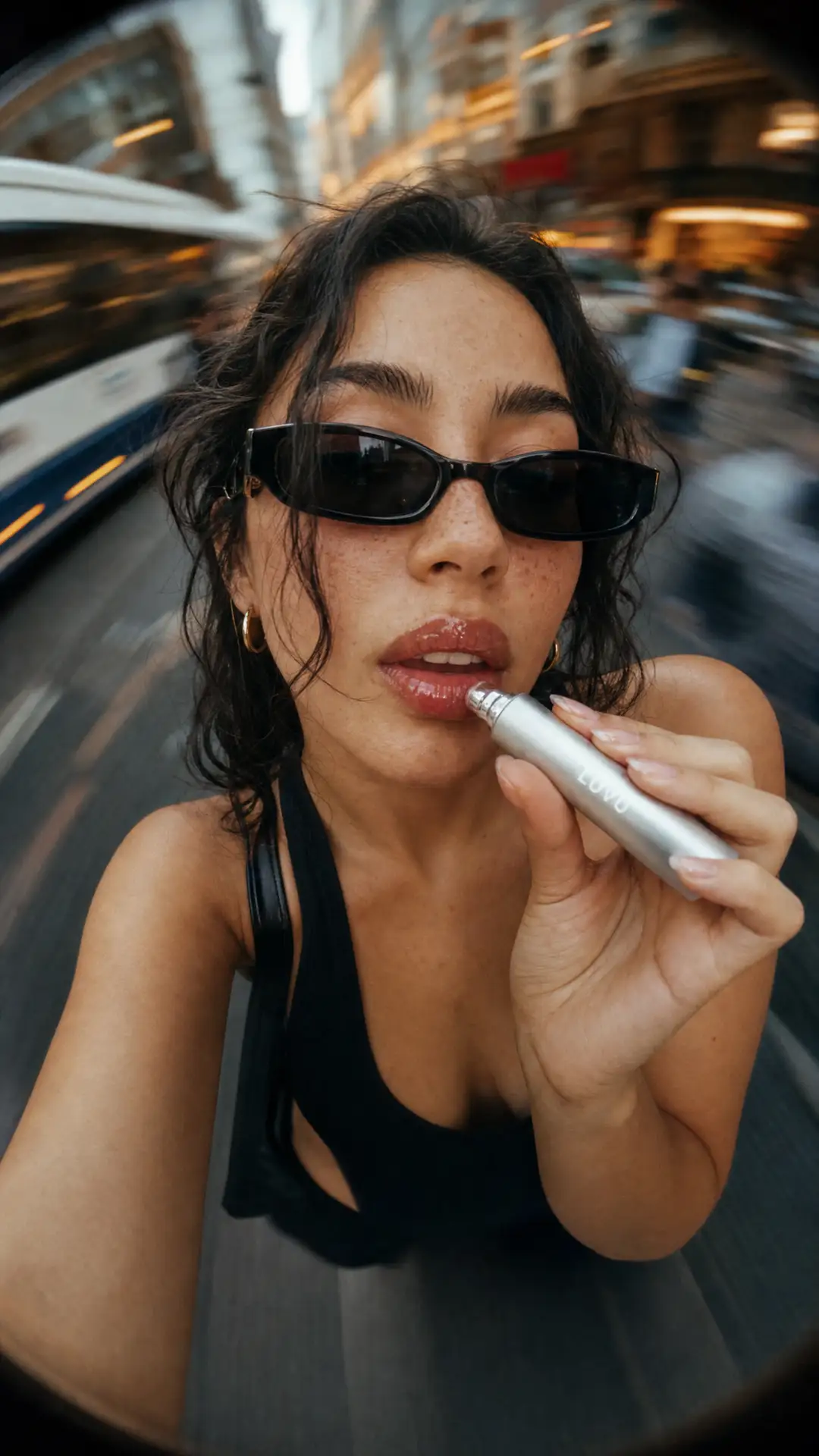


どんなリンクでもOK
URL to Videoは、ブログ記事からAmazonの商品ページ、YouTube動画まで、あらゆるWebページから新しい動画を作成します。
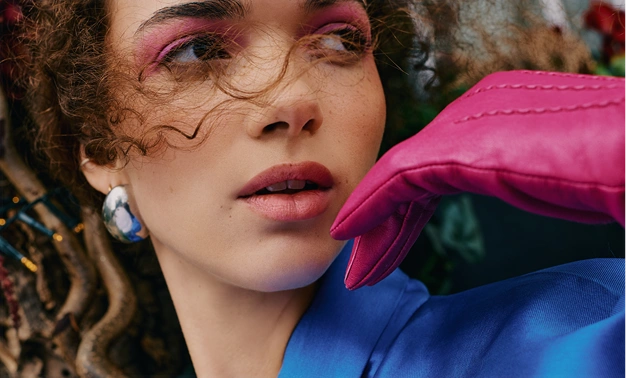
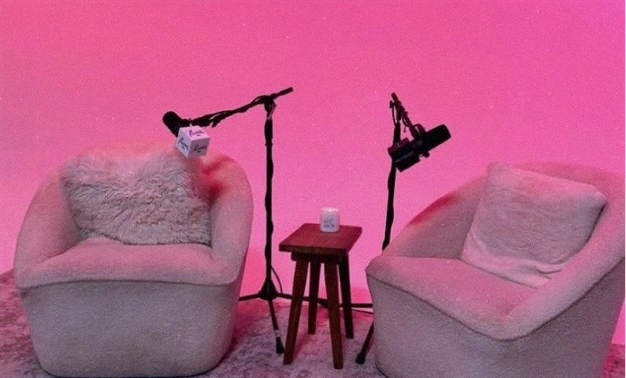

あなたの言葉で決まる
作りたい動画のイメージを入力するだけで、URL to Videoがあなたの指示に沿って動画を組み立てます。
自分の動画にも使える
URL to Videoは、貼り付けたリンクの内容をコンテキストとして使い、アップロードした動画を変更・編集することもできます。
URL to Videoジェネレーターの主な機能
あらゆるWebページを動画に
URL to Videoは、貼り付けたページを読み取り、その内容から動画を作ります。ブログ記事を渡して短い解説動画を頼んだり、商品ページを渡して広告を頼んだり。動画に何を映すか、どんな見た目にするかはあなた次第です。
リンクで新しい動画を導く
URL to Videoは、リンクを参考にして新しい作品を作れます。気に入った雰囲気の動画やページを貼り付けて、あなた自身の被写体を説明するだけ。URL to Videoがその方向性で新しい動画を生成します。スタイルを言葉で説明するより、実例を見せるほうが早いのです。
リンク先の商品を動画に登場させる
URL to Videoは、すでにお持ちの動画も編集できます。動画をアップロードし、商品ページのリンクを貼り付けて、動画内の商品をリンク先のものに差し替えるよう指示するだけ。ショットはそのままに、商品だけが変わります。最初の動画が、次に売る商品でもそのまま活躍します。
1つのリンクから異なる動画を作る
URL to Videoなら、アイデアの数だけ1つのリンクから動画を作れます。ランディングページを貼り付けて落ち着いた高級感のある広告を、同じページをもう一度貼り付けてテンポの速い遊び心のある広告を頼んでみましょう。指示ごとに別々の動画ができるので、どちらが効果的かをテストできます。
URL to Videoクリエイターの使い方
URL to Videoは、チャットモードでもOpenArt Directorでも同じように使えます。
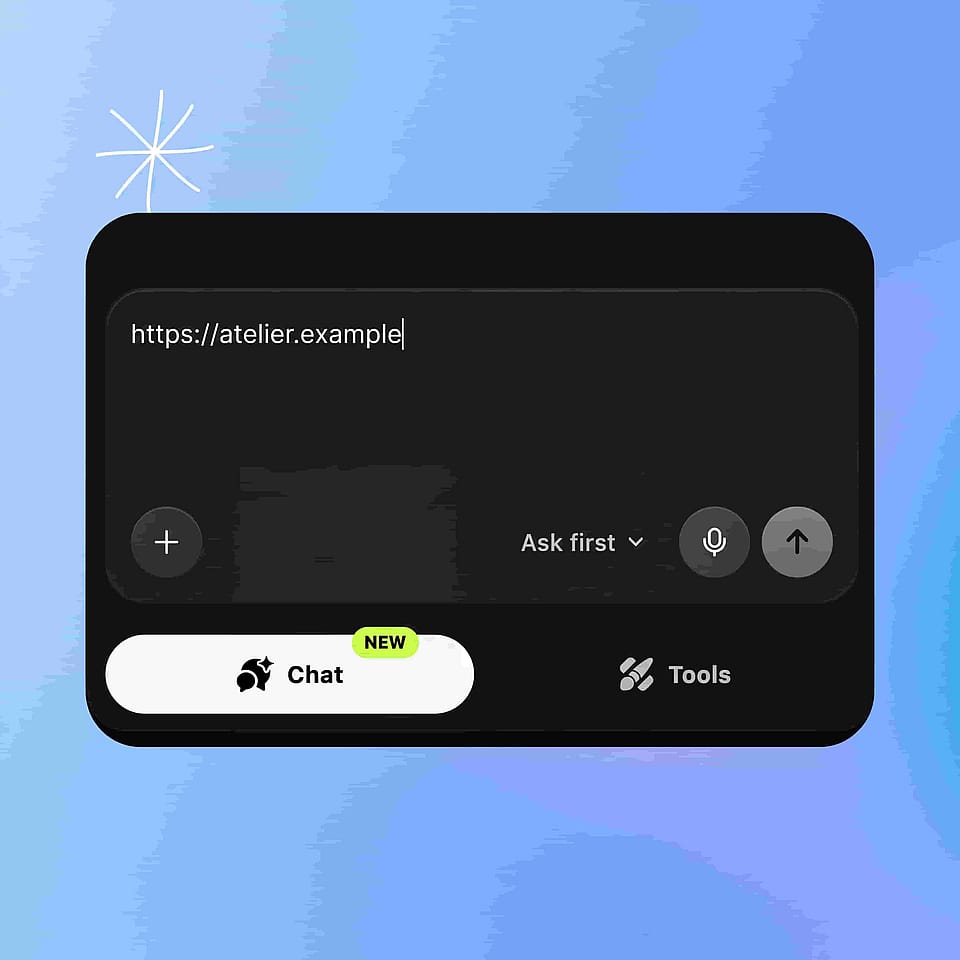
リンクを貼り付ける
チャットモードまたはOpenArt Directorを開き、メッセージ欄にURLを貼り付けます。URL to Videoに動画を変更してほしい場合は、ご自身の動画も一緒に追加してください。
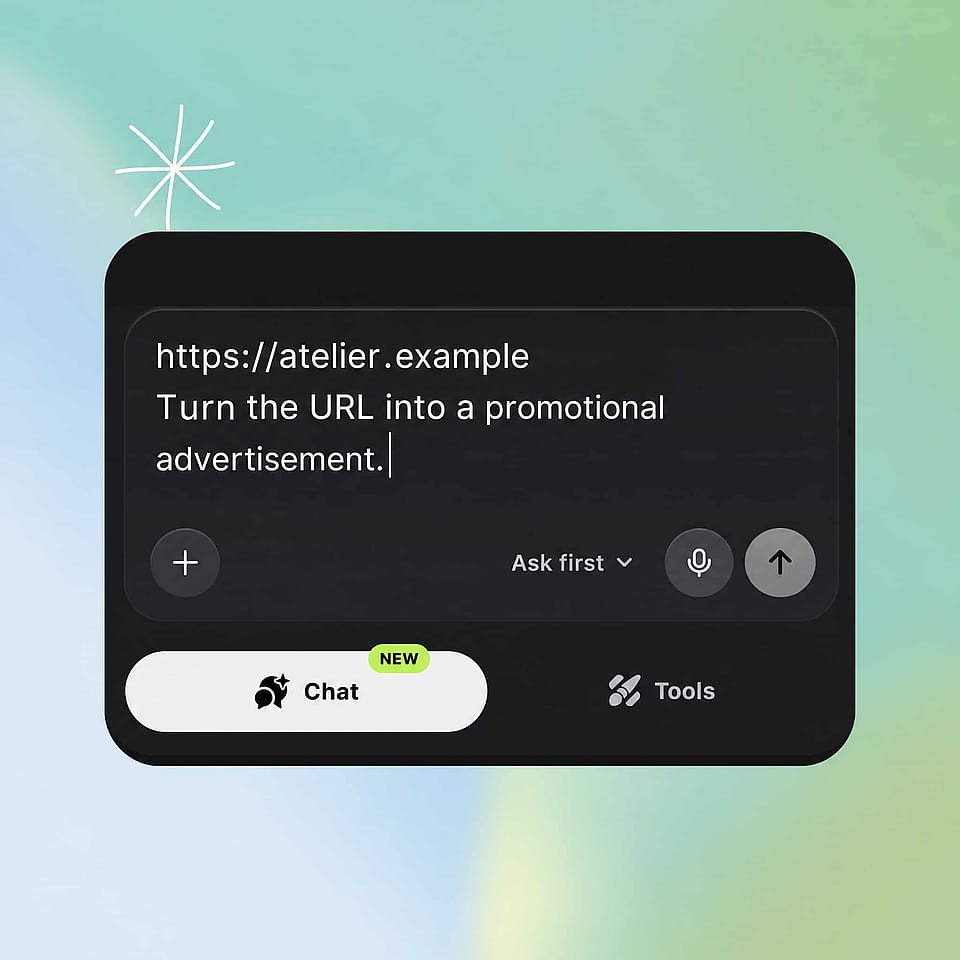
作りたいものを説明してください
作りたい動画、またはアップロードした動画に加えたい変更を入力してください。
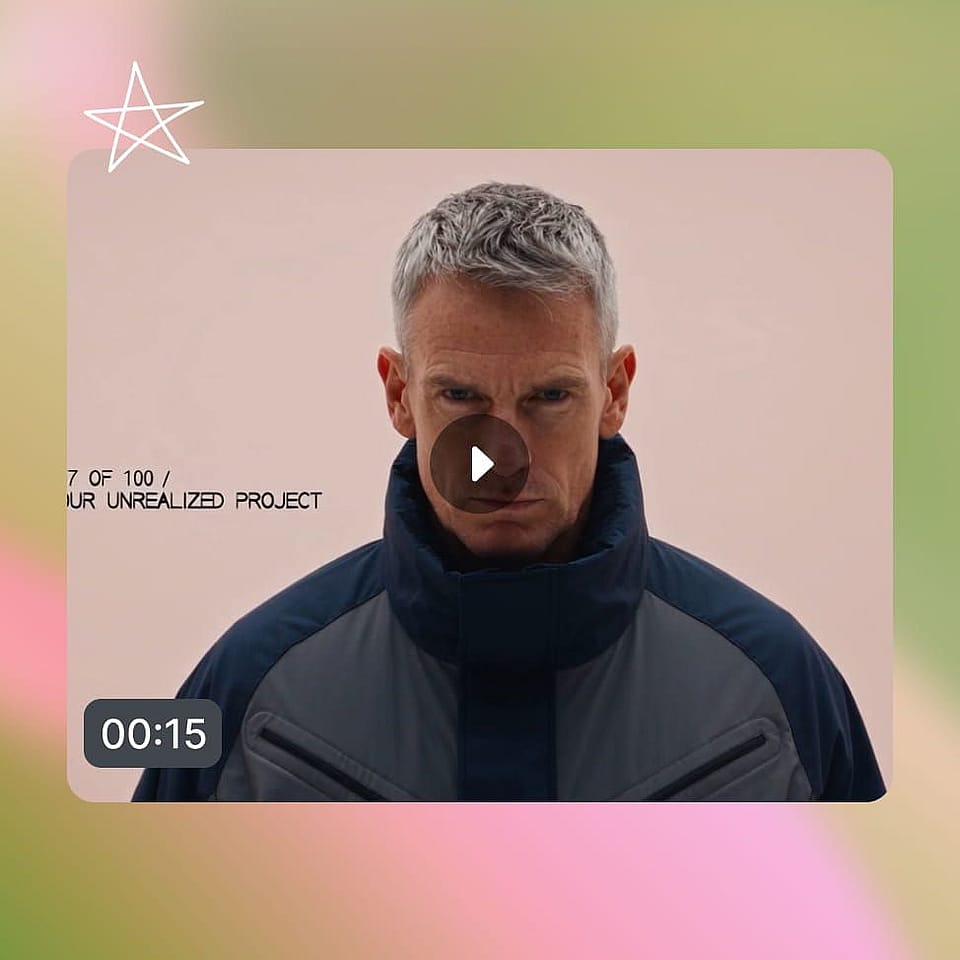
確認してダウンロード
動画を確認したら、指示を調整して別のバージョンを作りましょう。
URL to Video Makerのおすすめの使い方
すでにオンラインで販売中の商品をアピール
小規模ビジネスのオーナーやオンライン販売者は、すでに運用している商品ページからURL to Videoで動画を作っています。商品ページを貼り付けて広告を頼むだけ。新商品を追加したら、そのリンクと以前の動画を貼り付けて商品の差し替えを指示すれば、最初の動画が次の商品でもそのまま使えます。
今すぐ試す公開済みの記事を動画に変える
コンテンツやSEOのチームは、ブログ記事にもう1つの形を与えるためにURL to Videoを使っています。記事を貼り付けてSNS向けの短い解説動画を頼み、同じ記事を別の切り口で貼り付けて別のオーディエンス向けに作る。すでに公開した文章が、新しい依頼を出すことなく動画になります。
今すぐ試す自分のページからキャンペーン動画を作る
マーケターや代理店は、すでに作成済みのキャンペーンページからURL to Videoで動画を制作しています。ランディングページを貼り付けて、キャンペーンに必要な広告を説明するだけ。トーンを変えた別バージョンを頼んで、2つを比べることもできます。あなたのページと指示が、キャンペーンを動画へと導きます。
今すぐ試す気に入ったリンクから作品を生み出す
クリエイターは、保存したページや動画を土台にするためにURL to Videoを使っています。気になるテーマの記事を貼り付けて遊び心のある動画を頼んだり、気に入った雰囲気の動画を貼り付けて自分だけのバージョンを説明したり。見つけたリンクが、そのまま使える出発点になります。
今すぐ試すよくある質問 よくある質問
URL to Videoは、WebリンクをV動画に変換するOpenArtの機能です。ブログ記事、商品ページ、YouTube動画など、あらゆるURLを貼り付けて、作りたい動画を説明するだけ。URL to VideoはチャットモードとOpenArt Directorで使えます。
URL to Videoは、あらゆるWebのURLに対応します。ブログ記事、ニュース記事、Amazonを含む商品ページ、YouTube動画、その他の動画リンク、一般的なWebページまですべて使えます。これらはあくまで例であり、決まったリストではないので、ここに載っていないページもぜひ貼り付けてみてください。
はい。動画をアップロードし、リンクを貼り付けて、加えたい変更を説明するだけです。もっともわかりやすい例が商品の差し替えです。Amazonの商品ページを動画と一緒に貼り付けて、動画内の商品をリンク先のものに置き換えるようURL to Videoに指示できます。
いいえ。作りたい動画を、自分の言葉で1つの指示として書くだけです。たとえば「このブログを初心者向けの短い解説動画にして」といった内容だけで、URL to Videoは動作します。
はい。新しいOpenArtアカウントはすべて40クレジットの無料分付きで始まるので、リンクを貼り付けてすぐにURL to Videoを試せます。もっと作りたくなったら、有料プランで毎月クレジットが追加され、ウォーターマークなしでダウンロードできます。最新のプランはOpenArtの料金ページをご覧ください。
URL to Videoは、リンクとあなたの指示という2つの要素で動きます。リンクがOpenArtにコンテンツを与え、指示がその使い方を伝えます。ページを動画に変える、ページを新しい動画の参考にする、アップロードした動画を変更するなど、思いのままです。
はい。YouTubeのURLをURL to Videoに貼り付けて、作りたいものを説明するだけです。YouTube動画の内容をもとに動画を作ることも、YouTubeリンクを参考にして自分のテーマの新しい動画を作ることもできます。
はい。URL to Videoはあなたの指示に沿って動画を作るため、1つのリンクからまったく異なる動画が生まれます。ランディングページを貼り付けて落ち着いた高級感のある広告を頼み、同じページをもう一度貼り付けてテンポの速い遊び心のある広告を頼むこともできます。
URL to Videoは、チャットモードとOpenArt Directorで利用できます。どちらも、メッセージ欄にリンクを貼り付けて、作りたいものを入力するだけです。Directorは「Directorモード」と呼ばれることもありますが、どちらも同じ場所を指します。
URL to Videoは、すでに存在するものから始めるので、書く量が少なくて済みます。商品ページを貼り付けるだけで、OpenArtがその商品を認識。あとは、その商品を使って動画で何をするかを指示するだけです。