

 ChatGPT
 Perplexity
 Claude
 Gemini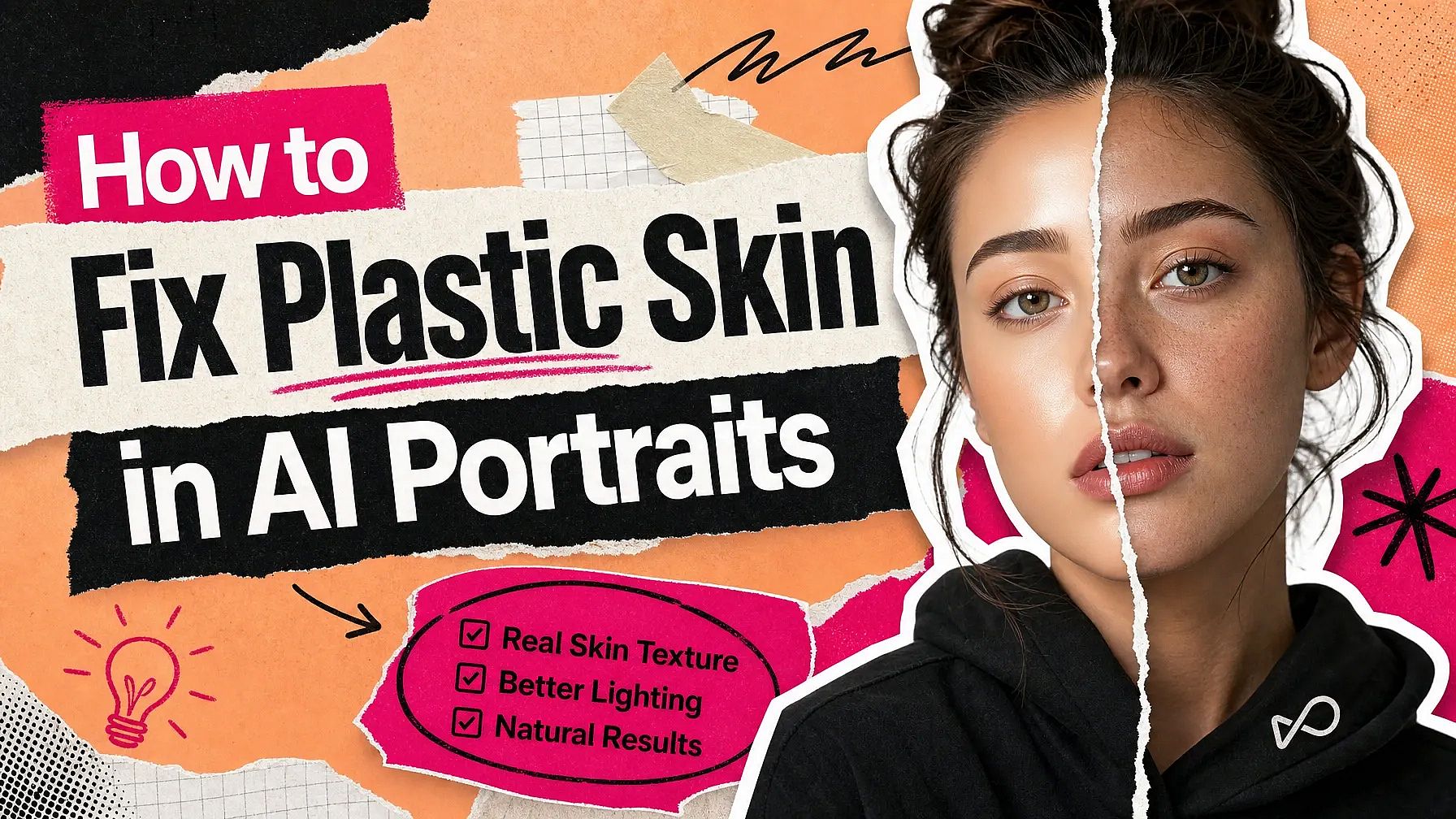
AI画像生成はポートレートが得意です。それでも肌はまだうまく仕上がりません。
顔を生成すると、なめらかすぎるものがよく出てきます。頬はツルツルで、額にはわずかなツヤがあります。クリエイターはこれをプラスチック肌と呼び、AI画像を見分ける最も手っ取り早い方法の一つです。
これは比較的修正しやすい問題でもあります。OpenArtの AI画像アップスケーラー 画像を拡大しながら肌のディテールを再構築する顔補正機能を備えています。ここでは、なぜプラスチックのような肌になるのか、そしてその解消方法をご紹介します。
要点
- プラスチックのような肌は、実際の肌が持つ微細な表面のディテールが生成中に失われたときに起こります。
- 光が顔全体にあまりに均一に広がると、目はその顔を偽物と感じ取ります。
- OpenArtは画像アップスケール内で肌を処理します。顔補正のトグルと、顔の強さ・顔のクリエイティビティのスライダーを使います。
- 顔の強度は効果がどれだけ強くかかるかを設定します。顔の創造性はAIがどれだけ再構築できるかを設定します。
- 両方のスライダーを低めから始めて少しずつ上げ、2つのバージョンをフルサイズで比較しましょう。
AIポートレートがつるっとしすぎて見える理由
本物の肌は近くで見ると複雑です。毛穴、かすかなしわ、小さな凹凸、そして部分ごとに微妙に変わる色味があります。
AIモデルはそれらすべてを描くのが苦手です。代わりに均一にならしてしまう傾向があります。細かなディテールが失われると、顔はろう人形のように、あるいはテカったり、ぼやけて見え始めます。
骨格が完璧でも、写真がどこか不自然に感じられることがあります。それは失われたディテールが原因です。
プラスチック肌が実際に意味するもの
プラスチック肌は、本物の肌がもつ表面構造が失われたときに生じるものです。
本物の肌は光を不均一に反射します。毛穴には小さな影が生まれ、頬はある部分が別の部分より明るくなります。こうしたディテールが失われると、光は顔全体にのっぺりと均一に広がります。
脳は0.5秒ほどでそれを察知します。何がおかしいのかは言葉にできなくても、何かが違うと感じ取れるのです。
AI画像でプラスチック肌が生じる原因
主な原因は4つあります。
生成中のなめらか化
一部のモデルは顔をきれいに見せようと自動的に肌を滑らかにします。その処理で質感まで失われてしまいます。
ディテールの少ない元画像
小さかったりぼやけたりした元画像では、AIが使える材料がほとんどありません。再構築のための毛穴データがないのです。
フィルターとレタッチ
美肌フィルターは肌表面をぼかします。その後に実行するものは、使える本物のディテールが少なくなります。
編集の繰り返しすぎ
ツールに画像を通すたびに、微細なディテールが少しずつ失われます。数回繰り返すと、顔全体がのっぺりしてしまいます。
OpenArtが肌の質感を再構築する仕組み
OpenArtは顔のコントロールをImage Upscaleの中に組み込んでいるので、サイズと肌を同じ処理で一度に扱えます。
顔補正はトグルです。オンにすると2つのスライダーが表示されます。
顔の強度 補正が顔にどれだけ強くかかるかを設定します。 顔の創造性 ファイル内でぼやけていたり不鮮明だったりする顔立ちを、AIがどこまで自由に再構築できるかを設定します。
この2つは異なる役割を持ちます。強度は量を、創造性は創作をコントロールします。創造性を低く保てば、人物はその人物のままです。上げれば、AIにディテールを創作するよう求めることになり、これは知っている人の写真よりもAIポートレートにずっと向いています。
残りの設定は、画像全体に何が起こるかを決めます。
モード
精密 はオリジナルに近い仕上がりを保ちます。 生成 はAIに再構築の余地をより多く与えます。 クリエイティブ は最も多くのディテールを追加できます。平坦なAIポートレートには、通常Generativeがちょうどよい中間です。
アップスケール倍率
1倍から11倍までのスライダー。狙ったサイズにぴったり合わせられます。印刷したり切り抜いて使う予定のポートレートなら、高めを狙いましょう。
プリセット
高忠実度, 標準, アートとCGI, 低解像度、そして テキストと図形 はAIにどんなファイルを扱っているかを伝えます。Art & CGIはAI生成作品向けです。Low Resは、最も再構築が必要な小さくてぼやけたファイル向けです。
被写体検出
すべて は画像全体に作用します。 前景 被写体に集中します。 背景 は被写体には手を加えません。にぎやかなシーンを背景にしたポートレートでは、前景モードが処理を人物に集中させます。
プラスチック肌を直す方法(ステップバイステップ)
約1分かかります。
- ポートレートをアップロード。 Image Upscaleを開いて、修正したい画像をドロップします。
- モードとサイズを選びます。 Precise、Generative、Creativeのいずれかを選び、アップスケール倍率のスライダーを設定します。
- プリセットと被写体検出を選択します。 Art & CGIはAIポートレートに適しています。前景モードは人物に焦点を保ちます。
- 顔補正をオンにします。 顔の強さと顔のクリエイティビティを設定します。どちらも低めから始めましょう。
- 生成してダウンロードします。 結果をフルサイズで確認してから、ダウンロードしましょう。
より良い結果を得るためのヒント
最初に使う画像によって、得られる結果の量が変わります。
手元にある最大サイズのものから始める
ファイルにディテールが多いほど、AIが再構築できる材料も増えます。512ピクセルの切り抜きではほとんど材料がありません。
顔がはっきり写ったポートレートを使いましょう
しっかりと照らされ、遮られていない顔の方が、影になっていたり半分そっぽを向いた顔よりも強い結果が得られます。
まずはフィルターを使わない
美肌フィルターを適用する前にアップスケーラーを実行しましょう。フィルターはAIが必要とするディテールをまさに取り除いてしまいます。
フルサイズで比較する
オリジナルと新しいバージョンを並べて開き、ズームインします。確認するのは2点です。肌が本物らしく見えるか、そして本人らしさが保たれているかです。
スライダーは少しずつ上げる
まず低めの設定で一度実行します。肌がまだ平坦に見えるなら、先に顔の強さを上げ、次に顔のクリエイティビティを上げます。クリエイティビティが高すぎると、顔が別人になり始めます。
リアルな肌が重要な理由
肌の質感は小さなディテールですが、大きな役割を担っています。
本物の質感を持つポートレートは、クローズアップでも大画面でもプリントでも崩れません。のっぺりしたものは、ズームした瞬間に破綻します。
キャラクターアート、マーケティング画像、プロフィール写真、あるいはクライアントがじっくり見るものを作るなら、このステップこそが画像に説得力を与えます。
次に試すこと
自分のポートレートをいくつか通してみましょう。とてもなめらかに仕上がったもの、暗い場所で撮ったもの、フレーム内で顔が小さいものを試してみてください。自分の作品でスライダーをどこに設定すべきか、感覚がつかめてきます。
同じ人物を一連の画像すべてに登場させる必要がある場合、 OpenArt Characters はまず顔を固定し、その後にアップスケールを行います。
よくある質問
AI画像のプラスチック肌とは?
毛穴も小じわもなく、なめらかでツヤがあり均一に仕上がった肌のことです。表面の微細なディテールが失われているため、光が顔全体に平坦に広がります。
AIポートレートのプラスチックのような肌はどう修正すればいいですか?
画像を次に通します OpenArtのAI画像アップスケーラー を、顔補正をオンにして実行します。顔の強さと顔のクリエイティビティで、どれだけディテールが戻り、AIがどれだけ自由に再構築できるかを調整します。
顔の強度と顔の創造性の違いは何ですか?
顔の強度は、補正が顔にどれだけ強くかかるかを設定します。顔の創造性は、ファイルが不鮮明な部分でAIがどれだけ創作できるかを設定します。人物の見え方を変えるのは創造性の方なので、実在の人物では低めに保ちましょう。
人物の顔を変えずにプラスチックのような肌を修正できますか?
顔の創造性を最小近くに保ち、Preciseモードを使いましょう。そうすればAIはファイルにすでにある情報をもとに処理します。ダウンロードする前にフルサイズで結果を確認してください。
元画像のサイズは重要ですか?
はい。大きくて鮮明なファイルほど実際のディテールを多く保持しており、AIはそこから再構築します。小さかったり過度にフィルター加工された画像では、結果が弱くなります。
そもそもポートレートを生成するにはどのモデルを使えばいいですか?
内のフォトリアルなモデルのいずれか OpenArt AI画像ジェネレーター できれいな顔が得られます。いずれにしても、肌はほとんどのモデルが不得意とする部分なので、その後にアップスケール処理を行うことを想定しておきましょう。
関連機能
- OpenArt AI Image Upscaler:Precise、Generative、Creativeの各モード、最大10倍のアップスケール、そして顔補正。
- OpenArt Characters:アップスケール前に、セット全体で同じ人物を保ちます。
- OpenArt AI画像ジェネレーター:ポートレートの出発点です。