

Suppresseur de filtre IA
Importe une photo filtrée et décris ce que tu veux annuler. Le supprimeur de filtres IA d'OpenArt reconstruit l'image au lieu d'en retirer une couche, donc ça marche même quand le filtre est intégré directement dans les pixels.
 Ajouter une image Ou glisse-dépose ici · JPEG, PNG, WEBP, HEICJPEG, PNG, WEBP, HEIC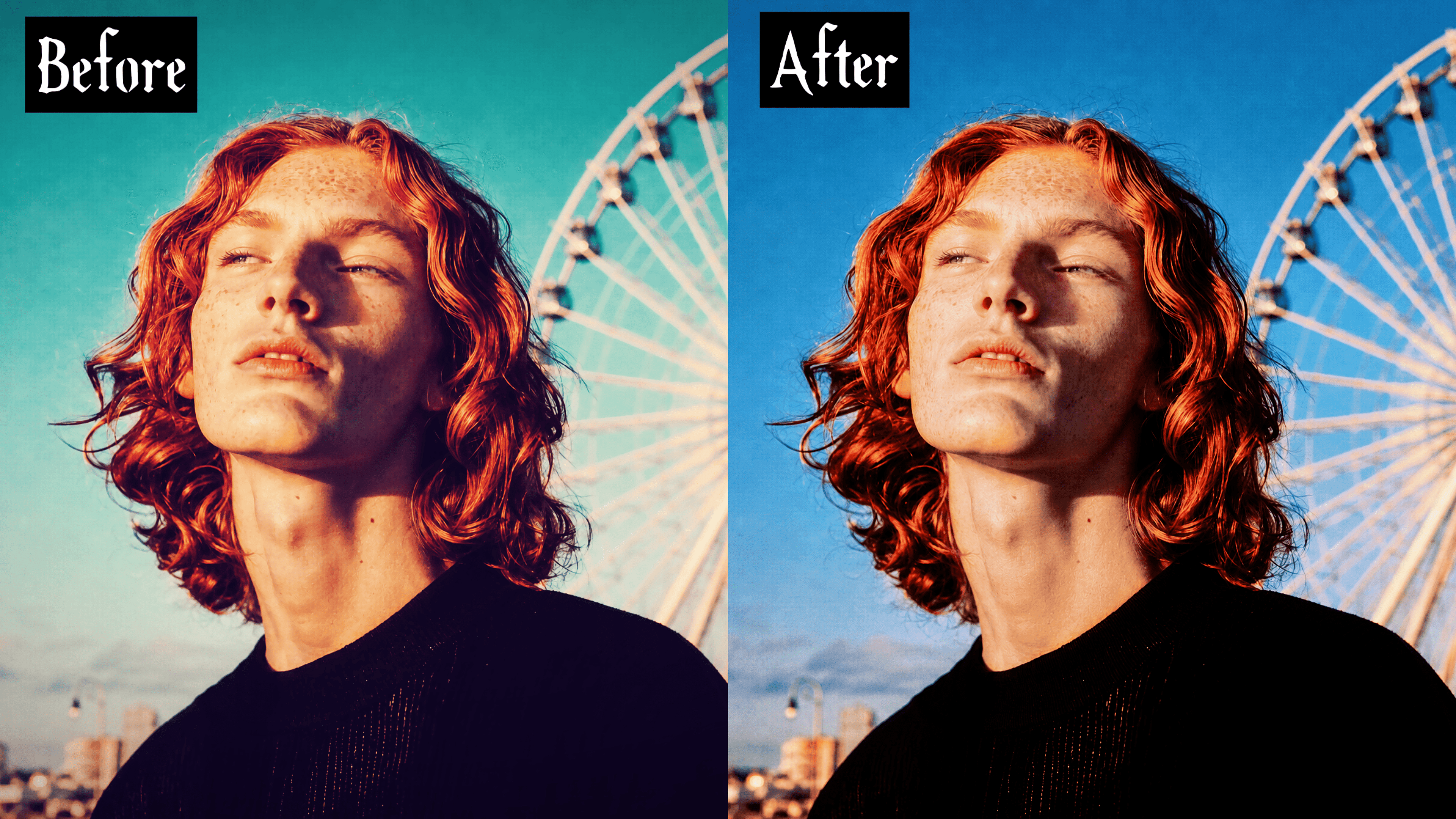
Comment utiliser l'AI Filter Remover
Supprime n'importe quel filtre photo en trois étapes, aucune compétence en retouche requise.
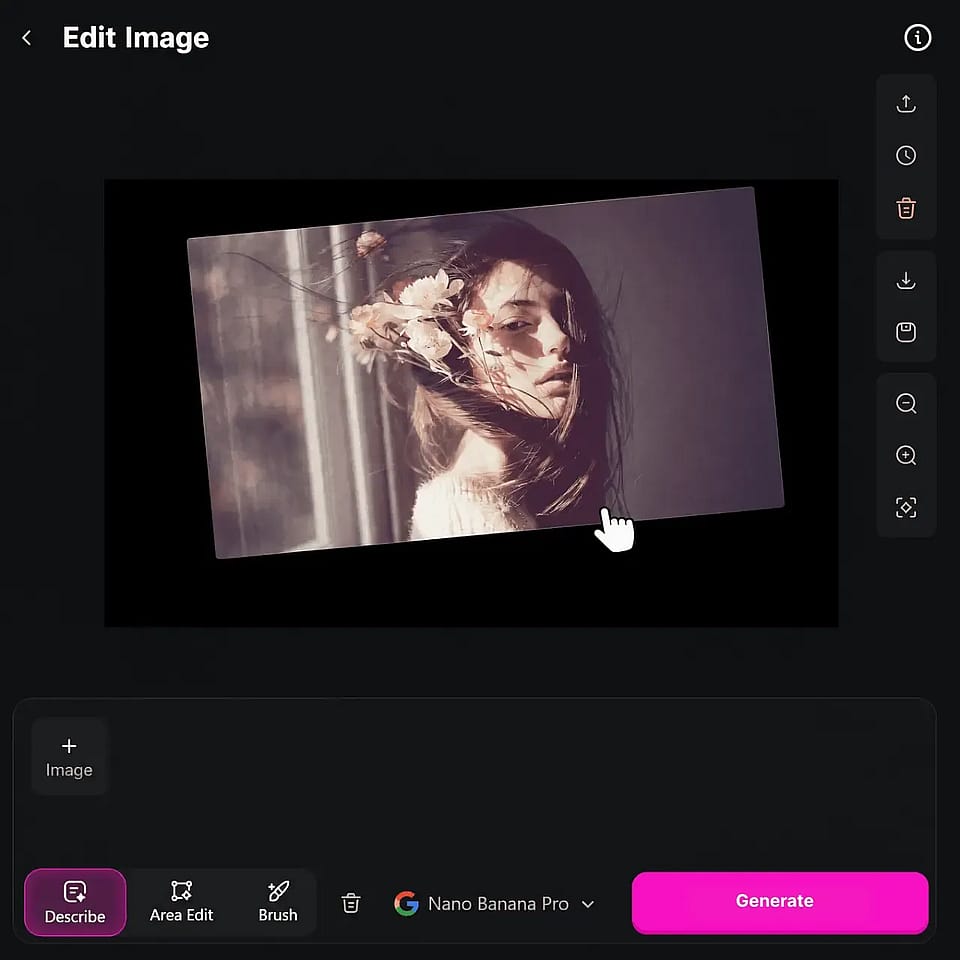
Charge ta photo filtrée
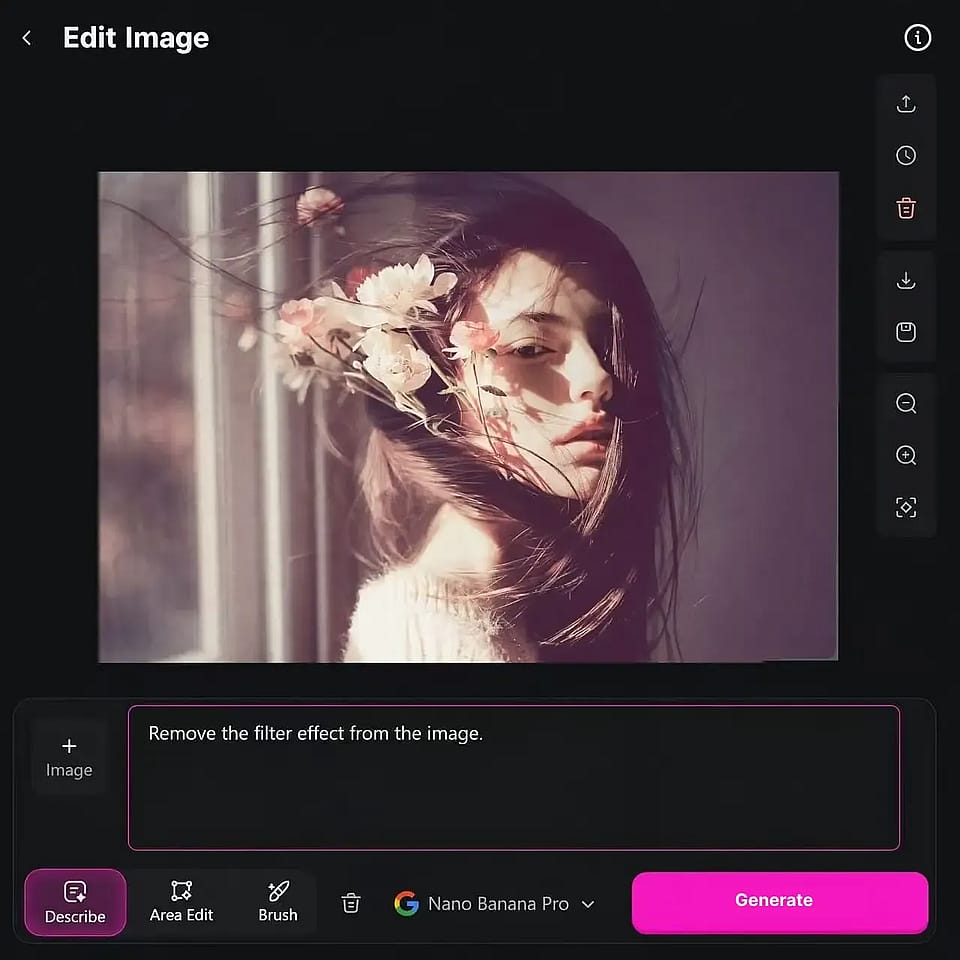
Va dans les outils Image d'OpenArt et ouvre le workflow Éditer l'image. Importe une photo avec un filtre beauté, une teinte de couleur, un effet de plateforme ou une stylisation IA marquée.
Décris ce qu'il faut supprimer
Décris l'effet précis et le résultat souhaité, par exemple « supprime le lissage beauté et restaure la texture naturelle de la peau ».
Télécharger et affiner
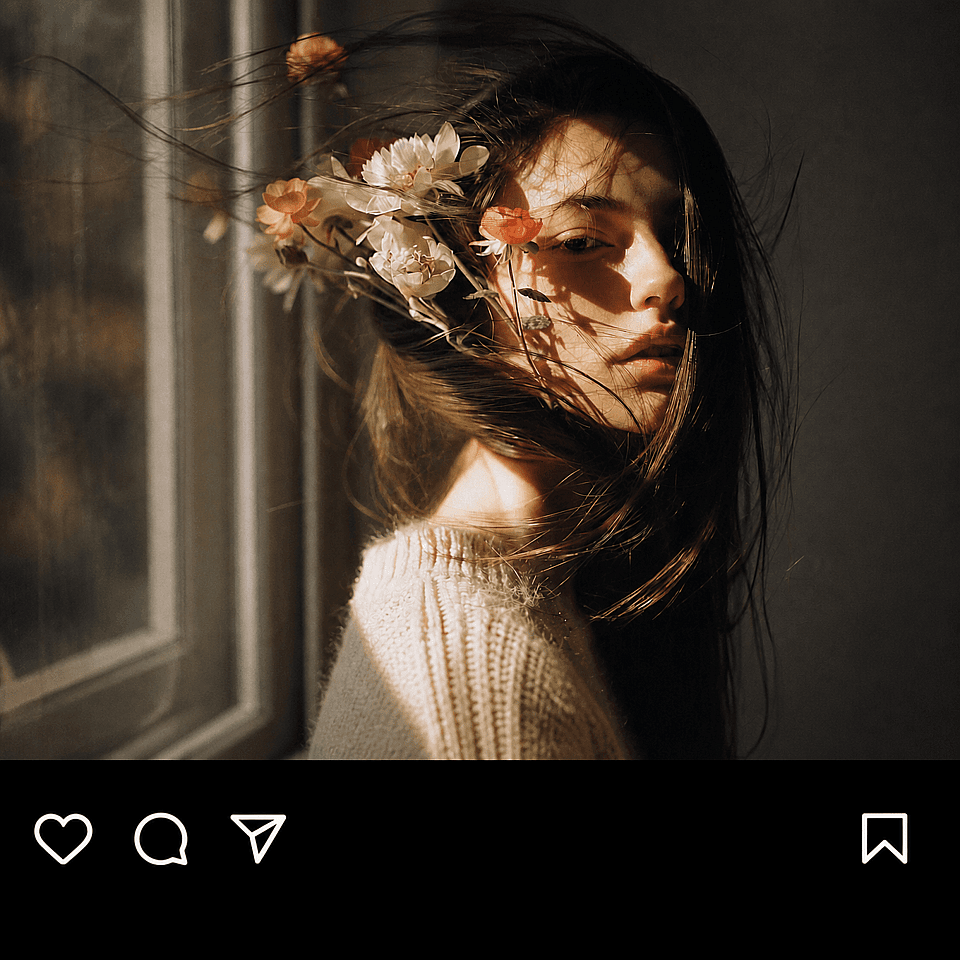
Compare le résultat avec ta photo d'origine. Si le premier essai ne va pas assez loin, régénère avec une description plus précise.
Supprimer un filtre d'une photo : filtres beauté, vintage, applis et IA
Des filtres beauté aux effets de plateforme en passant par les images IA trop stylisées, décris ce qui a changé et OpenArt le reconstruit.
Annuler un filtre de beauté ou de lissage de peau
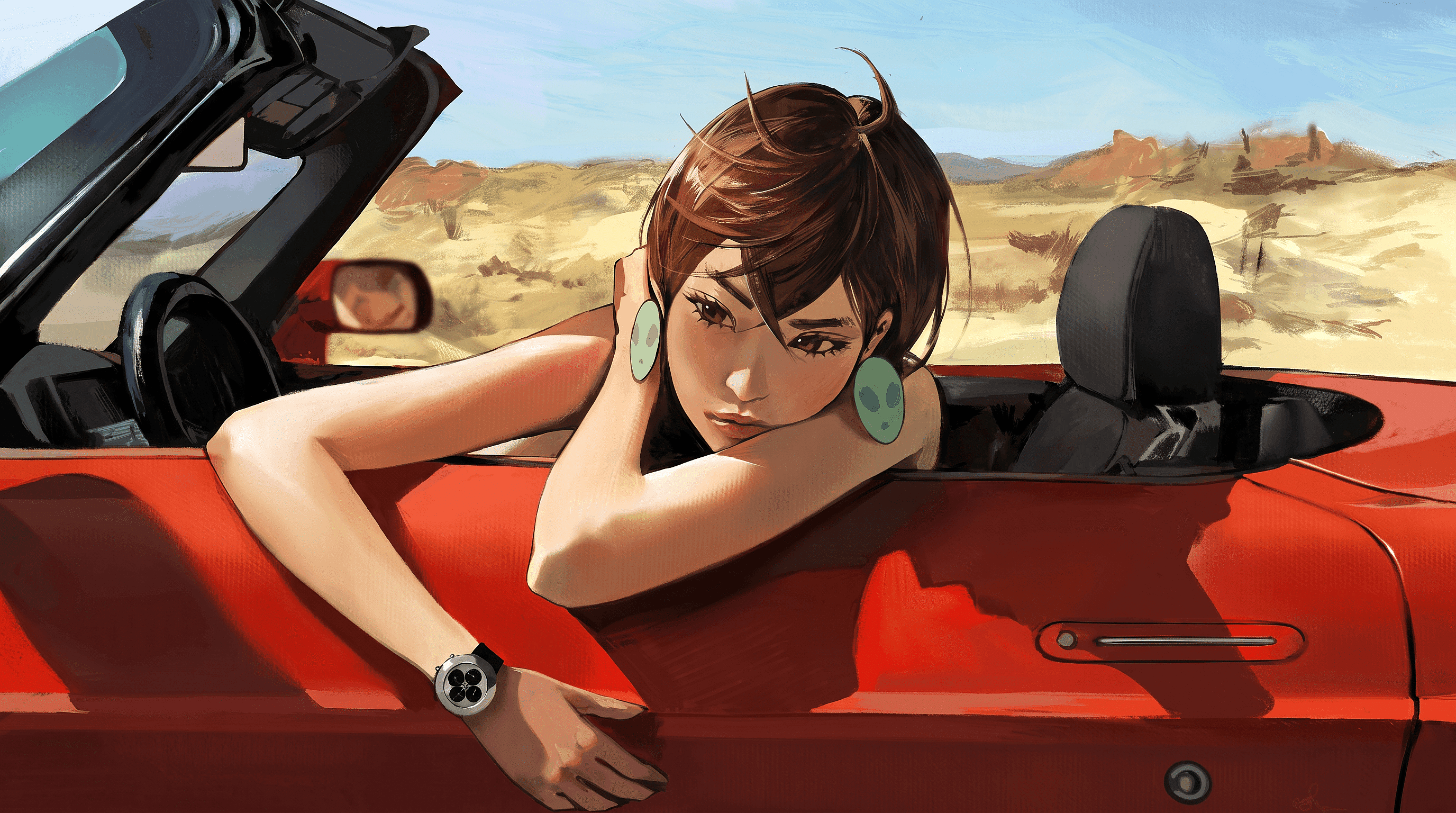
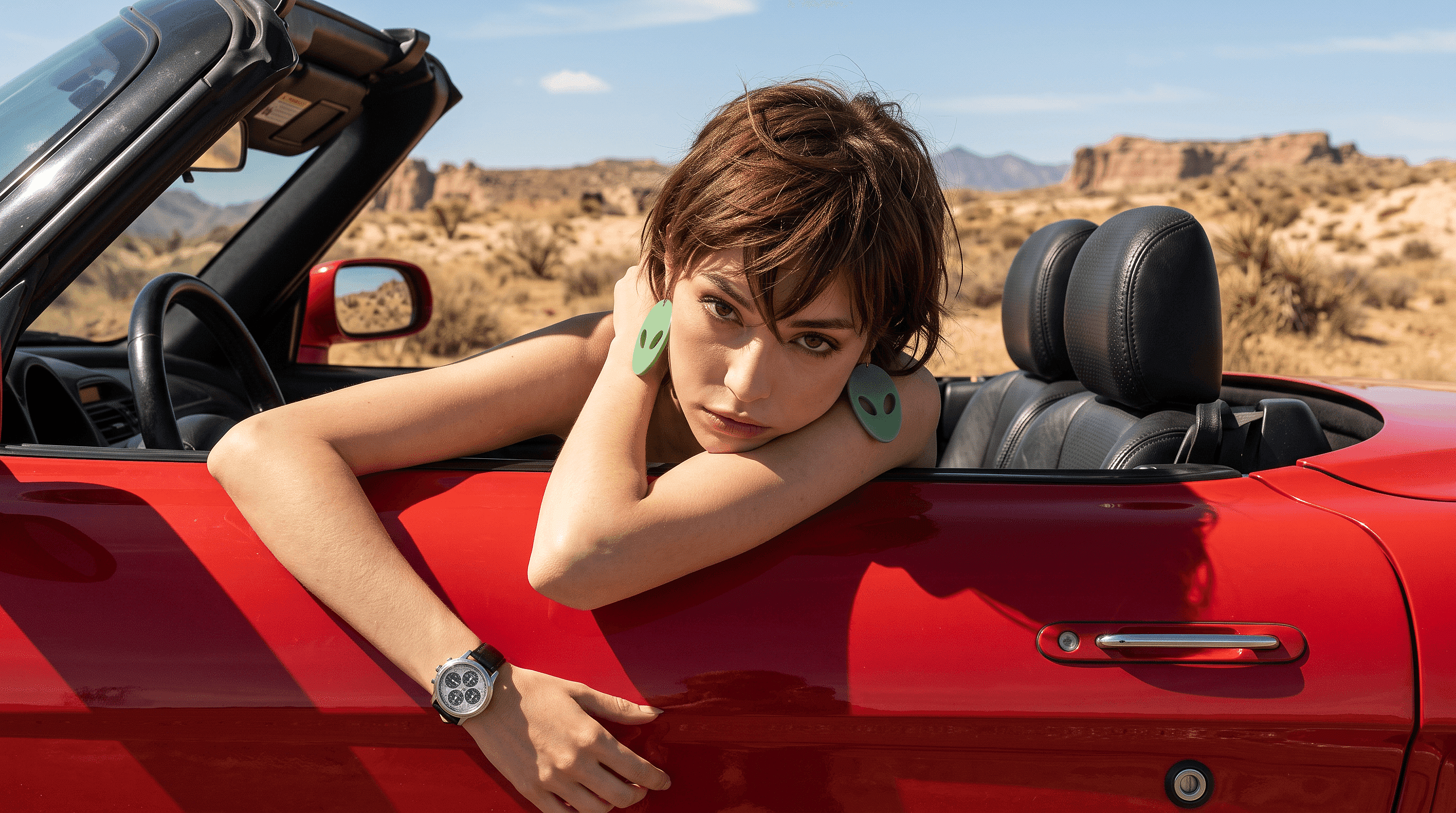
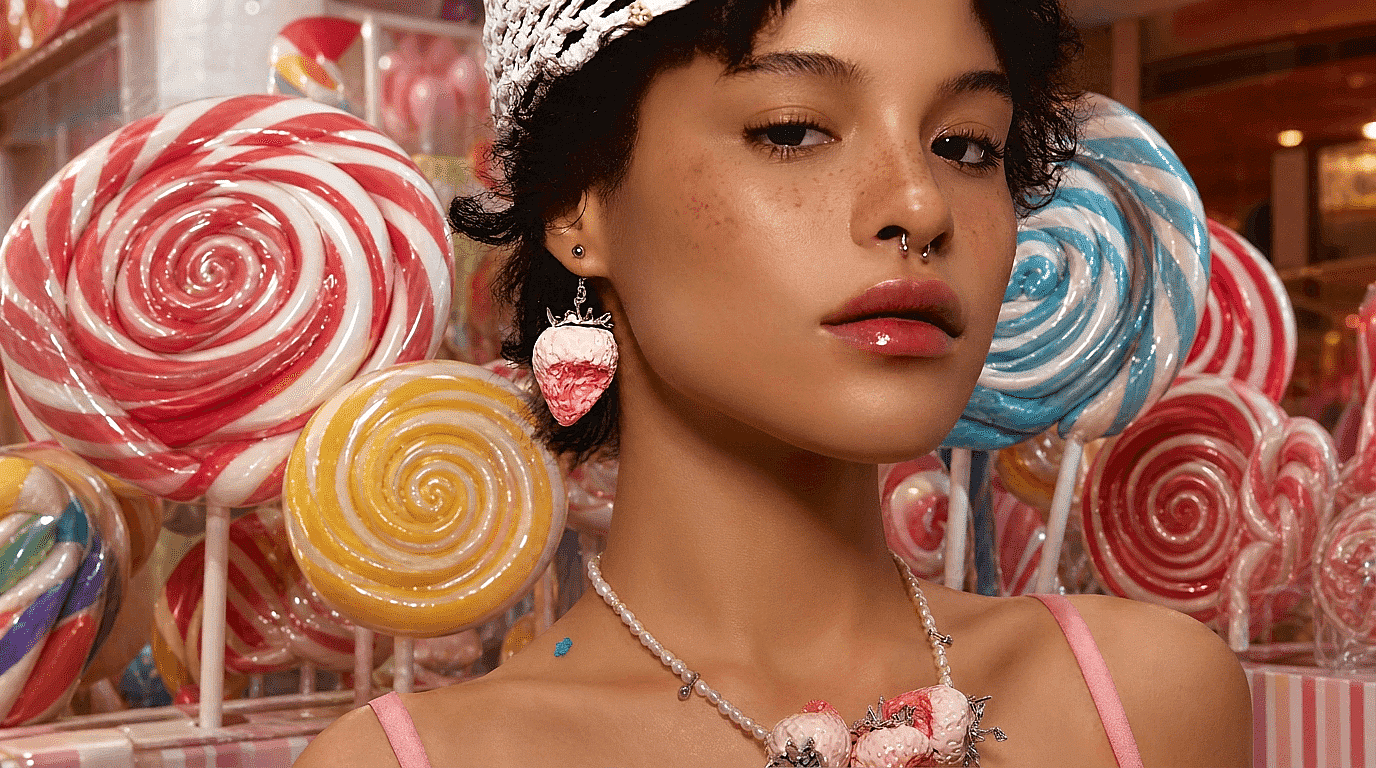
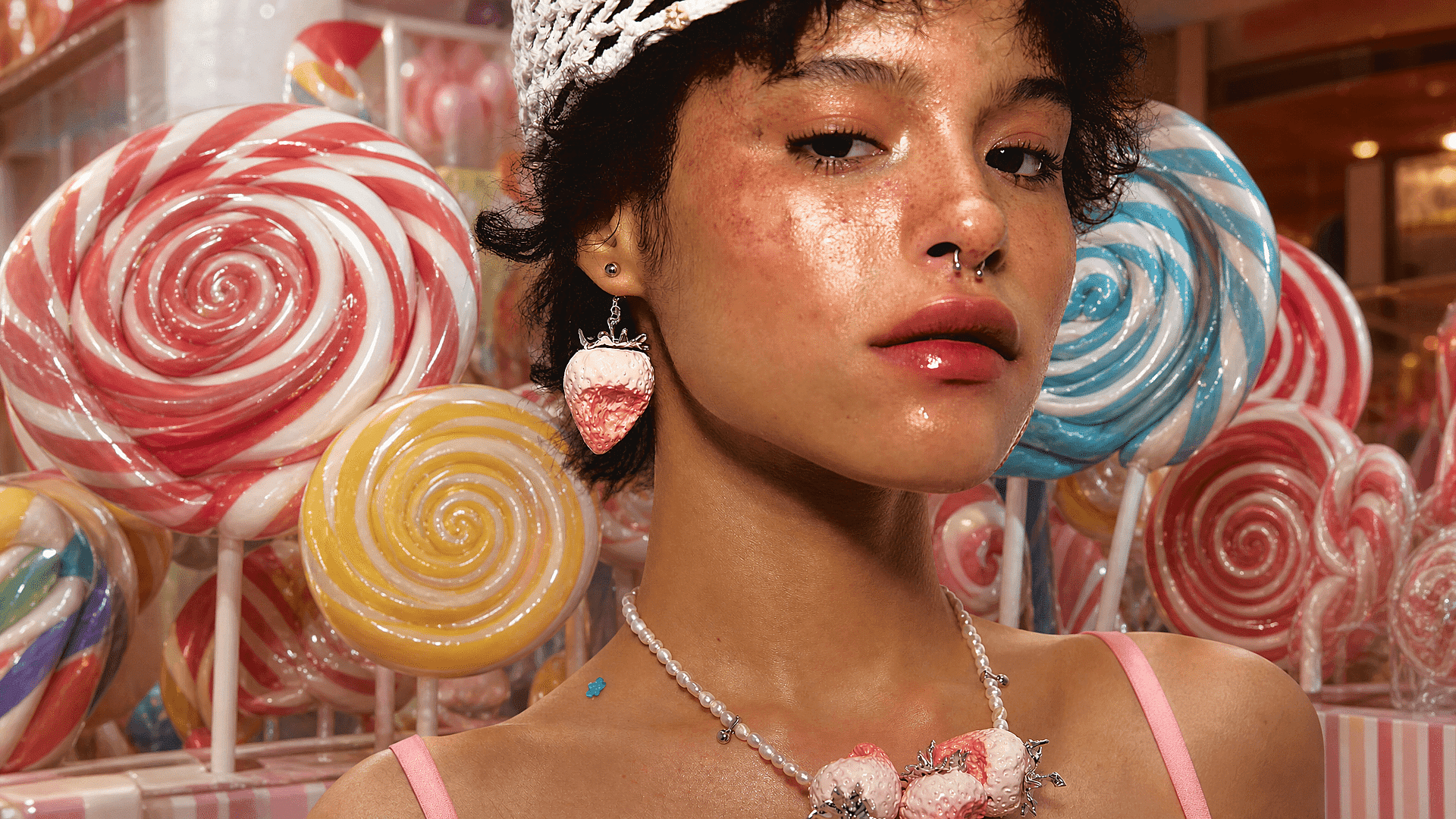
C'est là qu'un Générateur d'images IA comme OpenArt peut faire ce que la plupart des autres outils ne peuvent pas. Un filtre beauté marqué lisse la peau, adoucit les contours et parfois remodèle directement les traits du visage, sans laisser de calque à retirer. Résultat : les outils qui se contentent d'inverser les réglages de couleur ne feront pas grand-chose ici. Décris la modification simplement — « restaure la texture naturelle de la peau, garde les pores visibles et supprime le flou » — et OpenArt reconstruit des détails réalistes au lieu de reproduire ce même rendu plastique et trop lissé.
Essaie maintenant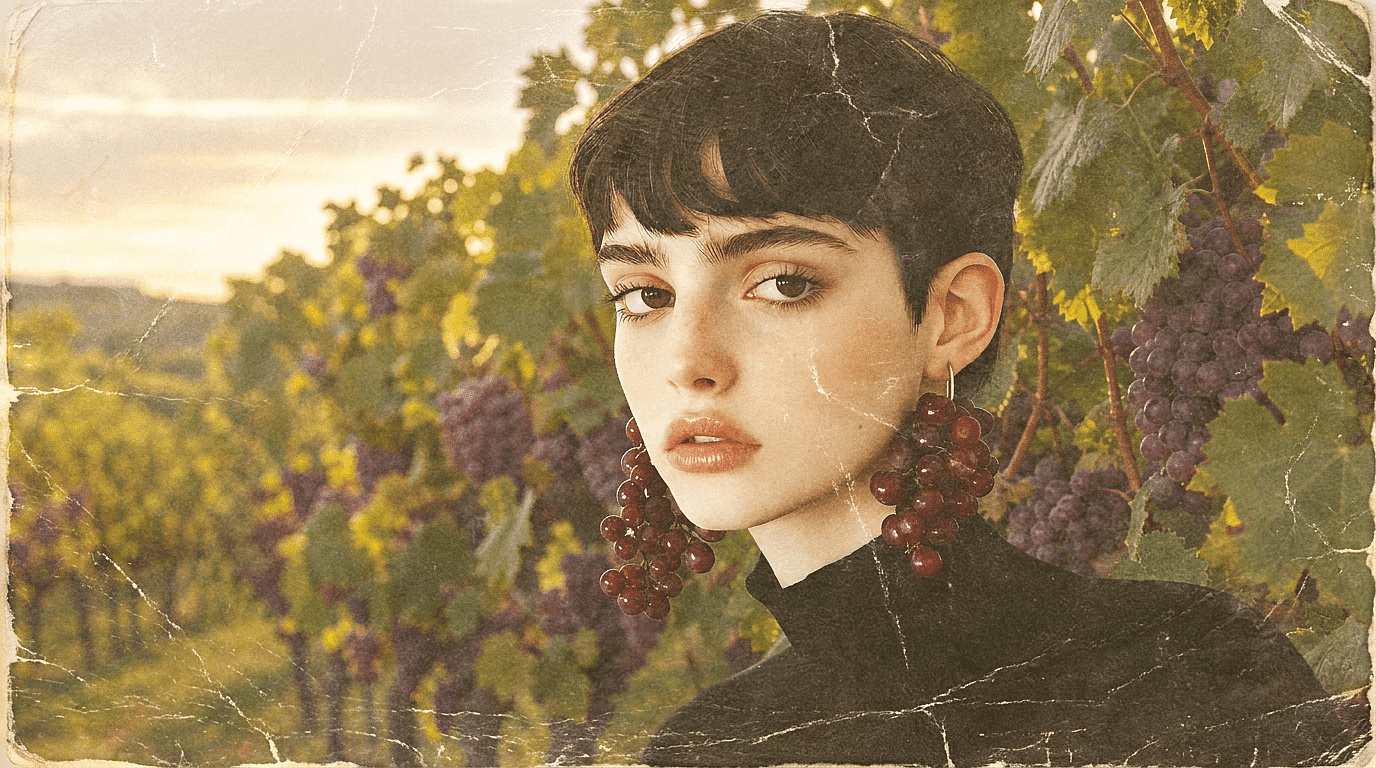
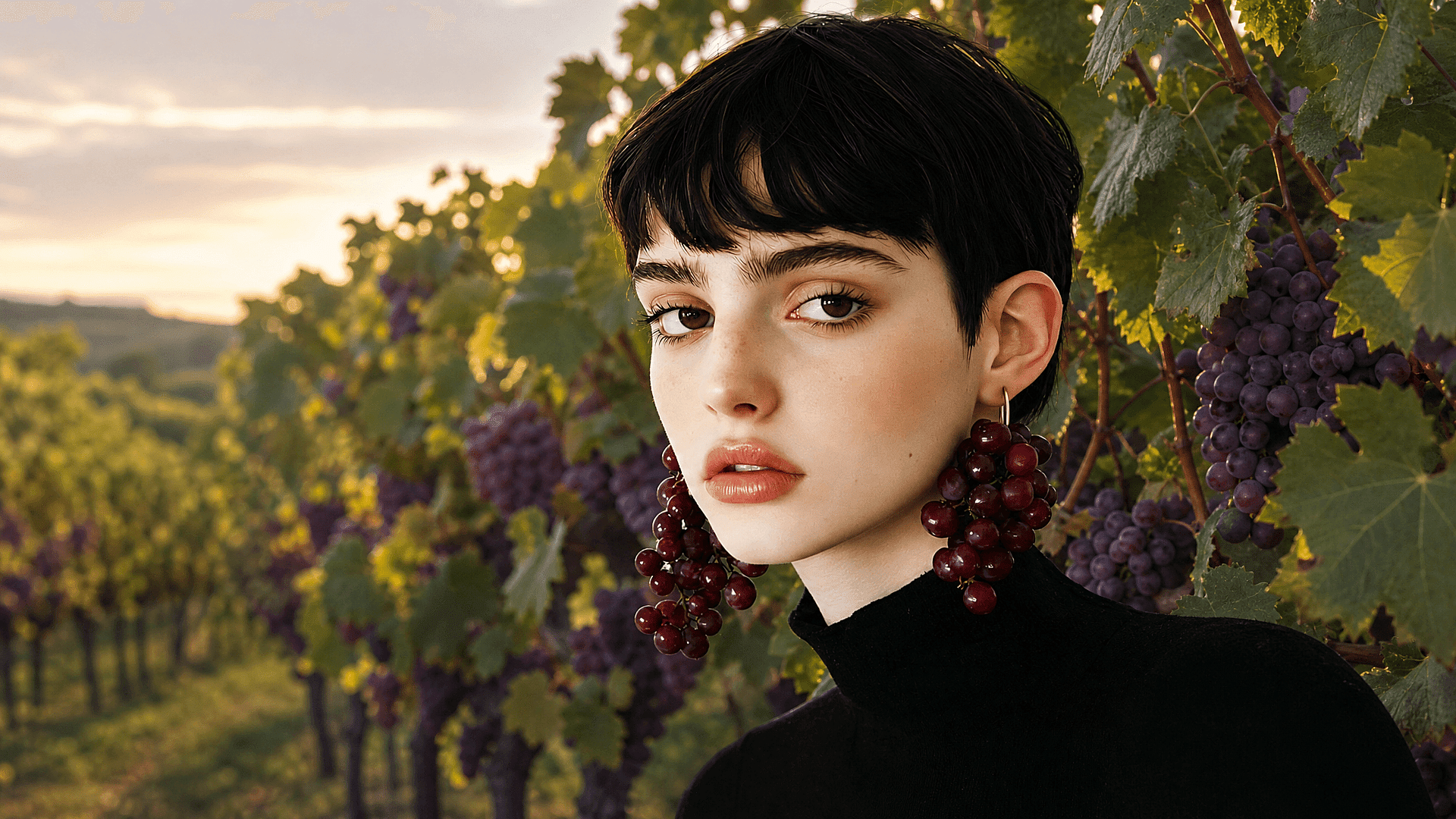
Récupérer les vraies couleurs d'un filtre vintage ou teinté
Les teintes sépia, les presets pellicule passée et les surimpressions chaudes modifient l'équilibre des couleurs de la photo plutôt que de lisser la peau. Décris le changement, « enlève la teinte sépia chaude, rétablis un teint de peau naturel et une balance des blancs lumière du jour », et OpenArt reconstruit les relations de couleur au lieu de simplement désaturer. Ça marche que la teinte vienne d'un filtre d'appareil, d'un pack de presets ou d'une vieille photo scannée.
Essaie maintenant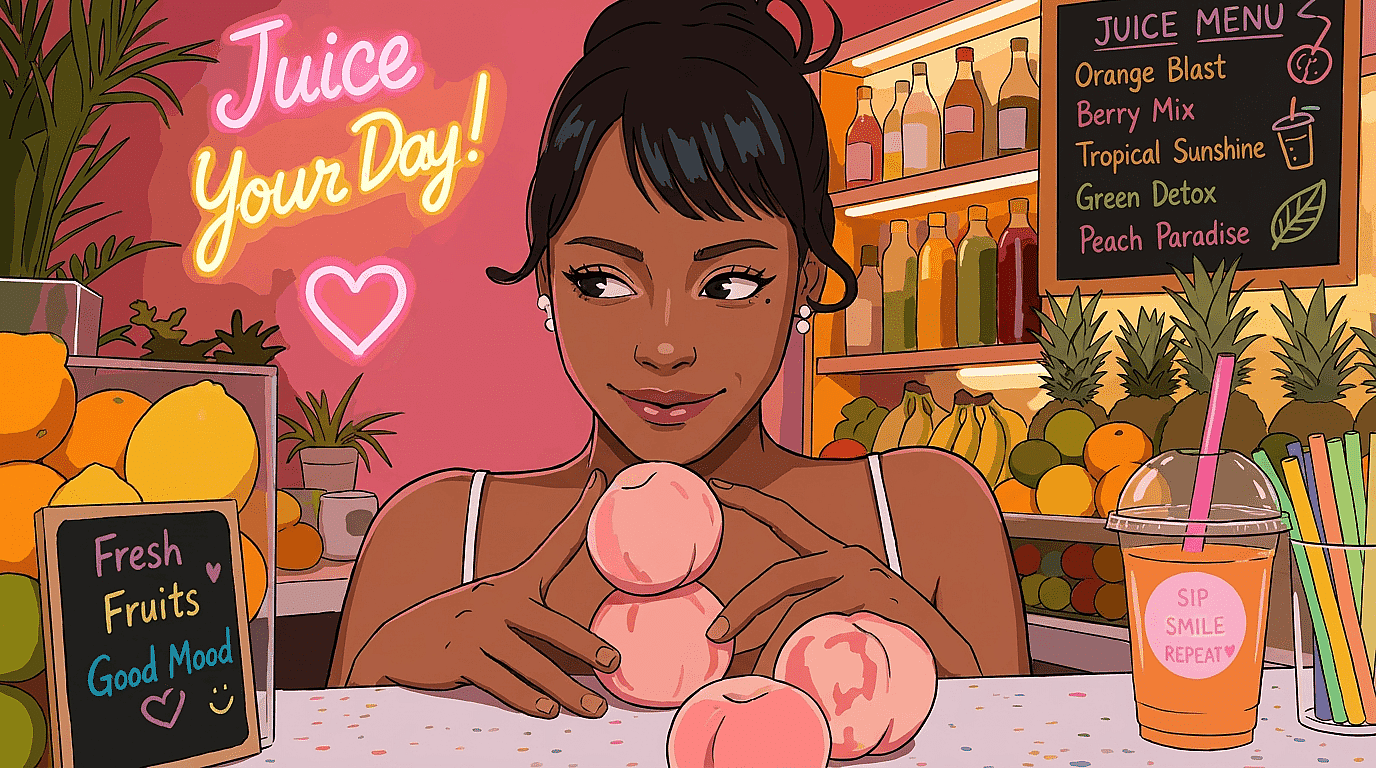
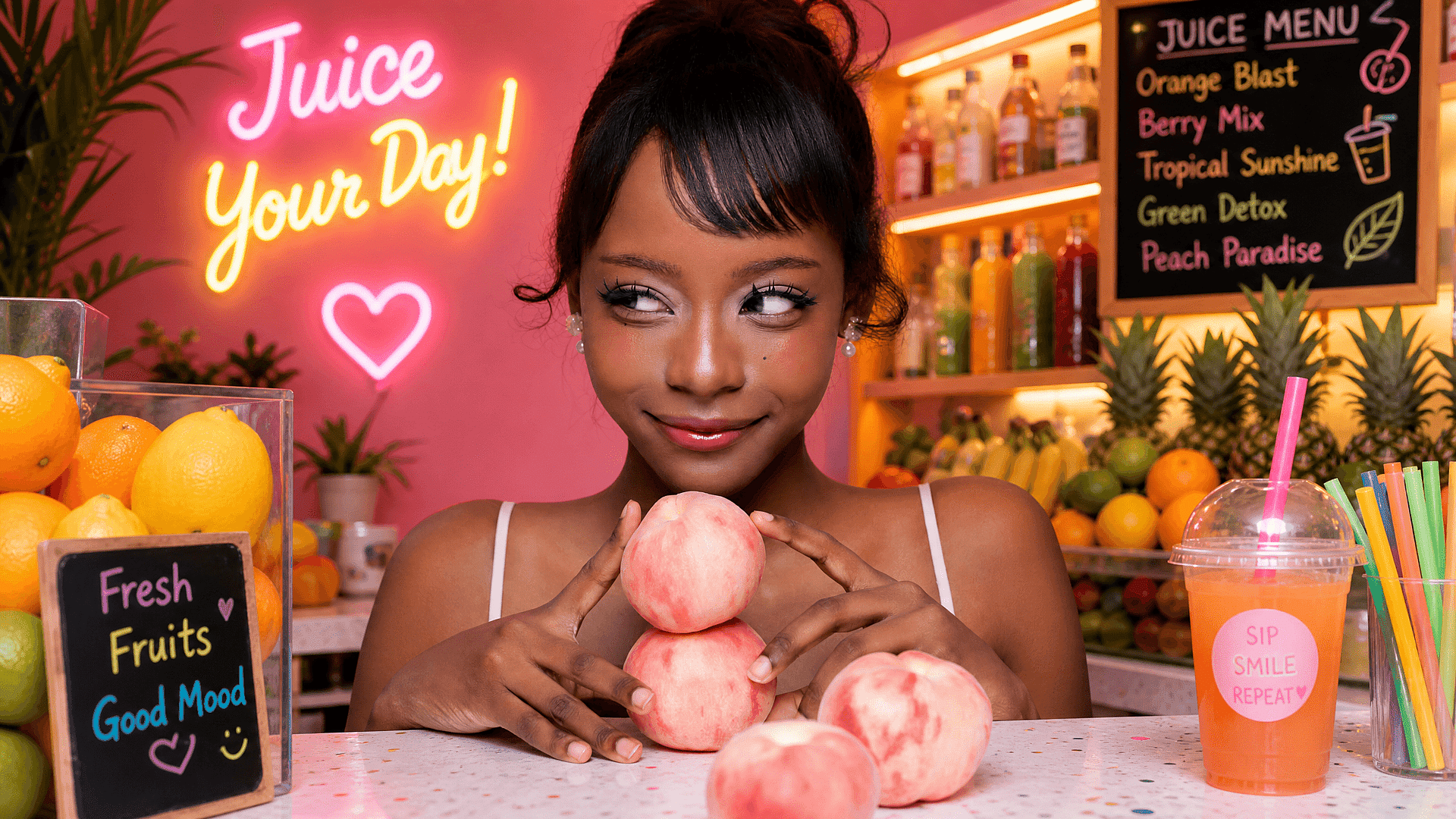
Nettoyer une image IA trop stylisée
This is the case legacy filter removers were never built for, since it isn't a camera filter at all. An AI generator can push a photo too far toward painterly, anime, or stylized looks, with no known preset to reverse. OpenArt’s Générateur d'image à image IA reconstruit plutôt l'image à partir d'une description, pour que tu puisses ramener une génération trop stylisée vers un rendu plus naturel et photographique.
Essaie maintenant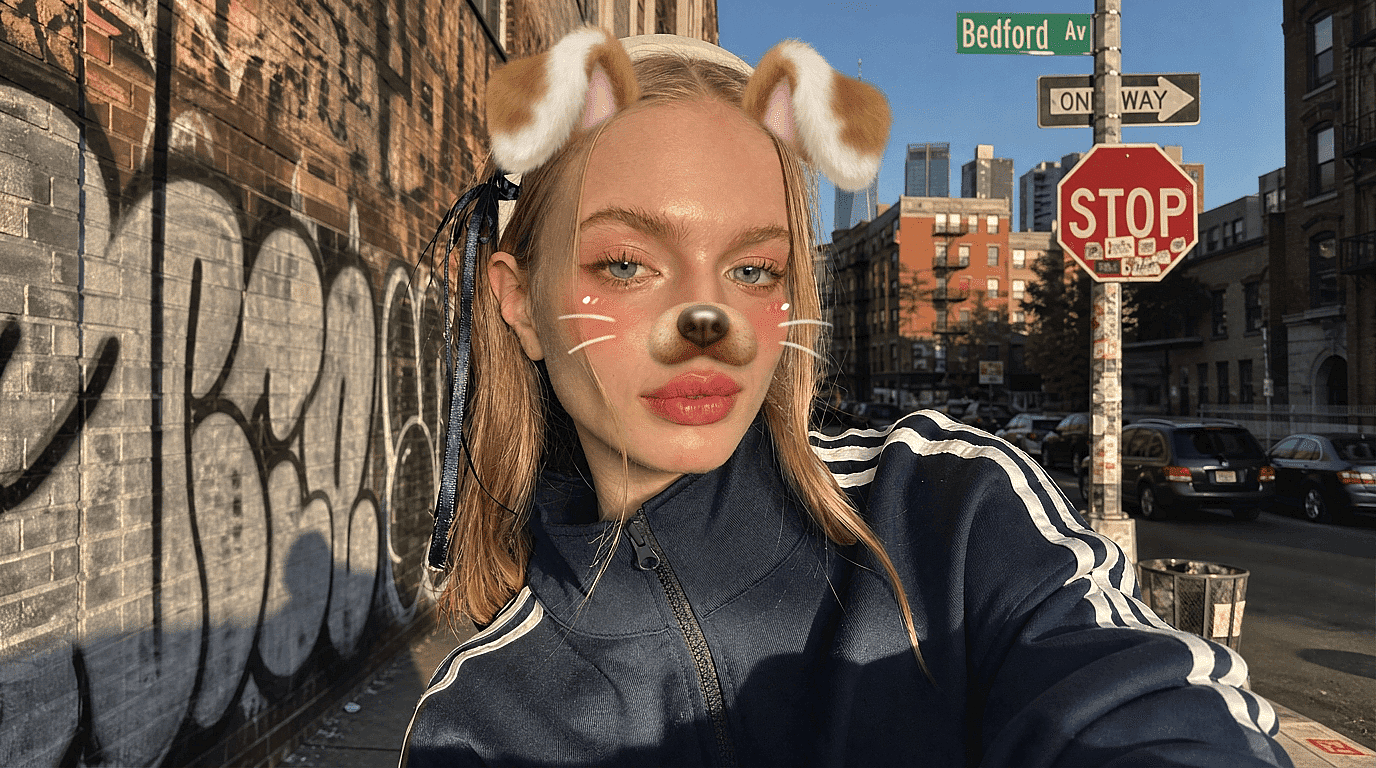
Inverse un filtre Instagram, Snapchat ou TikTok
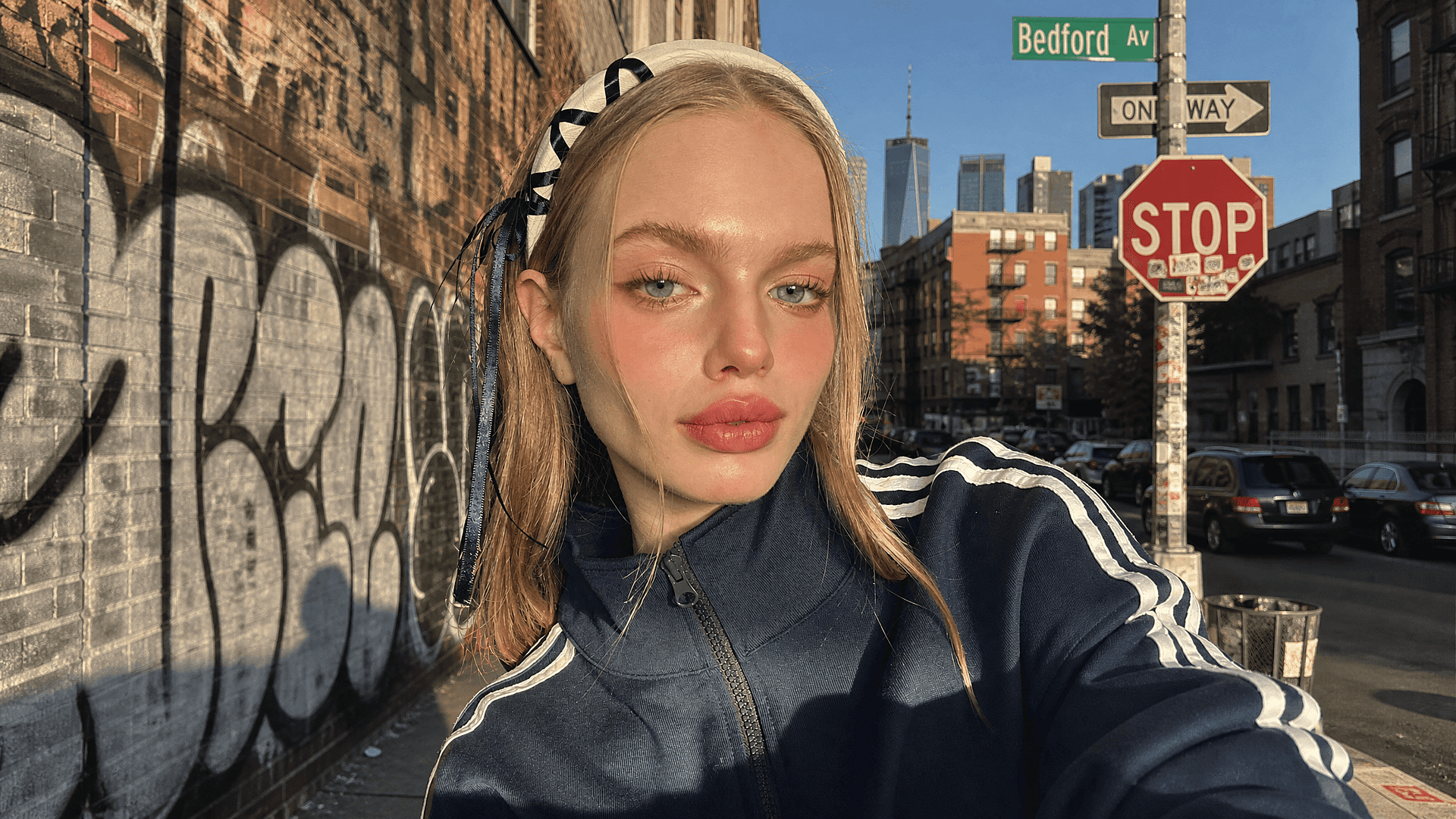
Parfois l'objectif est plus simple : la curiosité de voir à quoi ressemblait une photo avant le filtre d'une plateforme. Décris l'effet précis : « enlève le filtre oreilles de chien Snapchat et le lissage beauté » ou « annule le filtre aux tons chauds de TikTok ». L'outil d'OpenArt Éditeur photo IA reconstruit l'image vers un original plus naturel. Cela reproduit approximativement ce qui se trouvait probablement en dessous, et non une récupération forensique des pixels d'origine exacts.
Essaie maintenant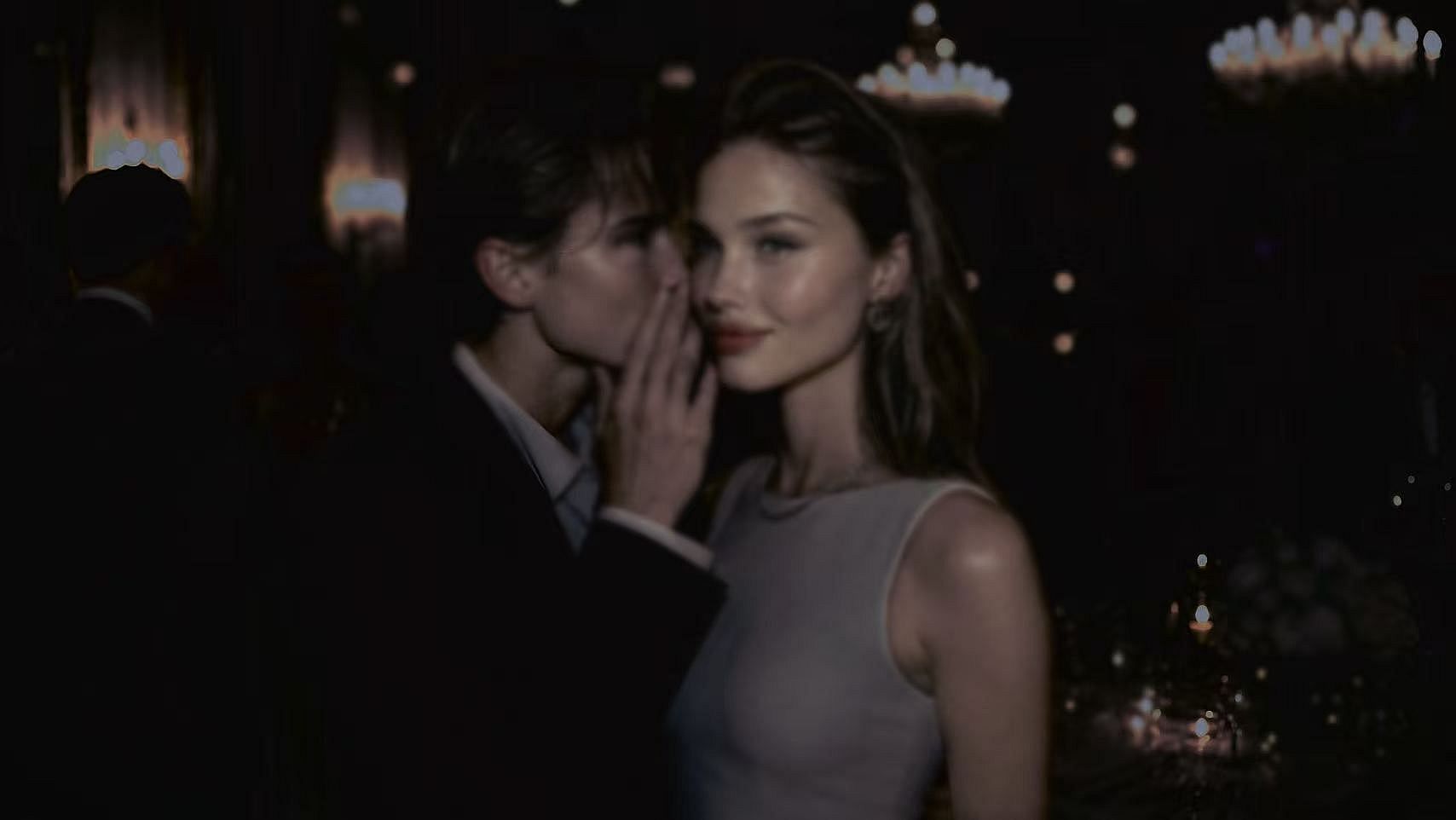
Corrige les photos produit ou de marque filtrées avant réutilisation
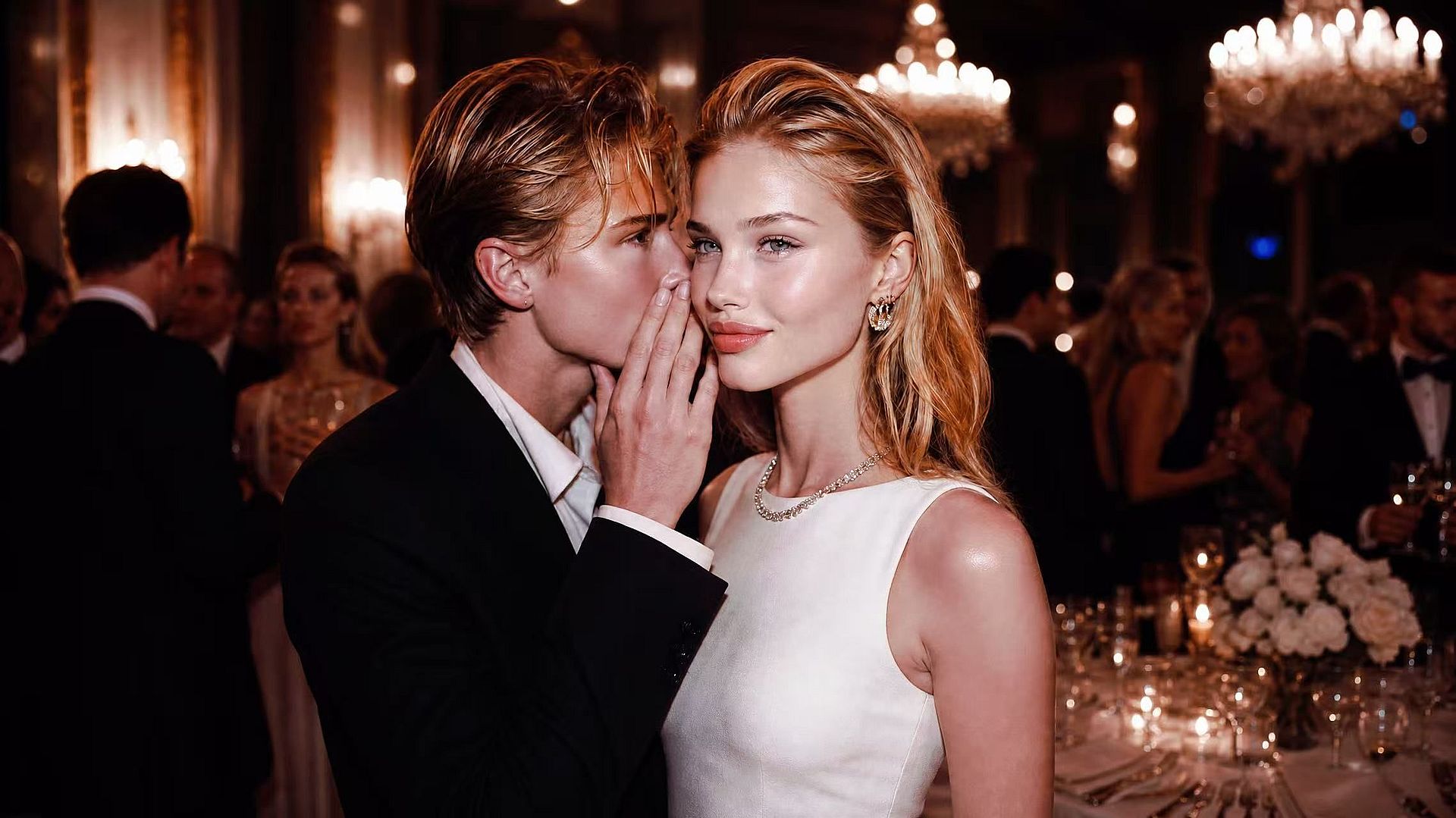
Cela revient encore et encore, pas juste une fois. Une photo de produit prise sous un éclairage chaud de magasin, ou une photo de fournisseur avec un filtre étalonné intégré, fausse la précision des couleurs dont une fiche a besoin. Décris la correction de la même façon, « supprime la dominante chaude, restaure les couleurs fidèles à la réalité », et un lot de photos incohérentes devient aussi simple à corriger qu'un seul portrait.
Essaie maintenantQuestions fréquentes Questions
Découvre les conseils d'experts sur le blog
Obtiens les insights dont tu as besoin. Nos experts partagent des astuces concrètes, décryptent les sujets brûlants et proposent des guides pratiques essentiels pour t'aider à créer, optimiser et passer à l'échelle.
En savoir plus
OpenArt Director se classe n°1 au benchmark d'agents publicitaires vidéo IA de Physion Labs
