

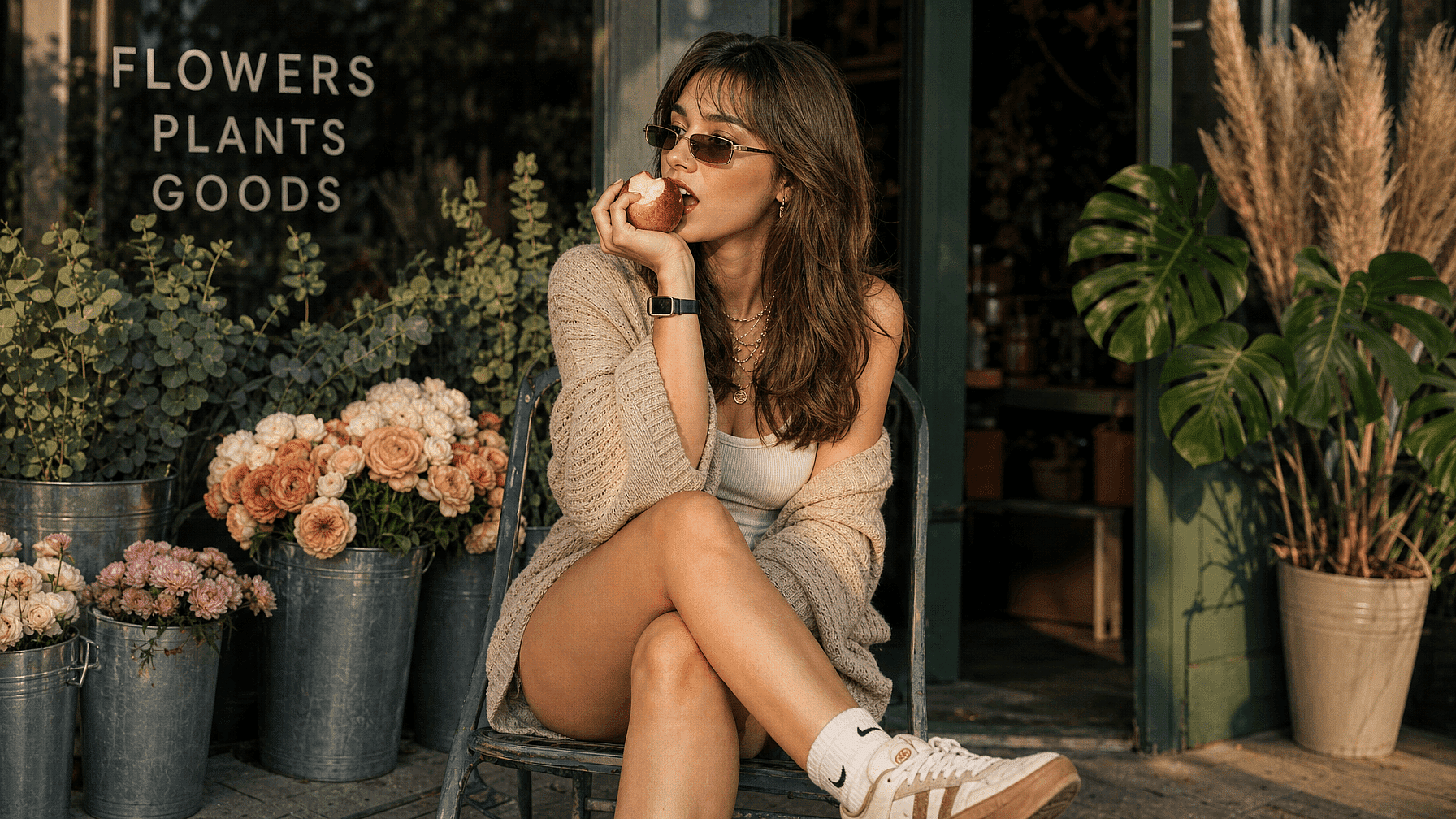
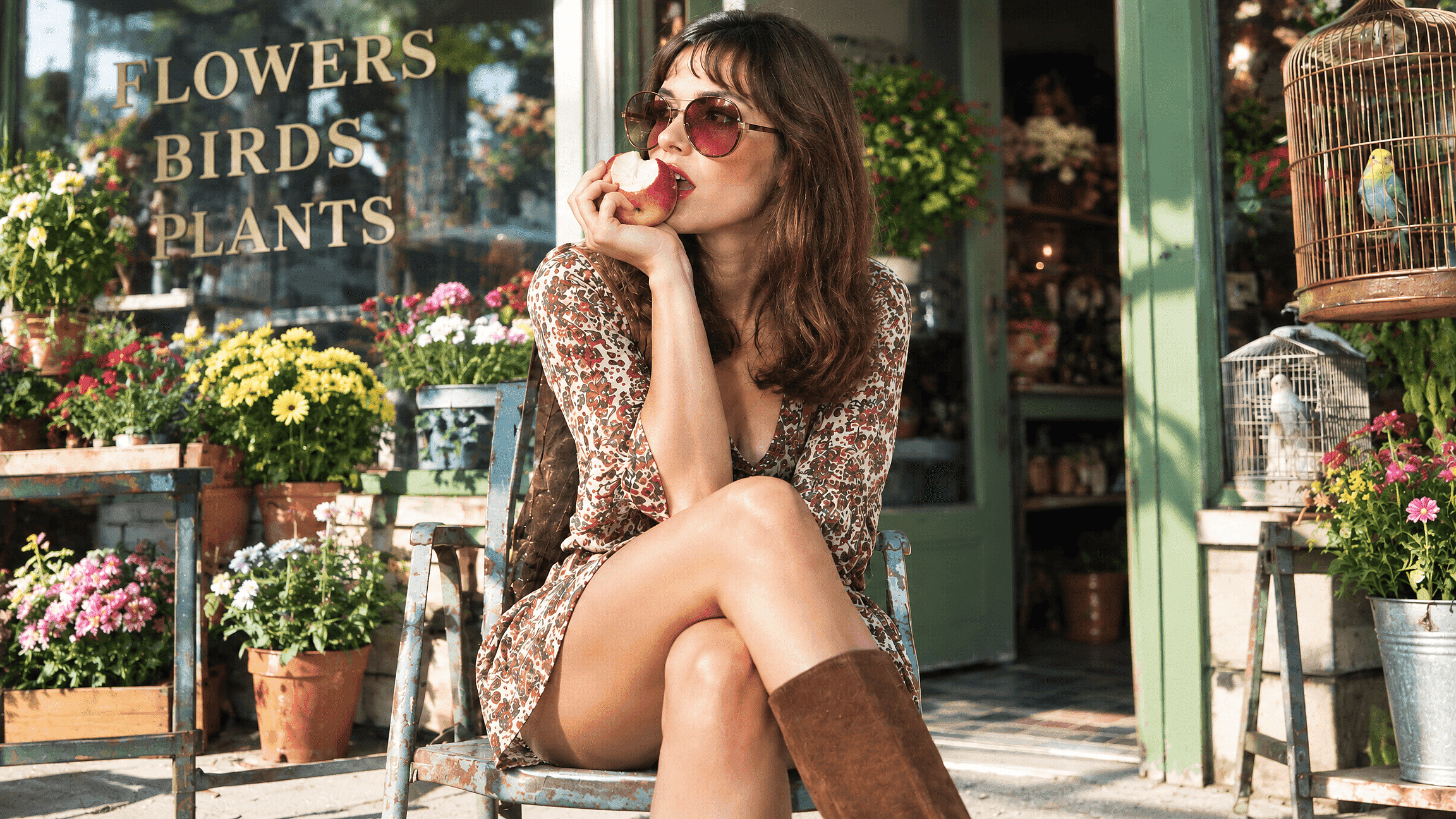
Ajoute un filtre années 1970 à tes photos
Donne à tes photos un look vintage inspiré des années 1970, avec des couleurs chaudes, des hautes lumières douces et un grain subtil. Utilise le générateur d'images IA d'OpenArt pour transformer tes photos modernes en scènes rétro.
 Ajouter une image Ou glisse-dépose ici · JPEG, PNG, WEBP, HEICJPEG, PNG, WEBP, HEIC
 Pourquoi utiliser un filtre 1970 ?
Inspiration artistique
Explorer meilleurs prompts d'images IA pour des portraits, intérieurs et scènes de rue inspirés des années 1970. Adapte l'éclairage, les couleurs et les détails à ton propre projet.
Prototypage de design
Crée rapidement des prototypes visuels pour tester et affiner tes concepts de design avant de les finaliser.
Campagnes marketing
Crée des visuels percutants pour les réseaux sociaux, les publicités et les supports promotionnels afin de captiver ton audience.
Outils pédagogiques
Utilise des œuvres générées par IA pour créer des supports pédagogiques captivants et interactifs pour les élèves.
Projets personnels
Crée des instantanés fictifs pour raconter le passé d'un personnage. Une chemise à motifs, une pièce lambrissée et un cadrage décontracté donnent bien plus de contexte à la scène qu'un simple effet de couleur.
Une image de couverture rétro
Crée une pochette rétro avec l'OpenArt Générateur d'images IA à partir de texte. Décris une salle d'écoute baignée de lumière ambrée, un tourne-disque ou une halte routière, et laisse de la place pour ton titre.
Comment créer un rendu photo années 1970 dans OpenArt
Choisis image vers image pour une photo existante. Choisis texte vers image quand tu veux une nouvelle image.
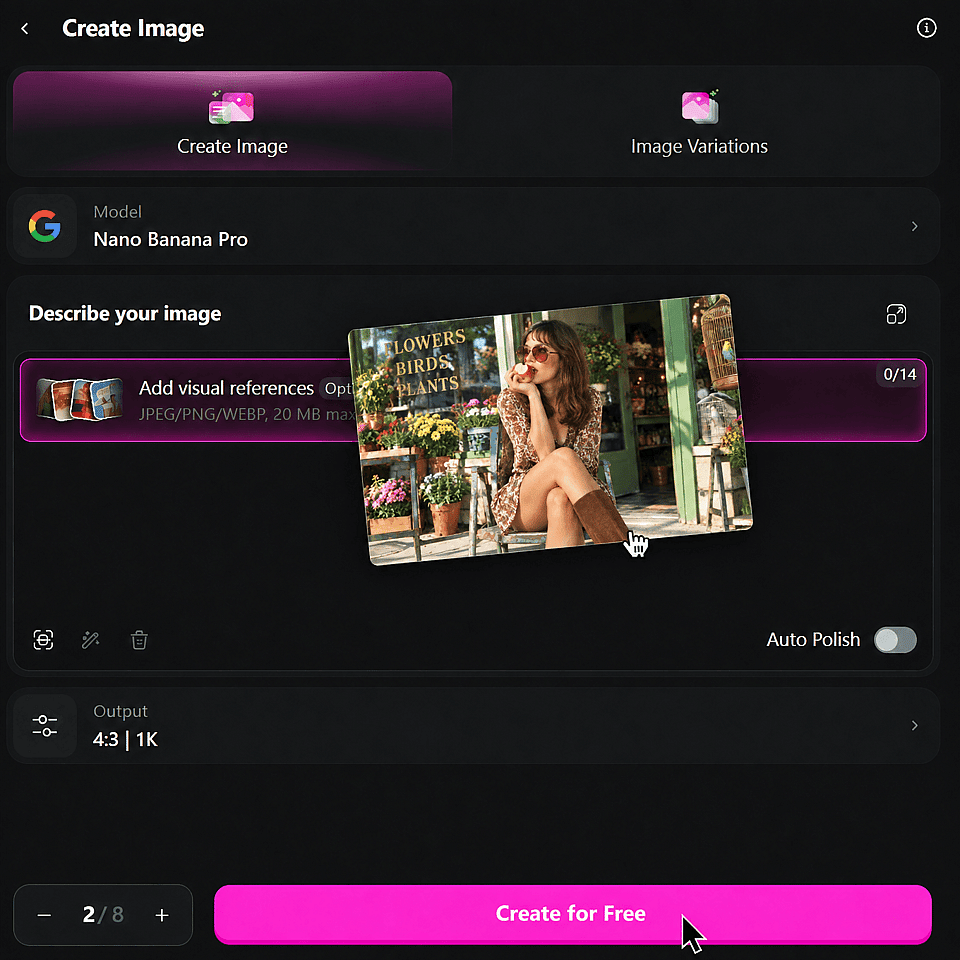
Importe ta photo
Glisse-dépose ton image dans la zone prévue. Cela lance le processus de téléchargement.
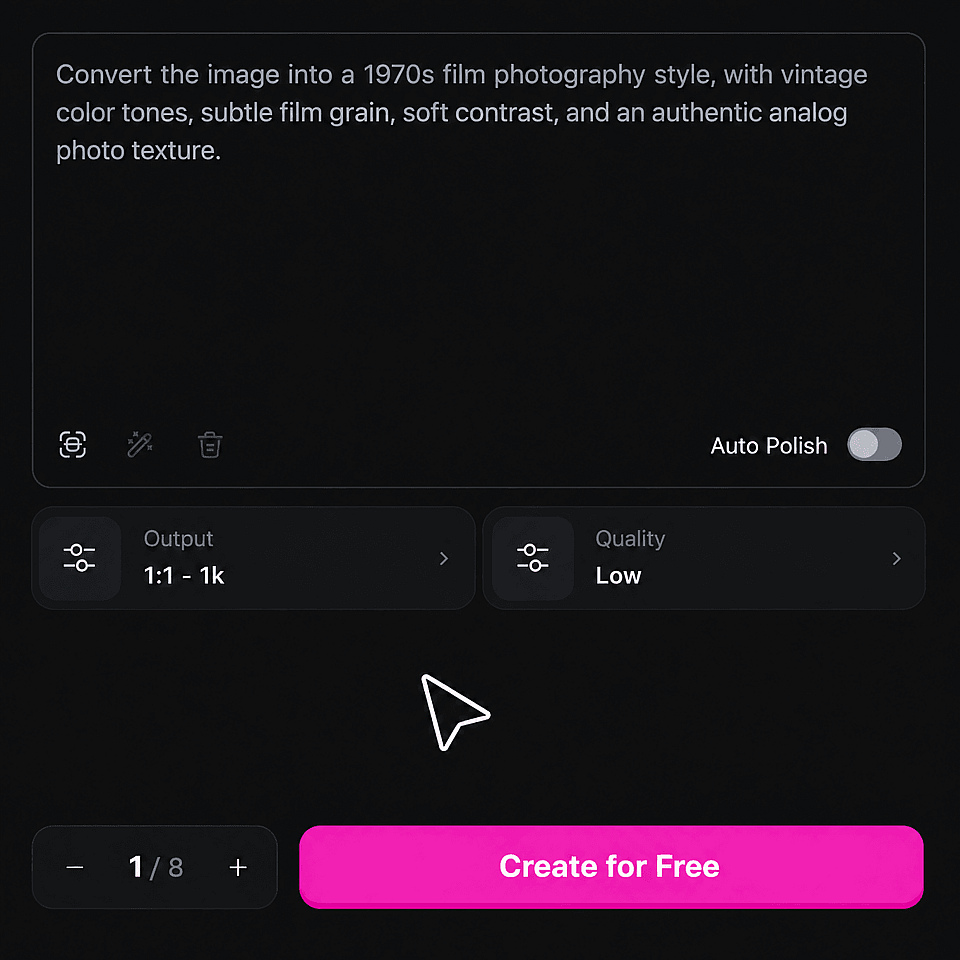
Décris ton style années 1970
Décris le style des années 1980 et ajuste le niveau de créativité selon tes préférences. Cela définit le ton de ton image finale.
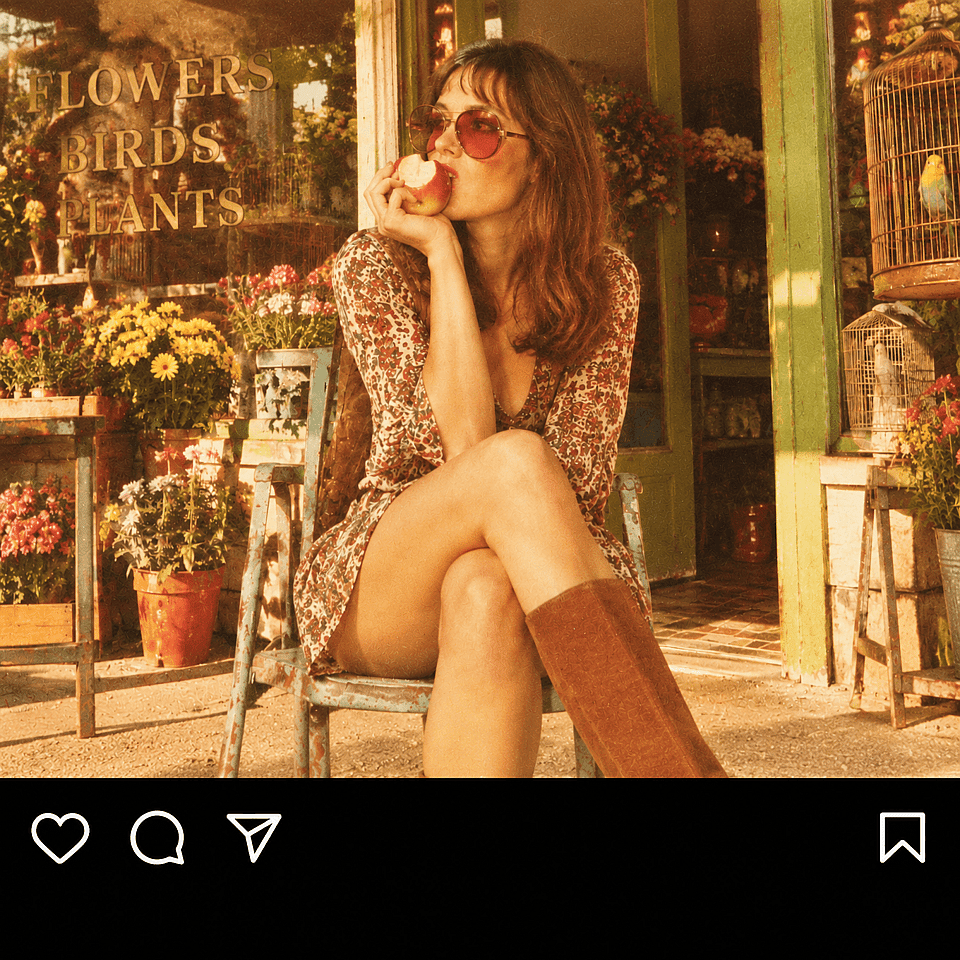
Génère ton image
Choisis le nombre de générations souhaité. Clique sur « Créer » et patiente quelques secondes le temps que ton image modifiée soit prête.
Que peux-tu créer avec un filtre années 1970 ?
Parfait pour tous les usages, notre Générateur d'images IA offre des résultats époustouflants.
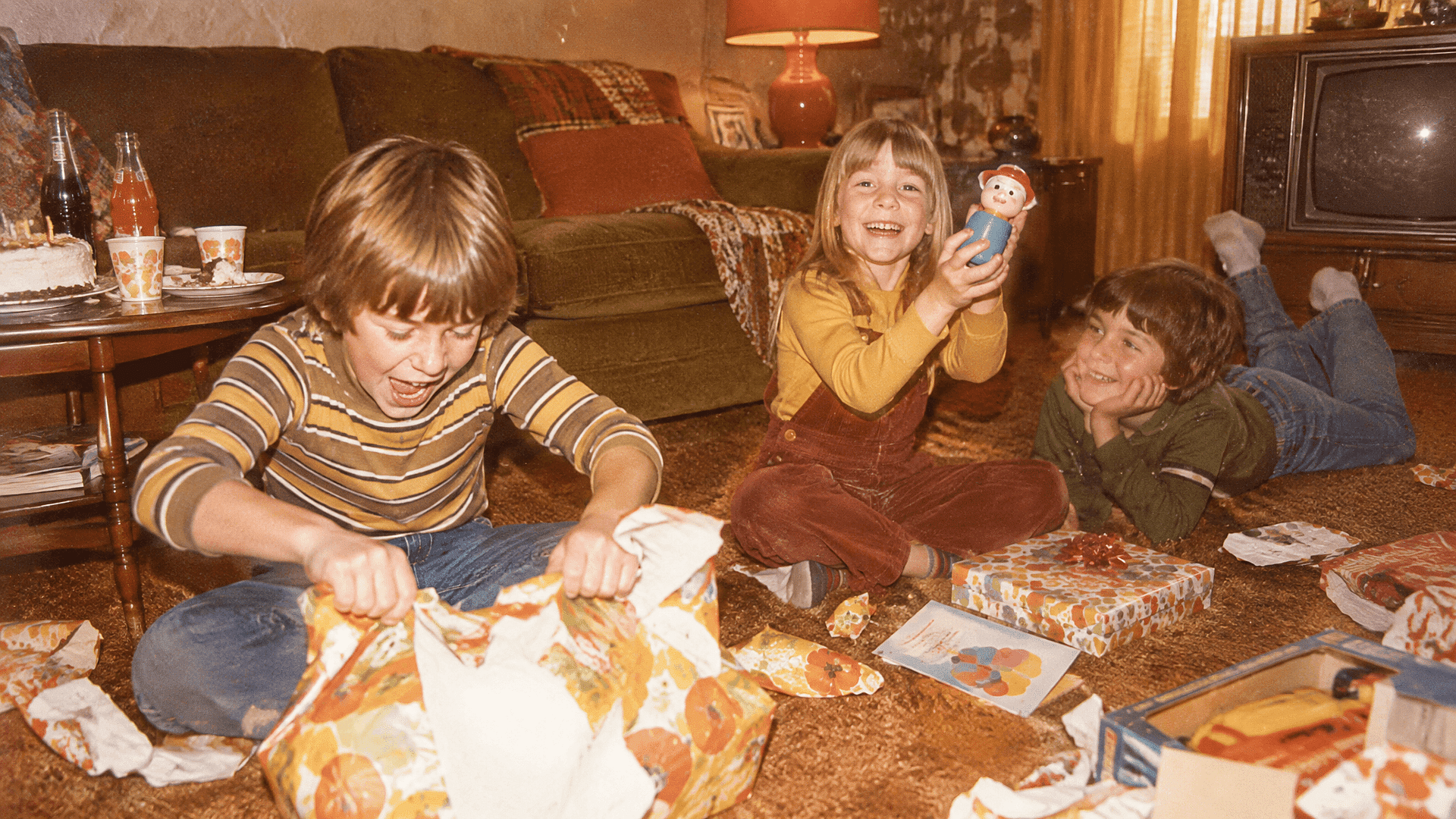
Restauration de photos rétro
Transforme tes photos modernes en chefs-d'œuvre nostalgiques avec notre filtre années 1970, parfait pour restaurer ce charme vintage au style intemporel.
Essaie maintenant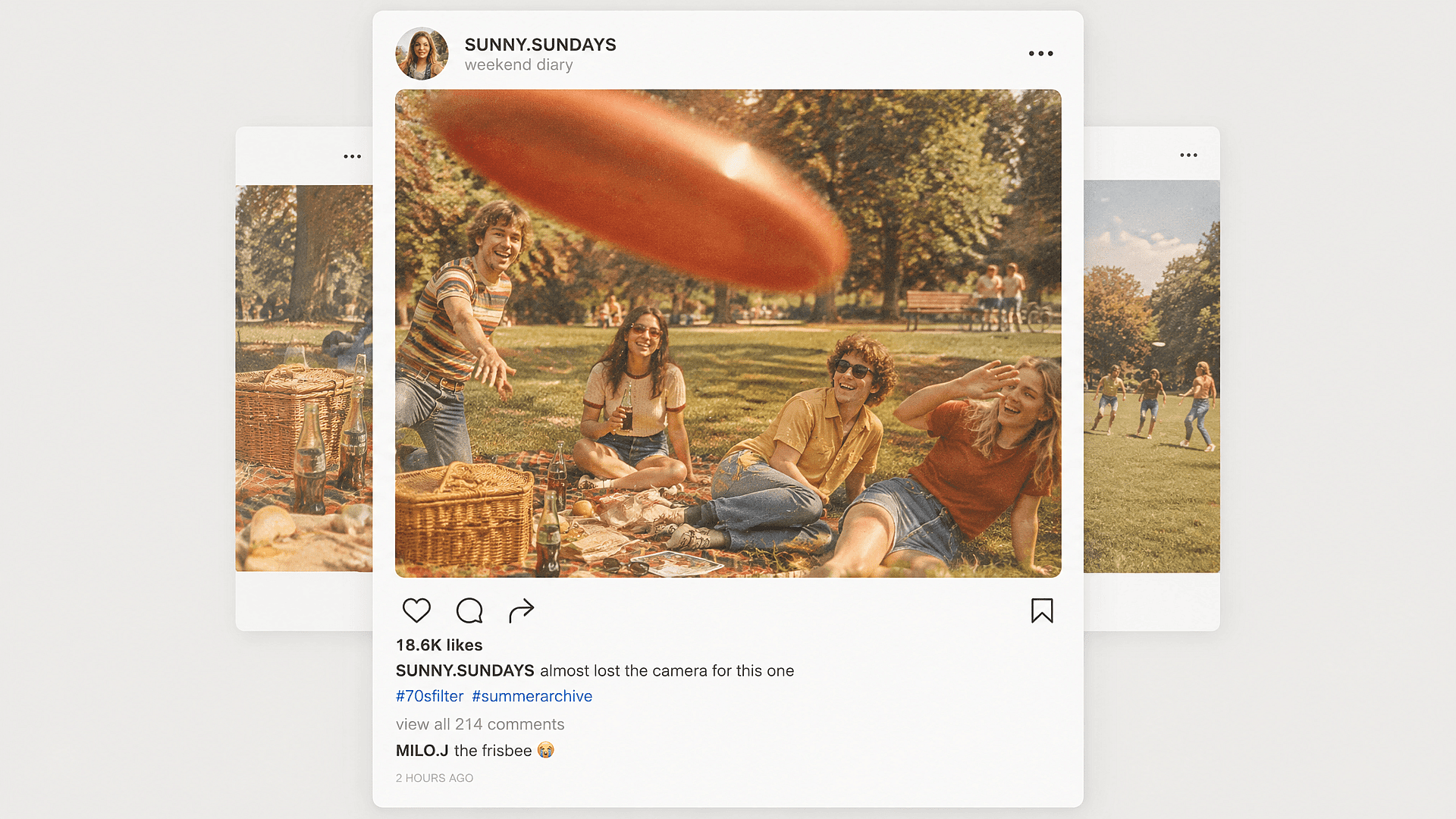
Posts vintage sur les réseaux sociaux
Transforme tes photos avec un filtre années 1970 pour créer des posts nostalgiques et accrocheurs qui se démarquent à l'ère du numérique.
Essaie maintenant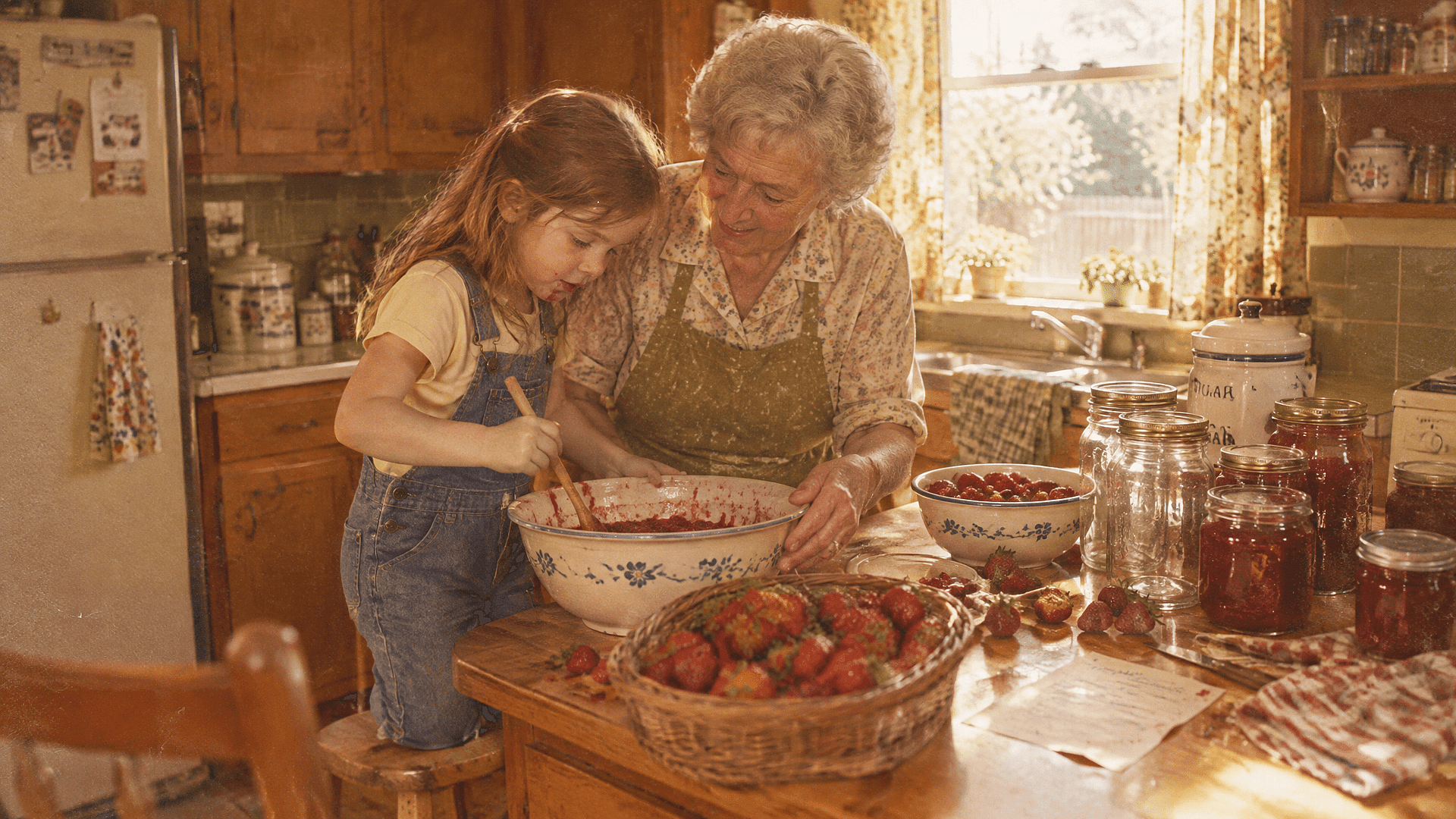
Photos de backstory de personnage
Crée les photographies que ton personnage fictif pourrait garder dans un vieil album. Utilise le text-to-image pour imaginer une maison d'enfance, un road trip d'été ou un rassemblement familial sur le vif.
Essaie maintenant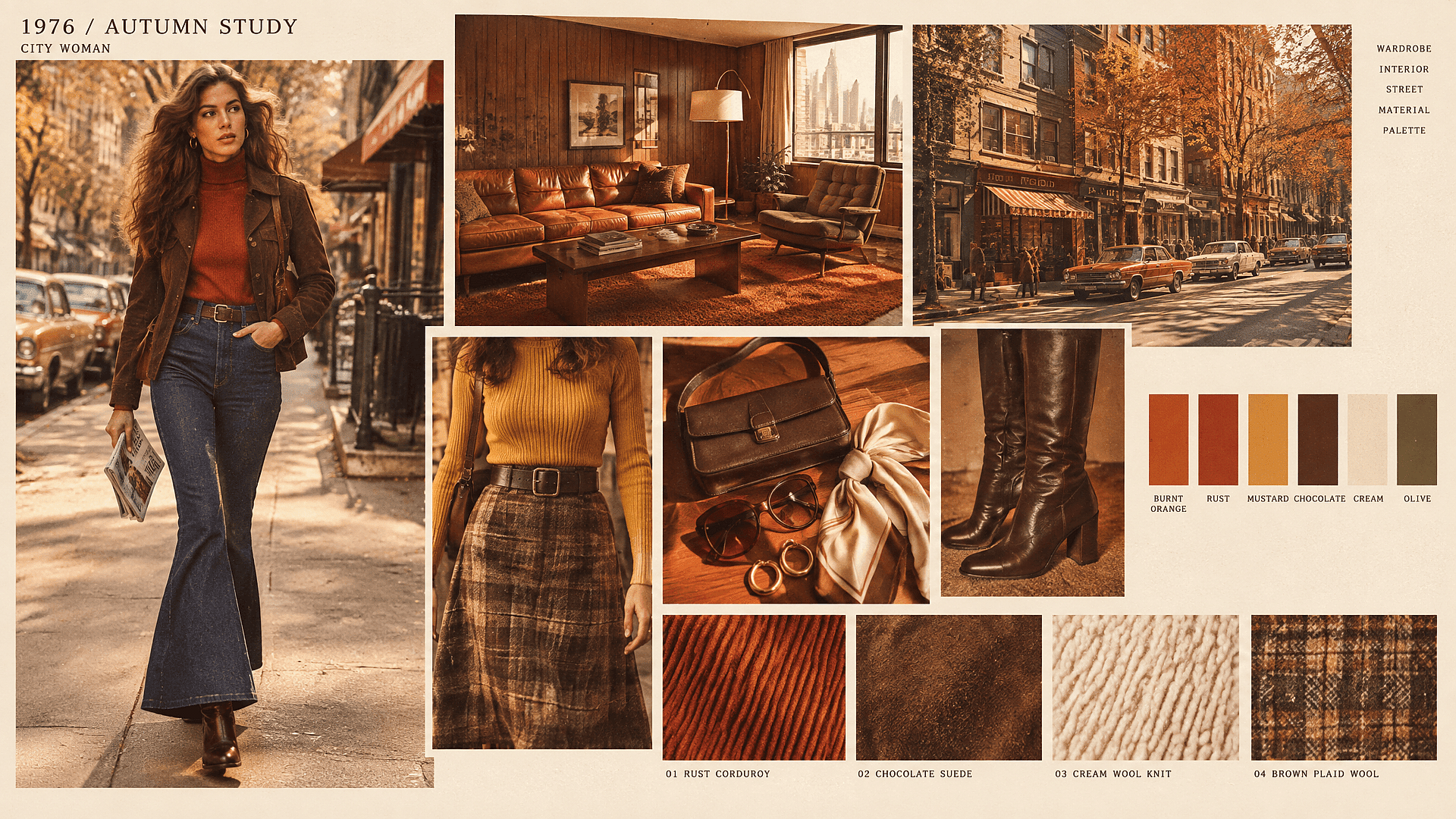
Mood boards années 1970
Explore les tenues, les intérieurs et les palettes de couleurs pour un projet à thème rétro. Génère des pièces aux murs lambrissés, des tenues à motifs et des scènes de rue ensoleillées pour définir le look avant la production.
Essaie maintenantQuestions fréquentes Questions
Choisis d'abord le type de photo que tu as en tête : un instantané spontané, un portrait studio ou une scène de vie nocturne. Décris ensuite son éclairage, sa palette et sa texture. La chaleur et un grain fin sont de bons points de départ pour un rendu tirage passé.
Demande un « léger halo autour des hautes lumières, des yeux nets et une texture de peau visible ». Ça donne au modèle une instruction plus précise que « rends tout plus doux ».
Il peut modifier les détails du visage. Demande-lui de préserver l'identité, de garder une transformation modérée, et compare bien le résultat avec l'original. Pour une retouche strictement axée sur la couleur, un filtre photo classique sera plus adapté.
Open OpenArt’s image-vers-image workflow et importe ta photo. Décris le rendu que tu veux, par exemple « look tirage couleur années 1970, hautes lumières chaudes, ombres estompées et grain fin ». Génère un résultat, compare-le à l'original et affine ton prompt au besoin.
Ta photo source est peut-être déjà chaude. Essaie d'ajouter « teintes de peau neutres, chaleur modérée, aucune dominante jaune » au prompt. Compare la peau et les vêtements blancs avec l'original.
Pas forcément. Un grain trop marqué peut envahir une petite image. Commence par un grain fin, puis vérifie le résultat à la taille où les gens le verront réellement.
Un filtre photo années 1970 donne aux images modernes un look rétro grâce à des décalages de couleurs, un contraste plus doux et un grain façon pellicule. Pour un rendu de tirage passé, essaie des hautes lumières chaudes et des couleurs atténuées. La décennie regorgeait de styles photographiques, si bien que le résultat peut aller du cliché de famille tout en douceur au portrait disco haut en couleur.
Utilise l'OpenArt text-to-image workflow et décris le sujet, le décor, l'éclairage et la texture. Par exemple : « Un pique-nique décontracté à la plage dans les années 1970, lumière de fin d'après-midi, couleurs douces et grain fin de pellicule. » Choisis un format et génère. Cela crée une nouvelle image plutôt que de modifier une photo existante.
Découvre les conseils d'experts sur le blog
Obtiens les insights dont tu as besoin. Nos experts partagent des astuces concrètes, décryptent les sujets brûlants et proposent des guides pratiques essentiels pour t'aider à créer, optimiser et passer à l'échelle.
En savoir plus
OpenArt Director se classe n°1 au benchmark d'agents publicitaires vidéo IA de Physion Labs
