

 ChatGPT
 Perplexity
 Claude
 Gemini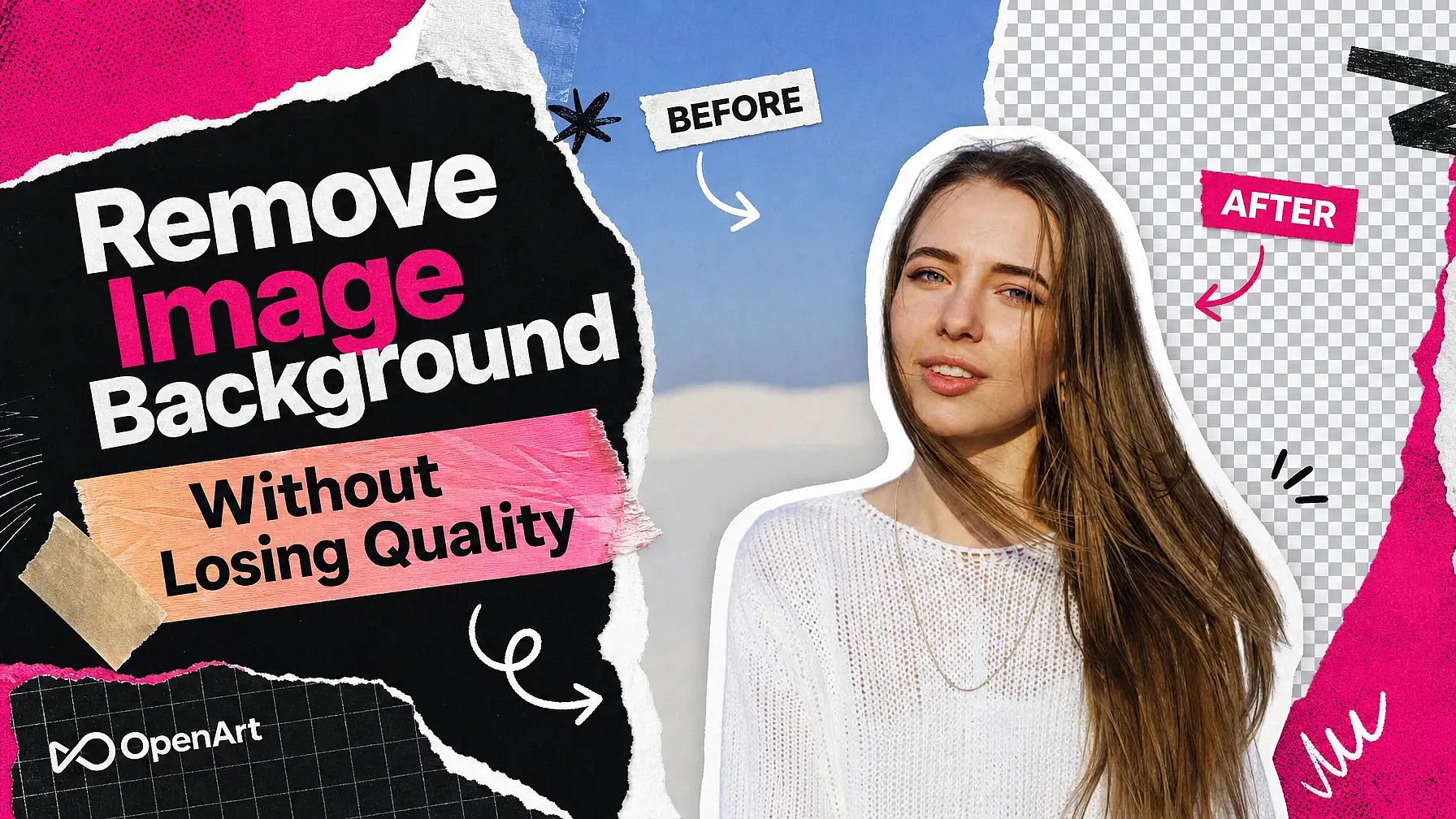
Tu as retiré l'arrière-plan d'une photo de produit, et maintenant les bords semblent flous. La solution commence généralement avant même de toucher à l'arrière-plan.
Pour supprimer un arrière-plan sans perdre en qualité, commence avec la copie la plus nette et la plus grande de ton image. Utilise ensuite un outil IA qui place le sujet sur son propre calque transparent, puis enregistre le résultat au format PNG. Ce guide détaille chaque étape dans OpenArt.
Points clés à retenir
- La suppression d'arrière-plan paraît de mauvaise qualité quand la photo de départ est petite, floue ou trop compressée en JPG.
- Le PNG est le bon format pour une image sans arrière-plan, car il conserve la zone transparente.
- La fonction Extract Layers d'OpenArt place le sujet et l'arrière-plan sur des calques PNG transparents distincts.
- L'Image Upscale d'OpenArt rend une petite photo plus grande et plus nette avant que tu supprimes l'arrière-plan.
- Extract Layers peut régénérer un calque approximatif tout en laissant tous les autres calques intacts.
Pourquoi supprimer l'arrière-plan dégrade-t-il parfois l'image ?
Supprimer un arrière-plan dégrade une image quand l'IA manque de détails pour travailler. Une photo petite ou floue a des contours imprécis, si bien que le pourtour des cheveux, du pelage ou de la poignée d'un produit ressort dentelé ou flou.
Le format JPG provoque la deuxième grosse perte de qualité. Un JPG compresse l'image pour réduire la taille du fichier, et chaque nouvel enregistrement supprime un peu plus de détails. Un JPG ne peut pas non plus stocker un arrière-plan transparent, donc la zone vide devient une couleur unie.
Comment supprimer un arrière-plan sans perdre en qualité dans OpenArt
OpenArt's Extraire les calques sépare le sujet de l'arrière-plan en cinq étapes.
- Trouve ta meilleure image. Utilise la version la plus grande et la plus nette de la photo dont tu disposes.
- Agrandis d'abord une petite photo. Open OpenArt's agrandisseur d'image, choisis le mode Precise et augmente la taille.
- Importe-la dans Extract Layers. Ouvre Extraire les calques dans la liste des outils Image et importe la photo. Choisis Image entière, ou choisis Sélectionner une zone et trace une boucle autour du sujet.
- Définis le nombre de calques et génère. Choisis un maximum entre 2 et 16. Une personne devant un mur uni en demande environ 2 ou 3.
- Vérifie le calque du sujet. Masque le calque d'arrière-plan pour voir les contours seuls. Extract Layers enregistre chaque calque dans ta bibliothèque d'assets en PNG transparent.
Quel format de fichier garde un arrière-plan transparent bien net ?
Le PNG est le meilleur format du quotidien pour une image dont l'arrière-plan a été supprimé. Un PNG conserve chaque pixel sans compresser le fichier et préserve la zone transparente autour du sujet.
Un PNG transparent fonctionne sur les sites web, les fiches produits et dans les apps de design comme Photoshop, Canva et Figma. Enregistre une copie JPG uniquement si l'image sera posée sur une seule couleur unie.
Comment garder des cheveux et des contours fins bien nets ?
Les cheveux, la fourrure et les bords fins ressortent le plus proprement lorsqu'ils se détachent nettement de l'arrière-plan. Une personne aux cheveux foncés devant un mur clair se sépare proprement.
Trois astuces t'aident quand les contours restent irréguliers dans l'outil Extract Layers d'OpenArt :
- Régénère un calque. Extract Layers peut refaire un seul calque tout en conservant les autres exactement tels quels.
- Isole une zone plus petite. Choisis Sélectionner une zone et trace la boucle au plus près du sujet.
- Change le nombre de calques. Augmente la valeur si le sujet ressort collé à quelque chose situé derrière lui. Baisse la valeur s'il ressort en morceaux.
Que peux-tu faire avec une image sans arrière-plan ?
A subject on a transparent background can sit on top of any new scene. OpenArt's Générateur d'images IA crée cette scène à partir d'un prompt court, comme « un comptoir en marbre blanc dans une douce lumière matinale. »
OpenArt's Kit de marque keeps the new background in your brand colors when you turn it on in Create Image. OpenArt's Mode conversation peut recréer le même arrière-plan à partir d'un seul message.
FAQ
Peut-on supprimer un arrière-plan sans perdre en qualité ?
Yes. Start with the largest, sharpest copy of the image, separate the subject with OpenArt's Extraire les calques, et conserve le résultat au format PNG.
Pourquoi mon image est-elle floue après la suppression de l'arrière-plan ?
Une image paraît floue après la suppression d'arrière-plan lorsque la photo d'origine était petite, floue ou enregistrée en JPG de nombreuses fois. Agrandis la photo avec l'outil d'OpenArt agrandisseur d'image en mode Précis avant de supprimer l'arrière-plan.
Quel est le meilleur format pour un arrière-plan transparent ?
Le PNG est le meilleur format pour un arrière-plan transparent. Un fichier PNG conserve la zone transparente et préserve chaque pixel.
Puis-je essayer OpenArt gratuitement ?
Oui. L'essai gratuit d'OpenArt t'offre 40 crédits sur 7 jours, sans carte bancaire et sans filigrane sur tes créations. Une allocation de crédits gratuits quotidienne pour la génération d'images de base continue après la fin de l'essai.