

Extraire les calques - Image en calques avec l'IA
Extraire les calques est l'outil de workflow image-vers-calques d'OpenArt. Importe une image, et l'outil Extraire les calques sépare l'arrière-plan, les produits, les personnes et le texte en calques transparents distincts que tu peux modifier, supprimer ou réutiliser.


Les avantages d'un séparateur de calques IA



Modifie une partie à la fois
Extract Layers place l'arrière-plan, le produit, les personnes et le texte sur des calques séparés, pour que tu puisses modifier une partie en laissant le reste intact.



Réutilise chaque élément
Chaque calque issu d'Extract Layers est un PNG transparent que tu peux glisser dans une nouvelle affiche, une pub ou une fiche produit.
Passe l'étape d'enregistrement
Extract Layers enregistre chaque calque séparément dans ta bibliothèque d'assets, pour que tes éléments soient prêts dès la fin de la séparation.
Fonctionnalités clés d'Extract Layers
Sépare une image en calques grâce à l'IA
Extract Layers d'OpenArt utilise Seedream 5.0 Pro pour trouver chaque objet dans ton image et lui donner son propre calque. Extract Layers fonctionne aux côtés des autres outils d'image de l'OpenArt Générateur d'images IA.
Séparer l'image entière ou une seule zone
Extraire les calques peut découper une image en calques de deux façons. Choisis Image entière pour diviser toute l'image en morceaux. Choisis Sélectionner une zone et trace une boucle à main levée autour d'une partie, comme un seul produit sur une étagère bien remplie. Extraire les calques ne découpe alors que ce qui se trouve dans ta boucle.
Définis le nombre maximal de calques souhaité
Extraire les calques te laisse définir le nombre maximal de calques souhaité, entre 2 et 16. Une photo de quelqu'un tenant une tasse n'a peut-être besoin que de 3 calques : la personne, la tasse et l'arrière-plan. Une affiche chargée avec un titre, un logo et des stickers peut en utiliser plus. Extraire les calques traite ton nombre comme une limite, tu peux donc obtenir moins de calques.
Réorganise, masque et refais des calques individuels
Extract Layers affiche tes résultats sous forme de liste de cartes de calques, avec le calque avant en haut et le calque arrière en bas. Fais glisser une carte vers le haut ou le bas pour changer l'ordre des calques, et l'aperçu se met à jour. Masque un calque pour voir l'image sans lui. Si un calque semble raté, régénère uniquement celui-ci.
Retrouve chaque calque dans ta bibliothèque d'assets
Extract Layers enregistre chaque calque dans ta bibliothèque d'assets au format PNG transparent dès que la séparation est terminée. Transparent signifie que tout ce qui entoure l'objet est visible à travers, pour qu'un calque produit puisse se poser sur n'importe quel nouvel arrière-plan. Quand tu reviens plus tard, Extract Layers ouvre ta dernière séparation pour que tu puisses continuer ou en démarrer une nouvelle.
Comment extraire des calques d'une image
Tu peux diviser une image en calques avec l'outil Extract Layers d'OpenArt en trois étapes.
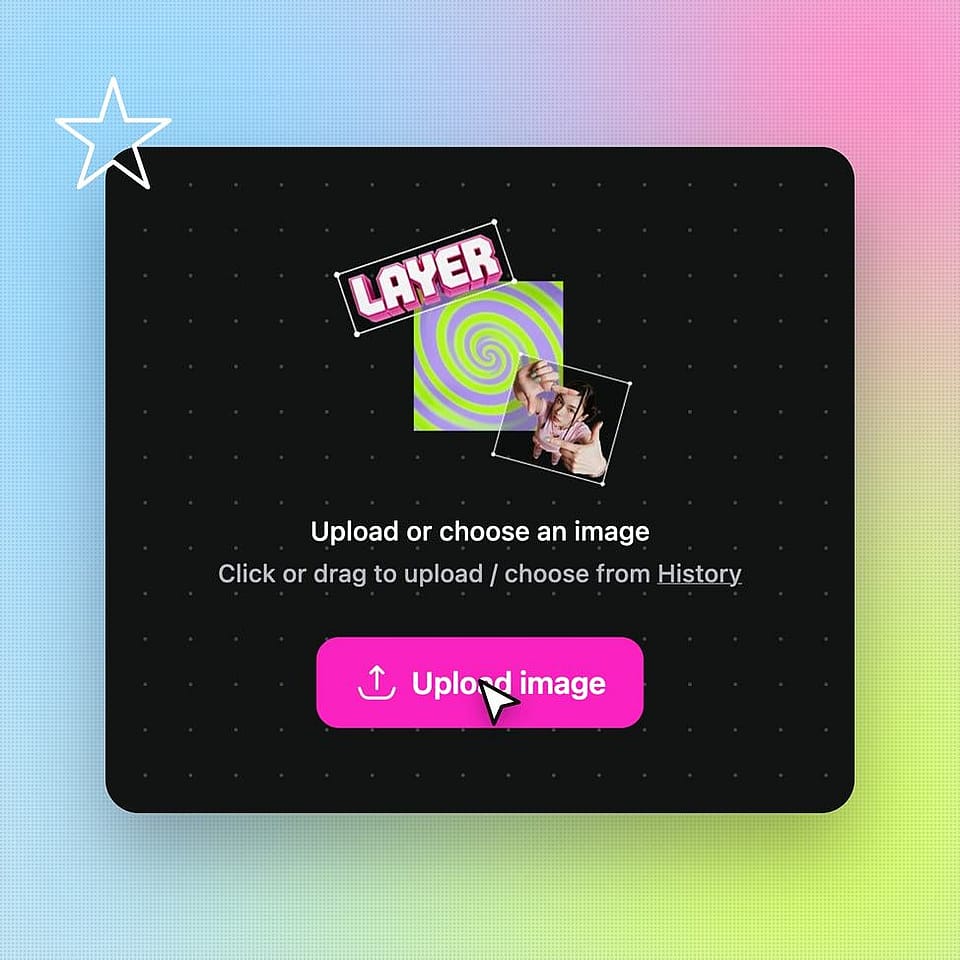
Importe ton image
Ouvre Extract Layers depuis la liste des outils Image et téléverse une image.
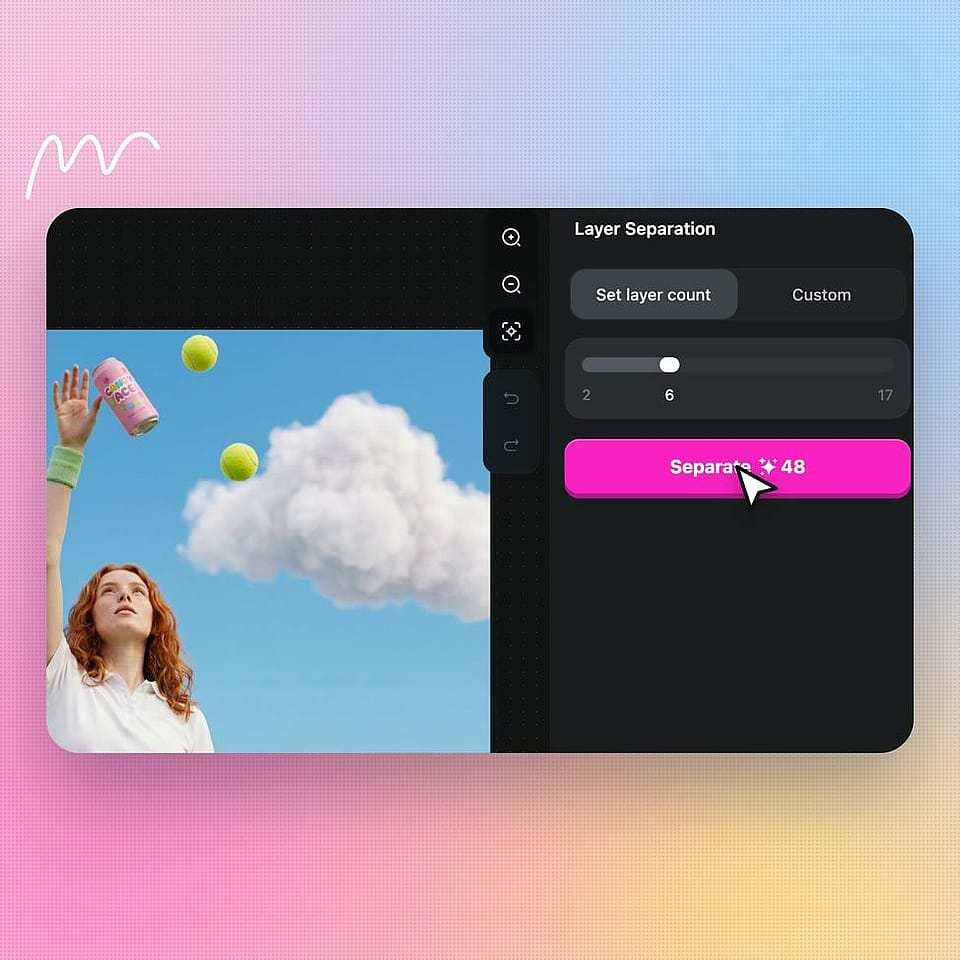
Choisis la zone et le nombre de calques
Choisis Image entière, ou choisis Sélectionner une zone et trace une boucle autour de la partie souhaitée. Définis le nombre maximal de calques, de 2 à 16, puis génère.
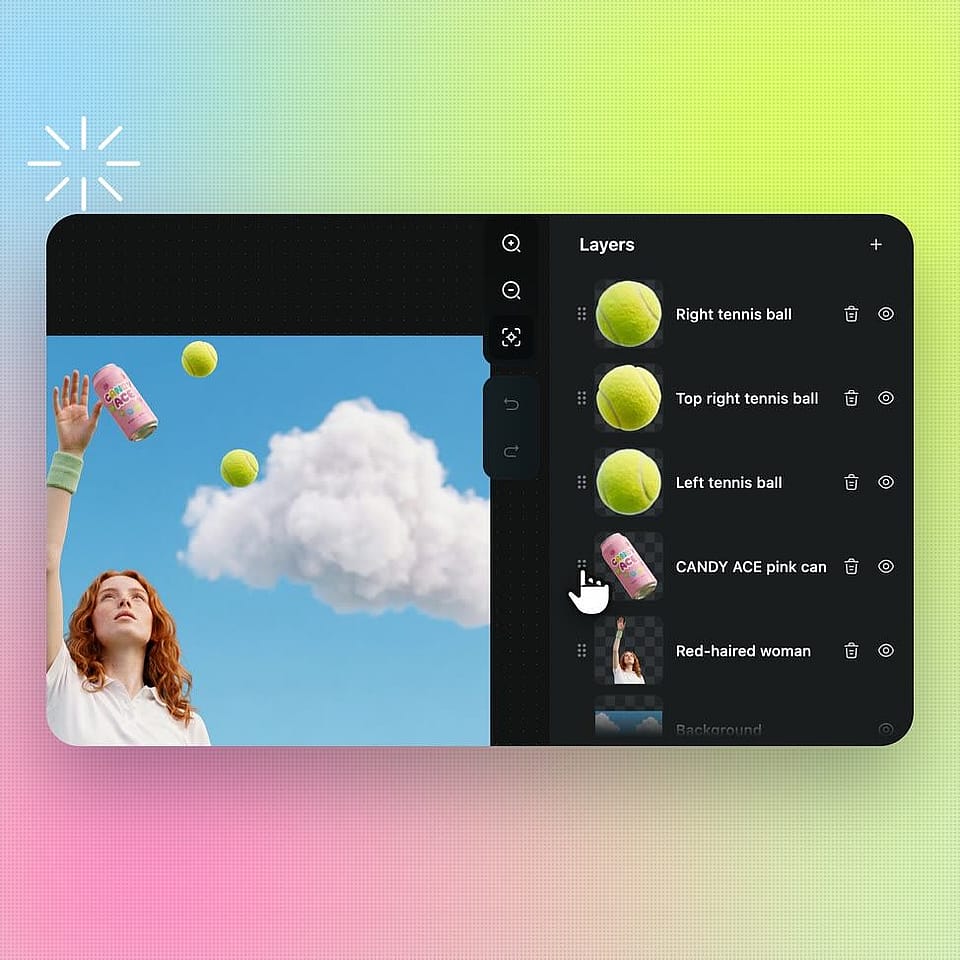
Vérifie et organise tes calques
Fais glisser les cartes de calque pour changer celui qui passe devant, masquer un calque ou en régénérer un qui cloche. Chaque calque est déjà enregistré dans ta bibliothèque d'assets.
Les meilleurs usages d'un séparateur de calques IA
Extract Layers d'OpenArt convient à toute personne qui a besoin de modifier une partie d'une image finie, des vendeurs en ligne aux équipes d'agence.
Les équipes marketing qui mettent à jour leurs affiches de campagne
Les équipes marketing utilisent Extraire les calques pour mettre à jour une affiche finie sans la refaire de zéro. Découpe l'affiche, et le titre, le produit et l'arrière-plan atterrissent chacun sur leur propre calque. Crée un nouvel arrière-plan aux couleurs de ta marque avec le Brand Kit dans Create Image. Place ensuite le calque produit sauvegardé par-dessus dans ton app de design.
Essaie maintenantVendeurs en ligne créant des photos de produits
Les propriétaires de boutiques en ligne utilisent Extract Layers pour isoler un produit d'une photo chargée. Dessine un contour autour du produit avec Select Area, et Extract Layers l'enregistre en PNG transparent. Ce même calque produit peut aller sur une photo de fiche blanche et épurée, une bannière de fêtes ou une pub promo. Tu obtiens plein de visuels produit à partir d'une seule séance photo.
Essaie maintenantDesigners et agences qui réutilisent les créations de leurs clients
Les designers et les équipes d'agence utilisent Extract Layers quand un client envoie une image aplatie sans fichier source. Extract Layers répartit le logo, le texte et le visuel sur des calques distincts. L'équipe peut ensuite réutiliser chaque élément dans de nouvelles tailles et mises en page pour le même client. Tu gagnes les heures nécessaires pour détourer chaque forme à la main.
Essaie maintenantDes créateurs remixent leurs meilleures images
Les créateurs sur les réseaux sociaux utilisent Extract Layers pour tirer plus de posts d'une belle image. Sépare un portrait IA et la personne devient un calque distinct de l'arrière-plan. Place la personne sur un nouvel arrière-plan pour une miniature, ou publie l'arrière-plan seul. Importe la miniature finale dans Image to Video pour la faire bouger.
Essaie maintenantQuestions fréquentes Questions
Extract Layers est un outil d'image OpenArt qui sépare une seule image en plusieurs calques transparents. Extract Layers peut extraire les arrière-plans, les produits, les personnes, le texte et les décorations, pour que tu puisses modifier, supprimer ou réutiliser chacun. Chaque calque est enregistré dans ta bibliothèque d'assets au format PNG.
Oui. Un séparateur de calques IA comme Extract Layers d'OpenArt analyse une image plate, repère les objets distincts et place chacun sur son propre calque transparent. Extract Layers utilise le modèle Seedream 5.0 Pro pour chaque séparation, donc tu obtiens le même résultat à chaque fois, sans modèle à choisir.
Oui. Choisis Sélectionner une zone dans Extract Layers d'OpenArt et dessine une boucle à main levée autour de la partie voulue. Ferme la boucle et confirme-la, et Extract Layers ne sépare que ce qui se trouve à l'intérieur de ta sélection.
Extract Layers d'OpenArt enregistre chaque calque dans ta bibliothèque d'assets au format PNG transparent dès que la séparation est terminée. L'enregistrement est automatique, sans bouton à presser ni dossier à choisir. Quand tu reviens sur Extract Layers, ta dernière séparation s'ouvre pour que tu puisses continuer à travailler ou démarrer une nouvelle tâche.
Règle ton nombre maximal de calques proche du nombre d'éléments distincts dans l'image. Utilise Sélectionner une zone dans Extract Layers d'OpenArt quand tu n'as besoin que d'un seul objet, comme un produit unique sur une table. Si un calque présente des bords irréguliers, régénère ce calque à part.
Oui. Les droits commerciaux s'appliquent aux formules payantes éligibles, donc tu peux utiliser les calques issus d'Extract Layers dans tes pubs, fiches produit et projets clients. Assure-toi de posséder l'image que tu importes ou d'avoir les droits de l'utiliser.
Importe l'image dans Extract Layers d'OpenArt et choisis Image entière ou Sélectionner une zone. Définis le nombre maximal de calques souhaité, de 2 à 16, et génère. Extract Layers place chaque partie de l'image sur son propre calque et enregistre chacun d'eux dans ta bibliothèque d'assets.
Extract Layers d'OpenArt te permet de fixer un maximum entre 2 et 16 calques. Extract Layers peut renvoyer moins de calques que ton maximum si l'image comporte moins de parties distinctes. Choisis un nombre élevé pour les images chargées comme les affiches, et plus bas pour les photos produit simples.
Extract Layers d'OpenArt peut séparer les arrière-plans, les produits, les personnes, le texte et les décorations comme les formes et les stickers. Ça couvre les tâches courantes comme changer un arrière-plan, retirer un élément dont tu ne veux plus ou réutiliser un produit dans un autre design. Si un calque est raté, régénère-le seul et garde le reste.
Oui. Chaque calque d'Extraire les calques d'OpenArt est un PNG standard avec un fond transparent, et Photoshop, Canva et Figma ouvrent tous les fichiers PNG. Télécharge les calques depuis ta bibliothèque d'assets et empile-les dans ton app de design dans le même ordre.
Découper les calques à la main, c'est détourer chaque objet avec un outil de sélection et le copier sur son propre calque, un objet à la fois. Extract Layers d'OpenArt repère et sépare tous les objets en une seule étape. De nombreux clics minutieux deviennent une seule génération.