

 ChatGPT
 Perplexity
 Claude
 Gemini
En bref
- Kimi AI se connecte à OpenArt MCP via la boutique de plugins Kimi. Ne colle pas l'URL du connecteur utilisée avec Claude, ChatGPT ou Cursor.
- Installe le plugin « OpenArt AI » depuis la boutique de plugins de Kimi.
- Connecte-toi avec ton compte OpenArt via OAuth. Tu n'as pas besoin de clé API.
- Type
/OpenArtdans la zone de message pour activer le plugin, puis demande à Kimi de générer une image ou une vidéo directement dans le chat. - Ce guide détaille la prise en charge nouvellement documentée par OpenArt de la connexion d'OpenArt AI à Kimi.
Pourquoi connecter OpenArt à Kimi
OpenArt MCP permet aux clients IA compatibles d'appeler les outils de génération d'images, de génération de vidéos et de bibliothèque d'OpenArt. En le connectant à Kimi, tu peux créer du contenu directement dans une conversation Kimi au lieu de jongler entre plusieurs interfaces.
Les modèles open-weight K2 et K3 de Kimi sont conçus pour les workflows basés sur les outils, et une bonne partie de ce public vit déjà dans l'outillage agentique : les mêmes personnes qui utilisent Claude Code, Codex CLI et Gemini CLI. Si tu demandes déjà à un assistant d'appeler des outils externes en pleine conversation, ajouter la génération d'images et de vidéos à cette habitude est un petit pas, pas une nouveauté, et si tu préfères éviter complètement l'interface de chat, OpenArt propose aussi un Une CLI appelable directement depuis le terminal.
OpenArt liste Kimi comme client MCP pris en charge sur sa page MCP, avec un chemin d'installation spécifique à Kimi via la boutique de plugins, au lieu de l'URL de connecteur que tu collerais dans Claude ou ChatGPT. Aucune des instructions ci-dessous ne s'applique de l'un à l'autre, alors traite-le comme une configuration à part entière, pas comme une variante de ce que tu as déjà fait. Runway, Krea AI et Higgsfield proposent aussi leurs propres intégrations d'agent IA, et tu peux voir comment OpenArt se compare à chacun : Runway, Krea, Higgsfield. Freepik en propose un aussi, mais à l'heure où nous écrivons ces lignes, aucun d'eux ne cite Kimi comme client pris en charge, contrairement à OpenArt.
Installation du plugin IA OpenArt depuis la boutique de plugins de Kimi
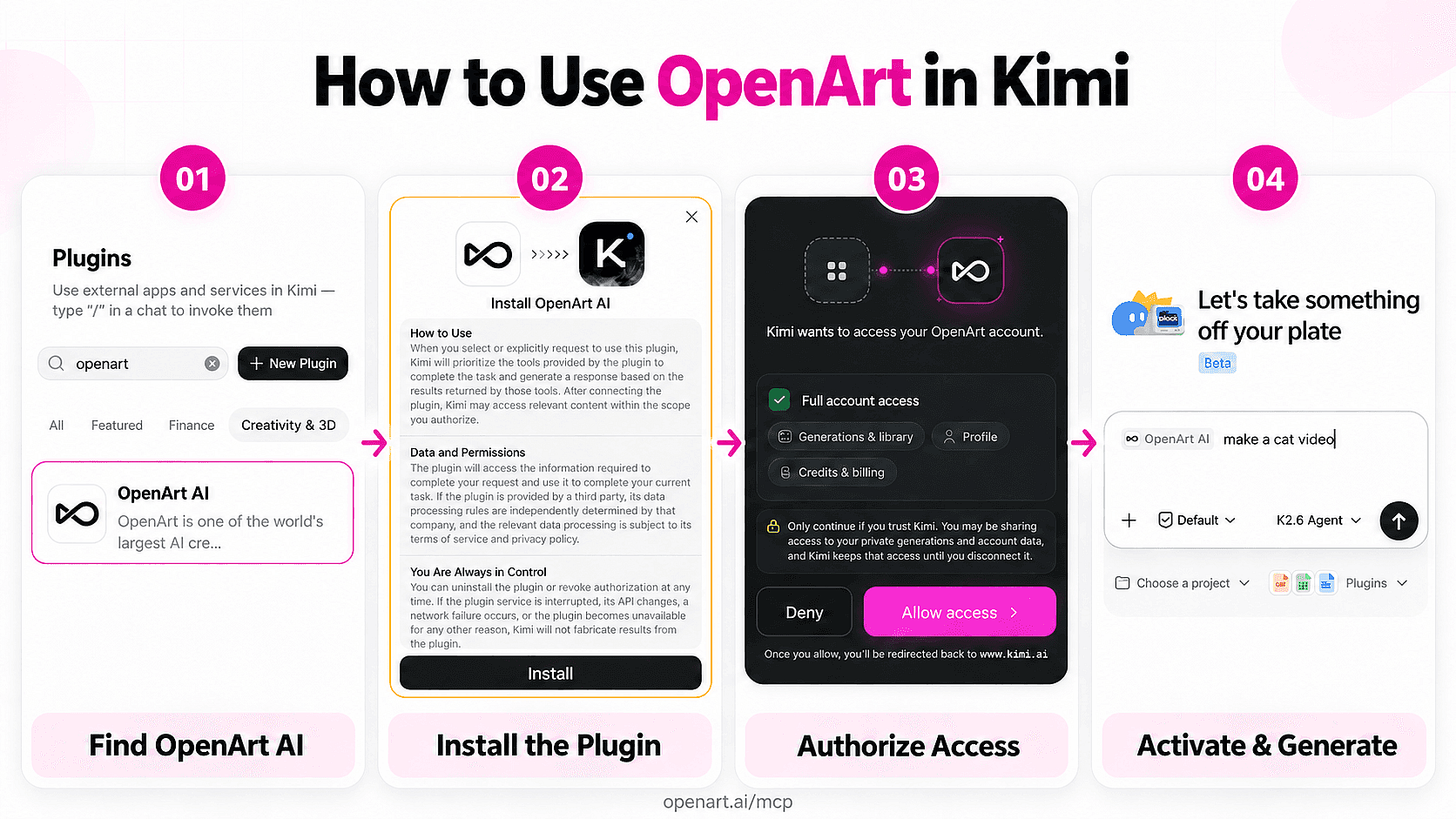
Ouvre l'interface de chat principale de Kimi et sélectionne Plugins pour ouvrir le répertoire de plugins. Utilise la boutique de plugins de Kimi plutôt que d'essayer d'ajouter manuellement l'URL du connecteur OpenArt MCP. OpenArt documente actuellement la boutique de plugins comme le chemin d'installation pris en charge pour Kimi.
Dans le répertoire, suis l'une de ces deux méthodes.
- Ouvre le Créativité et 3D catégorie et repère OpenArt AI.
- Entrée openart dans le champ de recherche des plugins et sélectionne OpenArt AI à partir des résultats.
Vérifie le nom du plugin avant de continuer. Des outils d'images similaires peuvent apparaître dans la même catégorie, mais tu dois choisir celui nommé OpenArt AI.
Kimi ouvre une fenêtre d'autorisations lorsque tu sélectionnes le plugin. Consulte les Comment l'utiliser section pour savoir comment invoquer OpenArt au sein d'une conversation. Ouvre ensuite Données et autorisations pour voir à quelles informations le plugin peut accéder quand tu l'utilises. Le Tu gardes toujours le contrôle explique comment Kimi gère l'accès aux plugins et comment tu peux désactiver ou supprimer le plugin par la suite.
Sélectionner Installer après avoir consulté la fenêtre modale, puis attends que Kimi marque OpenArt AI comme installé ou l'ajoute à tes plugins disponibles. Tu peux ensuite connecter le plugin installé à ton compte OpenArt.
Autorisation d'OpenArt avec ton compte
Après avoir installé le plugin, lance l'invite d'autorisation dans Kimi. Kimi ouvre une page de connexion OpenArt où tu peux te connecter ou créer un compte. OpenArt utilise OAuth pour cette connexion, donc le plugin Kimi ne t'oblige pas à copier, créer ou coller une clé API.
L'écran de consentement demande l'accès à trois zones de ton compte OpenArt.
- Générations et bibliothèque permet à Kimi de créer des médias via OpenArt et d'accéder aux générations que tu choisis de réutiliser.
- Profil permet au plugin d'identifier le compte OpenArt connecté à Kimi.
- Crédits et facturation permet à Kimi de vérifier tes crédits disponibles et les informations liées à ton compte.
Vérifie les autorisations, puis clique Autoriser l'accès. OpenArt redirige ton navigateur vers kimi.ai, et Kimi lie le plugin au compte OpenArt que tu as autorisé.
C'est une étape unique. Kimi conserve l'autorisation pour toutes tes conversations futures jusqu'à ce que tu la révoques, que la connexion expire ou que tu reconnectes un autre compte. Si Kimi te demande un jour de te reconnecter, c'est simplement que la session a expiré, rien de cassé : reconnecte-toi via les paramètres du plugin et tu es reparti.
Active OpenArt AI dans un chat et génère ta première image ou vidéo
Ouvre un chat Kimi et active le plugin avant de rédiger ton prompt de génération.
- Choisir OpenArt AI depuis le menu déroulant Plugins. Tu peux aussi taper
/dans la zone de message et sélectionne OpenArt AI dans le sélecteur de plugins. Taper/OpenArtdevrait faire apparaître la même option. - Confirme qu'un OpenArt AI apparaît au début de la zone de message. Ce chip identifie OpenArt AI comme l'outil sélectionné pour ta prochaine requête, plutôt que l'outil d'image natif de Kimi. Dans l'interface actuelle du plugin, ce flux d'activation fonctionne avec le modèle Agent K2.6 de Kimi.
- Saisis une consigne précise une fois la puce affichée. Par exemple : « Crée une photo produit cinématographique d'une montre de randonnée argentée sur une pierre noire mouillée, avec un léger brouillard matinal et un format carré. »
Kimi envoie la requête via le plugin OpenArt AI et affiche l'image terminée dans la conversation. Pour une vidéo, garde le plugin actif et demande : « Crée une vidéo de cinq secondes où la caméra avance lentement vers la montre pendant que le brouillard dérive sur la pierre. »
Vérifie l'activité de l'outil ou la réponse de génération pour repérer une référence à OpenArt. Si Kimi utilise son propre générateur d'images à la place, rouvre le sélecteur de plugins, sélectionne à nouveau OpenArt AI et vérifie que sa puce reste visible avant de renvoyer le prompt.
Que peux-tu faire avec OpenArt une fois connecté à Kimi ?
OpenArt AI te permet de générer images et vidéos via de simples prompts Kimi. Tu peux décrire le sujet et le rendu visuel souhaités, y compris le format ou le mouvement, et recevoir le résultat directement dans la conversation. Les prompts de suivi peuvent demander une autre version ou ajuster la direction créative.
Les images de référence donnent à OpenArt plus de contexte visuel. Tu peux joindre une image qu'OpenArt suivra ou lui demander de réutiliser une génération précédente de ta bibliothèque OpenArt. Par exemple, tu pourrais générer un image produit, puis utilise ce résultat comme image de départ pour une courte vidéo.
Le plugin OpenArt AI peut aussi récupérer les informations de compte OpenArt prises en charge dans Kimi. Tu peux demander au plugin de vérifier tes crédits disponibles ou de récupérer les détails pertinents de ton compte sans ouvrir le site OpenArt.
Les générations MCP consomment les mêmes crédits OpenArt que les générations réalisées sur OpenArt. OpenArt enregistre chaque résultat terminé dans ta bibliothèque, pour que tu puisses y accéder plus tard via OpenArt ou le réutiliser comme référence dans une autre requête Kimi.
En quoi est-ce différent de connecter OpenArt à Claude, ChatGPT ou Cursor ?
MCP permet à un assistant d'appeler un outil externe en pleine conversation au lieu de simplement décrire ce qu'il pourrait créer, ce qui compte parce que Claude ne peut pas générer d'images tout seul. C'est tout l'intérêt d'une « intégration MCP » : tu tapes un prompt dans Claude, Claude Desktop, ou ChatGPT et récupère une vraie image ou vidéo OpenArt, sans changer d'onglet ni copier un prompt ailleurs. OpenArt est l'un des outils créatifs qui se connectent à Claude Desktop de cette façon, aux côtés de ChatGPT et de Cursor, chacun via le même connecteur.
Kimi se connecte à OpenArt via sa boutique de plugins. En comparaison, Claude, ChatGPT et Cursor utilisent un flux de connecteur où tu colles https://mcp.openart.ai/mcp dans les paramètres MCP ou de connecteur du client.
Pour Kimi, installe le plugin OpenArt AI et autorise ton compte OpenArt via OAuth. Kimi gère la connexion au serveur derrière le plugin : tu n'as donc ni URL MCP à coller ni clé API à fournir. Le modèle de plugin-store reflète la politique d'app-store de Kimi et non une limitation des outils d'image, de vidéo, de bibliothèque ou de compte d'OpenArt.
Si tu as déjà connecté OpenArt à un autre client, ne cherche pas de champ de connecteur MCP brut dans Kimi. OpenArt documente actuellement le magasin de plugins comme méthode de connexion prise en charge pour Kimi.
Le plugin OpenArt AI ne fonctionne pas dans Kimi ? Essaie ceci
Si OpenArt AI est introuvable, vérifie d'abord où tu as cherché et si Kimi a bien terminé l'installation. Ouvre le répertoire des plugins et va dans la catégorie Créativité et 3D, puis cherche à la fois « OpenArt » et le nom exact « OpenArt AI ». Si Kimi affiche encore un bouton Installer, termine l'installation et vérifie de nouveau tes plugins installés. Rafraîchis Kimi et rouvre le répertoire si le plugin installé n'apparaît pas immédiatement.
Kimi peut utiliser son outil d'image natif lorsque OpenArt AI est installé mais inactif. Avant d'envoyer un prompt, vérifie que la puce « OpenArt AI » apparaît au début de la zone de message, comme décrit à l'étape d'activation ci-dessus. Si la puce est absente, sélectionne à nouveau le plugin ou démarre une nouvelle conversation et réactive-le. Tu peux aussi rendre le routage explicite en écrivant « Use OpenArt AI to generate » avant ta description d'image ou de vidéo.
Si le chip apparaît mais que la génération échoue, ouvre les paramètres du plugin et vérifie que ton compte OpenArt est toujours autorisé. Reconnecte le compte pour créer une nouvelle session OAuth si la session existante a expiré ou a été interrompue.
OpenArt MCP fonctionne-t-il avec Kimi Code ?
Pas encore, du moins pas officiellement. Kimi Code, l'agent de codage terminal et IDE distinct de Moonshot, prend en charge les serveurs MCP via un fichier édité par l'utilisateur mcp.json fichier, et c'est un produit vraiment différent de l'appli de chat Kimi que couvre ce guide. Rien du côté d'OpenArt ne confirme que l'URL du connecteur fonctionne si tu la places dans ce fichier, alors considère-le comme non testé plutôt que comme un raccourci.
Reste sur le plugin OpenArt AI dans l'interface de chat de Kimi pour l'instant. Si OpenArt publie des étapes de configuration pour Kimi Code, ce sera un guide pour un autre jour.
À retenir
Kimi est l'un des premiers clients de chat où OpenArt apparaît comme un plugin installable plutôt qu'une URL de connecteur à coller, et ça compte plus que la mécanique d'installation. Ça signifie que la même boîte à outils créative que tu utiliserais sur openart.ai vit désormais dans un chat que tu as peut-être déjà ouvert pour coder ou faire des recherches, sans onglet séparé ni clé API à gérer. Si tu veux voir comment ça se compare aux autres options, OpenArt a rassemblé les meilleurs serveurs MCP pour la génération d'images et de vidéos dans un guide séparé.
FAQ
- Est-ce que ça coûte des crédits en plus ?
OpenArt applique ses tarifs de crédits de génération habituels. Les requêtes Kimi dépensent les mêmes crédits OpenArt que les requêtes réalisées sur OpenArt. Tes images et vidéos terminées sont enregistrées dans ta bibliothèque OpenArt. - Ai-je besoin d'un compte OpenArt d'abord ?
Un compte OpenArt stocke tes autorisations, tes crédits et tes créations. Kimi te demande de te connecter via OAuth lorsque tu connectes le plugin. Pas besoin de créer ni de coller une clé API. - Est-ce que ça marche avec Kimi Code ?
Kimi Code est une interface de codage distincte qui prend en charge les serveurs MCP configurés par l'utilisateur via unmcp.jsonfichier. OpenArt n'a pas documenté ni confirmé la compatibilité avec Kimi Code par cette voie. Utilise le plugin OpenArt AI dans l'interface de chat de Kimi pour la connexion documentée. - Puis-je utiliser le Brand Kit via la connexion Kimi ?
Le Brand Kit stocke les ressources de marque et les règles de génération dans OpenArt. OpenArt n'a pas documenté les contrôles du Brand Kit dans le plugin OpenArt AI pour Kimi. Utilise des images de référence dans Kimi quand tu as besoin de cohérence visuelle. - Est-ce qu'OpenArt AI génère de la vidéo en plus des images dans Kimi ?
Oui. Garde le plugin actif après avoir généré une image et demande une vidéo dans le même prompt ou dans un prompt suivant. OpenArt la génère via la même connexion MCP et l'enregistre dans ta bibliothèque OpenArt comme toute autre génération. - Et si
/OpenArtne fait rien quand tu le tapes ?
La commande active le plugin OpenArt AI installé. Ouvre le sélecteur de plugins, confirme l'installation et sélectionne OpenArt AI manuellement. Vérifie la présence de la puce OpenArt AI avant de lancer un prompt pour que Kimi n'utilise pas son outil d'image natif.