

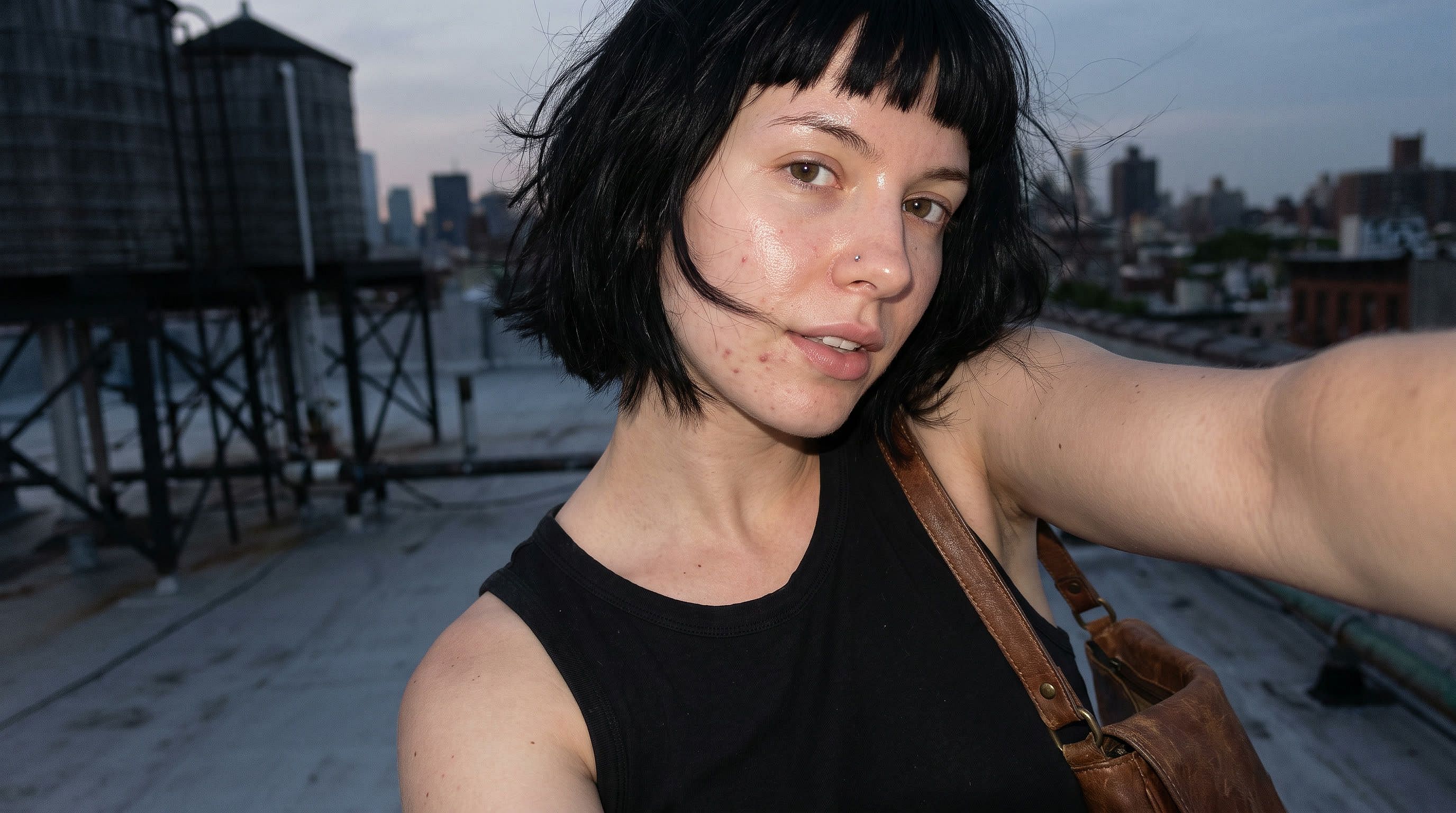
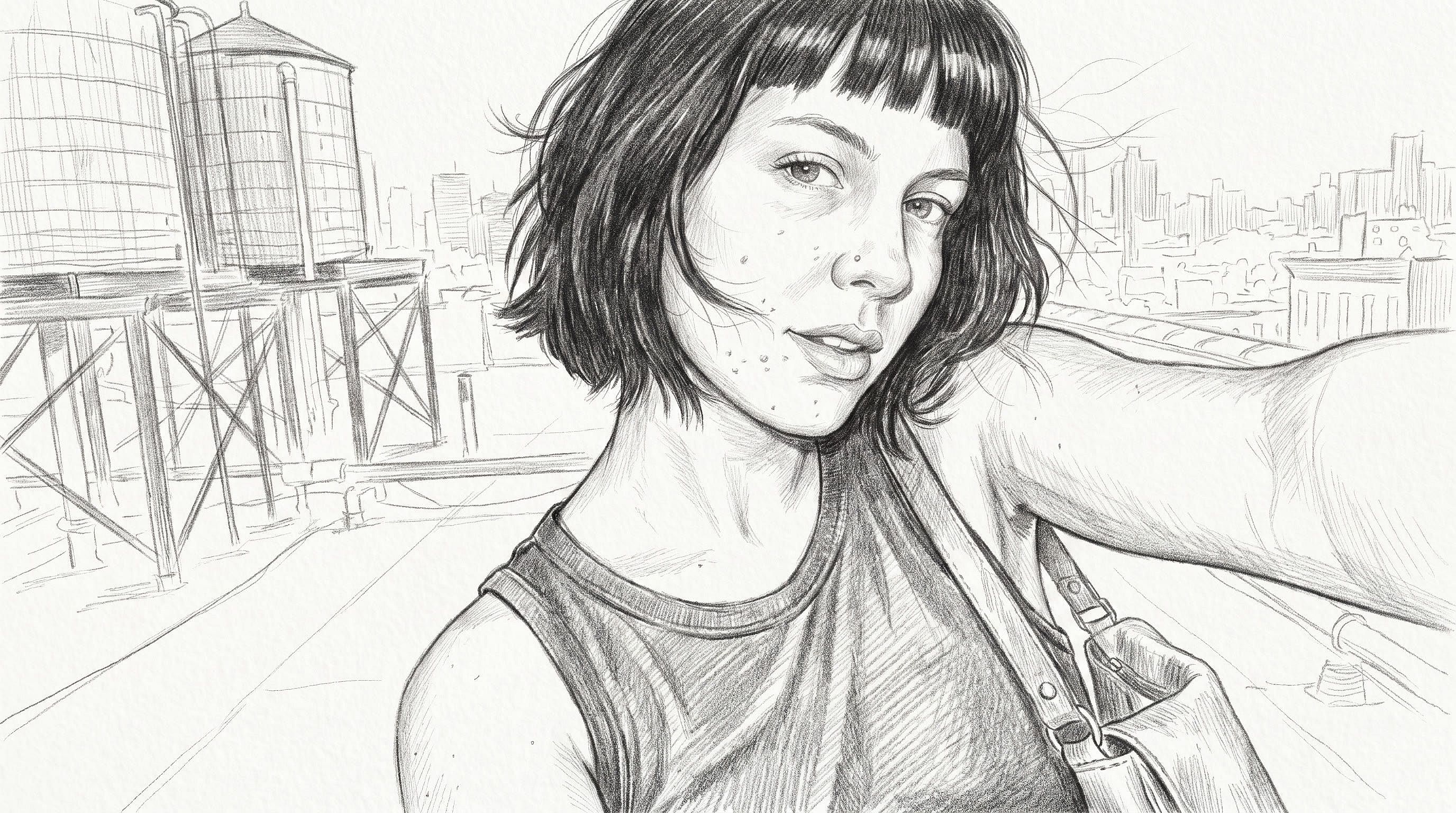
Verwandle dein Foto in eine Skizze
Verwandle mit OpenArt jedes Bild in Skizzen-Kunst. Lade ein Bild hoch, gib den gewünschten Zeichenstil ein, etwa Bleistift, Kohle oder saubere Strichzeichnung, und lade deine Skizze in wenigen Minuten herunter.
 Bild hinzufügen Oder hierher ziehen und ablegen · JPEG, PNG, WEBP, HEICJPEG, PNG, WEBP, HEIC
So verwandelst du ein Foto in eine Skizze
Du kannst ein Foto in drei Schritten in eine Skizze verwandeln.
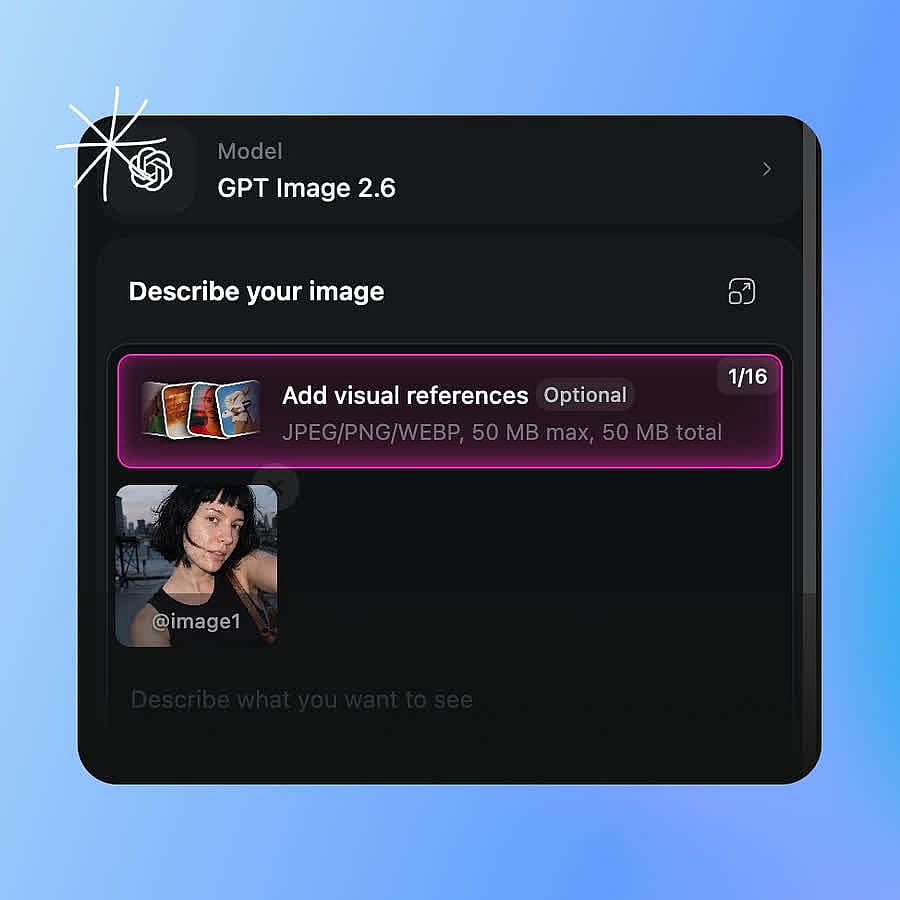
Lade dein Foto hoch
Öffne den KI-Bildgenerator und lade dein Foto hoch oder wähle ein Bild aus deiner OpenArt-Bibliothek.
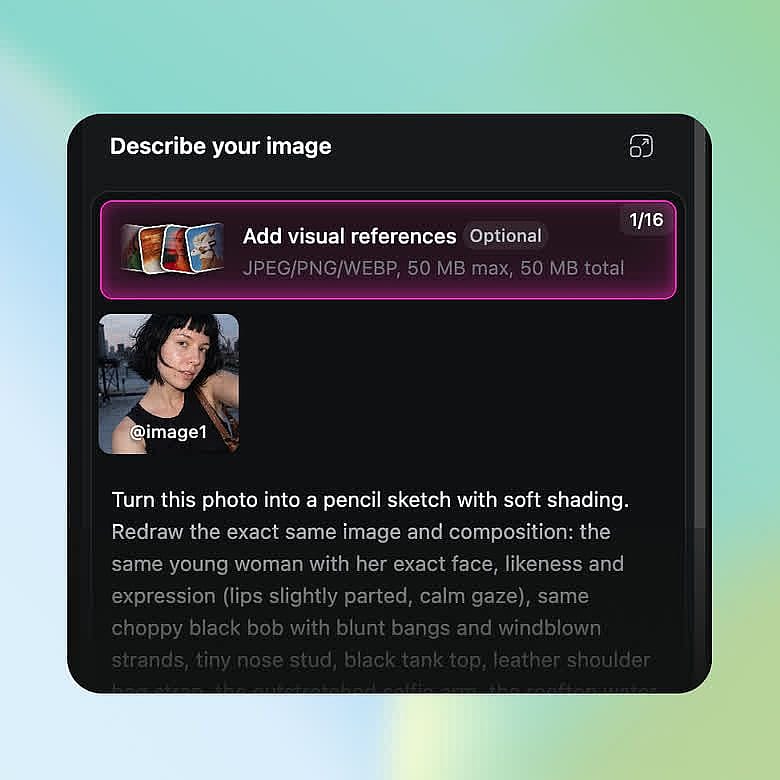
Beschreibe die Skizze
Gib den gewünschten Zeichenstil ein, zum Beispiel „verwandle dieses Foto in eine Bleistiftskizze mit weicher Schattierung“.
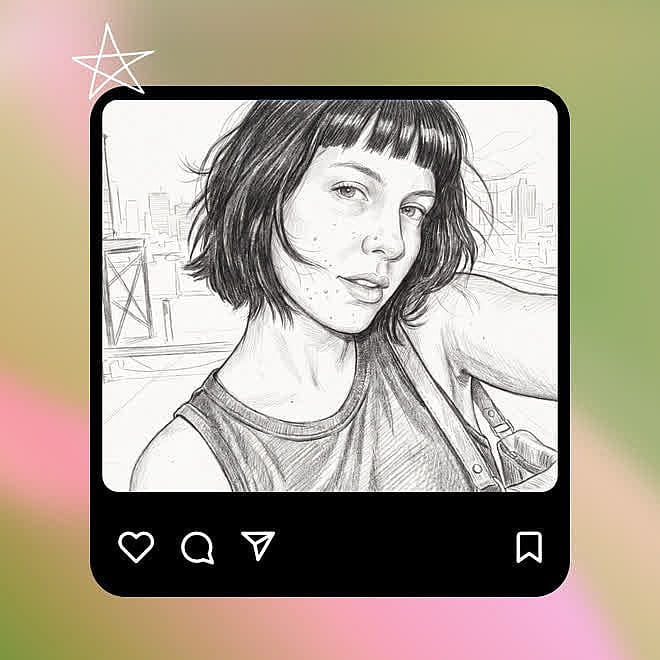
Generieren und herunterladen
Sieh dir deine Skizze an und ändere die Wörter, um es bei Bedarf erneut zu versuchen. Lade die Version herunter, die dir gefällt.
Die wichtigsten Funktionen des Bild-zu-Skizze-Generators
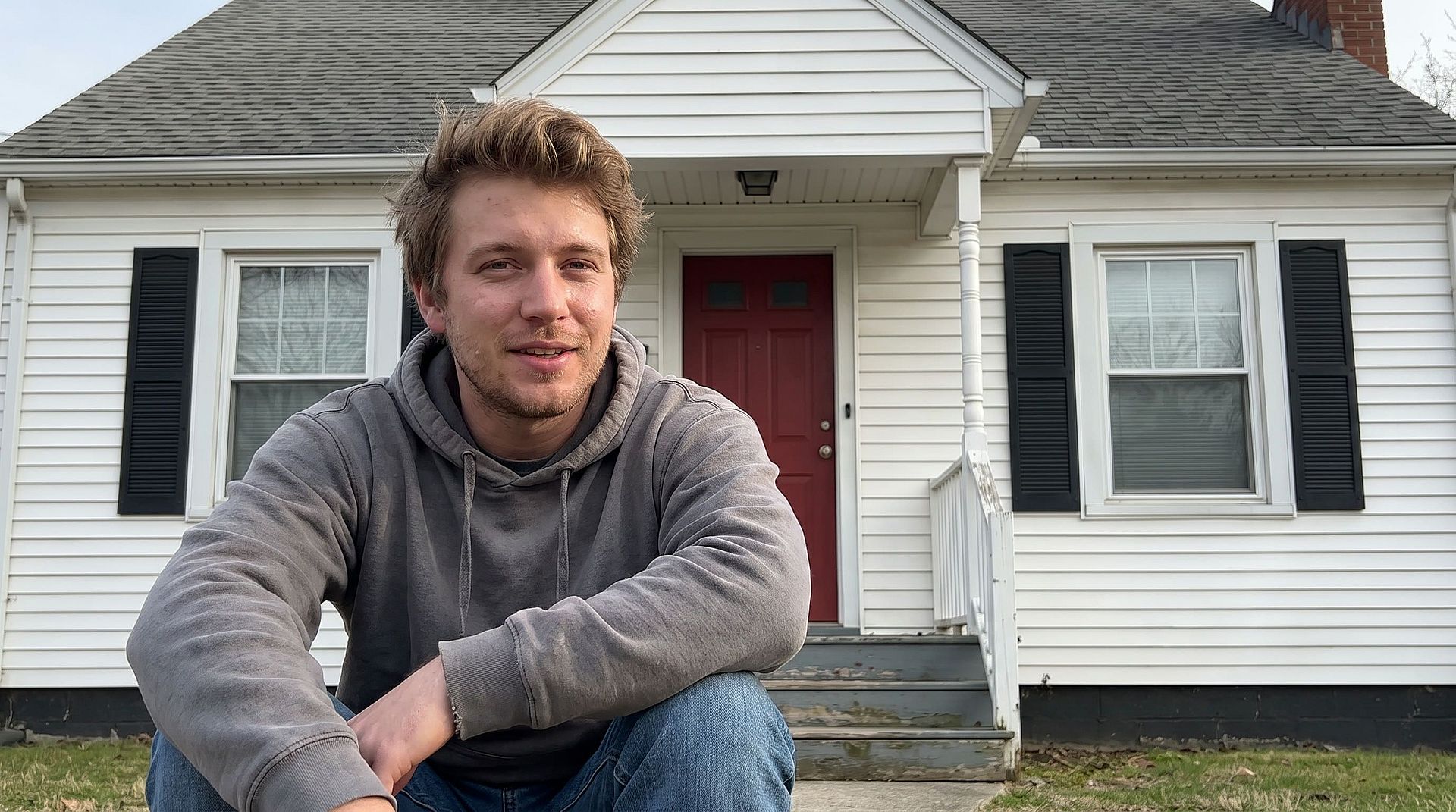
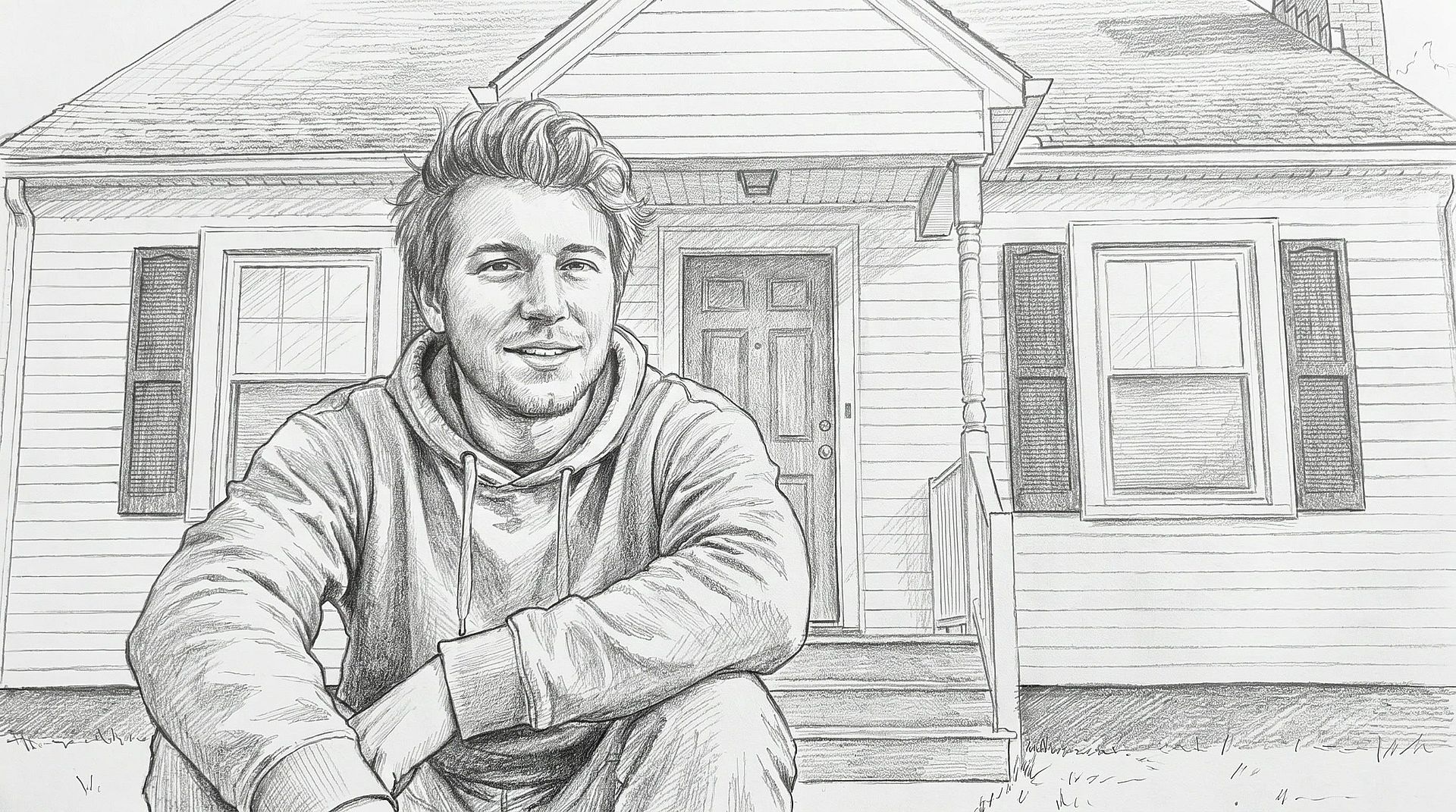
Verwandle ein Foto in eine Bleistiftskizze
Lade dein Foto als Referenzbild hoch und gib „verwandle dieses Foto in eine Bleistiftskizze mit weicher Schattierung“ ein. Der KI-Bildgenerator erstellt ein neues Bild derselben Szene, gezeichnet mit grauen Bleistiftlinien auf weißem Papier. Ein Porträt behält die Form von Gesicht und Haaren bei. Ein Foto deines Hauses behält Fenster, Dach und Haustür. Foto-zu-Bleistiftskizze braucht nur einen Upload und einen Satz.
Jetzt ausprobieren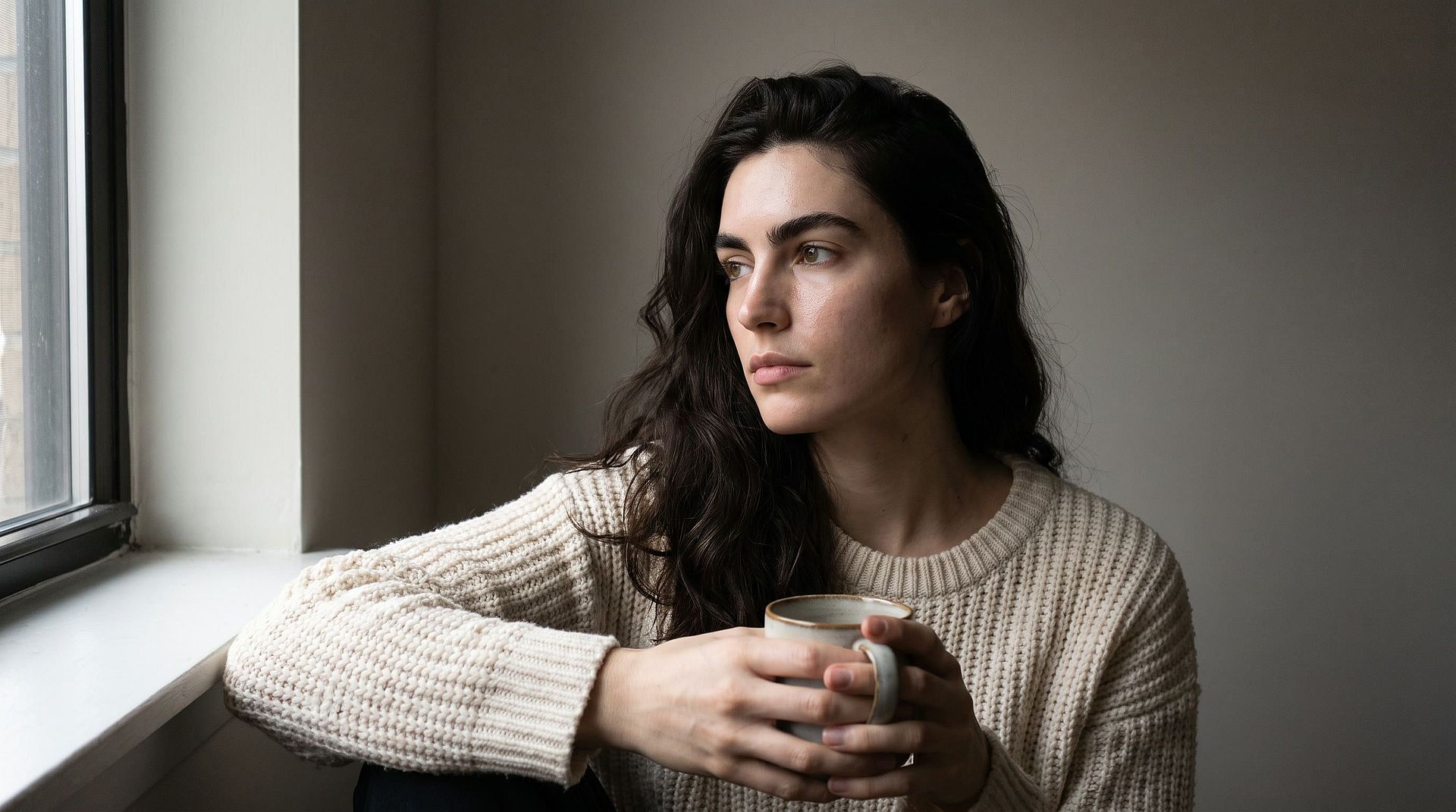
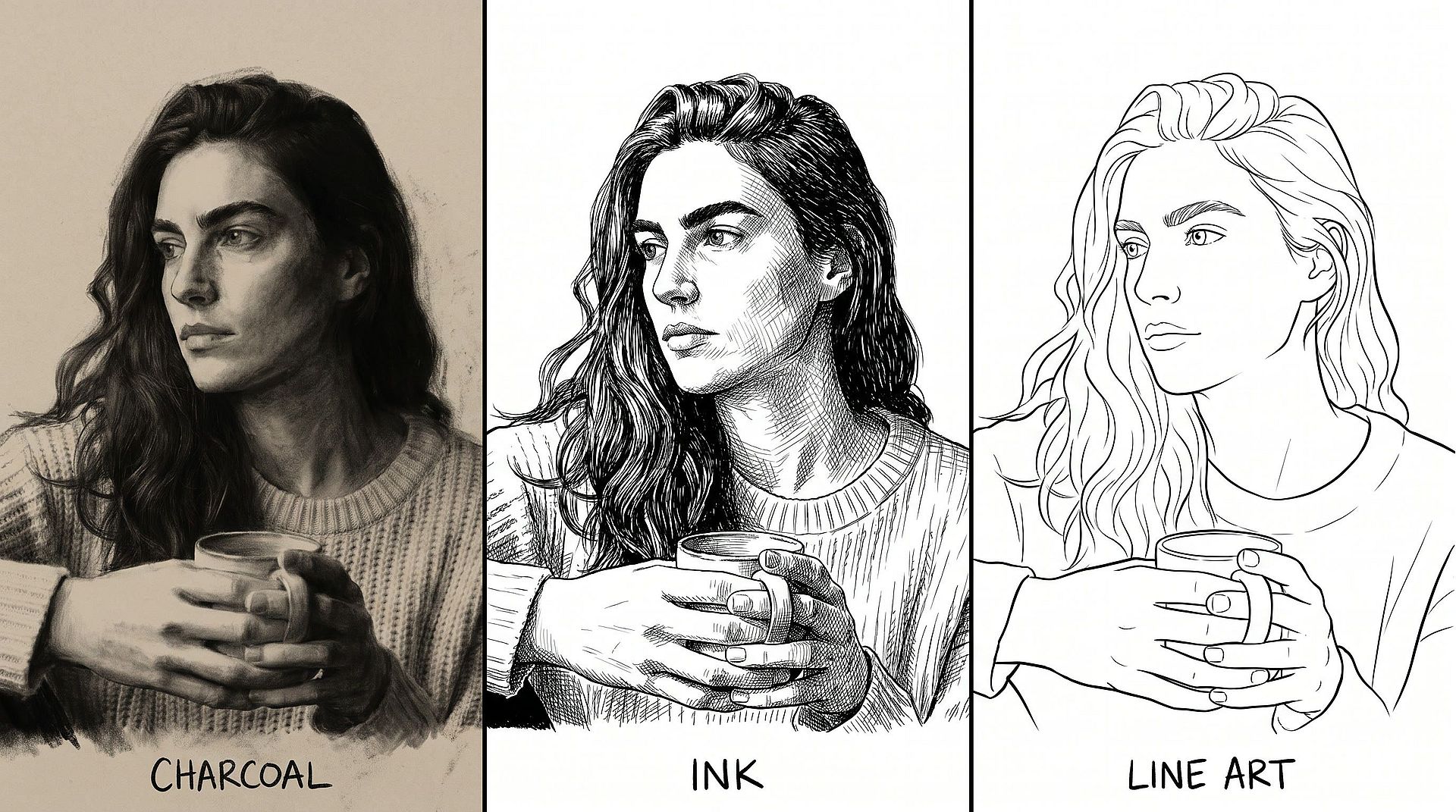
Wähle Kohle, Tusche oder Strichzeichnung
Die Wörter in deinem Prompt bestimmen den Zeichenstil. Bitte um „eine dunkle Kohlezeichnung mit kräftigen Schatten“ für einen markanten, verwischten Look. Bitte um „saubere schwarze Strichzeichnung ohne Schattierung“, um ein Bild in eine Strichzeichnung zu verwandeln, die du ausmalen oder drucken kannst. Mit GPT Image 2.6 kannst du auch um eine Strichzeichnung auf transparentem Hintergrund bitten, bereit für ein Poster oder ein T-Shirt-Design.
Jetzt ausprobieren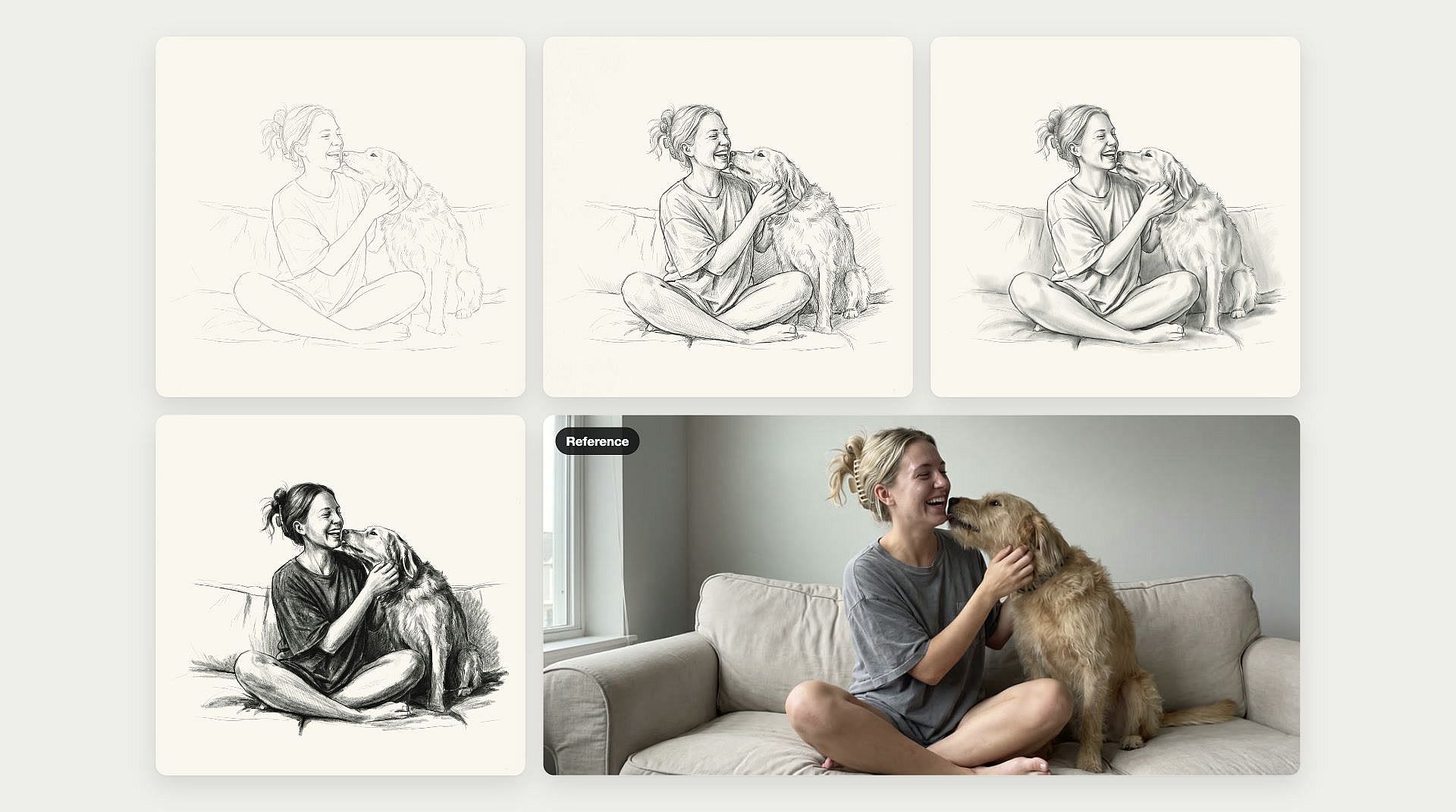
Mehrere Skizzen-Versionen auf einmal erstellen
Der KI-Bildgenerator erstellt bis zu 8 Bilder aus einem Prompt. Lade ein Foto hoch und erhalte mehrere Skizzen zum Vergleichen, von zarten Bleistiftlinien bis zu starker Schattierung. Wähle ein quadratisches Format für einen Social-Media-Post oder ein hochformatiges für ein gedrucktes Porträt. Wähle die Skizze, die dir am besten gefällt, und lade sie herunter.
Jetzt ausprobieren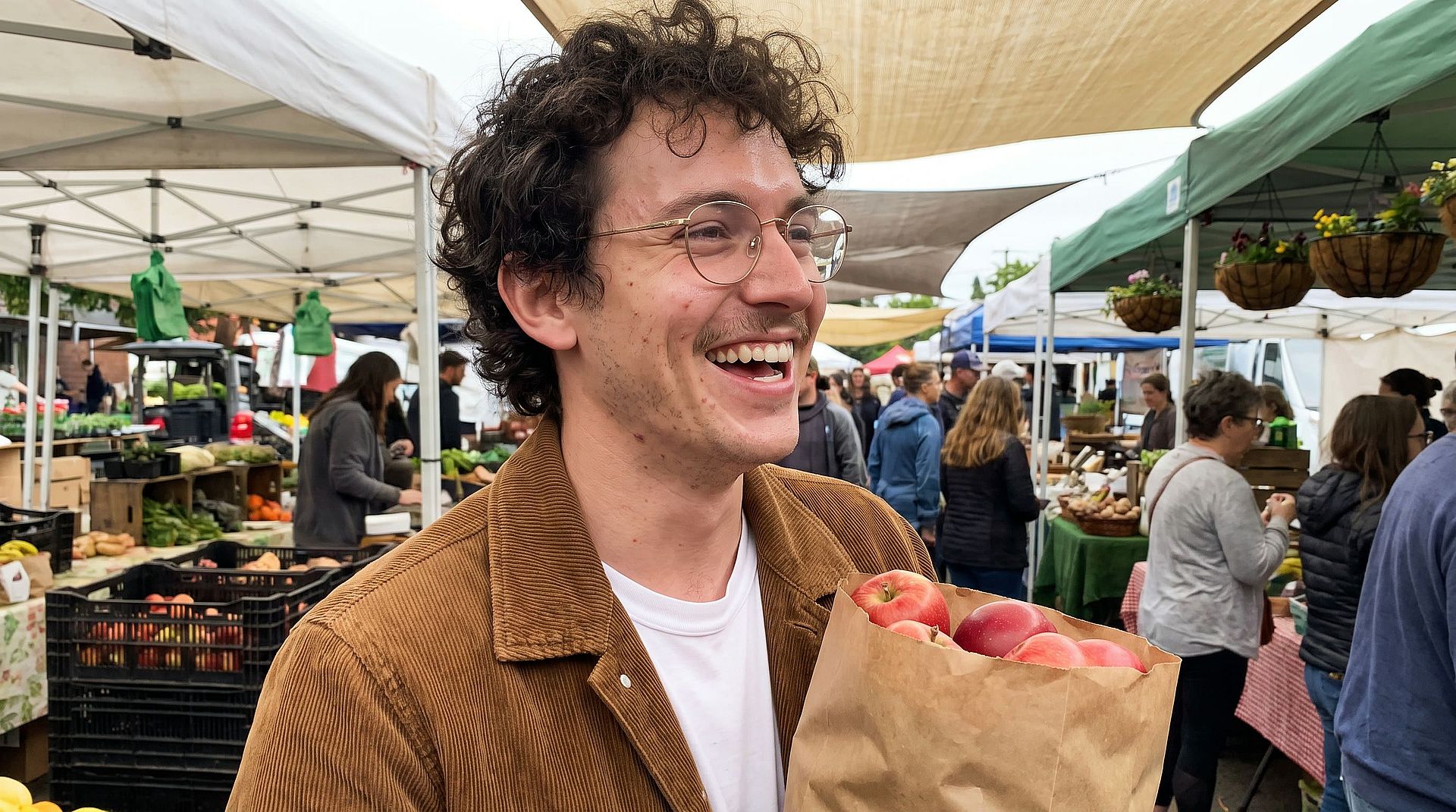
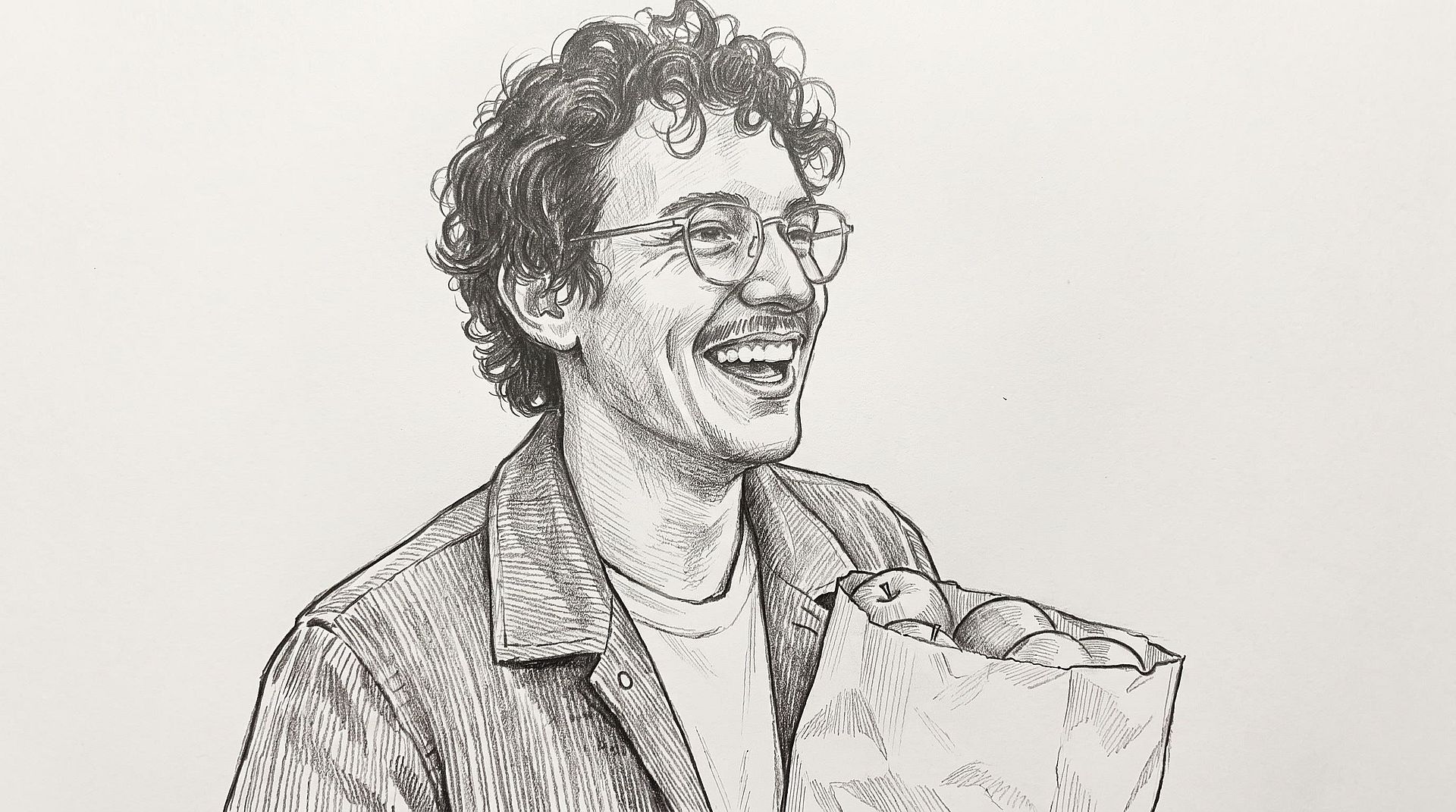
Passe die Skizze an, bis sie stimmt
Ändere ein paar Wörter in deinem Prompt und generiere erneut, um deine Skizze anzupassen. Probiere „mach die Linien dunkler“, „füge mehr Schattierung im Gesicht hinzu“ oder „schlichter weißer Hintergrund“. Auf GPT Image 2.6nutze den Flare-Modus für schnelle Versuche und den Sunburst-Modus für deine finale Skizze. Du kannst auch die Modelle wechseln, denn jedes Modell zeichnet auf seine eigene Art. Probiere so lange, bis die Zeichnung dem Look entspricht, den du dir vorstellst.
Jetzt ausprobierenHäufig gestellte Fragen Fragen
Ein KI-Tool für Foto-zu-Skizze zeichnet ein Foto als Zeichnung neu, etwa als Bleistiftskizze, Kohlezeichnung oder Strichzeichnung.
Du kannst jeden Stil erstellen, den du in Worten beschreiben kannst. Beliebte Optionen sind Bleistiftskizze, Kohlezeichnung, Tuschezeichnung, Buntstift, Kugelschreiber und saubere Strichzeichnung. Nenne in deinem Prompt den Stil und die Menge an Schattierung, zum Beispiel „leichte Bleistiftskizze ohne Schattierung“.
Ein scharfes, gut beleuchtetes Foto mit einem Hauptmotiv ergibt die sauberste Skizze. Ein guter Kontrast zwischen Motiv und Hintergrund sorgt für klare Kanten in der Zeichnung. Schlichte Hintergründe verhindern, dass die Skizze überladen wirkt.
Ja. Foto-zu-Zeichnung auf OpenArt deckt jeden Stil ab, den du beschreibst, etwa Aquarell, Cartoon, Comic oder Ölgemälde. Um den Look eines Bildes auf ein anderes zu übertragen, nutze die Tools AI Style Transfer oder AI Image to Image von OpenArt.
Jedes neue OpenArt-Konto startet mit 40 kostenlosen Credits, damit du das Produkt sofort ausprobieren kannst. Wenn du bereit bist, mehr zu erstellen, bieten kostenpflichtige Pläne monatliche Credits und Downloads ohne Wasserzeichen. Sieh dir die aktuellen Pläne auf OpenArt an Preisseite.
Ja. OpenArt verwandelt ein Bild aus einem einzigen Satz in eine Skizze. Lade ein Porträt, ein Haustierfoto, ein Gebäude oder ein Produktbild hoch und beschreibe den gewünschten Zeichenstil.
Eine Skizze hat lockere Linien plus Schattierung, wie eine Bleistiftzeichnung im Notizbuch eines Künstlers. Eine Strichzeichnung nutzt nur saubere Umrisse ohne Schattierung, was sie ideal für Malvorlagen, Tattoos und zum Drucken macht. Um auf OpenArt ein Bild in eine Strichzeichnung zu verwandeln, gib „saubere schwarze Strichzeichnung, keine Schattierung, weißer Hintergrund“ ein.
Ja. Lade ein Foto hoch und bitte um „einfache schwarze Strichzeichnung mit dicken Umrissen und ohne Schattierung auf weißem Hintergrund“. OpenArt verwandelt dein Foto in eine Umrisszeichnung, die du drucken und ausmalen kannst. Haustierfotos, Familienfotos und Lieblingsorte ergeben alle tolle Malvorlagen.
Nein. OpenArt braucht nur dein Foto und einen Satz zum gewünschten Stil. Alles passiert in deinem Webbrowser, am Laptop oder am Handy.
Hol dir Experten-Insights im Blog
Hol dir die Insights, die du brauchst. Unsere Experten teilen umsetzbare Hacks, brechen die heißesten Themen herunter und liefern die wichtigsten How-to-Guides, damit du kreativ wirst, optimierst und skalierst.
Mehr lesen
Grenzenlos kreativ sein
Schließe dich Tausenden von Creatorn an, die mit OpenArt beeindruckende Bilder, Videos und mehr erstellen – alles auf einer Plattform.
Kostenlos loslegen →