

 ChatGPT
 Perplexity
 Claude
 Gemini
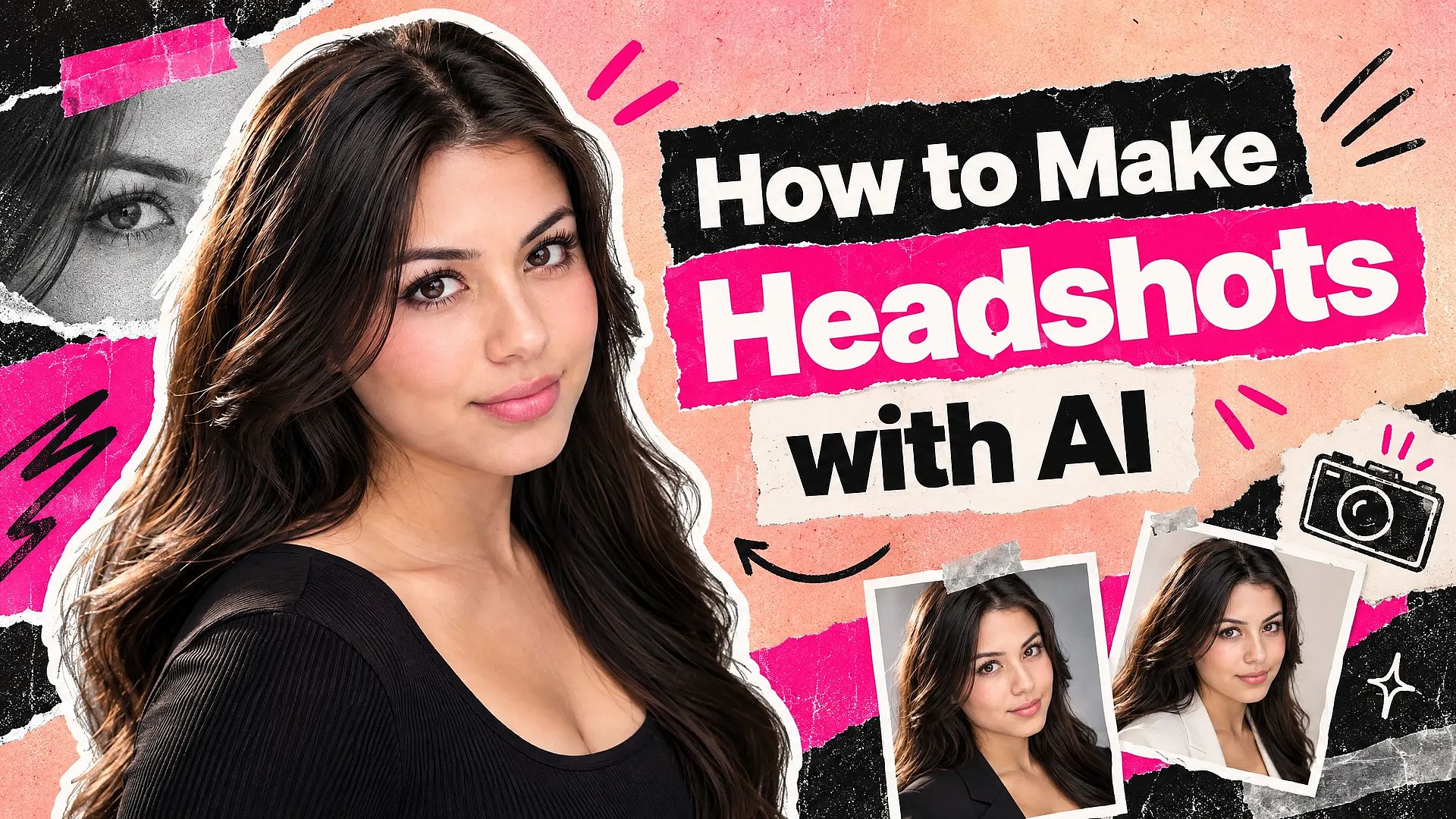
Du brauchst einen neuen Headshot für LinkedIn oder eine andere Seite, aber ein Studiotermin lässt sich nicht so schnell buchen. KI macht aus einem guten Selfie in wenigen Minuten einen professionellen Headshot.
Um ein professionelles Porträt mit KI zu erstellen, lade ein klares Selfie in ein Modell hoch, das dein Gesicht originalgetreu beibehält. Füge dann einen Prompt hinzu, der Hintergrund, Outfit und Beleuchtung festlegt – in OpenArts KI-Porträtgenerator.
Wichtigste Erkenntnisse
- Ein scharfes, gut ausgeleuchtetes Selfie reicht, um mit einem KI-Porträt zu starten.
- GPT Image 2.5 auf OpenArt hält dein Gesicht am konsistentesten mit deinem Selfie.
- Ein guter Porträt-Prompt behält dein Gesicht bei und benennt Outfit, Hintergrund und Licht.
- OpenArts Brand Kit sorgt für einheitliche Porträts im ganzen Team.
- Für Reisepässe und offizielle Ausweise ist ein echtes, unbearbeitetes Foto nötig.
Wie machst du ein Selfie, das sich für ein KI-Porträt eignet?
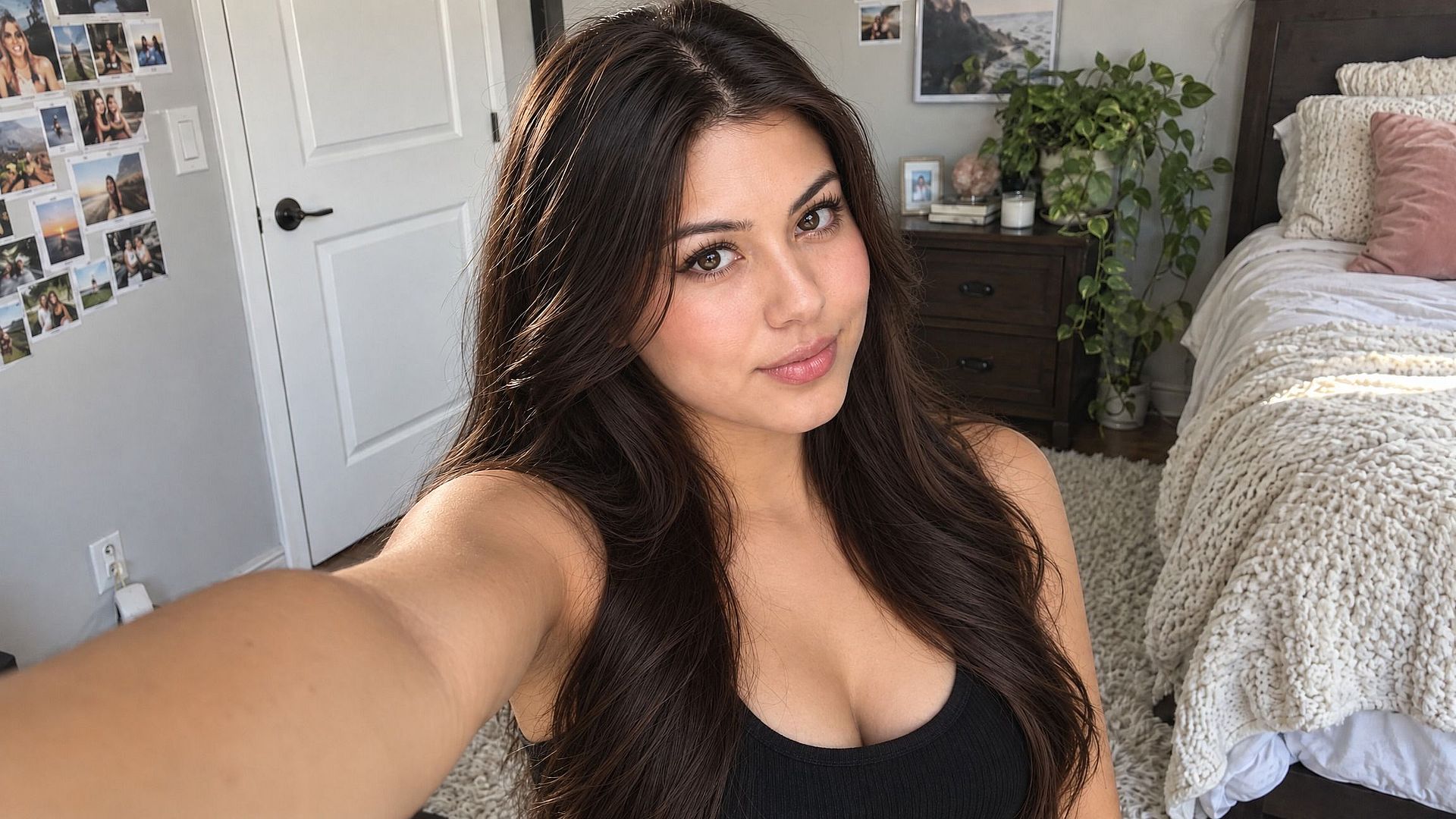
Ein Selfie eignet sich am besten für ein KI-Porträt, wenn dein ganzes Gesicht scharf und gleichmäßig ausgeleuchtet ist. Stell dich zum Fenster für weiches Tageslicht und vermeide direkte Sonne oder ein helles Licht hinter dir.
Halte die Kamera auf Augenhöhe oder leicht darüber, mit Kopf und Schultern im Bild und einem schlichten Hintergrund. Nimm Brille und Mütze ab, mach ein paar Aufnahmen und wähle die schärfste aus.
Etwas wie das Bild unten funktioniert perfekt. Später im Artikel zeigen wir dir, wie genau dieses Bild in echte professionelle Headshots verwandelt wird.
Welches KI-Modell eignet sich am besten für professionelle Porträts?
GPT Image 2.5 ist das beste Modell auf OpenArt für professionelle Porträts. GPT Image 2.5 hält dein Gesicht am konsistentesten mit deinem Referenz-Selfie, sodass Augen, Nase, Kinnlinie und Lächeln ins Porträt übernommen werden.
GPT Image 2.5 hat zwei Modi: Flare ist der schnelle Modus zum Ausprobieren von Looks, und Sunburst ist der Qualitätsmodus mit der feinsten Bearbeitungskontrolle für dein finales Porträt.
So erstellst du ein professionelles Porträt mit KI auf OpenArt
Du kannst in OpenArts Tool „Bild erstellen“ in fünf Schritten ein KI-Porträt erstellen.
- Wähle GPT Image 2.5. Öffne „Bild erstellen“ und wähle GPT Image 2.5 im Flare- oder Sunburst-Modus.
- Lade dein Selfie hoch. Füge dein Selfie als Referenzbild neben dem Prompt-Feld hinzu.
- Füge einen Porträt-Prompt ein. Nutze einen Prompt unten oder schreib deinen eigenen.
- Größe festlegen und generieren. Wähle für LinkedIn und die meisten Profilfotos ein quadratisches Bild.
- Vergleichen und herunterladen. Vergleiche das Ergebnis mit deinem Selfie, passe den Prompt bei Bedarf an und lade es herunter.
Prompts für professionelle Porträts zum Kopieren
Jeder Porträt-Prompt unten weist GPT Image 2.5 an, dein Gesicht beizubehalten, und ändert nur Umgebung, Outfit und Licht.
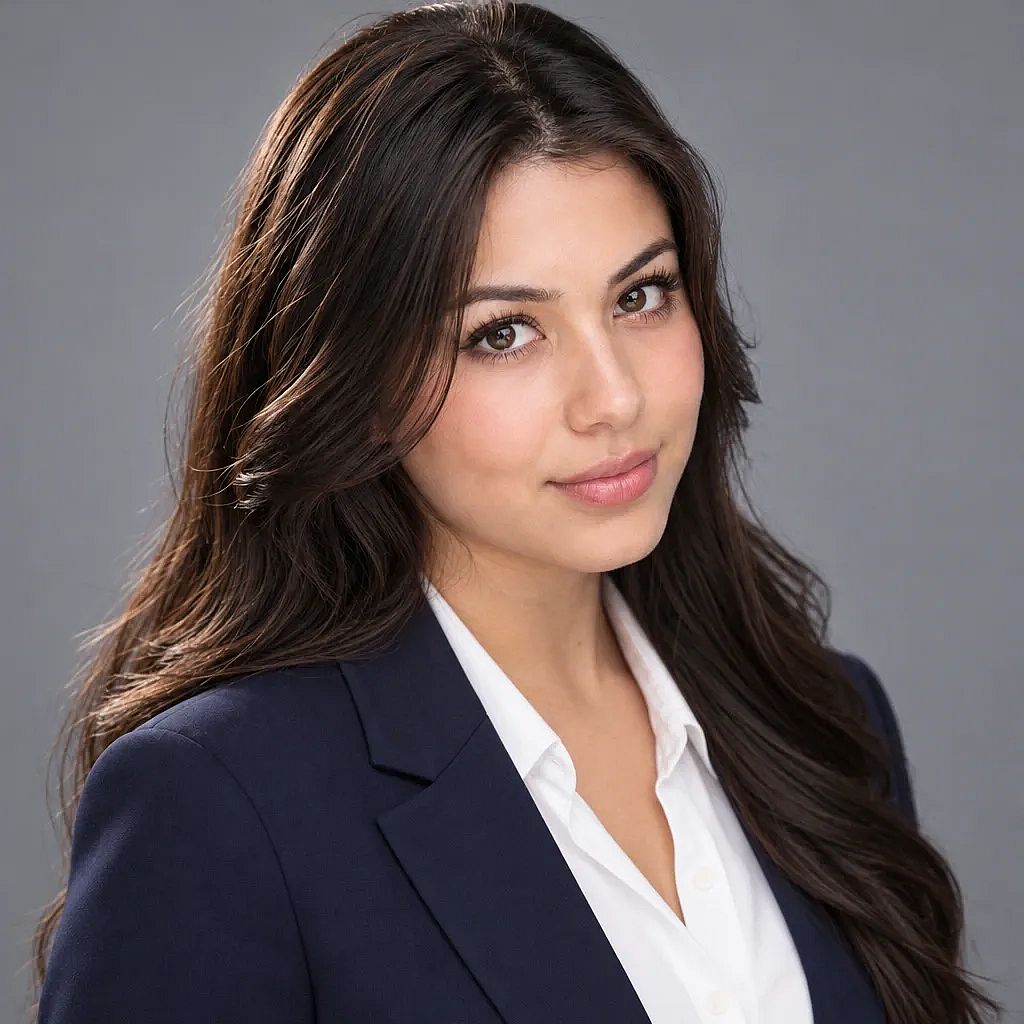
Business-Studioporträt
„Verwandle die Person im Referenzfoto in ein Business-Porträt. Behalte ihr exaktes Gesicht, ihre Haare und ihre Hauttextur bei. Marineblauer Blazer, weißes Hemd, schlichter grauer Studiohintergrund, weiches Licht von vorne, Kopf und Schultern, fotorealistisch.“
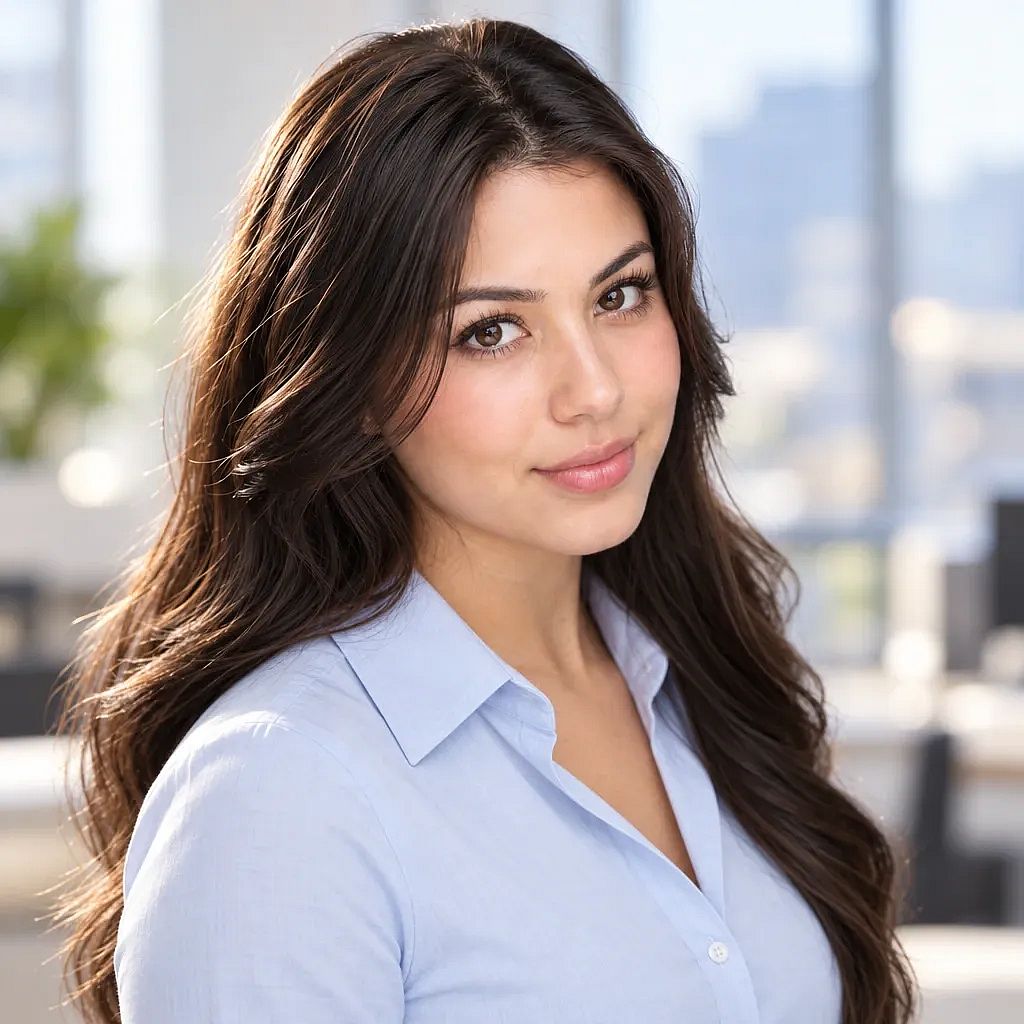
LinkedIn-Profilfoto
„Erstelle ein LinkedIn-Profilfoto der Person im Referenzfoto. Behalte ihr exaktes Gesicht, ihre Haare und ihre Hauttextur bei. Professionelle Ästhetik. Warmes Lächeln, hellblaues Hemd, unscharfer heller Büro-Hintergrund, Fensterlicht, fotorealistisch.“
Startup- oder Tech-Porträt
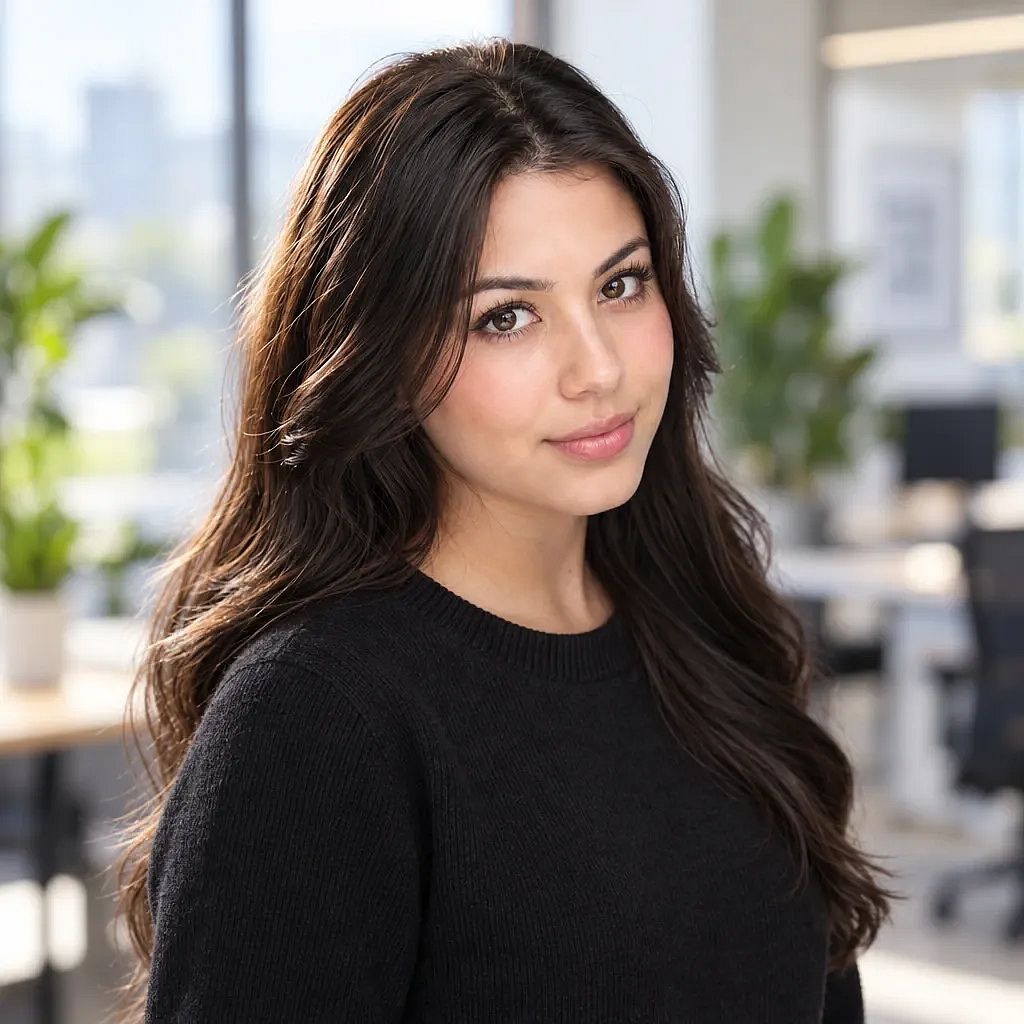
"Erstelle ein Startup-Porträt der Person auf dem Referenzfoto. Behalte ihr genaues Gesicht, die Haare und die Hauttextur bei. Dunkler Rundhalspullover, verschwommenes modernes Büro mit Pflanzen, helles Tageslicht, Bildausschnitt ab Brusthöhe, fotorealistisch."
Schwarz-weiß-Porträt
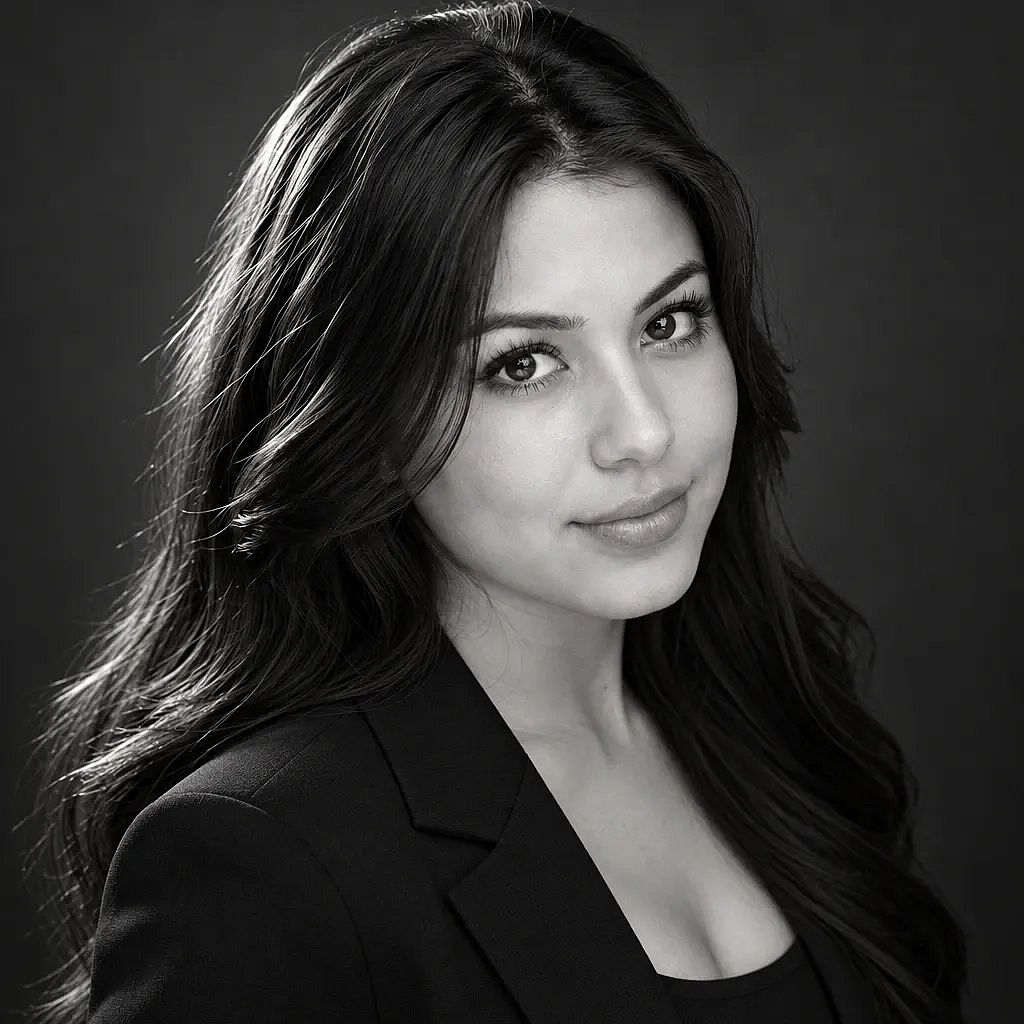
„Erstelle ein Schwarz-weiß-Porträt der Person im Referenzfoto. Behalte ihr exaktes Gesicht, ihre Haare und ihre Hauttextur bei. Dunkles Sakko, anthrazitfarbener Hintergrund, ein weiches Licht von links, hoher Kontrast, fotorealistisch.“
Outfit behalten, Foto aufpolieren
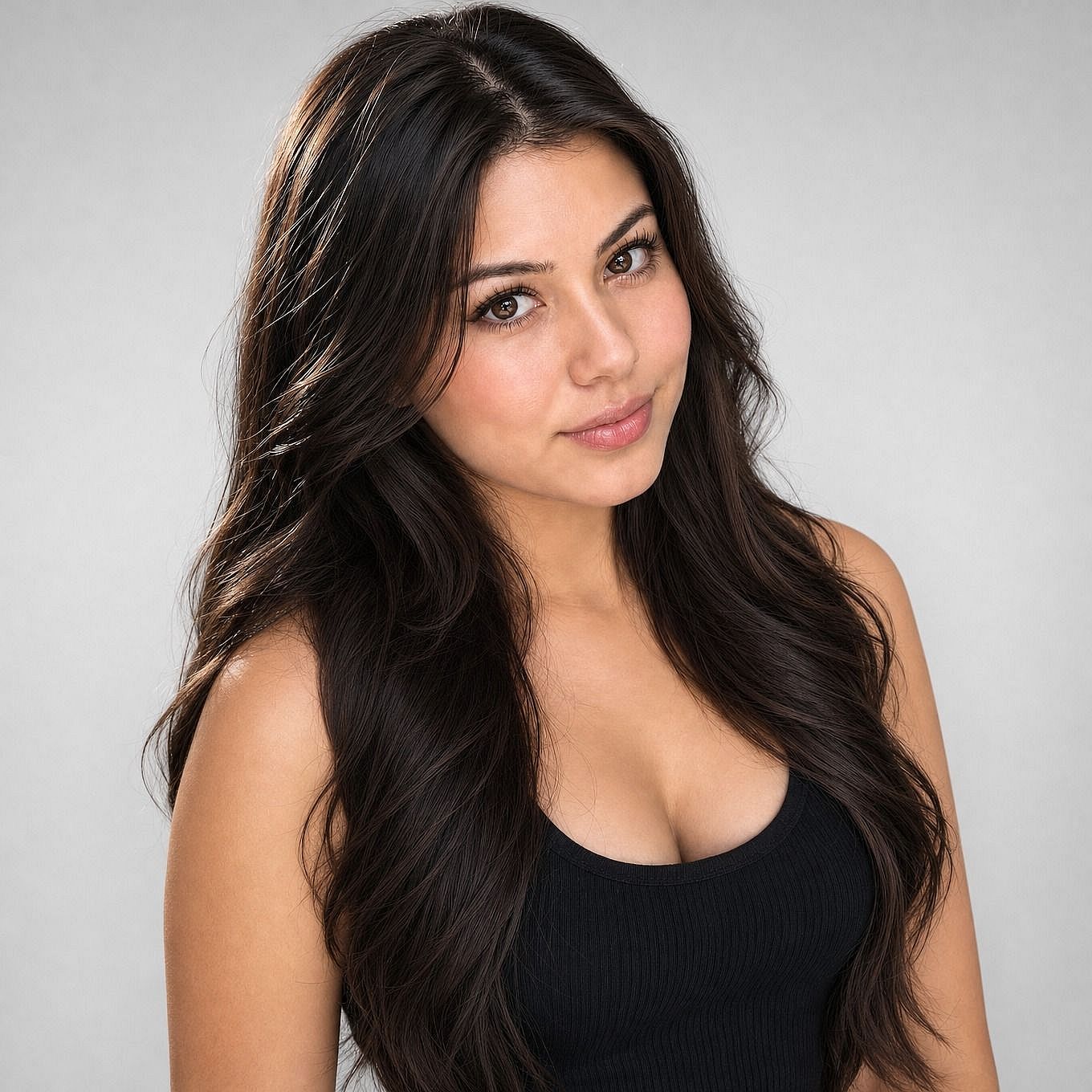
„Behalte Person, Gesicht, Haare und Kleidung aus dem Referenzfoto exakt bei. Ersetze den Hintergrund durch einen hellgrauen Studiohintergrund, gleiche die Beleuchtung an und rahme es als Porträt mit Kopf und Schultern.“
Wie prüfst du, ob ein KI-Porträt noch wie du aussieht?
Lege das KI-Porträt neben dein Selfie und prüfe fünf Details: Augenform, Nase, Kieferlinie, Zähne und Haaransatz. Ein gutes KI-Porträt stimmt bei allen fünf überein.
Du kannst Anpassungen direkt im KI-Bildgenerator wo du dein Porträt erstellt hast, indem du deinen Prompt verfeinerst. Wenn du aber mehr Präzision willst, nutze OpenArts Foto-Editor behebt kleine Details, die präzises Bearbeiten erfordern. Wähle „Bereich bearbeiten“, markiere den veränderten Teil und beschreibe die Korrektur, etwa „mach das Lächeln kleiner und natürlicher“.
OpenArt's Bild-Upscaler korrigiert Haut, die zu glatt wirkt. Aktiviere die Gesichtsverbesserung und halte die Gesichts-Kreativität niedrig, damit deine echte Hauttextur schärfer wird und deine Züge gleich bleiben.
Wie erstellst du einheitliche KI-Porträts für ein ganzes Team?
Einheitliche Team-Porträts entstehen, wenn du für jede Person denselben Prompt, Hintergrund und Bildausschnitt verwendest.
OpenArt's Brand Kit hält diesen Look über ein ganzes Projekt hinweg konstant. Füge dein bestes Porträt als Stilreferenz hinzu, schreib Regeln wie "hellgrauer Hintergrund, navyblaues Oberteil" in die Markenregeln und erstelle jedes Porträt in diesem Projekt mit GPT Image 2.5.
Wo kannst du ein KI-Porträt verwenden?
KI-Porträts funktionieren gut auf Plattformen wie LinkedIn, Instagram, Team-Seiten von Unternehmen, Speaker-Bios, E-Mail-Signaturen und Freelancer-Profilen.
Hinweis: Für Reisepässe und andere offizielle Ausweise ist ein echtes, unbearbeitetes Foto nötig. Das US-Außenministerium verlangt zum Beispiel Passfotos ohne digitale Bearbeitungen oder Filter, und ein KI-bearbeitetes Foto kann zur Ablehnung des Antrags führen. Auch Schauspieler und Models buchen ein echtes Shooting, denn Casting-Teams müssen genau sehen, wie eine Person aussieht.
Erstelle dein KI-Porträt auf OpenArt
Ein professionelles KI-Porträt beginnt mit einem scharfen Selfie und einem Prompt, der deinen neuen Look beschreibt. Probier OpenArts KI-Porträtgenerator um dein eigenes zu erstellen.
FAQ
Wie viele Fotos brauche ich für ein KI-Porträt?
Ein klares Selfie reicht, um ein KI-Porträt auf OpenArt zu erstellen. Wähl ein scharfes Foto von vorne mit weichem, gleichmäßigem Licht auf deinem Gesicht.
Kann ich kostenlos ein professionelles Porträt mit KI erstellen?
Ja. Jedes neue OpenArt-Konto startet mit 40 kostenlosen Credits, sodass du das Produkt sofort ausprobieren kannst. Wenn du bereit bist, mehr zu erstellen, bieten kostenpflichtige Pläne monatliche Credits und Downloads ohne Wasserzeichen. Aktuelle Pläne findest du auf der OpenArt-Preisseite.
Was ist ein guter Prompt für ein professionelles Porträt?
Ein guter Prompt für ein professionelles Porträt weist die KI an, genau dein Gesicht beizubehalten, und benennt dann Outfit, Hintergrund, Beleuchtung und Bildausschnitt. Zum Beispiel: „Behalte mein exaktes Gesicht und meine Haare bei. Marineblauer Blazer, grauer Studiohintergrund, weiches Licht von vorne, Kopf und Schultern, fotorealistisch.“
Kann ChatGPT ein professionelles Porträt erstellen?
ChatGPT erstellt Bilder mit GPT Image 2.5, demselben OpenAI-Modell, das OpenArt für Porträts anbietet. Bei OpenArt funktioniert GPT Image 2.5 zusammen mit Bild bearbeiten, dem Bild-Upscaler und dem Brand Kit, sodass du Details korrigieren und Team-Porträts an einem Ort aufeinander abstimmen kannst.
Kann ich ein KI-Porträt auf LinkedIn verwenden?
Ein KI-Porträt funktioniert auf LinkedIn, wenn es noch wie du heute aussieht. Vergleiche Augen, Nase, Kieferlinie und Haaransatz mit deinem Selfie, bevor du das Porträt hochlädst.
Was soll ich auf einem KI-Porträt tragen?
Uni-Farben wie Navyblau, Grau, Weiß und sanftes Blau funktionieren am besten für ein KI-Porträt, weil sie die Aufmerksamkeit auf dein Gesicht lenken. Du kannst im Prompt ein neues Outfit beschreiben oder die Kleidung aus deinem Selfie beibehalten.