


 ChatGPT
 Perplexity
 Claude
 Gemini
Das Beste GPT Image 2.6 Prompts lesen sich wie Anweisungen, die du einem Fotografen am Set geben würdest. Sie sagen, wer im Bild ist, wo die Kamera steht, wie das Licht aussieht und was nicht ins Bild gehört. Einfache Sätze funktionieren gut, du kannst also so schreiben, wie du sprichst.
Dieser Leitfaden behandelt die Prompt-Gewohnheiten, mit denen du das Meiste aus GPT Image 2.6 auf OpenArt herausholst. Du erfährst, wie du einen Prompt Schritt für Schritt aufbaust, wie du Licht, Materialien und Text beschreibst und wie du einen Teil eines Bildes bearbeitest, indem du ihn einkreist. Außerdem erklärt er, wie du Prompts für geloopte GIFs und SVG-Dateien schreibst, und endet mit zwei vollständigen Beispiel-Prompts zum Kopieren.
Kurze Anmerkung: GPT Image 2.6 auf OpenArt hat neben dem Prompt-Feld Einstellungen für Auflösung (1K, 2K oder 4K), Qualität (niedrig, mittel oder hoch), Seitenverhältnis, Dateityp und Anzahl der Bilder. Wähle diese in den Einstellungen und nutze deinen Prompt dafür, was das Bild zeigt.
Baue deinen Prompt vom Motiv aus auf
Ein GPT Image 2.6 Prompt lässt sich am leichtesten schreiben und korrigieren, wenn er vier Teile in fester Reihenfolge durchläuft. Jeder Teil beantwortet eine Frage.
- Motiv: Was ist auf dem Bild?
- Komposition: Wo ist die Kamera, und wo sitzt das Motiv im Bild?
- Stil: Wie soll das Bild aussehen?
- Einschränkungen: Was muss zutreffen und was muss draußen bleiben?
Ein kurzer Prompt wie „Croissant auf einem Tisch, Bäckerei-Ästhetik“ lässt GPT Image 2.6 bei allen vier Punkten raten. Hier ist dieselbe Idee der Reihe nach ausgearbeitet:
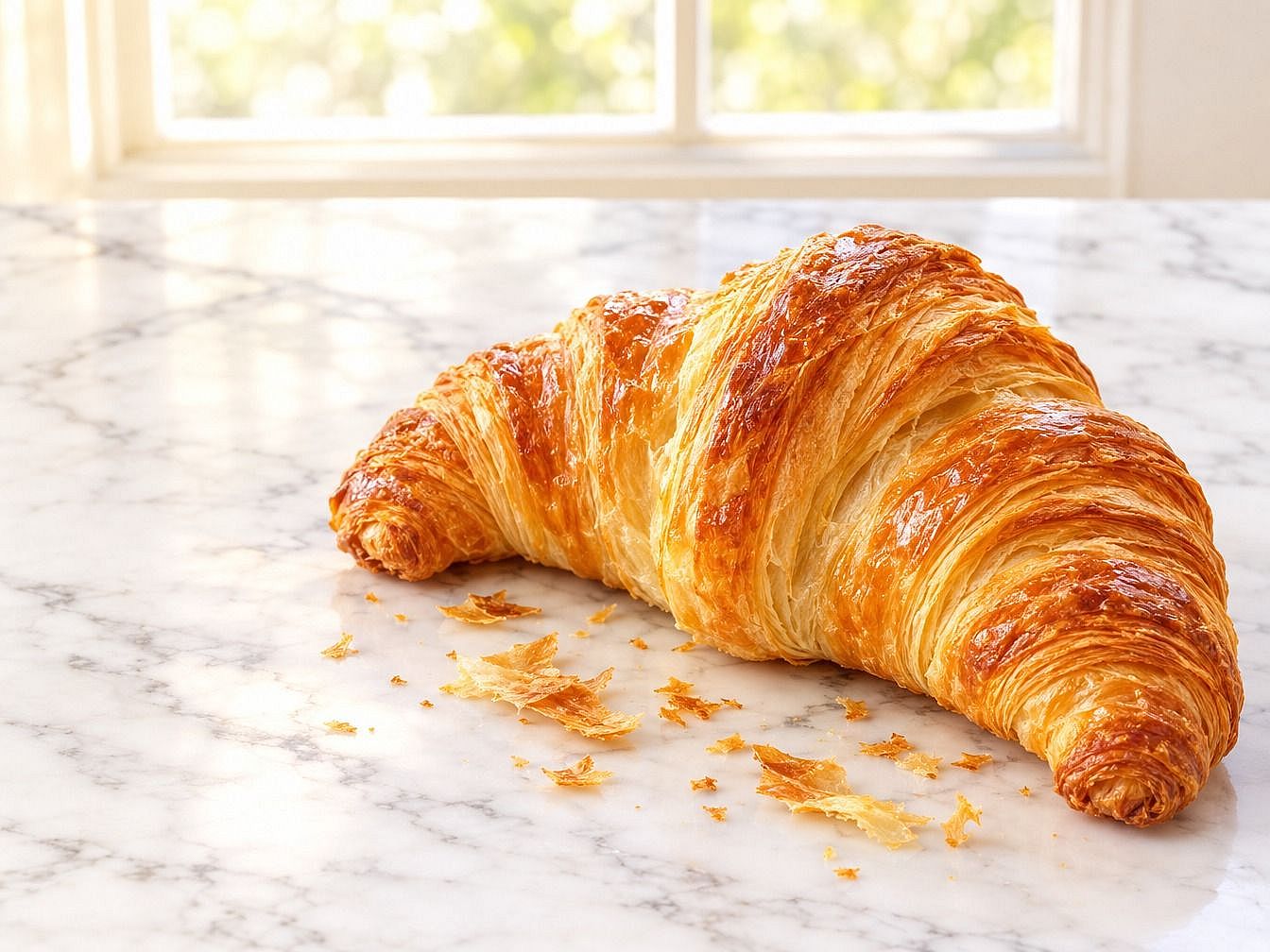
"Ein goldenes Butter-Croissant auf einer weißen Marmortheke, mit ein paar Teigkrümeln daneben. Nahaufnahme aus leicht erhöhter Perspektive, das Croissant unten rechts im Bild. Heller Bäckerei-Fotostil, sanftes Morgenlicht von hinten durch ein Fenster, blasse Creme- und Goldtöne. Kein Text, keine Hände, kein anderes Essen."
Der Croissant-Prompt gibt GPT Image 2.6 auf jede Frage eine Antwort. Wenn das Ergebnis fast passt, aber der Winkel nicht stimmt, änderst du nur den Kompositionssatz und lässt es erneut laufen.
Das ist das Bild, das der Croissant-Prompt in GPT Image 2.6 Flare erzeugt hat:
Sag der KI, wo das Bild verwendet wird
GPT Image 2.6 trifft klügere Layout-Entscheidungen, wenn es weiß, wofür das Bild gedacht ist. Ein Croissant für eine gedruckte Menütafel braucht Platz für einen Preis daneben. Dasselbe Croissant für eine Story auf dem Handy muss ein hohes Format ausfüllen.
Füge die Verwendung in einer kurzen Phrase am Anfang oder Ende deines GPT Image 2.6 Prompts hinzu. Ein paar, die helfen: „für ein Website-Banner mit Platz für eine Überschrift links“, „für einen quadratischen Social-Post“, „für ein Buchcover“ oder „für eine Produktanzeige auf weißer Seite“.
Ersetze vage Stimmungswörter durch Dinge, die man sehen kann
Ein Stimmungswort wie gemütlich oder luxuriös bedeutet für jeden etwas anderes, also muss GPT Image 2.6 raten, was du gemeint hast. Verwandle jedes Stimmungswort in zwei oder drei Dinge, die eine Kamera tatsächlich einfangen könnte.
| Stimmungswort | Was du in einen GPT Image 2.6-Prompt schreiben solltest |
|---|---|
| Gemütlich | Eine Strickdecke auf dem Sofa, eine Lampe mit warmgelbem Schirm, Regen am Fenster |
| Luxus | Schwarzer Marmor, gebürstete Messingkanten, ein schmaler Spot von oben |
| Frisch | Wassertropfen auf grünen Blättern, helles weißes Licht, ein blassblauer Himmel |
| Gruselig | Dichter Bodennebel, kahle Bäume, ein erleuchtetes Fenster in einem dunklen Haus |
| Energiegeladen | Ein Läufer mitten im Schritt eingefangen, niedriger Kamerawinkel, kräftiges Rot und Gelb |
Menschen brauchen in einem GPT Image 2.6 Prompt die gleiche Behandlung. Sag, ob du eine Aufnahme von Kopf und Schultern oder den ganzen Körper willst, wohin die Person blickt und was ihre Hände tun.
Beschreibe das Licht, die Materialien und die Farben
Licht, Oberflächen und Farbe prägen die Stimmung jedes GPT Image 2.6 Bildes – gib also jedem davon eine eigene Formulierung in deinem Prompt.
- Licht: Sag, woher es kommt und wie stark es ist. "Hartes Mittagslicht direkt von oben" und "eine Kerze links in einem dunklen Raum" ergeben zwei völlig unterschiedliche Bilder.
- Materialien: Benenne die Oberfläche. Abgenutztes Denim, Milchglas, poliertes Nussbaumholz und rissiges Leder fangen das Licht jeweils auf ihre eigene Weise ein.
- Farben: Liste die zwei bis vier Farben auf, die du am meisten willst, und benenne jede Farbe, die weggelassen werden soll.
Für einen Foto-Look in GPT Image 2.6 füge Kamerabegriffe wie 35-mm-Objektiv, Filmkorn oder weiche Hintergrundunschärfe hinzu. Für einen illustrierten Look benenne den Stil, etwa flache Vektorgrafik, Aquarell oder einen Siebdruck aus den 1970ern.
Setze die genauen Wörter, die du willst, in Anführungszeichen
Anführungszeichen zeigen GPT Image 2.6, welche Wörter Buchstabe für Buchstabe im Bild erscheinen sollen. Alles außerhalb der Anführungszeichen ist eine Beschreibung.
Ein Tafel-Prompt für GPT Image 2.6 könnte so lauten: „Eine Café-Tafel auf einer Staffelei mit ‚Oat Latte 5 $‘ in großen weißen Kreidebuchstaben und ‚Frag nach unserem Gebäck‘ darunter in kleineren Buchstaben. Keine weitere Schrift auf der Tafel.“
Text in einem GPT Image 2.6 Bild wird sauberer, wenn der Prompt angibt, wo jede Zeile steht, wie groß sie ist und welchen Stil die Buchstaben haben. Buchstabiere Markennamen und seltene Wörter Buchstabe für Buchstabe, wenn sie wichtig sind. Prüfe jedes Wort im fertigen Bild und korrigiere per Bearbeitung jeden Tippfehler, bevor du veröffentlichst.
Sag GPT Image 2.6, wofür jedes Referenzbild gedacht ist
GPT Image 2.6 kann mehrere Referenzbilder auf einmal verarbeiten, also nummeriere sie in deinem Prompt und gib jedem genau eine Aufgabe. Eine Referenz ohne Aufgabe landet sonst womöglich auf unerwartete Weise im Bild.
Ein Prompt mit drei Referenzen könnte lauten: "Bild 1 ist unser Maskottchen, ein runder oranger Fuchs. Bild 2 ist die Straßenszene, die als Setting dienen soll. Bild 3 zeigt nur die Farbpalette. Setze den Fuchs aus Bild 1 auf den Gehweg in Bild 2, wie er in die Kamera winkt, in den Farben aus Bild 3."
Markiere die Stelle, die du ändern möchtest, mit einem Kreis
GPT Image 2.6 funktioniert mit OpenArts Bildbearbeitungs-Tool, bei dem du einen Kreis um einen Bildteil ziehst und die Änderungen eintippst. Der Kreis zeigt dem Modell, wo es arbeiten soll, sodass der Prompt nur noch sagen muss, was zu tun ist.
Ein Prompt für eine eingekreiste Bearbeitung in GPT Image 2.6 kann nur ein paar Wörter lang sein: „Mach diese Tasse blau.“ „Ändere den Preis auf 12 $.“ „Füge hier eine kleine Topfpflanze hinzu.“ Verzichte auf Ortsangaben wie „auf der linken Seite“, denn der Kreis deckt das bereits ab.
GPT Image 2.6 eingekreiste Edits funktionieren bei Standbildern. GIF- und SVG-Dateien können nicht als Bild verwendet werden, das du bearbeitest – mach deine Edits also zuerst am Standbild und exportiere das GIF danach.
Mach eine Änderung pro Edit
GPT Image 2.6 Bearbeitungen werden sauberer, wenn jede Anfrage nur eine Sache verlangt. Ein Prompt, der auf einmal eine neue Jacke, einen neuen Hintergrund und eine neue Pose will, gibt dem Modell drei Gelegenheiten abzudriften.
Arbeite GPT Image 2.6 Bearbeitungen wie eine kurze Checkliste ab. Ändere die Jacke und prüfe das Ergebnis. Ändere dann den Hintergrund und prüfe erneut. Jeder Schritt baut auf einer Version auf, die dir bereits gefällt.
Nenne, was der Edit unangetastet lassen soll
Ein GPT Image 2.6 Bearbeitungs-Prompt funktioniert am besten, wenn er benennt, was beibehalten und was geändert werden soll. Schreib zuerst die Änderung, dann eine kurze Beibehalten-Liste.
Ein Porträt-Edit könnte so lauten: „Ändere den Blazer in Marineblau. Lass ihr Gesicht, ihre Haare, ihren Gesichtsausdruck, ihre Ohrringe und den Büro-Hintergrund gleich. Behalte das weiche Licht von rechts bei.“
Füge dieselbe Beibehalten-Liste in jede GPT Image 2.6 Bearbeitung einer Session ein. Kleine Details wie ein Logo, eine Frisur oder ein Schatten können sich über viele Bearbeitungsrunden hinweg verschieben, und die Liste behält sie im Blick.
Liste auf, was nicht ins Bild gehört
Eine kurze Weglass-Liste am Ende eines GPT Image 2.6 Prompts räumt viele häufige Probleme aus. Wähle die, die zu deinem Bild passen:
- Keine Schrift oder Wasserzeichen
- Keine Markenlogos
- Keine zusätzlichen Personen im Hintergrund
- Keine plastikartig wirkende Haut
- Kein Lens Flare
GPT Image 2.6 kann Bilder mit transparentem Hintergrund erstellen, und eine Weglassen-Liste hilft hier am meisten. Für einen freigestellten Produkt- oder Sticker-Cutout bitte um „eine saubere Kante um das Motiv, ohne etwas dahinter und ohne Schatten“. Teste die Datei dann auf einer weißen und einer schwarzen Seite, um die Kanten zu prüfen.
Gib deinem GIF-Prompt eine kleine Bewegung
GPT Image 2.6 verwandelt eine Szene mit einer kleinen Bewegung in ein kurzes, endlos laufendes GIF. Starte von einem geschriebenen Prompt oder von einem bereits erstellten Standbild.
Ein GPT Image 2.6 GIF-Prompt hat zwei Teile: die Szene und das eine, was sich bewegt. "Ein Neon-'OPEN'-Schild in einem dunklen Schaufenster bei Nacht. Das Schild flackert an und aus. Alles andere bleibt still." Kleine, sich wiederholende Bewegungen wie Dampf, eine Welle, ein Blinzeln oder ein Flackern ergeben die flüssigsten Loops.
Beschreibe SVG-Grafiken mit einfachen Formen und flächigen Farben
GPT Image 2.6 erstellt SVG-Dateien aus einem Text-Prompt, also beginnt jedes SVG mit Worten. Wähle SVG als Dateityp und beschreibe dann die Grafik.
Ein SVG-Prompt für GPT Image 2.6 funktioniert am besten, wenn er einfache Formen, ein paar flache Farben und die Linienstärke benennt: „Ein flaches Icon eines Papierfliegers, weiße Form mit dicker marineblauer Kontur, abgerundete Ecken, keine Schattierung.“ SVG-Dateien bleiben in jeder Größe scharf, was sie ideal für Icons, Badges, Sticker und Website-Grafiken macht.
Schreibe lange Prompts als beschriftete Blöcke
Ein langer GPT Image 2.6 Prompt lässt sich leichter handhaben, wenn du ihn in beschriftete Blöcke wie SZENE, MOTIV, KUNSTSTIL und EINSCHRÄNKUNGEN aufteilst. Jeder Block enthält eine Art von Details. Wenn du etwas ändern möchtest, bearbeitest du einen Block und lässt den Rest unberührt.
Beispiel 1: Ein Ganzkörper-Glamour-Editorial-Shooting im Studio
Eine Ganzkörper-Fashion-Aufnahme verlangt von GPT Image 2.6, eine ganze Person von Kopf bis Fuß richtig hinzubekommen, inklusive Stoff, Pose und Studiolicht. Dieser Prompt beschreibt jeden Punkt im Detail. Einstellungen: GPT Image 2.6 Sunburst, 4K, 2:3 und hohe Qualität.
SZENE: Ein großes professionelles Fotostudio mit einem nahtlosen, tiefsmaragdgrünen Papierhintergrund, der sanft in den Boden übergeht. Rechts vom Model steht ein einzelner niedriger Würfel aus schwarzem Samt. Der polierte Boden zeigt eine sanfte Spiegelung unter ihren Füßen. Keine weiteren Requisiten oder Möbel.
MOTIV: Full-body shot of a tall woman in her late twenties with warm brown skin, a sleek low bun, and small gold hoop earrings. She wears a floor-length champagne gold satin slip gown with thin straps and a high slit on the left leg, long black satin opera gloves, and pointed black stiletto heels. She stands with her weight on her back leg, one gloved hand resting on her hip and the other hanging loosely at her side. Her chin is lifted and she looks over her left shoulder straight into the camera. Her whole body is in the frame, with a little space above her head and below her shoes.
KUNSTSTIL: Modemagazin-Editorial mit klassischer Glamour-Beleuchtung. Ein großes weiches Licht von oben links beleuchtet ihr Gesicht und Kleid. Ein hohes Striplight hinter ihr rechts zieht eine dünne helle Kante an ihrem Körper und dem Satin entlang. Sanftes Fülllicht von vorne hält die Schatten weich. 85-mm-Objektiv, Kamera auf Hüfthöhe, damit ihre Beine lang wirken. Scharfer Fokus von Kopf bis Fuß, glänzende Satin-Highlights, satte tiefe Schatten. Farbpalette aus Smaragdgrün, Champagnergold und Schwarz.
EINSCHRÄNKUNGEN: Zeige ihren gesamten Körper, einschließlich beider Schuhe. Schneide weder Kopf noch Füße ab. Nur eine Person. Kein Text, keine Logos, keine Wasserzeichen. Natürliche Hauttextur ohne starke Glättung. Natürliche Hände mit je fünf Fingern und natürlicher Anatomie.
Das mit GPT Image 2.6 Sunburst erstellte Ergebnis:
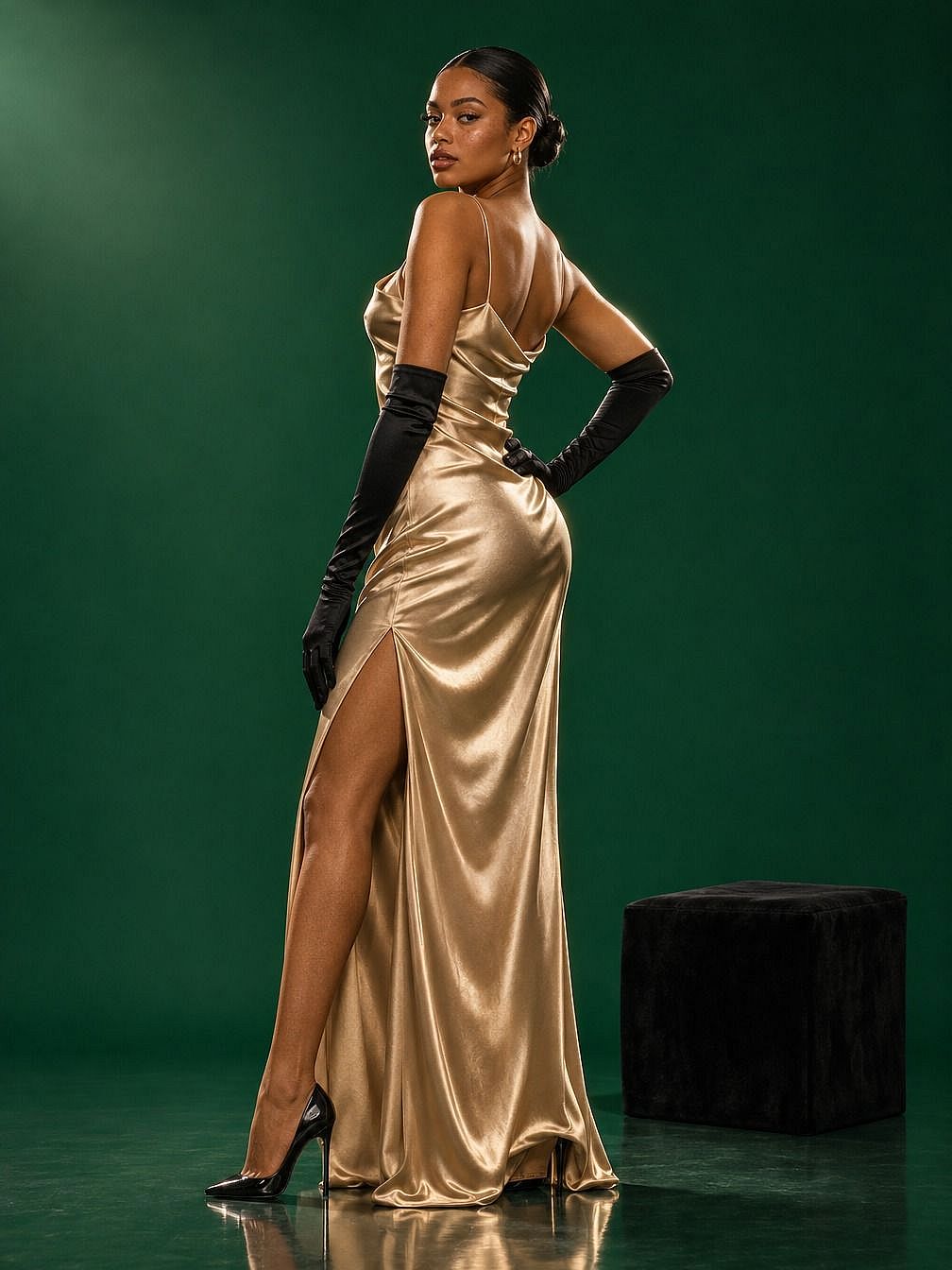
Der SUBJECT-Block in diesem GPT Image 2.6 Prompt leistet die meiste Arbeit. Er zählt das Outfit Stück für Stück auf, platziert jede Hand und sagt genau, wohin sie schaut. Der ganze Körper wird zweimal verlangt – einmal am Ende von SUBJECT und einmal zu Beginn von CONSTRAINTS –, damit ihre Füße im Bild bleiben.
Um einen neuen Look auszuprobieren, änderst du einen Block des GPT Image 2.6 Prompts. Tausche den Hintergrund gegen "tiefes Ochsenblutrot" für eine neue Farbwelt, oder öffne das Bild in Edit Image, kreise das Kleid ein und tippe "Mach dieses Kleid aus schwarzem Samt mit langen Ärmeln."
Beispiel 2: Ein Mann spielt mit seiner Katze auf einer Halloween-Hausparty
Eine belebte Partyszene verlangt von GPT Image 2.6, viele Personen, ein Haustier, einen detaillierten Raum und drei Lichtarten im Blick zu behalten. Dieser Prompt teilt die Szene in Vordergrund, Mittelgrund und Hintergrund, sodass jeder Teil seinen klaren Platz hat. Einstellungen: GPT Image 2.6 Sunburst, 4K, 3:2 und hohe Qualität.
SZENE: The crowded living room of an old Victorian house during a Halloween party at night. On the left, a dark wooden staircase is wrapped in orange string lights and fake cobwebs. On the back wall, a stone fireplace holds a small lit fire, with three carved jack-o'-lanterns glowing on the mantel and old framed portraits above it. On the right, a bay window is lined with purple fairy lights and a paper bat garland. Through a wide archway in the back, a dining table holds pumpkin cookies, candy bowls, and a punch bowl with low fog spilling over the edge. A tall bookshelf with candles and small skulls stands beside the archway. A patterned red rug covers the wooden floor.
MOTIV: Foreground: a man in his early thirties with short curly dark hair and a trimmed beard, dressed as a vampire in a black cape with red lining over a white shirt. He sits cross-legged on the rug, laughing, holding a feather wand toy above his head. A black cat with bright green eyes stands on its back legs in front of him, both front paws stretched up toward the feathers. Middle: a woman dressed as a witch sits on the arm of a green velvet sofa, holding a drink and smiling down at the cat. Beside the fireplace, a man in a skeleton costume and a woman in a homemade astronaut costume talk and laugh. Background: in the archway, a person in a round pumpkin costume fills a cup from the punch bowl, and a couple dressed as a ghost and a zombie dance near the stairs.
KUNSTSTIL: Spontanes Partyfoto, Dokumentarstil. Kamera niedrig, auf Augenhöhe des sitzenden Mannes, 35mm-Objektiv. Warmes orangefarbenes Licht vom Kamin und den Lichterketten, kühles violettes Licht vom Fenster und sanftes Kerzenglühen von den Kürbislaternen. Scharfer Fokus auf den Mann und die Katze. Die Personen hinter ihnen sind leicht unscharf und trotzdem gut zu erkennen. Leichtes Filmkorn, natürliche Farben.
EINSCHRÄNKUNGEN: Nur eine Katze, mit vier Beinen und einem Schwanz. Das Gesicht des Mannes ist vollständig sichtbar, ohne Maske. Jede Person hat ein natürliches Gesicht und natürliche Hände. Kein Blut oder Gemetzel. Kein Text, keine Logos oder Schilder. Halte den Mann und die Katze im unteren Zentrum des Bildes.
Das mit GPT Image 2.6 Sunburst erstellte Ergebnis:
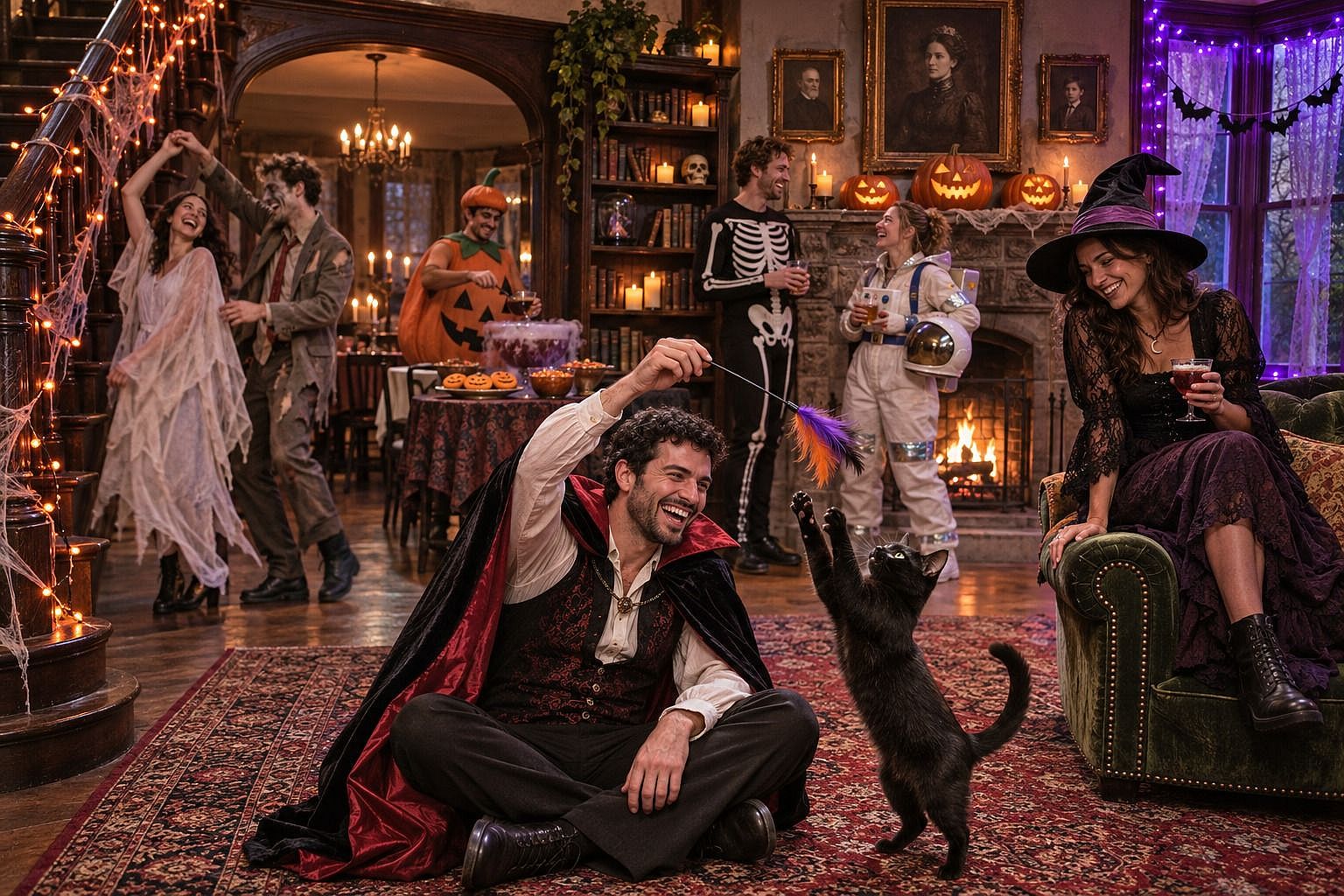
Der SCENE-Block in diesem GPT Image 2.6 Prompt heftet jeden Teil des Raums nach links, hinten oder rechts, sodass ein volles Haus dennoch klar lesbar bleibt. Der SUBJECT-Block ordnet die Personen mit den Labels Vordergrund, Mitte und Hintergrund, was dem Modell sagt, wer am wichtigsten ist. Der CONSTRAINTS-Block deckt die Details ab, die in einer Menschenmenge am häufigsten durchrutschen: zusätzliche Tiere, verdeckte Gesichter und Hände.
Das Halloween-Party-Bild eignet sich auch als Ausgangspunkt für ein GPT Image 2.6 GIF. Nutze das Standbild und schreibe: "The feather wand sways back and forth and the cat swats at it. Everything else stays still."
In Flare entwerfen, in Sunburst finalisieren
GPT Image 2.6 hat zwei Modi, und jeder Tipp in diesem Guide funktioniert in beiden. GPT Image 2.6 Flare ist der schnellere Modus, gemacht zum Ausprobieren von Ideen und zum Erstellen vieler Versionen. GPT Image 2.6 Sunburst ist der Modus für finale Bilder, Nahaufnahmen mit vielen Details und Edits, die präzise Kontrolle brauchen.
Eine einfache GPT Image 2.6 Routine: Teste einen Prompt in Flare, bis die Idee stimmt, und lass dann denselben Prompt in Sunburst für die Version laufen, die du veröffentlichst. Behalte Prompt, Referenzen und Einstellungen beim Wechsel gleich, sodass sich nur der Modus ändert.
Fehler, die einen GPT Image 2.6-Prompt schwächen
- Keywords mit Kommas aneinanderreihen. Eine Liste wie „4k, ultradetailliert, Meisterwerk“ sagt GPT Image 2.6 sehr wenig. Ganze Sätze beschreiben das Bild.
- Zwei Ideen in einem Prompt vermischen. Ein Produktfoto und eine Lifestyle-Szene in derselben Anfrage ziehen das Bild in zwei Richtungen. Mach lieber zwei Bilder.
- Die Behalten-Liste mitten in der Bearbeitung vergessen. Füge ihn in jede Bearbeitung ein.
- Standort-Wörter zu einem eingekreisten Edit hinzufügen. Der Kreis sagt GPT Image 2.6 bereits, wo gearbeitet werden soll.
- Von einem GIF zu viel verlangen. Wähle eine kleine Bewegung pro Loop.
- Das Korrekturlesen überspringen. Lies jedes Wort im Bild, bevor es online geht.
Eine schnelle Checkliste für GPT Image 2.6 Prompts
Geh diese fünf Fragen durch, bevor du in GPT Image 2.6 auf Generieren klickst:
- Nennt der Prompt das Motiv, die Kameraposition, den Stil und die Grenzen?
- Kommt jedes Stimmungswort mit etwas Sichtbarem?
- Stehen die genauen Worte in Anführungszeichen, mit einem Hinweis, wo sie hingehören?
- Wenn du bearbeitest: Fordert der Prompt eine Änderung und listet auf, was bleibt?
- Passt der Modus zur Aufgabe – Flare für Entwürfe und Sunburst für das finale Bild?
Bereit, GPT Image 2.6 auszuprobieren?
Öffne OpenArts KI-Bildgenerator, wähle GPT Image 2.6 und beginne mit einem der Beispiel-Prompts oben. Für weitere Prompt-Tipps siehe die GPT Image 2.5 Prompt-Leitfaden.