

 ChatGPT
 Perplexity
 Claude
 Gemini
Du musst keine spezielle Syntax, Gewichtungen oder Keyword-Stacking kennen, um ein gutes Ergebnis zu erzielen mit GPT Image 2.5. Das Modell belohnt eine klare Beschreibung dessen, was du sehen möchtest – einfach in einer schlüssigen Reihenfolge geschrieben.
Dieser Leitfaden zeigt, wie du einen Prompt strukturierst, wie du die wichtigsten Dinge in einem Bild beschreibst und wie du eine Bearbeitung formulierst, damit das Modell genau diesen Teil ändert und den Rest so lässt, wie er war.
Ein Hinweis, bevor du loslegst: In OpenArt werden Auflösung, Seitenverhältnis und die Anzahl der Bilder pro Prompt über die Steuerelemente unter dem Prompt-Feld festgelegt. Diese Einstellungen überschreiben alles, was du zu diesen Details eintippst – du kannst sie also komplett aus dem Prompt weglassen und deine Worte für die Beschreibung des Bildes selbst nutzen.
Ordne deine Prompts und sei konkret
Eine bewährte Reihenfolge ist Motiv, Komposition, Stil, Einschränkungen. In dieser Reihenfolge zu arbeiten stellt die wichtigen Informationen nach vorn und macht den Prompt später leicht bearbeitbar.
Hier ist dieselbe Idee einmal locker und einmal geordnet formuliert:
Locker: „schönes Foto einer Kaffeetasse, gemütliche Stimmung, professionell“
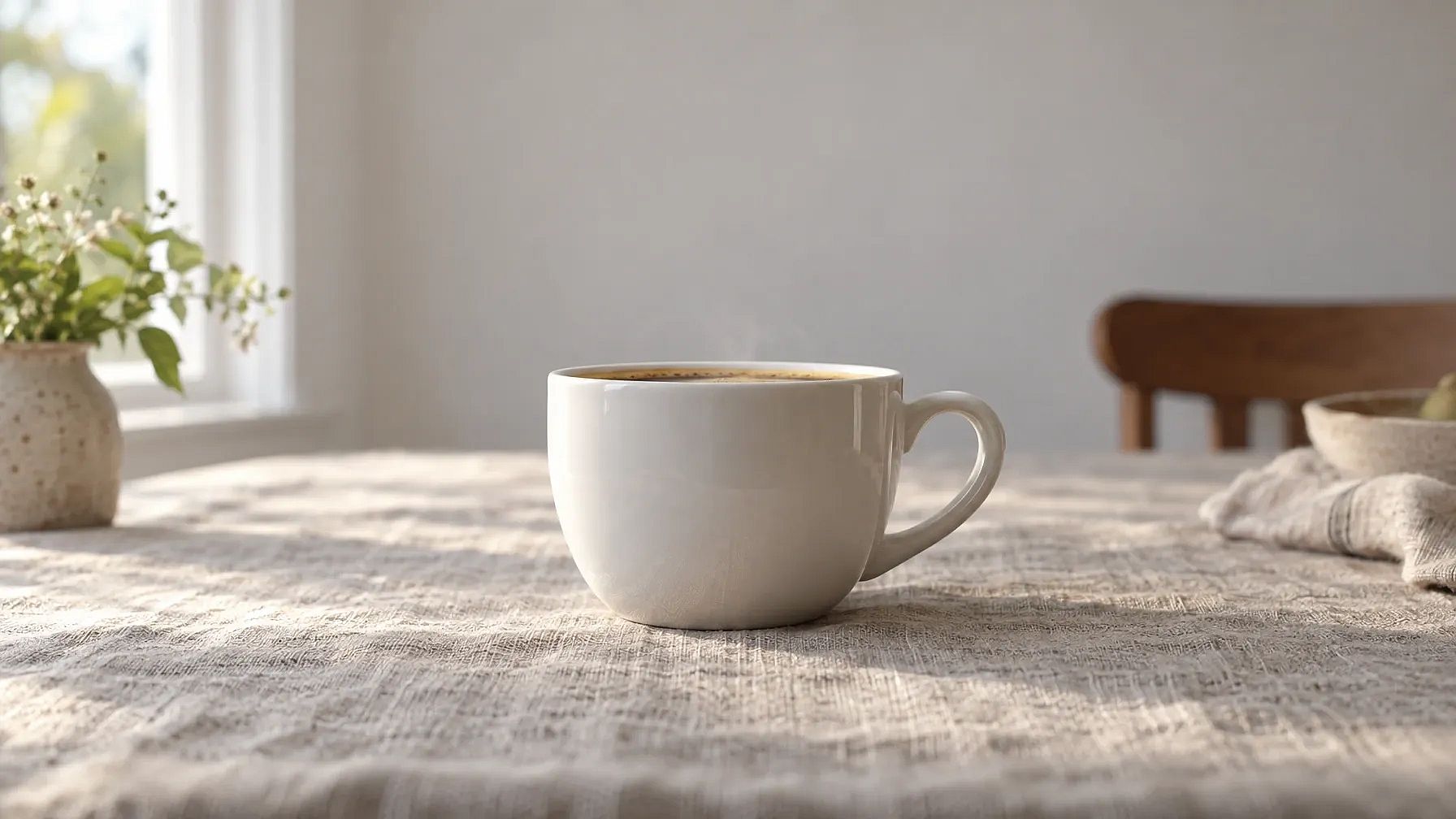
Geordnet: „Eine weiße Keramik-Kaffeetasse auf einer Leinentischdecke. Aus einem niedrigen Winkel aufgenommen, Tasse zentriert, das obere Drittel des Bildes leer. Fotorealistisch, weiches Morgenlicht von einem Fenster links, geringe Schärfentiefe. Kein Text und keine Logos.“
Der zweite Prompt gibt dem Modell ein Motiv, eine Bildaufteilung, einen Look und eine Grenze. Jedes davon kannst du im nächsten Durchgang anpassen, ohne alles neu zu schreiben.
Das ist das Bild, das der geordnete Prompt in GPT Image 2.5 Flare erzeugt hat:
Beschreibe, wofür das Bild gedacht ist
Den Zweck zu benennen hilft mehr, als die meisten erwarten. „Ein Produktfoto für ein Landingpage-Hero“ und „ein Flat-Lay für einen Instagram-Post“ beschreiben dieselbe Tasse und ergeben unterschiedliche Bilder.
Füge den Einsatzzweck in wenigen Worten hinzu: ein Buchcover, ein Thumbnail, ein Verpackungs-Mockup, ein Sticker, ein Folienhintergrund. Das Modell nutzt das, um sinnvolle Entscheidungen zu Bildausschnitt und Negativraum zu treffen.
Ersetze Stimmungswörter durch konkrete visuelle Details
Wörter wie gemütlich, episch, düster und hochwertig sagen dem Modell für sich allein sehr wenig. Sie funktionieren gut, sobald du etwas Sichtbares damit verbindest.
Beschreibe bei weiten oder atmosphärischen Szenen direkt Maßstab, Atmosphäre und Farbe. Aus „epische Berglandschaft“ wird „Ein Granitgipfel, der die rechte Bildhälfte füllt, tiefe Wolken über dem Tal darunter, kaltes blaues Licht vor Sonnenaufgang.“ Diese Version gibt dem Modell ein Bild zum Aufbauen statt ein Gefühl zum Erraten.
Dasselbe gilt für Personen. Beschreibe, wie viel vom Körper zu sehen ist, wie groß das Motiv im Bild sitzt, wohin die Augen blicken, was die Hände tun und so weiter.
Benenne Licht, Materialien und Farben
Diese drei tragen den größten Teil des visuellen Gewichts in einem fertigen Bild.
Nenne das Material beim Namen: gebürstetes Aluminium, matter Karton, nasser Asphalt, rohes Leinen. Nenne das Licht nach Quelle und Richtung: ein einzelnes Fenster links, ein bedeckter Himmel, eine warme Lampe hinter dem Motiv. Nenne die Farben, die du willst, und die, die draußen bleiben sollen.
Wenn du ein Foto willst, frag danach. Wörter wie fotorealistisch, echtes Foto, Filmkorn oder geringe Tiefenschärfe steuern den Look. Behandle sie als Hinweise zum Erscheinungsbild, denn sie beschreiben, wie das Bild aussehen soll, und nicht eine Kamera, die es tatsächlich aufgenommen hat.
Setze den genauen Wortlaut in Anführungszeichen
GPT Image 2.5 stellt Text in Bildern präziser dar als frühere Versionen, und Anführungszeichen sind die Art, wie du dem Modell sagst, welche Wörter wörtlich gemeint sind.
Schreib es so: „Ein Poster mit der Überschrift ‚Open Late‘ in fetter, schmaler Schrift oben quer, und ‚Thursday to Sunday‘ in kleiner Schrift unten. Kein weiterer Text.“
Drei Gewohnheiten sorgen dafür, dass Text häufiger richtig herauskommt. Buchstabiere ungewöhnliche Wörter und Markennamen Buchstabe für Buchstabe. Beschreibe, wo jede Zeile sitzt und wie die Schrift ungefähr aussehen soll. Bitte darum, keinen zusätzlichen Text einzufügen, denn verirrte Wörter sind das häufigste Problem in textlastigen Bildern. Lies dann das Ergebnis, bevor du es veröffentlichst, und korrigiere Rechtschreibfehler mit einer nachträglichen Bearbeitung.
Gib jedem Referenzbild eine klare Aufgabe
Wenn du mehr als eine Referenz hochlädst, sag dem Modell, wofür jede einzelne gedacht ist. Ohne das vermischt es sie.
Weise Rollen klar zu: „Nutze das erste Bild für das Produkt. Nutze das zweite Bild für die Hintergrundkulisse. Nutze das dritte Bild nur für die Farbpalette.“ Erkläre dann, wie sie kombiniert werden sollen und welches Element wohin wandert. „Platziere das Produkt aus Bild eins auf dem Tisch in Bild zwei und passe es an die Lichtrichtung in Bild zwei an.“
Ändere beim Bearbeiten immer nur eine Sache
Bearbeiten funktioniert am besten als Abfolge einzelner Entscheidungen. Bitte pro Runde um eine Änderung, schau dir das Ergebnis an und bitte dann um die nächste.
Beginne die Anweisung mit der Änderung selbst: „Ändere nur den Hintergrund zu einer schlichten grauen Studiowand.“ Kurz, konkret und auf eine Sache begrenzt. Fünf klare Schritte bringen dich weiter als ein Prompt mit fünf Anfragen auf einmal.
Liste auf, was bei der Bearbeitung unverändert bleiben soll
Das ist die Gewohnheit, die eine saubere Bearbeitung von einem Neustart unterscheidet. Nenne neben der Änderung auch das, was du erhalten willst.
Ein vollständiger Bearbeitungs-Prompt sieht so aus: „Ändere nur den Hintergrund zu einer schlichten grauen Studiowand. Behalte Form, Beschriftungstext, Farben und Reflexionen des Produkts genau so bei. Behalte die Lichtrichtung und den Schatten unter dem Produkt.“
Wiederhole diese Vorgaben bei jedem Schritt. Über eine lange Bearbeitungssitzung können Details verrutschen, und das Wiederholen der Liste hält die von dir freigegebene Version intakt. Formulierungen wie „gleicher Stil wie zuvor“ geben dem Modell nützlichen Kontext – nutze sie also zusätzlich zu deinen konkreten Angaben, nicht an deren Stelle.
Beschreibe, was du nicht im Bild haben willst
Eine kurze Ausschlussliste ist einer der günstigsten Qualitätsgewinne überhaupt. Ein paar gängige, die man griffbereit haben sollte:
- Kein zusätzlicher Text
- Keine Wasserzeichen oder Signaturen
- Keine Logos
- Kein aufwändiges Retusche-Finish
- Keine Verläufe, außer wenn unbedingt nötig
Ausschlüsse sind am wichtigsten bei transparenten Hintergründen und Produktfreistellungen, wo ein verirrter Schatten oder ein blasser Hintergrund den Zweck zunichtemacht. Bitte um eine saubere Kante und nichts hinter dem Motiv.
Verwende beschriftete Abschnitte für lange, komplexe Prompts
Wenn ein Prompt über ein paar Sätze hinauswächst, teile ihn in beschriftete Zeilen auf. Das Modell liest sie problemlos, und du bekommst einen Prompt, den du wirklich pflegen kannst. Schauen wir uns ein Beispiel an:
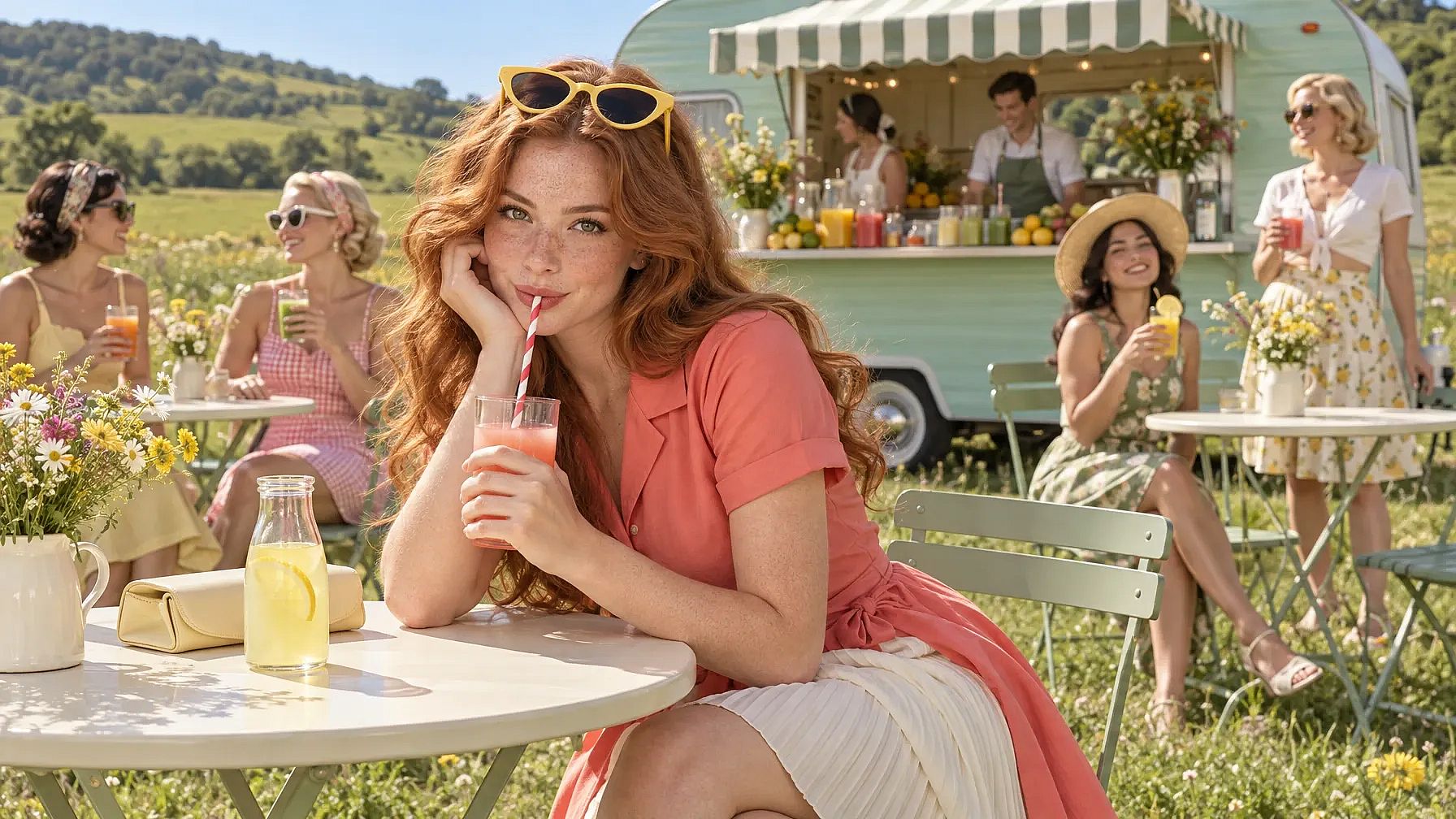
SZENE: Sonnendurchflutete grasbewachsene Hügelwiese, sanfte grüne Hügel, blauer Himmel. Ein mintgrüner Vintage-Wohnwagen, umgebaut zu einer Saftbar, steht im Mittelgrund unter einer creme-salbeigestreiften Markise, das Fenster gesäumt von Flaschen mit buntem frischem Saft, Zitrusfrüchten und Wildblumen. Zwei Bedienstete servieren am Tresen. Creme-Bistrotische und salbeifarbene Klappstühle auf dem Rasen.
MOTIV: Vordergrund: junge Frau, lange gewellte kupferfarbene Haare, Sommersprossen, gelbe Cat-Eye-Sonnenbrille auf dem Kopf, korallenrotes Hemdblusenkleid über cremefarbenem Faltenrock. Sie lehnt am Tisch und schlürft rosa Fruchtsaft durch einen rot gestreiften Strohhalm, blickt direkt in die Kamera. Neben ihr eine Limonadenflasche mit Zitronenscheibe, eine blassgelbe Clutch. Hintergrund: vier Frauen in pastellfarbener Sommerkleidung, sitzend und stehend, jede mit einem Glas oder Becher Saft.
KUNSTSTIL: Hochwertige Mode-Editorial-Fotografie, Retro-Americana der 1950er mit modernem Feinschliff. 50-mm-Objektiv, scharfer Vordergrund, sanft unscharfer Hintergrund. Helle Mittagssonne, Pastellpalette aus Koralle, Buttergelb, Mint, Rosé und Creme. Weite, cineastische Bildkomposition.
EINSCHRÄNKUNGEN: Kein Eis, keine Milchshakes, keine Schlagsahne, keine Waffeln, kein Dessertglas. Kein Eiswagen, keine Beschilderung. Kein Text, keine Logos. Keine Gebäude, Autos oder Handys. Natürliche Hände und Anatomie.
Das Ergebnis von GPT Image 2.5 Sunburst:
Wenn du das nächste Mal eine Variante brauchst, änderst du einfach eine Zeile.
Wähle deinen Modus und teste dann mit demselben Prompt
Flare und Sunburst reagieren auf dieselben Prompt-Gewohnheiten – beim Wechseln ändert sich also nichts von dem oben Genannten.
Nutze Flare, während du experimentierst, Varianten schreibst und alltägliche Assets erstellst. Wechsle zu Sunburst, wenn das Bild einer genauen Betrachtung standhalten muss oder wenn eine Bearbeitung strenge Kontrolle darüber braucht, was gleich bleibt.
Wenn du dich zwischen ihnen entscheiden willst, jag denselben Prompt, dieselben Referenzen und dieselben Einstellungen durch beide und vergleiche die zwei Ergebnisse, bevor du sonst irgendetwas anpasst.
Häufige Fehler, die du vermeiden solltest
- Sich auf spezielle Syntax, Symbole oder Gewichtungen zu verlassen. Klare Sätze funktionieren besser und lassen sich leichter bearbeiten.
- Unzusammenhängende Anweisungen zu einer fokussierten Anfrage hinzufügen, was das Modell in zwei Richtungen zieht.
- Deine Erhaltungsliste mitten in einer Bearbeitungssitzung fallen zu lassen.
- Vage Beschreibungen ohne konkrete visuelle Details verwenden.
- Erwarten, dass eine höhere Qualitätseinstellung einen vagen Prompt ausbügelt. Die Beschreibung ist es, die das Ergebnis trägt.
Alles zusammenfügen
Beschreibe das Motiv, wähle den Bildausschnitt, benenne den Look und setze deine Grenzen. Wenn du bearbeitest, bitte um eine Änderung und liste auf, was bleiben soll. Behalte die Einstellungen in den Steuerelementen neben dem Prompt-Feld und lass deine Worte auf das Bild wirken.
Beginne mit einem Prompt, den du dir selbst vorlesen und im Kopf vorstellen kannst. Wenn du es dir vorstellen kannst, hat das Modell gute Chancen, es richtig zu machen.
Verwandle deine wildesten Ideen mit GPT Image 2.5 auf OpenArts KI-Bildgenerator.